
Cách live youtube hiệu quả và chuyên nghiệp với OBS Studio
Bạn đang tìm kiếm cách live youtube để chia sẻ nội dung độc đáo của mình đến cộng đồng mạng, từ những buổi chơi game đầy kịch tính đến các buổi hội thảo trực tuyến chuyên nghiệp? Trong kỷ nguyên số hiện nay, phát trực tiếp trên YouTube không chỉ là một trào lưu mà còn là công cụ mạnh mẽ để kết nối với khán giả trực tuyến, xây dựng thương hiệu cá nhân hoặc doanh nghiệp. Tuy nhiên, để đảm bảo buổi livestream của bạn có chất lượng cao và ổn định, việc lựa chọn và sử dụng đúng công cụ là vô cùng quan trọng. Bài viết này sẽ hướng dẫn chi tiết cách live YouTube bằng OBS Studio, một nền tảng livestream linh hoạt và mạnh mẽ, giúp bạn tạo ra những trải nghiệm truyền thông trực tuyến ấn tượng và chuyên nghiệp nhất.
Tìm hiểu về OBS Studio và lợi ích khi live YouTube
OBS Studio (Open Broadcaster Software) là một phần mềm mã nguồn mở miễn phí, mạnh mẽ được thiết kế để quay video và phát trực tiếp. Nó tương thích với nhiều hệ điều hành phổ biến như Windows, macOS và Linux. OBS Studio là lựa chọn hàng đầu của nhiều streamer, game thủ và doanh nghiệp nhờ khả năng tùy chỉnh cao cùng chất lượng đầu ra vượt trội. Phần mềm này cho phép người dùng kiểm soát mọi khía cạnh của buổi phát sóng, từ nguồn đầu vào đến các hiệu ứng hình ảnh và âm thanh.
Sử dụng OBS Studio để live YouTube mang lại nhiều lợi ích đáng kể. Đầu tiên, nó cung cấp khả năng phát sóng với chất lượng hình ảnh và âm thanh chuyên nghiệp. Người dùng có thể tùy chỉnh độ phân giải, tốc độ khung hình và bitrate để phù hợp với cấu hình máy tính cũng như tốc độ internet. Thứ hai, OBS Studio hỗ trợ đa dạng nguồn đầu vào, cho phép bạn kết hợp nhiều yếu tố như màn hình chơi game, webcam, hình ảnh, video và âm thanh. Điều này giúp tạo ra nội dung phong phú và hấp dẫn.
Giao diện livestream YouTube đang hoạt độngKhả năng tùy chỉnh giao diện và thêm các lớp phủ (overlays) cũng là một điểm cộng lớn. Bạn có thể thiết kế giao diện livestream mang đậm dấu ấn cá nhân, hiển thị thông báo mới, khung chat hoặc các widget tương tác khác. Hơn nữa, OBS Studio tối ưu hóa hiệu suất, giúp giảm thiểu độ trễ và đảm bảo buổi phát sóng diễn ra mượt mà. Đây là yếu tố then chốt để giữ chân khán giả và mang lại trải nghiệm xem tốt nhất cho người theo dõi.
Chuẩn bị cần thiết trước khi bắt đầu live YouTube
Để có một buổi live stream YouTube thành công, việc chuẩn bị kỹ lưỡng là bước không thể bỏ qua. Những yếu tố từ phần cứng đến phần mềm đều đóng vai trò quan trọng trong việc đảm bảo chất lượng và sự ổn định của buổi phát sóng. Một sự chuẩn bị chu đáo sẽ giúp bạn tự tin hơn khi lên sóng và tránh được các sự cố không mong muốn trong quá trình thực hiện.
Kiểm tra yêu cầu về phần cứng và kết nối mạng
Cấu hình máy tính của bạn phải đủ mạnh để xử lý tác vụ phát trực tiếp. Một bộ vi xử lý (CPU) tốt, đủ RAM và một card đồ họa (GPU) chuyên dụng là những yếu tố quan trọng. Các trò chơi đồ họa cao hoặc phần mềm xử lý video nặng yêu cầu cấu hình càng cao. Việc này giúp OBS Studio hoạt động mượt mà, tránh tình trạng giật lag hay mất khung hình.
Kết nối internet ổn định với tốc độ tải lên (upload speed) cao là yếu tố then chốt cho mọi buổi live stream. YouTube khuyến nghị tốc độ tải lên tối thiểu để phát sóng HD. Bạn nên kiểm tra tốc độ mạng của mình trước bằng các công cụ online. Sử dụng kết nối dây (Ethernet) thay vì Wi-Fi sẽ giúp đảm bảo tín hiệu ổn định hơn, giảm thiểu rủi ro mất kết nối giữa chừng.
Thiết lập kênh YouTube và kích hoạt tính năng phát trực tiếp
Trước khi có thể live stream, kênh YouTube của bạn cần được xác minh. Quá trình này thường yêu cầu bạn nhập số điện thoại để nhận mã xác nhận. Sau khi xác minh, bạn cần kích hoạt tính năng phát trực tiếp. Lưu ý rằng có thể mất đến 24 giờ để tính năng này được kích hoạt hoàn toàn trên kênh của bạn sau lần đầu tiên yêu cầu.
Hãy lên kế hoạch trước cho nội dung buổi live stream của bạn. Chuẩn bị tiêu đề hấp dẫn, mô tả chi tiết và một ảnh thumbnail bắt mắt. Những yếu tố này không chỉ giúp thu hút người xem mà còn cung cấp thông tin cần thiết về buổi phát sóng. Một tiêu đề và mô tả rõ ràng cũng giúp YouTube hiểu được nội dung của bạn, từ đó đề xuất đến đúng đối tượng khán giả.
Hướng dẫn chi tiết cách live YouTube bằng OBS Studio
Việc live stream YouTube bằng OBS Studio có thể khiến người mới bắt đầu cảm thấy phức tạp. Tuy nhiên, qua từng bước hướng dẫn chi tiết dưới đây, bạn sẽ dễ dàng thiết lập và thực hiện buổi phát sóng của mình một cách chuyên nghiệp. Mỗi thao tác đều được trình bày rõ ràng, giúp bạn nắm vững quy trình từ cài đặt ban đầu cho đến khi bắt đầu và kết thúc buổi live.
Cài đặt và cấu hình cơ bản OBS Studio
Đầu tiên, hãy tải xuống và cài đặt OBS Studio từ trang web chính thức obsproject.com. Sau khi cài đặt, mở phần mềm OBS. Giao diện chính sẽ hiển thị các khung Scenes, Sources, Mixer, Scene Transitions và Controls. Chúng là các thành phần cốt lõi để bạn thiết lập buổi live stream.
Tại mục “Scenes”, bạn có thể tạo các cảnh khác nhau cho buổi live của mình. Ví dụ, một cảnh cho màn hình chờ, một cảnh cho màn hình game, và một cảnh cho phần giao lưu với khán giả. Điều này giúp bạn dễ dàng chuyển đổi nội dung trong suốt buổi phát sóng.
Thiết lập nguồn phát (Sources) trong OBS
Trong mỗi cảnh (Scene), bạn cần thêm các nguồn phát (Sources) để hiển thị nội dung. Tại mục “Sources”, nhấn vào biểu tượng dấu cộng (+) để thêm. Có nhiều loại nguồn khác nhau tùy thuộc vào nội dung bạn muốn phát sóng.
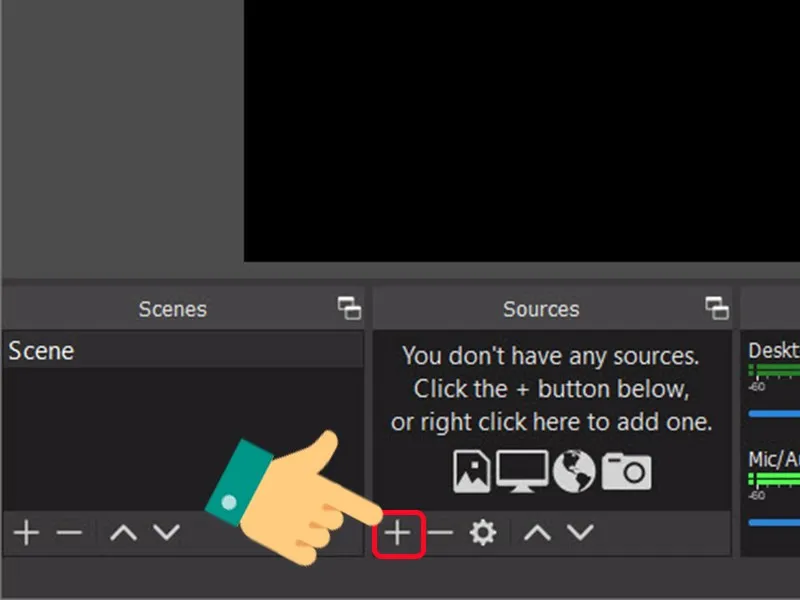 Thêm nguồn mới trong OBS Studio để phát trực tiếp YouTubeChọn “Display Capture” nếu bạn muốn live toàn bộ màn hình máy tính của mình. Điều này hữu ích khi bạn trình chiếu hoặc hướng dẫn sử dụng phần mềm. Sau khi chọn, bạn có thể đặt tên cho nguồn này và nhấn OK để xác nhận.
 Đặt tên cho nguồn màn hình khi thiết lập OBSĐể live game, hãy chọn “Game Capture”. Nguồn này cho phép OBS ghi lại hình ảnh từ một trò chơi cụ thể đang chạy ở chế độ toàn màn hình. Điều này giúp tối ưu hóa hiệu suất và chất lượng hình ảnh của game.
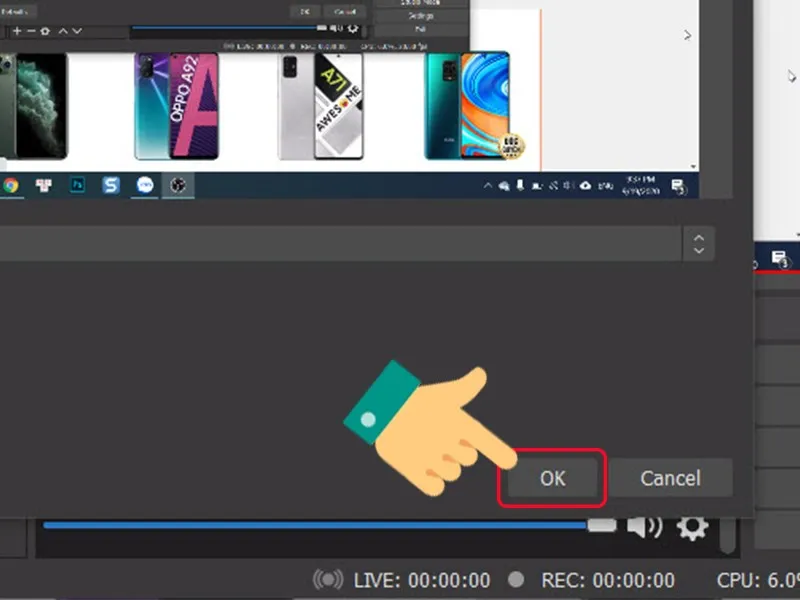 Xác nhận hiển thị màn hình live stream trong OBS StudioNếu bạn chỉ muốn phát sóng một cửa sổ ứng dụng cụ thể, “Window Capture” là lựa chọn phù hợp. Đối với webcam, chọn “Video Capture Device”. Bạn cũng cần thêm “Audio Input Capture” cho micro và “Audio Output Capture” để ghi lại âm thanh từ hệ thống máy tính.
Kết nối OBS với YouTube Live
Sau khi thiết lập các nguồn phát, bước tiếp theo là kết nối OBS Studio với kênh YouTube của bạn. Mở “Settings” trong OBS bằng cách nhấn vào nút “File” ở góc trên bên trái, sau đó chọn “Settings”.
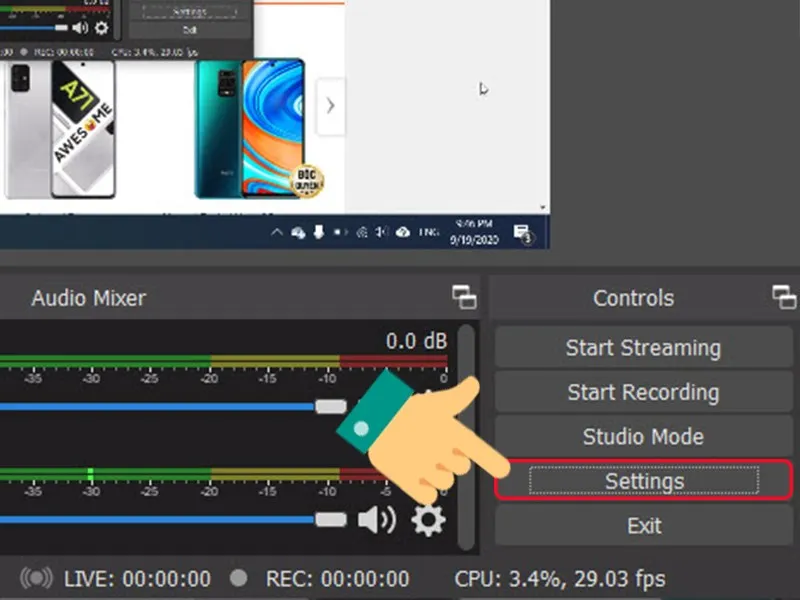 Truy cập cài đặt trong OBS Studio để cấu hình live YouTubeTrong cửa sổ Settings, chọn mục “Stream” ở danh sách bên trái. Tại “Service”, chọn “YouTube – RTMPS”. Đây là giao thức chuẩn để phát trực tiếp lên YouTube.
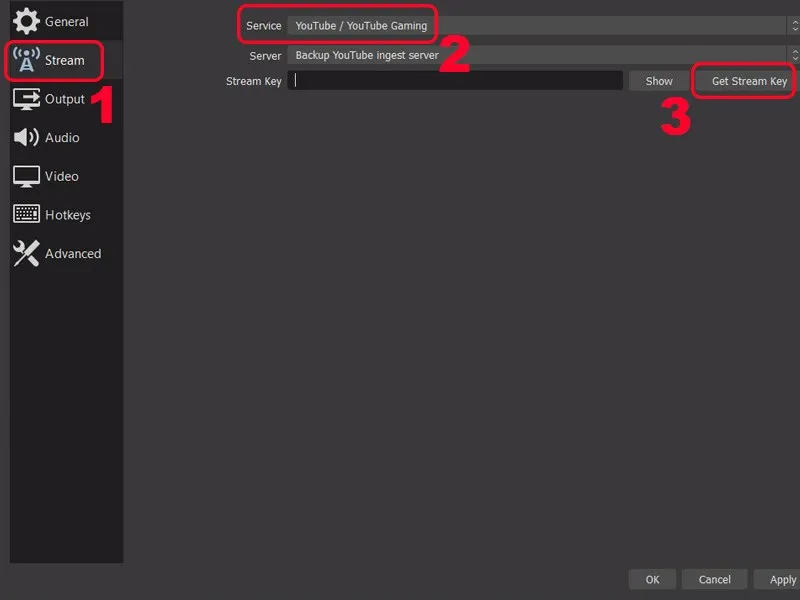 Chọn YouTube là dịch vụ phát trực tiếp trong cài đặt OBSTiếp theo, bạn cần lấy “Stream Key” từ YouTube Studio. Truy cập YouTube Studio của kênh bạn, vào mục “Go live” hoặc “Create > Go live”. Tại đây, bạn sẽ thấy tùy chọn “Stream” để tạo một sự kiện phát trực tiếp mới.
Nhập đầy đủ thông tin cho video live stream của bạn bao gồm tiêu đề, mô tả, quyền riêng tư (công khai, không công khai, riêng tư) và danh mục. Sau khi hoàn tất, nhấn “Save” để lưu sự kiện.
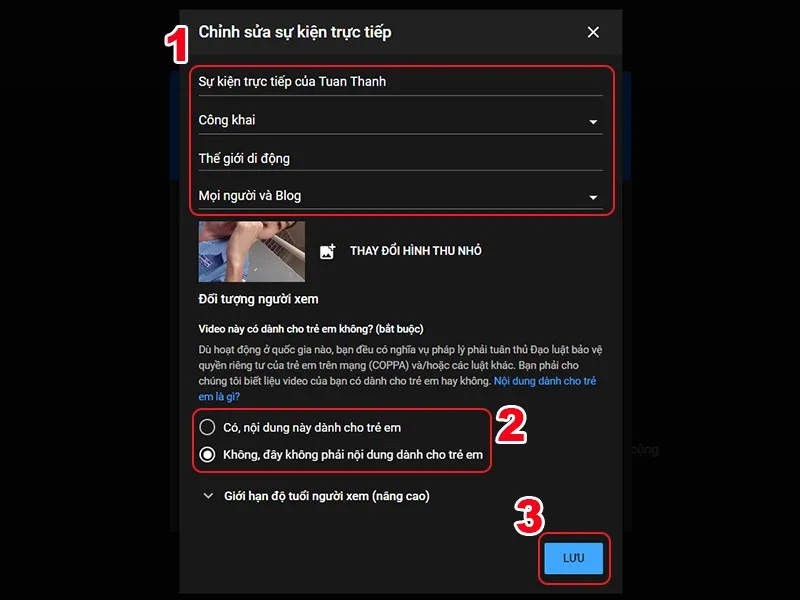 Điền thông tin và lưu video live stream YouTubeYouTube Studio sẽ cung cấp cho bạn một “Stream Key” duy nhất cho buổi phát sóng này. Hãy sao chép khóa sự kiện trực tiếp này cẩn thận.
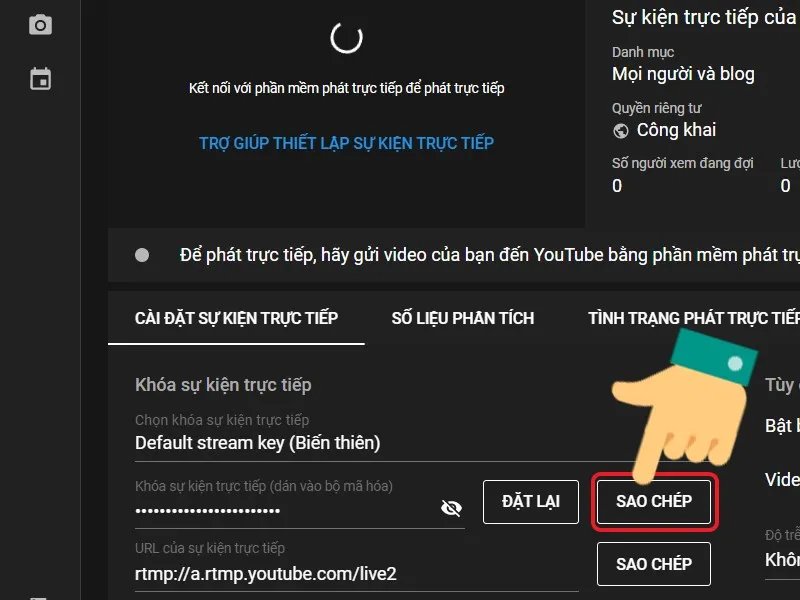 Sao chép Khóa sự kiện trực tiếp từ YouTube StudioQuay lại OBS Studio, dán “Stream Key” vừa sao chép vào ô “Stream Key” trong mục “Stream”. Nhấn “Apply” và sau đó “OK” để lưu cài đặt. Lúc này, OBS Studio đã sẵn sàng để kết nối với YouTube.
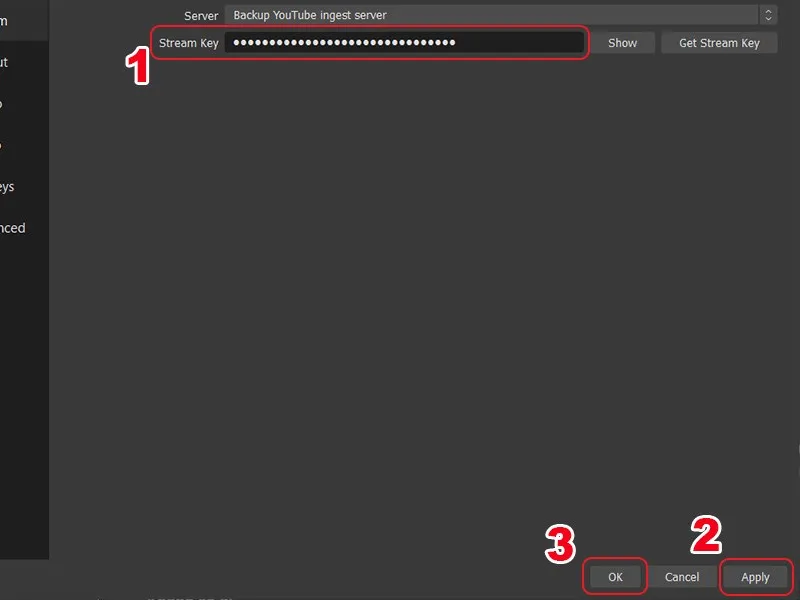 Dán khóa sự kiện trực tiếp vào OBS Studio
Tối ưu hóa cài đặt đầu ra (Output) và video trong OBS
Để đảm bảo chất lượng live stream tốt nhất mà không gây quá tải cho hệ thống, việc tối ưu cài đặt “Output” và “Video” là cần thiết. Trong “Settings” của OBS, chọn mục “Output”. Tại đây, bạn có thể điều chỉnh bitrate video (Video Bitrate) và bitrate âm thanh (Audio Bitrate). Bitrate cao hơn sẽ cho chất lượng tốt hơn nhưng cũng yêu cầu tốc độ internet tải lên cao hơn.
Chọn encoder phù hợp với card đồ họa của bạn (ví dụ: NVENC cho NVIDIA, AMF cho AMD, hoặc x264 cho CPU). Encoder phần cứng thường hiệu quả hơn. Trong mục “Video”, bạn có thể thiết lập độ phân giải gốc (Base Canvas Resolution) và độ phân giải đầu ra (Output Scaled Resolution). Đặt độ phân giải đầu ra thường là 1920×1080 (Full HD) hoặc 1280×720 (HD).
Cũng đừng quên điều chỉnh “FPS” (Frames Per Second). Mức 30 FPS hoặc 60 FPS là phổ biến. Hãy cân nhắc cấu hình máy tính và tốc độ mạng để chọn cài đặt tối ưu. Một cấu hình quá cao so với khả năng của máy hoặc mạng sẽ dẫn đến giật lag.
Bắt đầu và kết thúc buổi live stream
Trước khi nhấn “Start Streaming”, hãy kiểm tra lại tất cả các thiết lập một lần cuối. Đảm bảo các nguồn phát hiển thị đúng, âm thanh đã được kiểm tra và các cài đặt đầu ra đã được tối ưu. Điều này giúp tránh những sai sót không đáng có khi lên sóng.
Để bắt đầu phát trực tiếp, nhấn nút “Start Streaming” trong giao diện chính của OBS Studio. Ngay sau đó, OBS sẽ bắt đầu gửi tín hiệu đến YouTube.
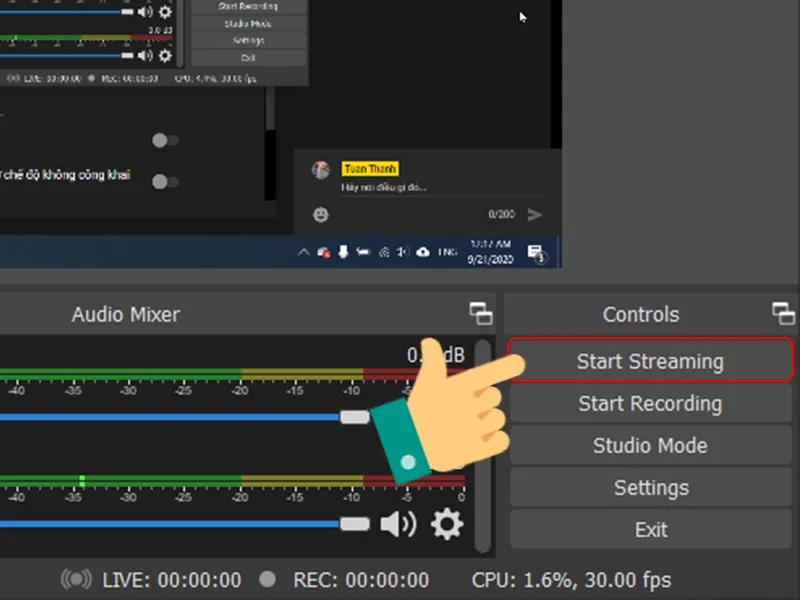 Bắt đầu live stream trên YouTube bằng OBS StudioBạn có thể theo dõi trạng thái buổi live của mình trên YouTube Studio. Tại đây, bạn sẽ thấy xem trước buổi phát sóng và có thể tương tác với khán giả qua khung chat.
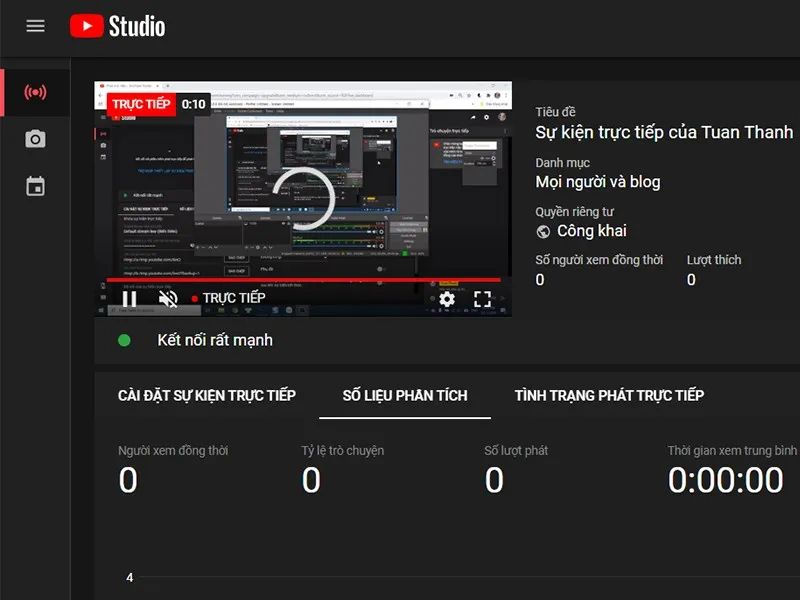 Sự kiện phát trực tiếp trên YouTube đang diễn raKhi muốn kết thúc buổi live stream, trước tiên hãy nhấn nút “Stop Streaming” trong OBS Studio. Sau đó, chuyển sang YouTube Studio và nhấn nút “End stream” hoặc “Kết thúc video trực tiếp”.
 Kết thúc video trực tiếp trên YouTubeĐiều này đảm bảo rằng buổi phát sóng được kết thúc một cách trọn vẹn và an toàn.
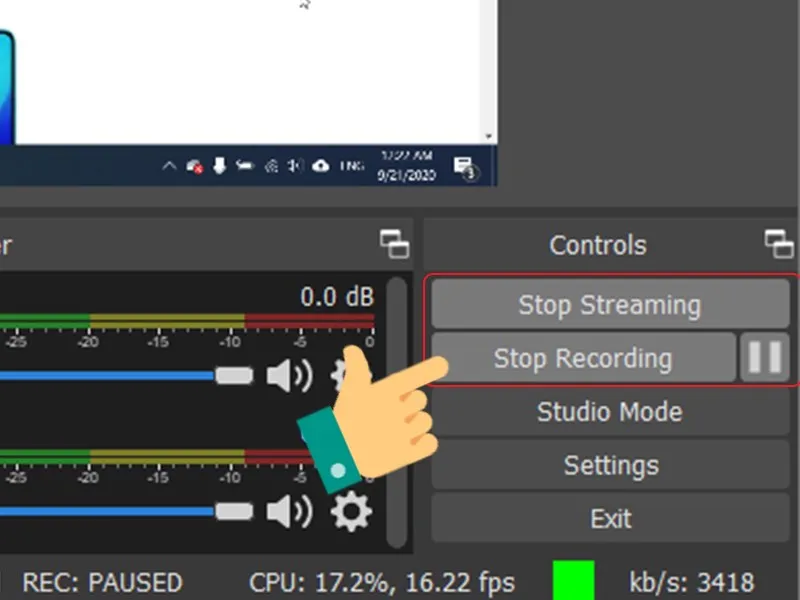 Xác nhận kết thúc buổi live trong OBSSau khi kết thúc, YouTube sẽ xử lý video và lưu lại trên kênh của bạn để người xem có thể xem lại sau này.
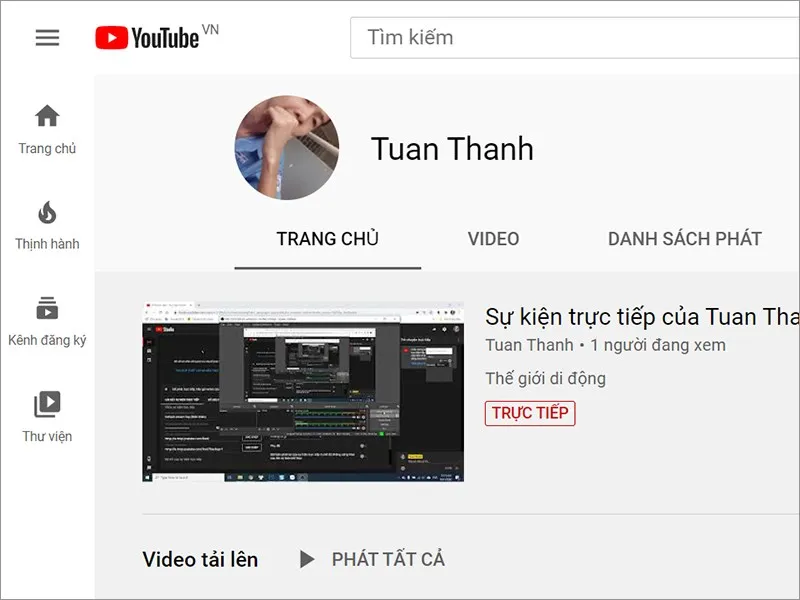 Buổi live stream trên YouTube đã hoàn thành
Các thủ thuật và mẹo để live stream YouTube chuyên nghiệp hơn
Để buổi live stream không chỉ hoạt động mà còn thực sự nổi bật, bạn cần áp dụng một số thủ thuật để tăng tính chuyên nghiệp và tương tác. Những mẹo nhỏ này có thể tạo nên sự khác biệt lớn, giúp thu hút và giữ chân khán giả một cách hiệu quả.
Tương tác với khán giả
Tương tác là chìa khóa để xây dựng cộng đồng và duy trì sự quan tâm của người xem. Hãy thường xuyên nhìn vào camera và chào đón khán giả khi họ tham gia. Dành thời gian trả lời các câu hỏi trong khung chat, gọi tên người xem nếu có thể. Điều này tạo cảm giác gần gũi và cá nhân hóa.
Bạn cũng có thể tạo các cuộc thăm dò ý kiến hoặc đặt câu hỏi mở để khuyến khích khán giả tham gia. Tổ chức mini-game hoặc giveaway trong buổi live cũng là cách tuyệt vời để tăng cường tương tác và giữ cho buổi phát sóng luôn sôi động. Hãy nhớ rằng, một buổi live stream tương tác cao sẽ thu hút nhiều người quay lại.
Tối ưu hóa âm thanh và hình ảnh
Chất lượng âm thanh và hình ảnh là yếu tố quan trọng quyết định trải nghiệm của người xem. Đầu tư vào một chiếc micro chất lượng tốt sẽ cải thiện đáng kể chất lượng âm thanh của bạn. Đảm bảo rằng micro được đặt ở vị trí phù hợp và không có tiếng ồn nền gây khó chịu.
Về hình ảnh, hãy đảm bảo rằng khu vực bạn live stream có đủ ánh sáng. Ánh sáng tự nhiên là tốt nhất, nhưng bạn cũng có thể sử dụng đèn chiếu sáng bổ trợ. Chọn một góc quay đẹp, nền sạch sẽ và không quá lộn xộn. Độ phân giải video cao và tốc độ khung hình ổn định sẽ giúp hình ảnh mượt mà và sắc nét.
Sử dụng các công cụ hỗ trợ khác
Để nâng cao tính chuyên nghiệp, hãy tích hợp các lớp phủ (overlays) vào OBS Studio. Các lớp phủ có thể bao gồm logo kênh, thông tin mạng xã hội, khung chat tùy chỉnh hoặc các cảnh báo cho người đăng ký/donations mới. Những yếu tố này không chỉ làm đẹp giao diện mà còn cung cấp thông tin hữu ích.
Các công cụ quản lý chat bên thứ ba cũng rất hữu ích để kiểm duyệt tin nhắn và tương tác hiệu quả hơn. Một số streamer còn sử dụng các phần mềm bổ trợ để tự động hóa các tác vụ như hiển thị thông báo, phát nhạc nền hoặc chạy các đoạn quảng cáo ngắn. Việc tận dụng tối đa các công cụ này sẽ giúp buổi live stream của bạn trở nên sinh động và chuyên nghiệp hơn.
Phát trực tiếp trên YouTube đã trở thành một hình thức truyền thông mạnh mẽ, cho phép cá nhân và doanh nghiệp kết nối với khán giả rộng lớn. Với hướng dẫn chi tiết về cách live youtube bằng OBS Studio, từ khâu chuẩn bị phần cứng, cài đặt phần mềm đến các thủ thuật tối ưu, bạn đã có trong tay bộ kiến thức toàn diện để tạo ra những buổi phát sóng chuyên nghiệp. Hãy tận dụng tối đa những công cụ và mẹo đã học để xây dựng một kênh YouTube phát triển, thu hút và giữ chân người xem bằng nội dung chất lượng cao và trải nghiệm tương tác vượt trội.
Ngày Cập Nhật Tháng 10 13, 2025 by Vinh Vê Vê

Vinh Vê Vê là một nhà sáng lập leon-live.com và là một trong những người tiên phong trong lĩnh vực đánh giá (review) công nghệ với 9 năm kinh nghiệm tại Việt Nam.