
Cách Live Stream YouTube Bằng FFmpeg: Hướng Dẫn Kỹ Thuật Toàn Diện Từ A Đến Z
Livestream (phát trực tiếp) lên YouTube từ camera giám sát đã trở thành giải pháp phổ biến để theo dõi 24/7 và chia sẻ minh bạch các sự kiện hoặc công trình. Tuy nhiên, để thiết lập một luồng ổn định, chất lượng cao, người dùng cần một công cụ mạnh mẽ và linh hoạt. Bài viết này cung cấp hướng dẫn chuyên sâu về Cách live stream youtube bằng ffmpeg — công cụ mã nguồn mở hàng đầu trong xử lý đa phương tiện. Chúng tôi sẽ đi sâu vào việc tối ưu hóa Bitrate và Mã hóa video (H264), thiết lập Luồng RTSP chính xác từ thiết bị nguồn, và xây dựng Lệnh FFmpeg tối ưu để đảm bảo kết nối ổn định với RTMP URL của YouTube.
I. Hiểu Rõ Về FFmpeg và Cơ Chế Phát Trực Tuyến
FFmpeg là một framework đa phương tiện miễn phí và mã nguồn mở. Nó có khả năng giải mã, mã hóa, chuyển mã, trộn kênh, giải trộn kênh, truyền trực tuyến, lọc và phát lại hầu hết mọi nội dung đa phương tiện. Trong bối cảnh livestream camera, FFmpeg đóng vai trò là cầu nối thiết yếu. Nó kéo (pull) luồng video từ camera qua giao thức RTSP và sau đó đẩy (push) luồng đã được mã hóa lại sang YouTube qua giao thức RTMP.
Sức Mạnh Cốt Lõi Của FFmpeg
Sức mạnh của FFmpeg nằm ở tính linh hoạt tuyệt đối. Khác với các phần mềm đồ họa như OBS, FFmpeg hoạt động dựa trên dòng lệnh (command line). Điều này cho phép tùy chỉnh sâu rộng các thông số kỹ thuật. Người dùng có thể kiểm soát chính xác tốc độ mã hóa, chất lượng video (bitrate), và độ trễ (latency). Đây là lựa chọn lý tưởng cho các hệ thống giám sát hoạt động 24/7, yêu cầu ổn định và tài nguyên hệ thống thấp.
Mối Quan Hệ Giữa RTSP, RTMP Và YouTube
Để thiết lập Cách live stream youtube bằng ffmpeg thành công, cần nắm vững ba giao thức chính. Giao thức RTSP (Real-Time Streaming Protocol) được camera giám sát sử dụng. Nó cho phép FFmpeg “kéo” luồng video gốc (source stream) từ thiết bị. Sau khi nhận luồng, FFmpeg thực hiện chuyển mã (transcoding) nếu cần. Cuối cùng, nó sử dụng giao thức RTMP (Real-Time Messaging Protocol) để “đẩy” luồng đã xử lý lên máy chủ của YouTube. YouTube cung cấp một RTMP URL và Stream Key để xác định kênh đích.
II. Chuẩn Bị Thiết Bị Nguồn Và Môi Trường Mạng
Việc chuẩn bị là bước nền tảng để đảm bảo luồng phát không bị gián đoạn. Hai yếu tố quan trọng nhất là nguồn cấp (camera) và kết nối mạng.
Yêu Cầu Thiết Bị Và Môi Trường Mạng
Camera giám sát phải hỗ trợ giao thức RTSP hoặc RTMP. Các thương hiệu phổ biến như Hikvision, Dahua, và KBVision thường hỗ trợ mặc định. Đảm bảo camera có thể truy cập được trong mạng nội bộ. Đường truyền Internet cần có tốc độ tải lên (upload speed) đủ mạnh. Tốc độ này phải lớn hơn bitrate mà bạn dự định sử dụng để phát trực tuyến. Ví dụ, nếu bạn muốn stream 1080p với bitrate 4Mbps, tốc độ upload cần tối thiểu là 5-6 Mbps để dự phòng.
Kích Hoạt Và Tối Ưu Hóa Luồng RTSP
Trước khi sử dụng FFmpeg, bạn phải lấy được URL RTSP hợp lệ từ camera hoặc đầu ghi hình (NVR). Giao thức RTSP thường bị tắt hoặc cấu hình sai mặc định.
Cấu Hình Camera
Đăng nhập vào giao diện web của camera hoặc NVR. Tìm mục Configuration hoặc Network Settings. Trong Advanced Settings, kích hoạt tính năng RTSP. Ghi lại cổng RTSP (mặc định thường là 554). Hầu hết các camera hỗ trợ hai luồng (Main Stream và Sub Stream). Luồng chính (Main Stream) cho chất lượng cao nhất. Luồng phụ (Sub Stream) thường được dùng để xem trước, tiêu tốn ít băng thông hơn.
Cú Pháp URL RTSP Tiêu Chuẩn
Đường dẫn RTSP chuẩn sẽ có dạng: rtsp://[username]:[password]@[IP]:[PortRTSP]/[StreamingPath].
Ví dụ cụ thể cho camera Hikvision thường là: rtsp://admin:[email protected]:554/Streaming/Channels/101. Thay thế username, password, và IP bằng thông tin thực tế của bạn. Đảm bảo rằng camera không bị quá tải luồng truy cập.
III. Cài Đặt và Cấu Hình Môi Trường FFmpeg Trên Windows
FFmpeg không có giao diện đồ họa. Việc cài đặt bao gồm tải file và thêm đường dẫn vào biến môi trường hệ thống (System Environment Variables).
Tải Xuống Phiên Bản FFmpeg Chính Thức
Truy cập trang web FFmpeg chính thức để tải bản dựng (build) mới nhất. Đối với người dùng Windows, các bản dựng từ gyan.dev hoặc decoding.org là đáng tin cậy. Nhấp vào liên kết Windows build from gyan.dev để chuyển sang trang tải xuống.
Tải FFmpeg cho Windows, công cụ xử lý đa phương tiện live stream youtube
Trong danh sách các gói có sẵn, tìm và tải về gói ffmpeg-git-full-7z mới nhất. Chọn vị trí lưu trữ dễ nhớ trên máy tính của bạn.
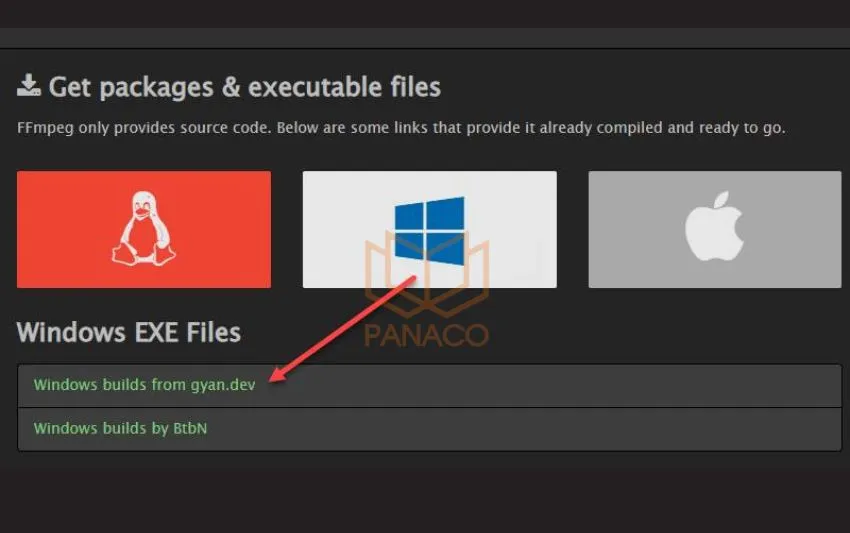 Chọn liên kết Windows build from gyan.dev để tải FFmpeg livestream
Tập tin này chứa toàn bộ các thư viện cần thiết để chạy FFmpeg.
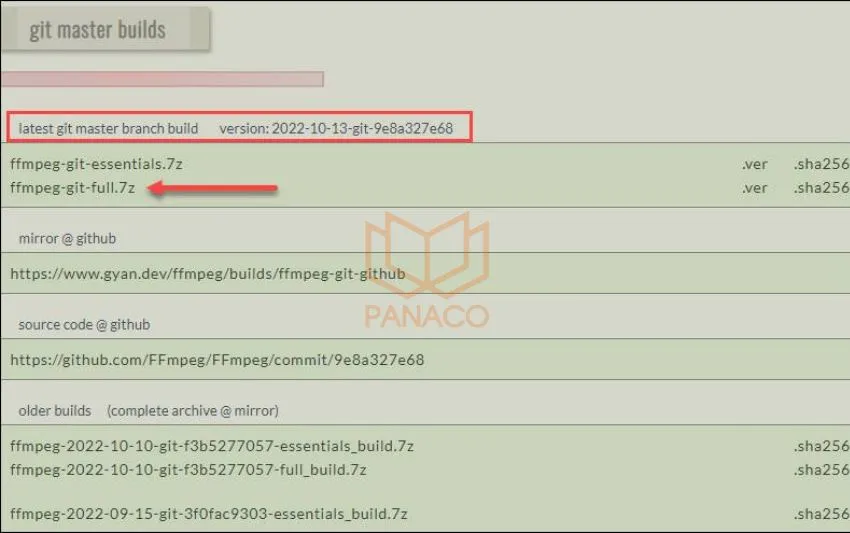 Lựa chọn gói ffmpeg-git-full-7z mới nhất để live stream youtube bằng ffmpeg
Giải Nén Và Tổ Chức Thư Mục
Sau khi tải xong, sử dụng phần mềm giải nén (như 7-Zip hoặc WinRAR) để giải nén tệp .7z.
Nhấp chuột phải vào tệp và chọn Extract Here. Sau khi giải nén, đổi tên thư mục kết quả thành ffmpeg (để dễ dàng quản lý).
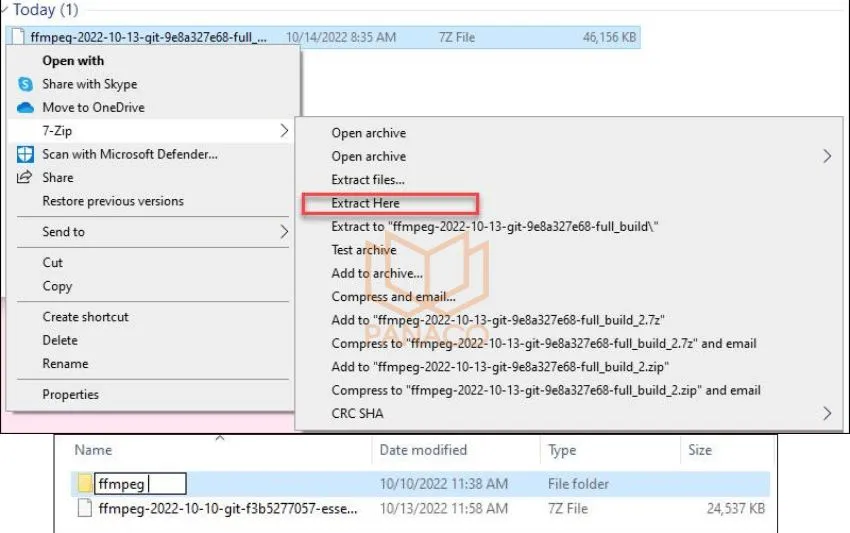 Giải nén thư mục FFmpeg và đổi tên để tiện cấu hình đường dẫn
Di chuyển toàn bộ thư mục ffmpeg này vào ổ đĩa C:. Đường dẫn cuối cùng sẽ là C:ffmpeg.
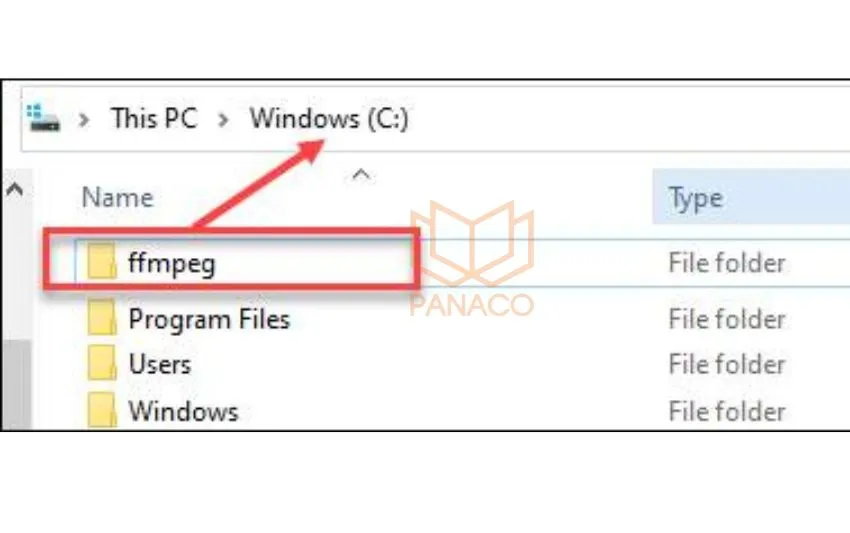 Di chuyển thư mục FFmpeg vào ổ đĩa gốc C: để thiết lập Path hệ thống
Thiết Lập Biến Môi Trường (Environment Variables Path)
Việc thiết lập Path cho phép bạn chạy lệnh ffmpeg từ bất kỳ thư mục nào trong Command Prompt hoặc PowerShell. Đây là bước bắt buộc.
- Trên thanh tìm kiếm Windows, gõ system variables và chọn Edit the system environment variables.
- Trong hộp thoại System Properties, nhấp vào Environment Variables.
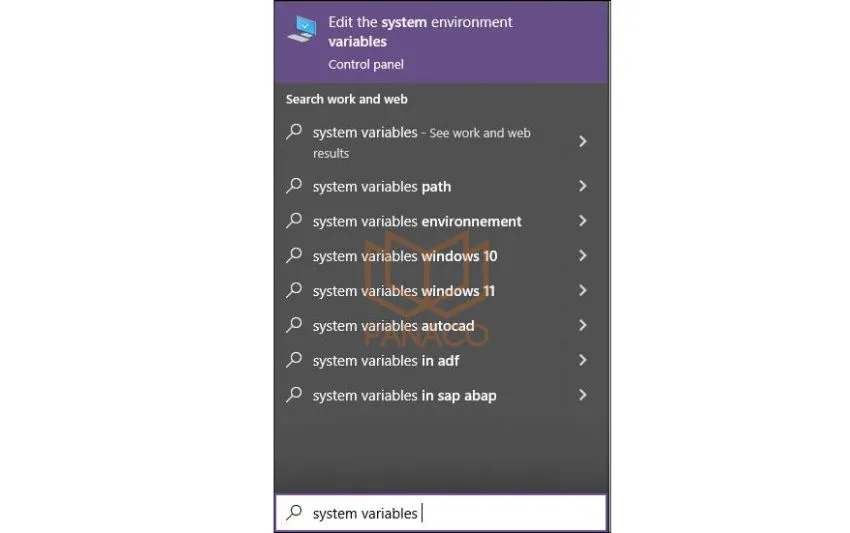 Chọn Edit the system environment variables để cài đặt biến môi trường FFmpeg
- Trong mục User variables hoặc System variables, tìm chọn Path rồi nhấn Edit.
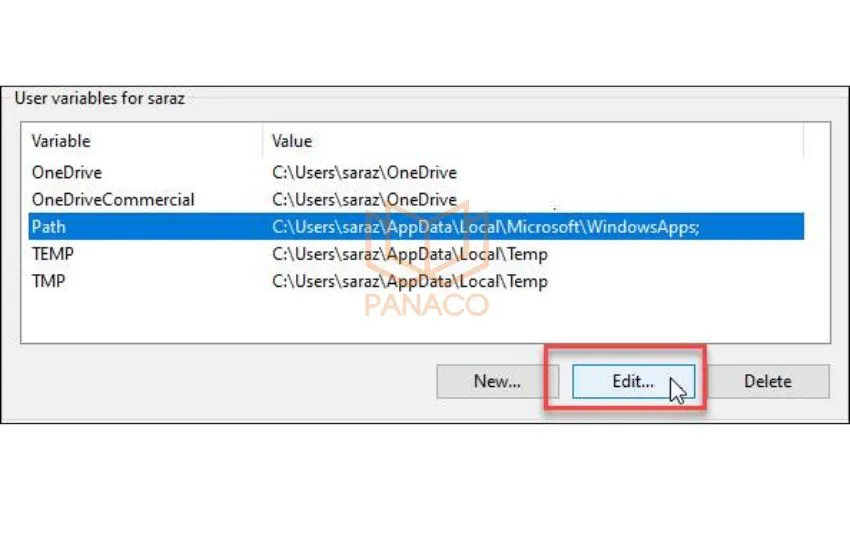 Chọn Path trong User variables để thêm đường dẫn C:ffmpegbin
- Trong cửa sổ chỉnh sửa Path, nhấp New.
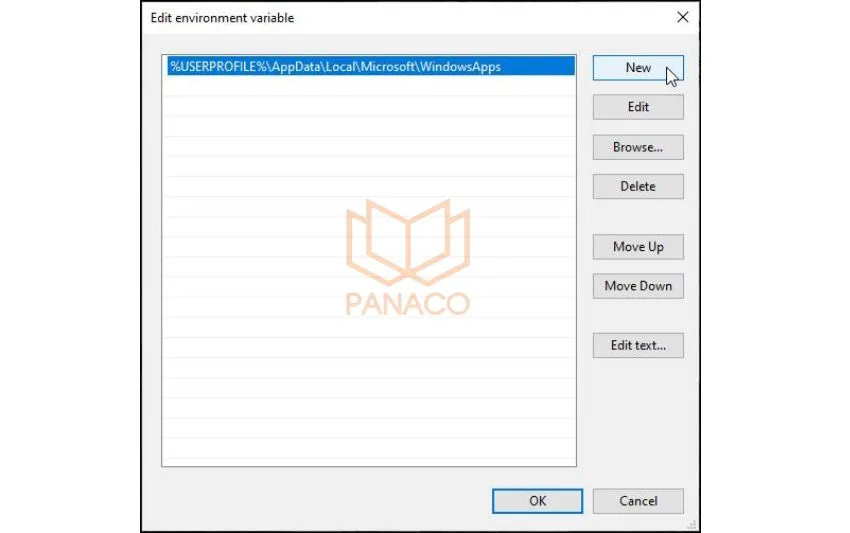 Nhấp New để thêm biến môi trường mới khi live stream youtube bằng ffmpeg
- Thêm đường dẫn tuyệt đối đến thư mục chứa các tập tin thực thi của FFmpeg:
C:ffmpegbin. Nhấn OK để lưu lại.
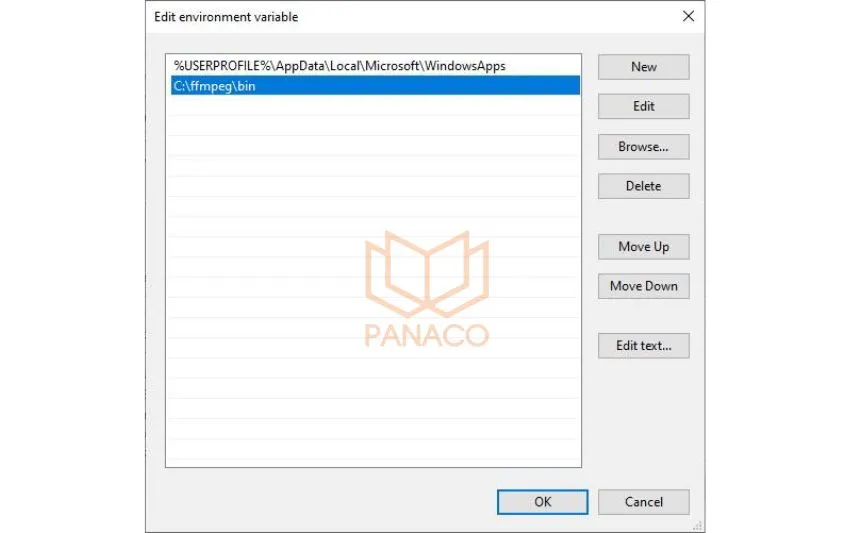 Thêm đường dẫn C:ffmpegbin vào Path để hoàn tất cấu hình FFmpeg
- Kiểm tra lại, đường dẫn mới của FFmpeg phải xuất hiện trong danh sách Path.
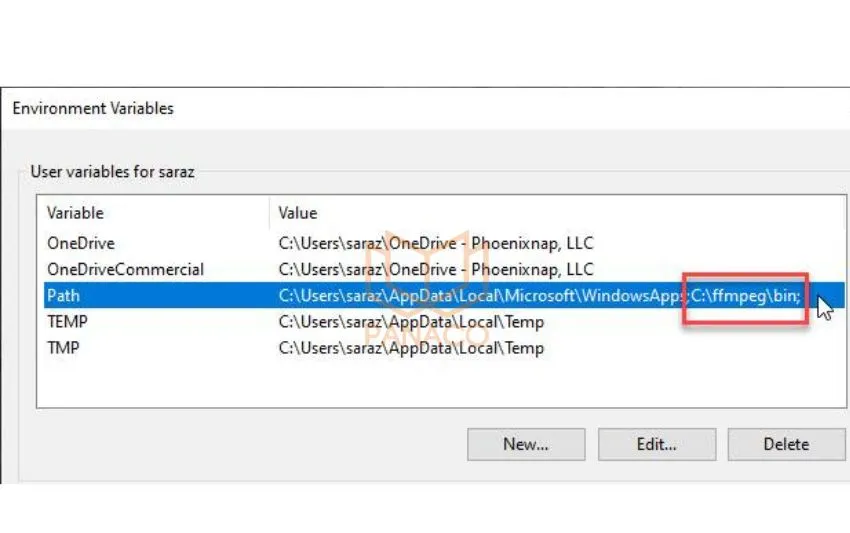 Kiểm tra kết quả cài đặt và đường dẫn FFmpeg đã được thêm vào Path
Kiểm Tra Tính Hợp Lệ Bằng ffmpeg -version
Mở Command Prompt (CMD) hoặc PowerShell. Gõ lệnh ffmpeg -version. Nếu quá trình cài đặt thành công, màn hình sẽ hiển thị chi tiết thông tin phiên bản FFmpeg. Nếu gặp lỗi “ffmpeg is not recognized”, hãy kiểm tra lại đường dẫn Path.
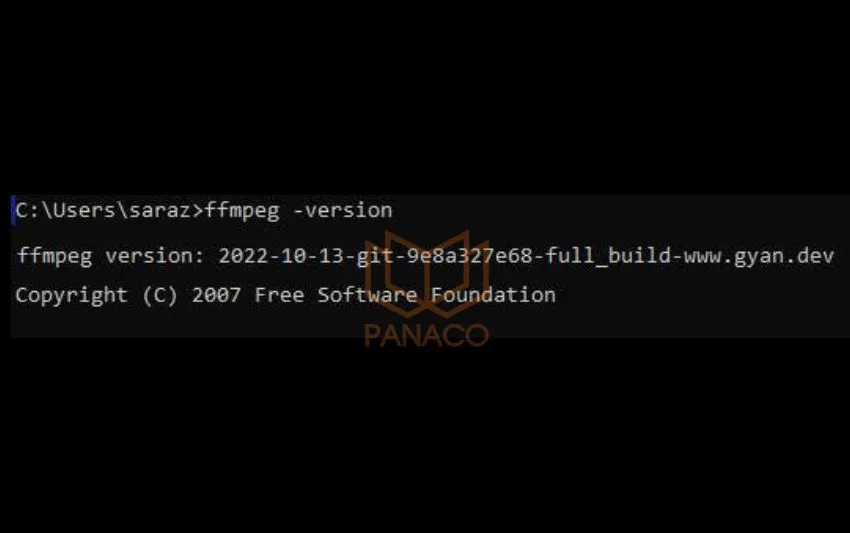 Kiểm tra cài đặt FFmpeg bằng lệnh ffmpeg -version trên Command Prompt
IV. Thiết Lập YouTube Live: Lấy RTMP URL và Khóa Luồng (Stream Key)
Sau khi FFmpeg đã sẵn sàng, bước tiếp theo là chuẩn bị đích đến trên YouTube. YouTube Live cung cấp thông tin kết nối cần thiết.
Truy Cập YouTube Studio
Đăng nhập vào tài khoản YouTube của bạn. Truy cập YouTube Studio bằng cách vào studio.youtube.com. Nhấp vào nút Tạo (Create) ở góc trên bên phải màn hình. Chọn tùy chọn Phát trực tiếp (Go Live).
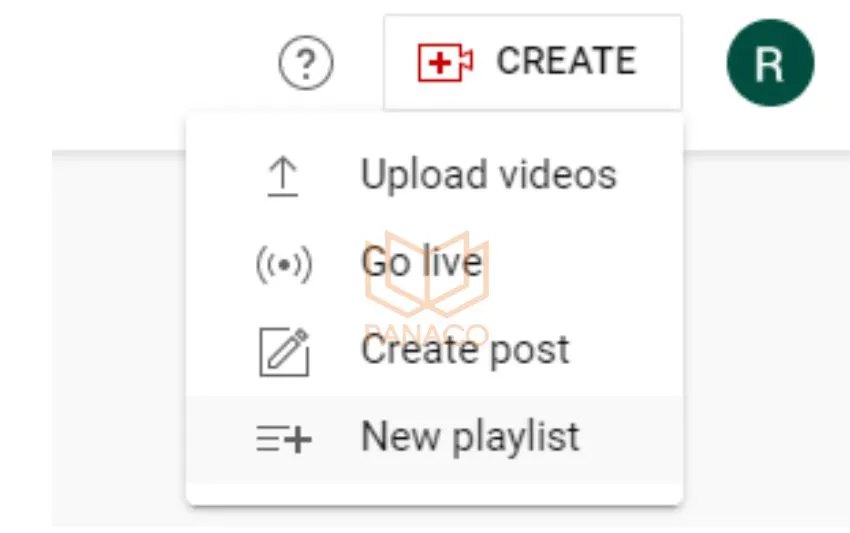 Truy cập YouTube Studio và chọn Tạo > Phát trực tiếp để bắt đầu cấu hình stream
Cấu Hình Luồng Phát
Trong giao diện Phòng Điều Khiển Trực Tiếp, bạn cần thiết lập các thông số cơ bản. Đặt Tiêu đề, Mô tả, và Hình thu nhỏ (Thumbnail) cho luồng camera. Trong tab Cài đặt luồng (Stream Settings), bạn sẽ thấy hai thông tin quan trọng: URL Luồng (Stream URL) và Khóa Luồng (Stream Key).
URL Luồng thường là rtmp://a.rtmp.youtube.com/live2.
Khóa Luồng là một chuỗi ký tự duy nhất, dùng để xác định kênh của bạn.
Nhấp vào Sao chép để lưu Khóa Luồng vào bộ nhớ tạm. Đây là tham số -f flv cuối cùng trong lệnh FFmpeg.
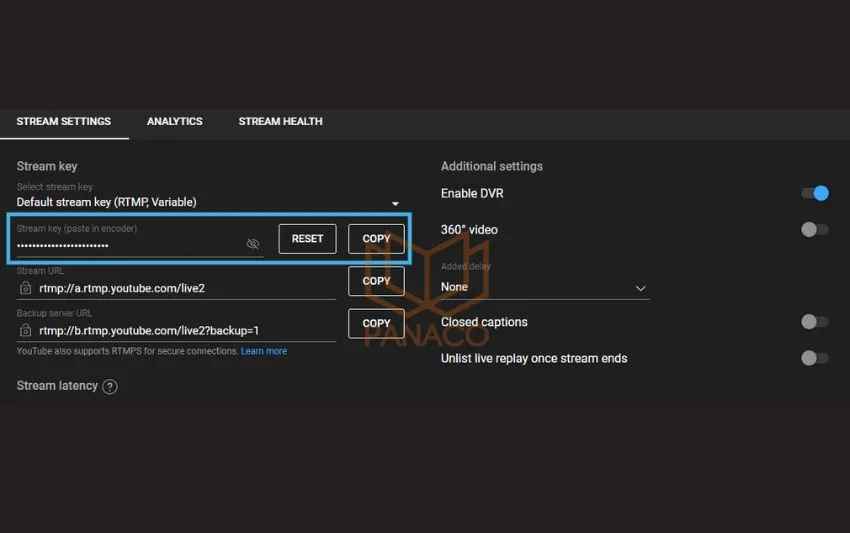 Sao chép Key Stream YouTube trong tab Cài đặt luồng để sử dụng với FFmpeg
Lựa Chọn Độ Trễ (Latency)
Trong cài đặt YouTube Live, bạn có thể chọn chế độ độ trễ: Normal Latency, Low Latency, hoặc Ultra Low Latency. Đối với luồng giám sát 24/7 bằng FFmpeg, Low Latency là lựa chọn cân bằng. Nó giảm độ trễ mà vẫn duy trì chất lượng ổn định, quan trọng khi sử dụng Cách live stream youtube bằng ffmpeg.
V. Xây Dựng Và Tối Ưu Hóa Dòng Lệnh FFmpeg Chuyên Nghiệp
Trái tim của quy trình Cách live stream youtube bằng ffmpeg nằm ở dòng lệnh. Dòng lệnh phải được xây dựng chính xác để đảm bảo hiệu suất mã hóa tối ưu.
Cấu Trúc Lệnh Cơ Bản
Một lệnh FFmpeg cơ bản để chuyển luồng RTSP sang RTMP bao gồm ba phần chính:
- Đầu vào (
-i): Chỉ định nguồn video RTSP từ camera. - Bộ mã hóa và Tham số (
-c:v,-b:v,-f): Định nghĩa cách FFmpeg xử lý và mã hóa video/âm thanh. - Đầu ra: Chỉ định đích RTMP URL kết hợp với Stream Key.
Tối Ưu Hóa Codec Video Và Audio
YouTube yêu cầu chuẩn nén video H.264 và chuẩn âm thanh AAC. FFmpeg sử dụng thư viện libx264 cho video.
1. Mã Hóa Video (Video Encoding)
Sử dụng tham số -c:v libx264 để chỉ định codec. Để giảm độ trễ và tối ưu hóa cho livestream, bạn nên thêm các tham số preset và tune.
-preset veryfast: Đảm bảo tốc độ mã hóa nhanh, lý tưởng cho livestream.-tune zerolatency: Tối ưu hóa cho độ trễ bằng không.-b:v 4M: Đặt Bitrate video là 4 Megabit/giây (Tùy chọn này quan trọng nhất cho chất lượng).-g 50: Thiết lập Keyframe Interval là 50 (tương đương 2 giây nếu FPS là 25), giúp luồng nhanh chóng phục hồi.
2. Mã Hóa Âm Thanh (Audio Encoding – Nếu có)
Nếu camera của bạn có micrô và bạn muốn phát cả âm thanh, hãy sử dụng:
-c:a aac: Codec âm thanh AAC.-b:a 128k: Bitrate âm thanh 128 Kilobit/giây (tiêu chuẩn chất lượng).-ar 44100: Tần số lấy mẫu 44.1 kHz.
Lệnh FFmpeg Tối Ưu Cho YouTube
Đây là ví dụ về dòng lệnh hoàn chỉnh, hiệu quả và ổn định:
ffmpeg -i "rtsp://user:[email protected]:554/Streaming/Channels/101" -c:v libx264 -preset veryfast -tune zerolatency -b:v 4000k -maxrate 4000k -bufsize 8000k -pix_fmt yuv420p -g 50 -r 25 -c:a aac -b:a 128k -ar 44100 -f flv "rtmp://a.rtmp.youtube.com/live2/[StreamKey]"- Giải thích các tham số bổ sung:
-maxrate 4000k: Giới hạn tốc độ bit tối đa.-bufsize 8000k: Kích thước bộ đệm (thường gấp đôimaxrate).-pix_fmt yuv420p: Đảm bảo khả năng tương thích với hầu hết các trình phát và nền tảng.-r 25: Đặt tốc độ khung hình (Frame Rate) là 25 FPS.
VI. Triển Khai Và Vận Hành Tự Động Với File .BAT (Windows)
Việc chạy dòng lệnh dài và phức tạp trong CMD rất dễ sai sót. Giải pháp là tạo một file batch (.bat) để tự động hóa quy trình. File .bat giúp lưu trữ lệnh và chạy lại chỉ bằng một cú nhấp chuột.
Cách Tạo Và Chỉnh Sửa File .bat
- Mở thư mục
C:ffmpegbin. - Nhấp chuột phải, chọn New -> Text Document.
- Dán dòng lệnh FFmpeg đã tối ưu hóa ở trên vào file.
- Lưu file với tên bất kỳ (ví dụ:
livestream_camera.bat). Đảm bảo đuôi file là.bat.
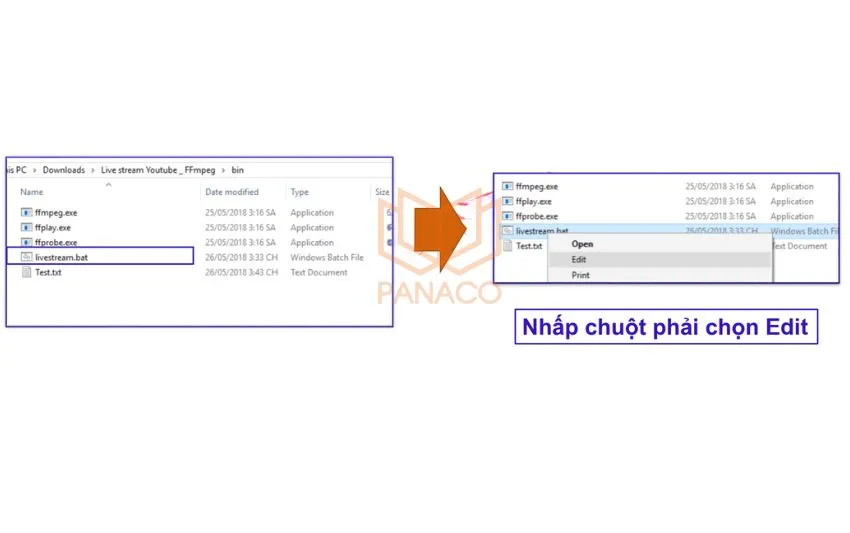 Tạo hoặc chỉnh sửa file .bat trong thư mục Bin của FFmpeg để chạy lệnh stream
Thay Thế Tham Số Quan Trọng
Trong file .bat, bạn cần thay thế hai giá trị:
- rtsp URL: Thay thế bằng URL RTSP chính xác của camera.
- Stream Key: Thay thế
[StreamKey]bằng Khóa Luồng đã sao chép từ YouTube Studio.
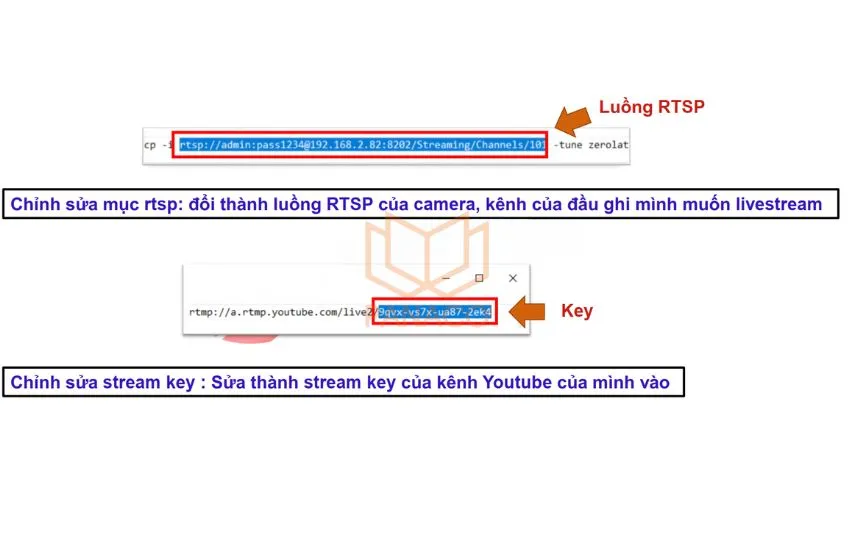 Chỉnh sửa file batch, thay đổi luồng RTSP và Key Stream YouTube
Khởi Chạy Và Giám Sát Luồng
Nhấp đúp vào file .bat để thực thi. Một cửa sổ Command Prompt sẽ mở ra. Nếu kết nối thành công, bạn sẽ thấy thông tin về tốc độ khung hình (fps), bitrate, và thời gian chạy. Quá trình này sẽ tiếp tục cho đến khi bạn đóng cửa sổ CMD.
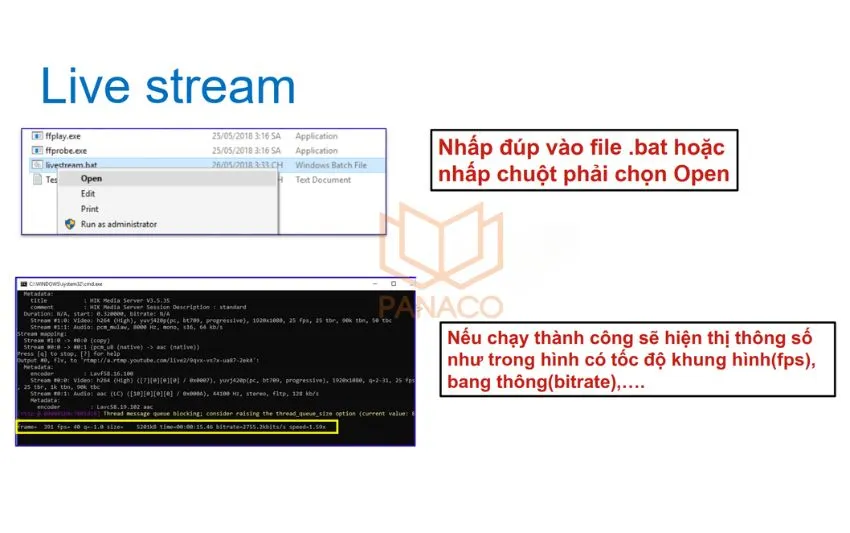 Nhấp đúp vào file .bat để khởi động luồng phát trực tiếp từ FFmpeg
Trong YouTube Studio, sau vài giây, bạn sẽ thấy trạng thái chuyển từ “Offline” sang “Good” hoặc “Excellent Connection”. Lúc này, luồng camera đã được phát trực tuyến. Bạn có thể chia sẻ liên kết video công khai.
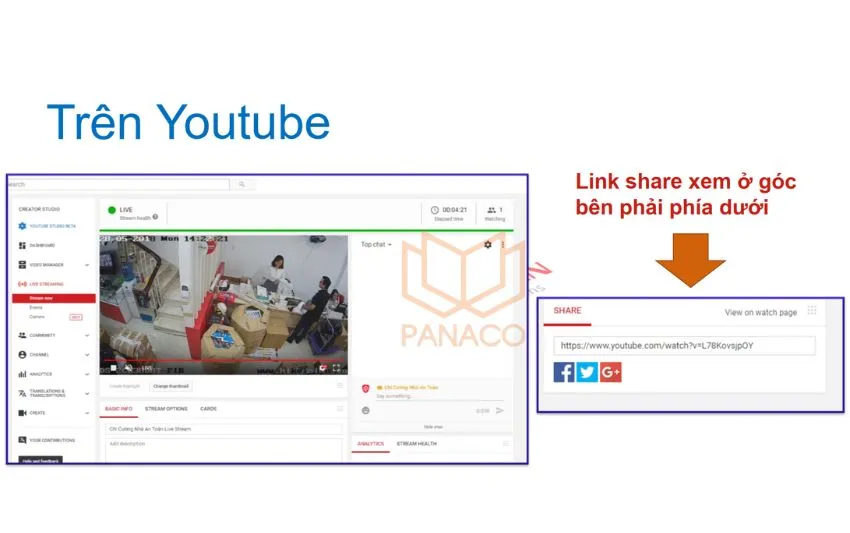 Chia sẻ link xem luồng live stream youtube bằng ffmpeg từ camera giám sát
VII. Xử Lý Các Thách Thức Kỹ Thuật Phổ Biến
Khi sử dụng Cách live stream youtube bằng ffmpeg, người dùng thường gặp các lỗi liên quan đến kết nối và cấu hình.
Lỗi 1: Không Thể Kết Nối Luồng RTSP
Nguyên nhân: Sai URL RTSP, sai mật khẩu, hoặc cổng RTSP bị chặn bởi tường lửa.
Khắc phục:
- Sử dụng VLC Media Player để kiểm tra URL RTSP trước. Nếu VLC xem được, URL là đúng.
- Kiểm tra Tường lửa (Firewall) Windows và router. Đảm bảo cổng 554 (hoặc cổng RTSP tùy chỉnh) được mở.
- Đối với kết nối bên ngoài (WAN), cần NAT port RTSP trên router.
Lỗi 2: Luồng Phát Bị Giật, Lag Hoặc Mất Kết Nối
Nguyên nhân: Bitrate quá cao so với tốc độ upload mạng, hoặc CPU máy tính quá tải khi mã hóa.
Khắc phục:
- Kiểm tra Bitrate: Giảm giá trị
-b:vxuống, ví dụ từ 4000k xuống 2500k hoặc 1500k nếu bạn stream 720p. - Tối ưu hóa Mã hóa: Đảm bảo sử dụng
-preset veryfast. Nếu CPU vẫn quá tải, chuyển sang-preset superfast(chất lượng sẽ giảm nhẹ). - Kiểm tra mạng: Đảm bảo không có thiết bị khác đang tiêu thụ băng thông upload.
Lỗi 3: Lỗi Mã Hóa (Encoder Error)
Nguyên nhân: Xảy ra khi FFmpeg cố gắng xử lý định dạng video không tương thích. YouTube chỉ hỗ trợ H.264.
Khắc phục:
- Đảm bảo tham số
-c:v libx264đã được thêm. - YouTube không hỗ trợ một số độ phân giải không tiêu chuẩn (như 3MP, 5MP). Nếu camera là 3MP/5MP, bạn phải thêm lệnh chuyển đổi độ phân giải (
-vf scale=1280:-2cho 720p hoặc-vf scale=1920:-2cho 1080p).
Lỗi 4: Âm Thanh Không Phát (No Audio)
Nguyên nhân: Camera không có micrô hoặc luồng RTSP không bao gồm dữ liệu âm thanh.
Khắc phục:
- Nếu luồng RTSP không có âm thanh, hãy loại bỏ hoàn toàn các tham số âm thanh (
-c:a,-b:a,-ar) khỏi dòng lệnh FFmpeg để tránh lỗi. - Sử dụng lệnh
-an(No Audio) để bảo đảm chỉ stream video.
VIII. Nâng Cao: Tích Hợp Thêm Lớp Phủ (Watermark)
Một lợi thế khác của FFmpeg là khả năng thêm watermark (hình mờ, logo) trực tiếp vào luồng video. Điều này hữu ích cho mục đích thương hiệu hoặc hiển thị ngày giờ/thông tin sự kiện.
Để thêm lớp phủ, bạn sử dụng bộ lọc overlay của FFmpeg. Điều này yêu cầu tạo một tệp hình ảnh logo (.png hoặc .jpg).
Lệnh mẫu thêm Watermark:
ffmpeg -i "rtsp_url" -i logo.png -filter_complex "[0:v][1:v]overlay=W-w-10:H-h-10" -c:v libx264 -preset veryfast ... [output_rtmp_url]W-w-10:H-h-10: Đặt logo ở góc dưới bên phải (cách mép 10 pixel).
Quy trình Cách live stream youtube bằng ffmpeg này cung cấp sự kiểm soát tuyệt đối đối với chất lượng luồng và hiệu suất hệ thống.
 Dịch vụ lắp đặt và cấu hình camera an ninh livestream chuyên nghiệp từ PANACO
Việc nắm vững Cách live stream youtube bằng ffmpeg mở ra giải pháp phát trực tuyến camera giám sát 24/7 ổn định, chuyên nghiệp và hiệu quả chi phí. Bằng cách tùy chỉnh Bitrate, Codec H264, và các tham số dòng lệnh chi tiết, bạn có thể đảm bảo chất lượng hình ảnh sắc nét và độ trễ tối thiểu, đáp ứng nhu cầu giám sát hoặc chia sẻ công khai. FFmpeg là công cụ mạnh mẽ, nhưng việc cấu hình chính xác luồng RTSP và RTMP URL là chìa khóa để duy trì một kết nối ổn định và bền vững.
Ngày Cập Nhật Tháng mười một 7, 2025 by Vinh Vê Vê

Vinh Vê Vê là một nhà sáng lập leon-live.com và là một trong những người tiên phong trong lĩnh vực đánh giá (review) công nghệ với 9 năm kinh nghiệm tại Việt Nam.