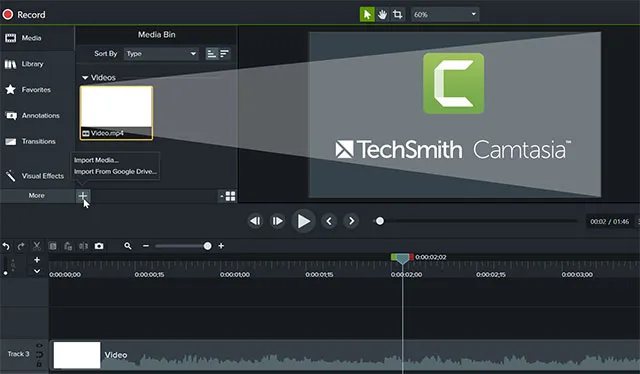
Hướng Dẫn Toàn Diện Cách Live Stream Video Bằng Camtasia 9 Hiệu Quả Nhất Cho Người Mới Bắt Đầu
Camtasia là một công cụ mạnh mẽ được biết đến chủ yếu với khả năng ghi hình màn hình và chỉnh sửa video chuyên nghiệp. Nhiều người thắc mắc về cách live stream video bằng camtasia 9 trực tiếp, nhưng sự thật là Camtasia không phải là phần mềm phát trực tiếp (encoder) mà là công cụ tạo và tối ưu hóa nội dung video. Để biến những bản ghi chất lượng cao thành sự kiện trực tiếp, bạn cần sử dụng Camtasia như bước đệm quan trọng, tạo ra nội dung pre-recorded hoàn hảo trước khi dùng phần mềm trung gian. Bài viết này sẽ cung cấp quy trình chi tiết, giúp bạn tận dụng tối đa Camtasia để tạo ra các buổi livestream có giá trị cao, tập trung vào ghi hình chất lượng cao và tối ưu hóa video trước khi phát trực tiếp. Đây là giải pháp tích hợp hiệu quả nhất.
I. Vai Trò Của Camtasia Trong Hệ Thống Livestream Chuyên Nghiệp
Camtasia Studio, dù ở phiên bản 9 hay mới nhất, luôn giữ vai trò là “nhà sản xuất” nội dung. Chức năng cốt lõi của phần mềm này là ghi lại màn hình, webcam, và âm thanh hệ thống. Sau đó, nó cung cấp bộ công cụ chỉnh sửa để biến bản ghi thô thành sản phẩm hoàn chỉnh, sắc nét. Việc hiểu rõ vai trò này là chìa khóa để triển khai cách live stream video bằng camtasia 9 một cách chính xác.
Camtasia là công cụ ghi hình và biên tập
Camtasia không chứa các giao thức RTMP (Real-Time Messaging Protocol) cần thiết để gửi luồng dữ liệu trực tiếp lên các nền tảng như YouTube, Facebook Live, hoặc nền tảng chuyên nghiệp như LeOn-Live. Nó thực hiện công việc chuẩn bị nội dung, bao gồm việc cắt ghép, thêm hiệu ứng đồ họa chuyển động, chèn chú thích, và điều chỉnh âm thanh. Chất lượng đầu ra video lên tới 4K là ưu điểm vượt trội khi sử dụng Camtasia để tạo nội dung phát lại.
Lợi ích khi sử dụng video Camtasia cho livestream
Sử dụng Camtasia để tạo video trước khi livestream (pre-recorded content) giúp loại bỏ mọi sai sót trong quá trình phát sóng. Bạn có thể đảm bảo mọi chuyển tiếp mượt mà, âm thanh cân bằng, và hình ảnh hoàn hảo. Điều này đặc biệt quan trọng đối với các buổi hội thảo (webinar), ra mắt sản phẩm, hoặc các khóa học trực tuyến cần sự chuyên nghiệp tuyệt đối.
Camtasia mới nhất không chỉ
Alt: Camtasia 2021 giao diện mới giúp tối ưu hóa cách live stream video bằng camtasia 9 bằng việc tạo nội dung chất lượng cao
II. Hướng Dẫn Quy Trình Ghi Và Tối Ưu Hóa Nội Dung Bằng Camtasia 9
Quy trình sử dụng Camtasia 9 để chuẩn bị nội dung được chia thành ba giai đoạn chính: ghi hình, chỉnh sửa chuyên nghiệp, và xuất video tối ưu.
Giai đoạn 1: Thiết lập và ghi hình chất lượng cao
Việc ghi hình chất lượng cao là nền tảng của mọi buổi livestream thành công. Camtasia 9 cho phép bạn tùy chỉnh chi tiết các thông số ghi.
Thiết lập khu vực và thiết bị ghi hình
Khởi động Camtasia Recorder. Chọn khu vực màn hình cần ghi (toàn màn hình, một cửa sổ, hoặc một khu vực tùy chỉnh). Đảm bảo chọn đúng nguồn đầu vào âm thanh (micro chuyên dụng) và nguồn hình ảnh (webcam, nếu cần). Để đảm bảo chất lượng, hãy đặt tỷ lệ khung hình cố định (ví dụ: 1920×1080) và tốc độ khung hình (thường là 30fps).
Tận dụng tính năng ghi hình đa kênh
Camtasia cho phép ghi hình nhiều kênh cùng lúc, bao gồm màn hình, webcam và âm thanh. Việc ghi hình riêng rẽ (tách biệt video màn hình và video webcam) giúp bạn dễ dàng di chuyển, phóng to hoặc thu nhỏ từng thành phần trong quá trình chỉnh sửa sau này. Tính năng này mang lại sự linh hoạt tuyệt vời cho việc tạo các video demo hoặc hướng dẫn chuyên nghiệp.
Giai đoạn 2: Chỉnh sửa chuyên nghiệp trên Camtasia Timeline
Đây là nơi Camtasia phát huy sức mạnh vượt trội so với các công cụ ghi hình đơn thuần. Mục tiêu là làm cho nội dung pre-recorded trở nên hoàn hảo.
Cắt ghép và tinh chỉnh cơ bản
Kéo các bản ghi vào timeline. Loại bỏ các khoảng lặng, lỗi phát âm, hoặc các đoạn thừa không cần thiết. Sử dụng tính năng “Split” (Tách) và “Trim” (Cắt) để làm sạch video. Đảm bảo luồng thông tin mạch lạc, không gián đoạn.
Alt: Timeline chỉnh sửa video trong Camtasia, hiển thị các track âm thanh và hình ảnh để tối ưu hóa cách live stream video bằng camtasia 9.
Áp dụng hiệu ứng và chú thích nâng cao
Camtasia 9 cung cấp một thư viện phong phú các hiệu ứng chuyển tiếp (transitions), chú thích (annotations), và đồ họa chuyển động (motion graphics).
- Chú thích (Annotations): Thêm mũi tên, hình khối, hoặc hộp thoại để làm nổi bật thông tin quan trọng trên màn hình.
- Hiệu ứng con trỏ chuột: Sử dụng các hiệu ứng làm nổi bật, phóng to hoặc tạo vòng sáng cho con trỏ chuột. Điều này cực kỳ hữu ích khi tạo video hướng dẫn phần mềm.
- Tính năng Zoom-n-Pan: Phóng to các khu vực cụ thể của màn hình để người xem tập trung vào chi tiết quan trọng.
Tối ưu hóa âm thanh (Audio Editing)
Chất lượng âm thanh là yếu tố quyết định sự chuyên nghiệp của video. Camtasia cho phép bạn:
- Giảm nhiễu (Remove Noise): Áp dụng hiệu ứng Audio Effects để loại bỏ tiếng ồn nền (quạt máy, tiếng điều hòa).
- Cân bằng âm lượng (Leveling): Sử dụng tính năng Audio Compression để giữ cho âm lượng giọng nói ổn định, tránh tình trạng quá to hoặc quá nhỏ.
- Thêm nhạc nền: Chèn nhạc nền không bản quyền từ thư viện có sẵn của Camtasia hoặc nhập nhạc riêng. Điều chỉnh âm lượng nhạc nền thấp hơn giọng nói để tránh làm mất tập trung.
Giai đoạn 3: Xuất video tối ưu cho nền tảng livestream
Sau khi chỉnh sửa, bước cuối cùng là xuất bản (Produce) video với các thiết lập tối ưu. Đây là giai đoạn quan trọng để đảm bảo video chất lượng cao khi phát trực tiếp.
Chọn định dạng và thiết lập xuất bản
Trong Camtasia 9, hãy chọn tùy chọn “Share” (Chia sẻ) và sau đó là “Custom Production” (Thiết lập tùy chỉnh).
- Định dạng: Chọn MP4 Smart Player (hoặc chỉ MP4, nếu không cần các tính năng tương tác của Smart Player). MP4 là định dạng được khuyến nghị rộng rãi nhất cho livestream.
- Độ phân giải: Giữ nguyên độ phân giải đã ghi (thường là 1080p hoặc 4K) để đảm bảo độ sắc nét.
- Tốc độ Bitrate: Đây là thiết lập quan trọng nhất. Đối với video 1080p/30fps, nên đặt tốc độ bitrate từ 6.000 kbps đến 10.000 kbps. Bitrate cao đảm bảo video ít bị vỡ hình khi phát lại.
- Tốc độ khung hình (Frame Rate): Giữ ở mức 30 khung hình/giây.
Việc xuất video với các thông số tối ưu này sẽ cung cấp một tệp nguồn hoàn hảo, sẵn sàng cho việc truyền tải qua phần mềm livestream chuyên dụng.
III. Tích Hợp Nội Dung Camtasia Với Phần Mềm Livestream (Encoder)
Vì Camtasia không thể phát trực tiếp, chúng ta cần sử dụng một encoder trung gian để phát tệp video đã xuất lên nền tảng. Các encoder phổ biến nhất hiện nay là OBS Studio (miễn phí) và Streamlabs.
Chuẩn bị môi trường livestream
Trước tiên, bạn cần thiết lập tài khoản livestream trên nền tảng mong muốn (YouTube, Facebook, LeOn-Live) và lấy khóa phát trực tiếp (Stream Key) và URL máy chủ (Server URL).
Sử dụng OBS Studio để phát nội dung Camtasia
OBS Studio là phần mềm miễn phí và mạnh mẽ, lý tưởng để phát các video pre-recorded.
Thiết lập nguồn video pre-recorded
- Mở OBS Studio: Tạo một cảnh (Scene) mới cho buổi livestream.
- Thêm nguồn Media Source: Trong cửa sổ Sources, nhấp vào dấu “+” và chọn “Media Source” (Nguồn Media).
- Tải tệp Camtasia: Duyệt đến tệp MP4 đã xuất từ Camtasia. Đảm bảo bật tùy chọn “Loop” (Lặp lại) nếu bạn muốn video tự động phát lại khi kết thúc, hoặc bỏ chọn nếu đó là nội dung cố định.
- Kiểm tra và điều chỉnh: Xem trước video trong OBS để đảm bảo tỷ lệ khung hình và độ phân giải hiển thị chính xác.
Cấu hình phát trực tiếp (Streaming Settings)
- Thiết lập Stream Key: Trong phần Cài đặt (Settings) của OBS, chọn “Stream” (Luồng) và dán Stream Key và Server URL đã lấy từ nền tảng.
- Thiết lập Bitrate OBS: Mặc dù video đã được tối ưu hóa trong Camtasia, OBS vẫn cần thiết lập Bitrate đầu ra. Đặt Video Bitrate tương tự như khi xuất Camtasia (ví dụ: 6000 kbps) để duy trì chất lượng.
- Bắt đầu phát: Nhấn “Start Streaming” (Bắt đầu phát trực tiếp) trong OBS. OBS sẽ truyền tải tệp video Camtasia lên nền tảng dưới dạng một luồng trực tiếp.
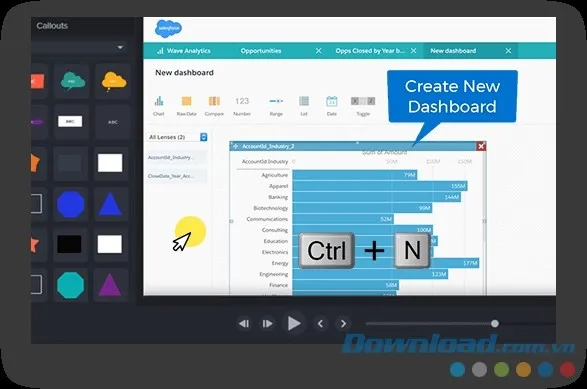 Bảng điều khiển Camtasia
Alt: Bảng điều khiển Camtasia Studio hiển thị các chức năng chỉnh sửa, nền tảng tối ưu hóa trước khi thực hiện cách live stream video bằng camtasia 9.
IV. Tối Ưu Hóa Kỹ Thuật Và Nội Dung Cho Livestream
Để buổi livestream sử dụng nội dung Camtasia đạt hiệu quả cao nhất, cần chú trọng đến cả yếu tố kỹ thuật và yếu tố tương tác.
Đảm bảo chất lượng trình chiếu thống nhất
Việc duy trì chất lượng video thống nhất là cực kỳ quan trọng. Camtasia cho phép bạn kiểm soát hoàn toàn chất lượng đầu ra.
- Đồng bộ hóa khung hình: Luôn đảm bảo tốc độ khung hình (ví dụ: 30fps) được giữ nguyên từ khâu ghi hình, chỉnh sửa, xuất file, cho đến cài đặt trên OBS.
- Sử dụng đồ họa chuyển động: Thay vì chỉ sử dụng các slide tĩnh, hãy tận dụng tính năng đồ họa chuyển động của Camtasia để tạo màn hình giới thiệu (Intro) và kết thúc (Outro) chuyên nghiệp. Điều này tạo cảm giác video được đầu tư kỹ lưỡng hơn.
Tận dụng tính năng tương tác của Camtasia (Quiz và Hotspots)
Mặc dù video được phát qua encoder trung gian, bạn vẫn có thể tận dụng các tính năng tương tác của Camtasia nếu phát trên các nền tảng hỗ trợ TechSmith Smart Player hoặc LMS (Learning Management Systems).
- Câu hỏi tương tác (Interactive Quiz): Chèn các câu đố vào video. Khi phát trên nền tảng tương thích, người xem có thể tương tác trực tiếp.
- Hotspots: Tạo các điểm nhấn có thể nhấp chuột để dẫn người xem đến các tài liệu hoặc trang web liên quan.
Nếu bạn phát qua OBS/YouTube/Facebook, các tính năng tương tác này sẽ bị loại bỏ. Tuy nhiên, nếu sử dụng nền tảng webcast chuyên nghiệp như LeOn-Live, việc nhúng video Camtasia đã xuất có thể giúp duy trì một số yếu tố tương tác.
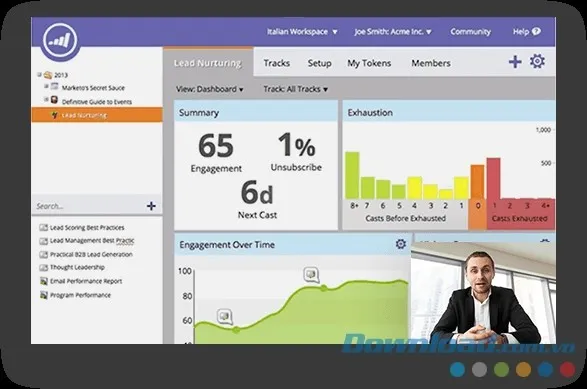 Camtasia tạo video dễ dàng
Alt: Các công cụ chỉnh sửa trong Camtasia giúp dễ dàng tạo nội dung hấp dẫn cho buổi live stream video bằng camtasia 9.
V. Giải Pháp Thay Thế: Ghi Hình Webcam Trực Tiếp Bằng Camtasia
Trong một số trường hợp, người dùng muốn sử dụng Camtasia để ghi lại bài thuyết trình webcam, sau đó phát trực tiếp phần mềm đang chạy trên màn hình. Mặc dù Camtasia không thể phát trực tiếp, nó là công cụ tuyệt vời để tạo bản ghi webcam chuyên nghiệp.
Ghi hình webcam kết hợp màn hình
Camtasia cho phép bạn dễ dàng ghi hình webcam đồng thời với màn hình máy tính. Điều này tạo ra một “bức tranh trong bức tranh” (Picture-in-Picture), giúp khán giả kết nối tốt hơn với người thuyết trình.
Thiết lập hiệu ứng người thuyết trình
- Sử dụng tính năng “Remove a Color” (Xóa một màu) của Camtasia để mô phỏng hiệu ứng phông xanh (Chromakey). Nếu bạn có phông xanh, Camtasia có thể loại bỏ nền, giúp bạn đặt hình ảnh của mình chồng lên nội dung màn hình một cách chuyên nghiệp.
- Điều chỉnh kích thước và vị trí của video webcam sao cho không che khuất nội dung quan trọng trên màn hình.
Ứng dụng trong Thuyết trình và Giáo dục
Camtasia trở thành công cụ không thể thiếu trong lĩnh vực EdTech.
- Video học trực tuyến: Tạo các bài giảng chi tiết với các ghi chú và điểm nhấn. Khả năng ghi lại cử động chuột và hiển thị gõ phím giúp học viên dễ dàng theo dõi.
- Biến slide PowerPoint thành video: Kéo trực tiếp bài thuyết trình PowerPoint vào Camtasia. Phần mềm sẽ nhập từng slide thành từng phân đoạn trên timeline, giúp bạn dễ dàng chèn thêm lời thoại, video phụ họa và hiệu ứng chuyển tiếp giữa các slide.
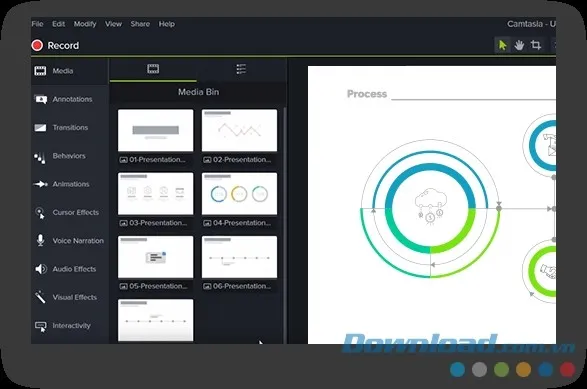 Camtasia xử lý video nhanh
Alt: Camtasia hỗ trợ chuyển đổi slide thuyết trình thành video chuyên nghiệp, tối ưu hóa nội dung cho cách live stream video bằng camtasia 9.
VI. Yêu Cầu Kỹ Thuật và Phần Cứng Bổ Trợ
Để thực hiện quy trình phức tạp (ghi hình Camtasia chất lượng cao, xuất file, và phát qua OBS), hệ thống máy tính của bạn phải đáp ứng yêu cầu cao hơn so với thông số tối thiểu của Camtasia 9.
Yêu cầu hệ thống nâng cao
- CPU: Khuyến nghị Quad-core i7 trở lên. Quá trình xuất video 4K từ Camtasia yêu cầu sức mạnh xử lý lớn.
- RAM: Tối thiểu 16GB (thay vì 8GB khuyến nghị). Bộ nhớ RAM lớn giúp xử lý mượt mà cả Camtasia và OBS Studio cùng lúc.
- Ổ đĩa: Sử dụng SSD cho ổ đĩa chứa tệp dự án và tệp xuất, giúp tăng tốc độ đọc/ghi dữ liệu.
- Card đồ họa (GPU): Card đồ họa chuyên dụng (NVIDIA hoặc AMD) hỗ trợ mã hóa/giải mã phần cứng (Hardware Acceleration) sẽ giảm tải cho CPU, đặc biệt khi xuất file và phát livestream.
Công cụ hỗ trợ và thay thế (Trong trường hợp cần phát trực tiếp tức thời)
Nếu bạn cần phát trực tiếp mà không cần chỉnh sửa quá nhiều, Camtasia không phải là lựa chọn tối ưu. Thay vào đó, các phần mềm miễn phí như OBS Studio hoặc Bandicam (được đề cập trong bài viết gốc) nên được sử dụng.
Tuy nhiên, Camtasia vẫn là lựa chọn hàng đầu nếu bạn cần sự kết hợp giữa ghi hình chất lượng cao và khả năng chỉnh sửa mạnh mẽ trước khi phát sóng. Khi chất lượng nội dung pre-recorded đặt lên hàng đầu, Camtasia là không thể thay thế.
 Camtasia hỗ trợ đắc lực trong giáo dục
Alt: Giao diện Camtasia thể hiện vai trò đắc lực trong việc tạo video giáo dục và các khóa học trực tuyến chất lượng cao, tiền đề cho cách live stream video bằng camtasia 9.
VII. Ưu Điểm và Nhược Điểm của Camtasia Trong Quy Trình Livestream
Phân tích rõ ưu điểm và nhược điểm giúp người dùng đưa ra quyết định chính xác khi tích hợp Camtasia vào chiến lược nội dung của mình.
Ưu điểm nổi bật
- Giao diện trực quan: Dễ sử dụng, cho phép người mới bắt đầu nhanh chóng làm quen với các công cụ chỉnh sửa chuyên nghiệp.
- Chỉnh sửa phi tuyến tính (NLE): Cung cấp các công cụ cắt, ghép, và thêm hiệu ứng tinh vi tương đương các phần mềm NLE phức tạp hơn.
- Tối ưu hóa ghi hình màn hình: Chức năng ghi hình màn hình của Camtasia gần như không có đối thủ về độ ổn định và chất lượng.
- Tích hợp đa phương tiện: Hỗ trợ nhập ảnh, âm thanh, video lên tới 4K và làm việc trên nhiều bản nhạc (multi-track editing).
Nhược điểm cần lưu ý
- Không phải Encoder trực tiếp: Đây là nhược điểm lớn nhất khi người dùng tìm kiếm cách live stream video bằng camtasia 9. Luôn cần một phần mềm trung gian.
- Giá thành: Camtasia là phần mềm mất phí, khiến rào cản gia nhập cao hơn so với các công cụ miễn phí như OBS.
- Biên tập âm thanh cơ bản: Mặc dù có các công cụ giảm nhiễu, các tính năng biên tập âm thanh chuyên sâu vẫn còn hạn chế so với các DAW (Digital Audio Workstation) chuyên nghiệp.
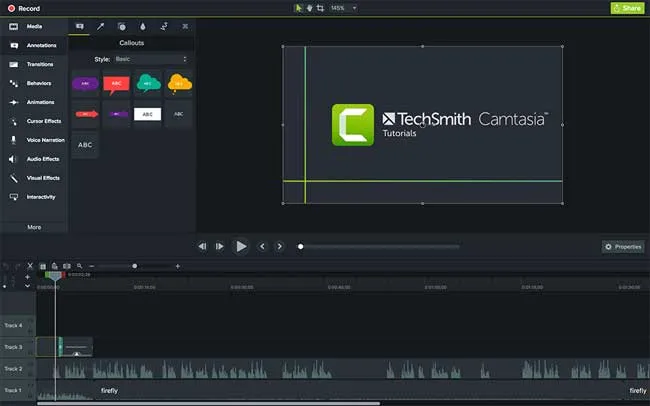 Camtasia 2019
Alt: Phiên bản Camtasia 2019 cải thiện hiệu suất, hỗ trợ tối ưu hóa đầu ra cho các video được tạo bằng cách live stream video bằng camtasia 9.
Việc tận dụng Camtasia để tạo ra video chất lượng cao và sau đó sử dụng OBS để phát luồng là một chiến lược hiệu quả, giúp bạn kiểm soát hoàn toàn chất lượng nội dung trước khi đến tay khán giả.
Phương pháp thực hiện cách live stream video bằng camtasia 9 không phải là phát trực tiếp tức thời, mà là một quy trình sản xuất nội dung pre-recorded chất lượng cao, sau đó phát sóng thông qua phần mềm encoder chuyên dụng như OBS Studio. Camtasia cung cấp khả năng ghi hình màn hình, chỉnh sửa chuyên nghiệp, tối ưu hóa âm thanh và chèn đồ họa chuyển động, đảm bảo tệp video cuối cùng đạt chuẩn 4K, Bitrate cao. Bằng cách tích hợp Camtasia với OBS, các nhà sản xuất nội dung có thể tổ chức các sự kiện trực tuyến mượt mà, chuyên nghiệp và loại bỏ hoàn toàn các rủi ro phát sinh trong quá trình phát sóng trực tiếp, đặc biệt phù hợp cho các buổi webinar, khóa học, và ra mắt sản phẩm cần sự kiểm soát chất lượng tuyệt đối.
Ngày Cập Nhật Tháng mười một 6, 2025 by Vinh Vê Vê

Vinh Vê Vê là một nhà sáng lập leon-live.com và là một trong những người tiên phong trong lĩnh vực đánh giá (review) công nghệ với 9 năm kinh nghiệm tại Việt Nam.