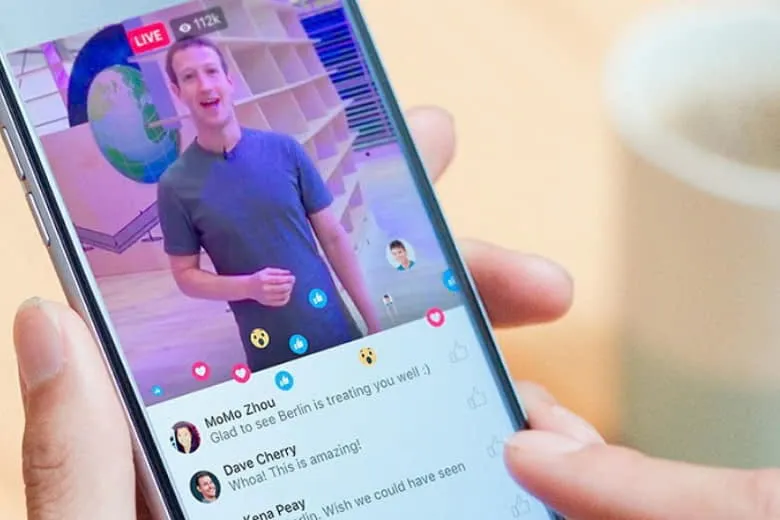
Cách Live Stream Trên Facebook Đẹp Chuẩn Chuyên Nghiệp: Hướng Dẫn Tối Ưu Hình Ảnh, Âm Thanh Và Chiến Lược Tương Tác
Livestream Facebook đã trở thành công cụ thiết yếu để xây dựng thương hiệu và thúc đẩy kinh doanh. Tuy nhiên, chỉ phát trực tiếp thôi là chưa đủ; việc tối ưu hóa Cách live stream trên facebook đẹp mới là chìa khóa thành công. Một buổi live đẹp không chỉ dừng lại ở chất lượng hình ảnh sắc nét. Nó còn bao gồm chất lượng âm thanh rõ ràng, bối cảnh chuyên nghiệp, và chiến lược tương tác hiệu quả. Bài viết này sẽ đi sâu vào các kỹ thuật chuyên môn. Chúng giúp doanh nghiệp và cá nhân nâng cao tiêu chuẩn phát sóng. Từ đó, họ đảm bảo buổi live thu hút và giữ chân khán giả mục tiêu.
Nền Tảng Chuyên Nghiệp Cho Buổi Live Stream Facebook Đẹp
Để đạt được chất lượng phát sóng vượt trội, người dùng cần thay đổi tư duy. Hãy coi buổi live stream là một sự kiện chuyên nghiệp thay vì một hoạt động ngẫu hứng. Việc đầu tư vào nền tảng và thiết bị ban đầu quyết định 80% tính thẩm mỹ của nội dung.
Xác định Mục tiêu và Đối tượng Khán giả
Tính thẩm mỹ của buổi live phải phục vụ mục tiêu rõ ràng. Bạn livestream để bán hàng, đào tạo, hay ra mắt sản phẩm? Mục tiêu này chi phối phong cách hình ảnh và tông giọng. Nếu đối tượng là doanh nghiệp (B2B), bạn cần bối cảnh tối giản, trang trọng. Nếu đối tượng là người tiêu dùng (B2C), bạn có thể dùng màu sắc nổi bật và năng động.
Phân tích khán giả giúp bạn chọn đúng thời điểm phát sóng. Đồng thời, nó định hình loại nội dung họ muốn xem. Điều này đảm bảo buổi live không chỉ đẹp về mặt kỹ thuật mà còn hấp dẫn về mặt nội dung.
Lựa chọn Thiết bị Livestream Tối thiểu
Để có được hình ảnh đẹp, thiết bị cơ bản phải đáp ứng tiêu chuẩn Full HD (1080p).
Điện thoại thông minh hiện đại thường tích hợp camera chất lượng cao. Chúng là lựa chọn tuyệt vời cho người mới bắt đầu. Tuy nhiên, nếu sử dụng máy tính, bạn nên đầu tư webcam rời. Chọn webcam có khả năng ghi hình 1080p ở 30 hoặc 60 khung hình/giây (fps).
Microphone ngoài là yếu tố không thể thiếu. Micro tích hợp trên điện thoại hoặc laptop thường thu nhiều tạp âm. Đầu tư micro cài áo (lavalier) hoặc micro USB chuyên dụng giúp âm thanh rõ ràng và chuyên nghiệp hơn.
Tối Ưu Hóa Kết Nối Mạng Ổn Định
Chất lượng hình ảnh đẹp không thể duy trì nếu đường truyền mạng yếu. Sự giật lag hoặc giảm độ phân giải tự động sẽ phá hỏng trải nghiệm người xem. Tốc độ upload tối thiểu đề xuất cho chất lượng 1080p là 5 Mbps.
Nên sử dụng kết nối mạng có dây (Ethernet) thay vì Wi-Fi. Nếu phải dùng Wi-Fi, hãy đảm bảo bạn ở gần bộ phát nhất có thể. Trong trường hợp live ngoài trời hoặc đường truyền cáp không ổn định, sử dụng 4G/5G chất lượng cao hoặc các giải pháp bonding đường truyền.
Lợi ích của việc phát trực tiếp trên Facebook đối với kinh doanh và tương tác
Tối Ưu Hóa Chất Lượng Hình Ảnh: Yếu Tố Quyết Định Tính Thẩm Mỹ
Hình ảnh là giao diện đầu tiên quyết định người xem có ở lại buổi live hay không. Chất lượng “đẹp” ở đây liên quan đến độ sắc nét, màu sắc và sự chuyên nghiệp của bối cảnh.
Ánh Sáng Chuyên Nghiệp: Thiết lập Three-Point Lighting
Ánh sáng là bí quyết quan trọng nhất để Cách live stream trên facebook đẹp hơn. Dù bạn dùng điện thoại hay máy ảnh, ánh sáng tốt làm khuôn mặt nổi bật và loại bỏ bóng đổ xấu xí. Thiết lập ánh sáng ba điểm (Three-Point Lighting) là tiêu chuẩn của truyền hình chuyên nghiệp.
- Key Light (Ánh sáng chính): Đặt ở góc 45 độ so với chủ thể, là nguồn sáng mạnh nhất.
- Fill Light (Ánh sáng phụ): Đặt đối diện Key Light, dùng để làm dịu bóng đổ, thường yếu hơn Key Light.
- Back Light (Ánh sáng nền): Đặt phía sau chủ thể, tạo đường viền tách biệt chủ thể khỏi bối cảnh.
Nếu không có đèn chuyên dụng, hãy tận dụng ánh sáng tự nhiên. Tuy nhiên, tránh ngồi ngược sáng cửa sổ.
Thiết lập Độ phân giải và Tốc độ Khung hình
Facebook hỗ trợ phát trực tiếp lên tới 1080p và 60 khung hình/giây. Mặc dù 720p là mức chấp nhận được, 1080p (Full HD) mang lại trải nghiệm xem sắc nét nhất. Tốc độ 60fps rất quan trọng nếu bạn quay các chuyển động nhanh. Ví dụ như chơi game hoặc thao tác sản phẩm. Đối với nội dung tĩnh hơn như hội thảo, 30fps là đủ.
Luôn kiểm tra cài đặt trước khi phát. Đảm bảo phần mềm hoặc ứng dụng đang sử dụng được cấu hình để gửi chất lượng hình ảnh cao nhất mà đường truyền cho phép.
Bối Cảnh và Trang Trí Không Gian Live
Bối cảnh phát sóng phải gọn gàng, phù hợp với thương hiệu. Một bức tường trơn màu hoặc phông nền có logo công ty tạo cảm giác chuyên nghiệp. Tránh những vật dụng cá nhân lộn xộn phía sau.
Sử dụng phụ kiện trang trí nhẹ nhàng. Ví dụ như cây xanh, giá sách hoặc đèn trang trí. Chúng giúp tăng tính thẩm mỹ mà không gây xao nhãng. Đối với các streamer chuyên nghiệp, việc sử dụng phông xanh (green screen) cho phép thay đổi bối cảnh linh hoạt hơn.
Đảm Bảo Chất Lượng Âm Thanh Sắc Nét Và Ổn Định
Âm thanh kém chất lượng là nguyên nhân hàng đầu khiến khán giả rời bỏ buổi live. Dù hình ảnh có đẹp đến đâu, nếu âm thanh bị rè, nhỏ, hoặc vang, buổi live sẽ thất bại.
Lựa chọn Micro Chuyên dụng
Microphone có nhiều loại, phục vụ các nhu cầu khác nhau.
- Micro cài áo (Lavalier): Nhỏ gọn, lý tưởng cho người bán hàng hoặc phỏng vấn trực diện.
- Micro ngưng tụ (Condenser): Thường dùng cho phòng thu, cho chất lượng giọng nói ấm và chi tiết hơn.
- Micro USB/Gaming: Phổ biến, dễ sử dụng, cung cấp chất lượng tốt hơn nhiều so với micro tích hợp.
Đảm bảo micro được đặt gần nguồn âm thanh nhất có thể. Điều chỉnh độ nhạy (Gain) để tránh âm thanh bị vỡ (clipping) khi bạn nói to.
Xử lý Tiếng ồn Môi trường
Giảm thiểu tiếng ồn nền là yếu tố then chốt. Hãy chọn phòng kín, cách âm tốt. Tắt các thiết bị gây tiếng ồn như quạt, máy lạnh. Đối với các ứng dụng chuyên nghiệp (như OBS Studio), bạn có thể sử dụng bộ lọc giảm tiếng ồn (Noise Suppression). Bộ lọc này giúp loại bỏ tạp âm tĩnh hiệu quả.
Bạn cũng cần kiểm tra âm lượng nhạc nền (nếu có). Nhạc nền chỉ nên duy trì ở mức thấp, không lấn át giọng nói của người nói chính.
Đồng bộ Hóa Âm thanh và Hình ảnh
Sự lệch pha giữa tiếng và hình là lỗi kỹ thuật khó chịu. Phần mềm livestream chuyên nghiệp như OBS Studio cho phép bạn điều chỉnh độ trễ âm thanh (Sync Offset). Điều chỉnh này đảm bảo lời nói khớp hoàn toàn với chuyển động môi. Kiểm tra đồng bộ hóa bằng cách vỗ tay trước camera.
Phương Pháp Livestream Cơ Bản Trên Thiết Bị Di Động
Mặc dù mục tiêu là chuyên nghiệp, nắm vững cách live cơ bản bằng điện thoại là bước khởi đầu quan trọng. Đây là phương pháp nhanh chóng và tiện lợi nhất.
Live Stream Trực tiếp Trên Ứng dụng Facebook
Phương pháp này đơn giản, không yêu cầu phần mềm bên thứ ba. Nó phù hợp cho các buổi live nhanh, không cần đồ họa phức tạp.
Bước 1: Khởi động Tính năng Phát trực tiếp
Truy cập ứng dụng Facebook trên thiết bị của bạn. Tại giao diện chính (News Feed), tìm và chọn mục Phát trực tiếp. Biểu tượng này thường là hình máy quay màu đỏ hoặc một biểu tượng máy quay nhỏ.
Bước 2: Thiết lập Buổi Live cơ bản
Trước khi bấm Go Live, hãy dành thời gian chuẩn bị các yếu tố sau:
- Mô tả Hấp dẫn: Thêm mô tả ngắn gọn nhưng thu hút về nội dung. Sử dụng các từ khóa liên quan đến Cách live stream trên facebook đẹp và chủ đề của bạn.
- Thiết lập Quyền riêng tư: Chọn đối tượng xem (Công khai, Bạn bè, hoặc Chỉ mình tôi).
- Điều chỉnh Camera: Chọn camera trước (selfie) hoặc camera sau. Đảm bảo camera được đặt ở vị trí cố định bằng giá đỡ (tripod).
- Thêm Hiệu ứng và Bộ lọc: Facebook cung cấp sẵn nhiều bộ lọc (filter). Chúng giúp cải thiện ngoại hình và tạo sự thú vị.
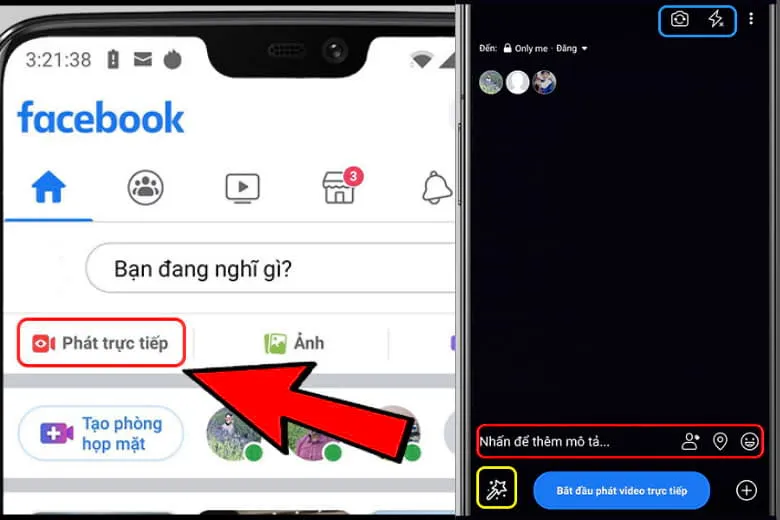 Cách Live Stream trên Facebook bằng điện thoại, tùy chỉnh mô tả và hiệu ứng
Bước 3: Bắt đầu và Kết thúc Phát sóng
Sau khi mọi thiết lập đã hoàn tất, nhấn nút Bắt đầu phát video trực tiếp. Facebook sẽ đếm ngược 3 giây trước khi lên sóng. Duy trì tương tác và chất lượng nội dung trong suốt buổi live.
Để kết thúc, nhấn Kết thúc. Hệ thống sẽ hỏi bạn có muốn lưu lại video vừa phát hay không. Video nên được lưu lại để tái sử dụng hoặc phân tích sau này.
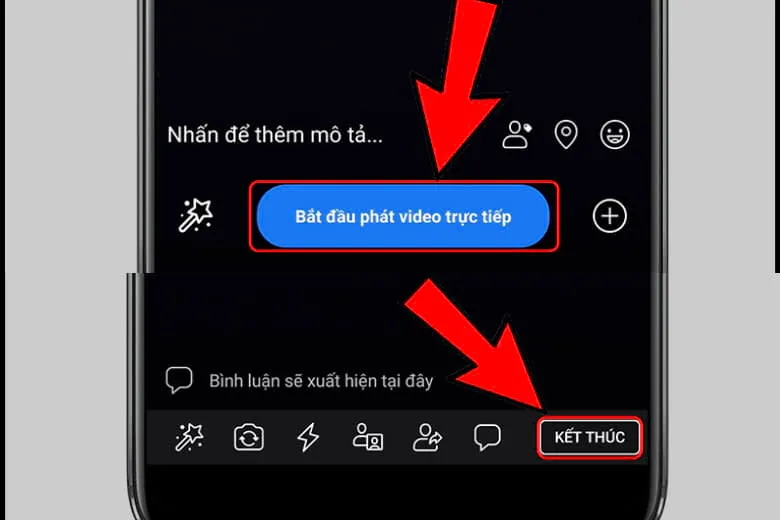 Xác nhận bắt đầu và kết thúc buổi phát trực tiếp trên Facebook bằng điện thoại
Sử dụng Phần mềm Thứ ba trên Điện thoại (Ví dụ: ManyCam)
Các ứng dụng bên thứ ba như ManyCam hoặc Streamlabs Mobile cung cấp nhiều tính năng nâng cao. Chúng cho phép thêm lớp phủ (overlays), đồ họa, hiệu ứng phức tạp hơn. Đây là lựa chọn giúp buổi live “đẹp” hơn về mặt thị giác.
Bước 1: Tải và Cài đặt Ứng dụng
Truy cập App Store hoặc CH Play. Tải và cài đặt ứng dụng ManyCam (hoặc tương tự). Cần cấp quyền truy cập camera và microphone cho ứng dụng này.
Bước 2: Thêm Hiệu ứng và Bộ lọc
Mở ứng dụng ManyCam. Tùy chỉnh các hiệu ứng, bộ lọc (Filter), hoặc dán nhãn (Sticker). Bạn có thể thiết lập các lớp (Layers) để chuyển đổi linh hoạt giữa các nguồn cấp dữ liệu.
Nhấn vào biểu tượng Livestream màu xanh để bắt đầu quá trình kết nối với Facebook.
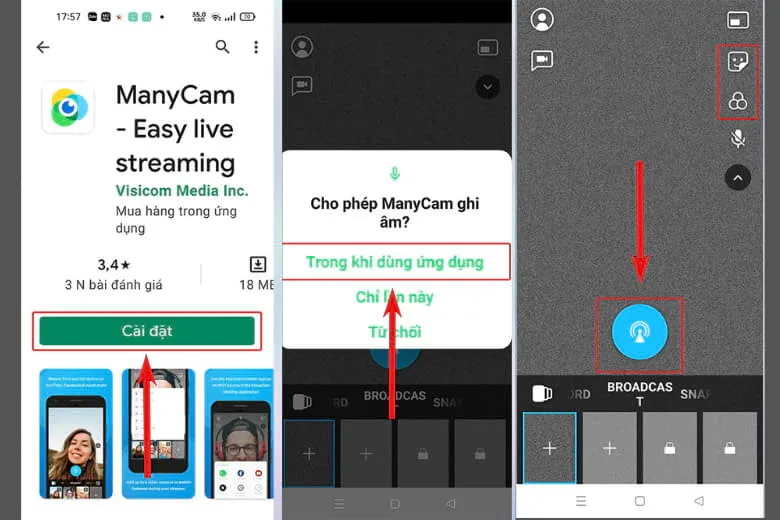 Giao diện tùy chỉnh bộ lọc và hiệu ứng của ứng dụng Livestream bên thứ ba trên điện thoại
Bước 3: Kết nối Tài khoản và Phát sóng
Chọn Livestream trên ứng dụng Facebook. Xác nhận kết nối dưới tên tài khoản cá nhân của bạn. Thiết lập lại đối tượng xem nếu cần.
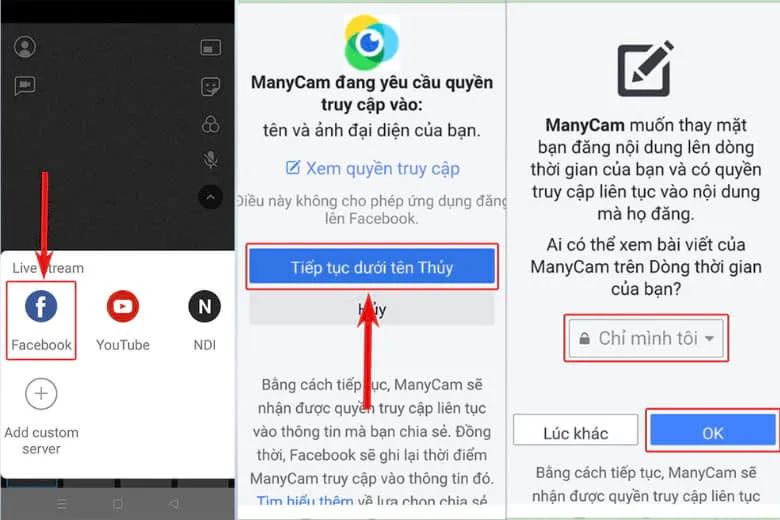 Xác nhận kết nối ứng dụng ManyCam với tài khoản Facebook Live
Nhấn nút Start Stream để bắt đầu. Ứng dụng sẽ gửi luồng video đã được xử lý qua Facebook. Để dừng, nhấn vào biểu tượng Livestream màu đỏ trong ứng dụng.
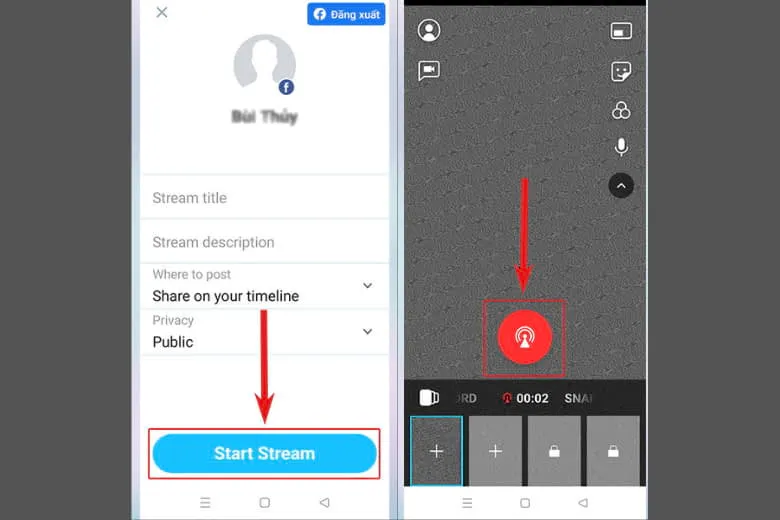 Khởi động và kết thúc buổi phát sóng trực tiếp bằng ứng dụng bên thứ ba
Hướng Dẫn Kỹ Thuật Nâng Cao: Sử Dụng Phần Mềm Chuyên Nghiệp (OBS Studio)
Đối với các thương hiệu hoặc cá nhân muốn buổi live đạt chuẩn cao nhất về đồ họa và đa nguồn, OBS Studio là lựa chọn hàng đầu. OBS (Open Broadcaster Software) cho phép bạn trộn nhiều nguồn hình ảnh và âm thanh. Nó giúp tạo ra sản phẩm chuyên nghiệp như chương trình truyền hình.
Thiết lập OBS Studio để Phát Sóng
OBS là phần mềm miễn phí và mã nguồn mở. Nó cung cấp khả năng kiểm soát toàn diện luồng phát sóng.
Bước 1: Tải và Cài đặt OBS Studio
Truy cập trang web chính thức của OBS. Tải về phiên bản phù hợp với hệ điều hành máy tính của bạn (Windows, macOS). Thực hiện các bước cài đặt cơ bản cho đến khi hoàn tất (Next -> Next -> Finish).
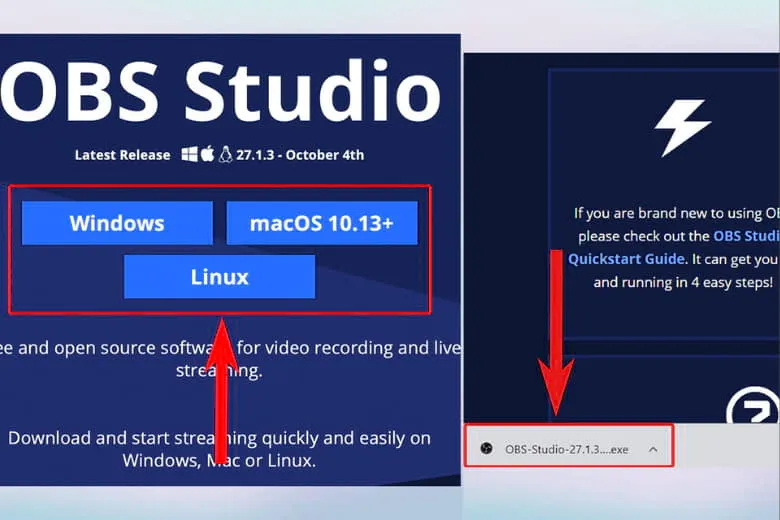 Giao diện tải về và lựa chọn hệ điều hành để cài đặt phần mềm OBS Studio
Trong quá trình cài đặt, một số hộp thoại thiết lập có thể xuất hiện. Hãy bấm Next hai lần và sau đó là Finish để hoàn tất.
Bước 2: Thiết lập Cấu hình Ban đầu cho Facebook Live
Khi OBS khởi động, một Wizard cấu hình có thể xuất hiện. Hãy chọn mục Facebook Live làm dịch vụ phát sóng. Sau đó, nhấn Next để tiếp tục.
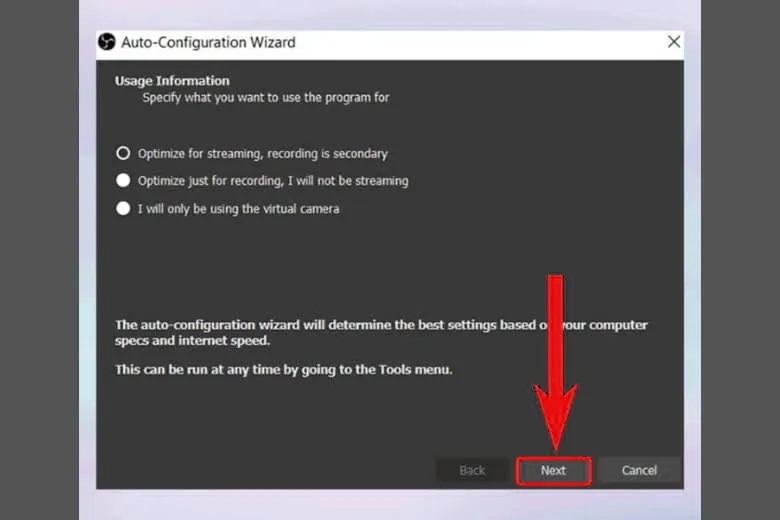 Thiết lập cấu hình nhanh trong OBS Studio, chọn Facebook Live làm dịch vụ phát sóng
Bước này giúp OBS tối ưu hóa thiết lập bitrate và độ phân giải phù hợp với tiêu chuẩn của Facebook.
Bước 3: Lấy Stream Key từ Facebook
Để kết nối OBS với Facebook, bạn cần một Khóa Luồng (Stream Key).
Trên Facebook, truy cập trang cá nhân, Fanpage hoặc Group nơi bạn muốn live. Chọn mục Live Video.
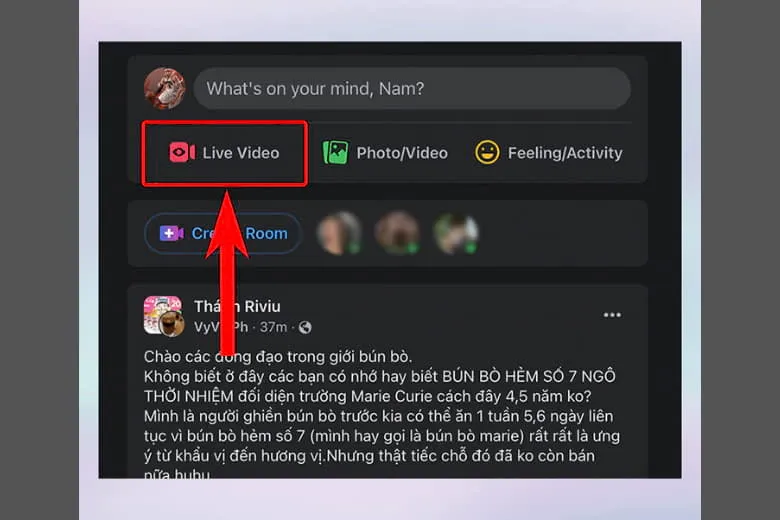 Truy cập vào trang Facebook và chọn tính năng Live Video để lấy khóa luồng
Trong giao diện Live Video, chọn Phần mềm phát trực tiếp (Use Stream Software). Facebook sẽ hiển thị đường link của Khóa Luồng (Stream Key). Sao chép đoạn mã này.
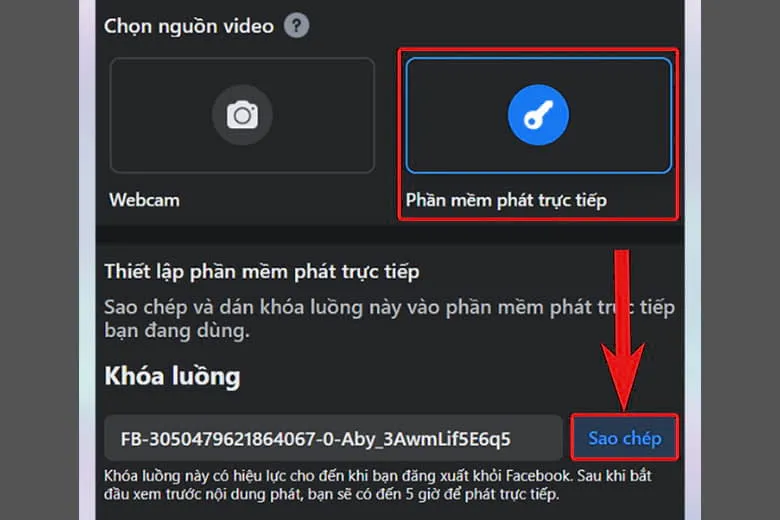 Giao diện Facebook Live Video cho phép sao chép Khóa Luồng để kết nối với phần mềm bên thứ ba
Bước 4: Dán Khóa Luồng vào OBS Studio
Quay lại OBS Studio. Truy cập vào Cài đặt (Settings) hoặc sử dụng hộp thoại cấu hình. Dán Khóa Luồng vừa sao chép vào mục Stream Key. Thao tác này liên kết phần mềm của bạn với tài khoản Facebook.
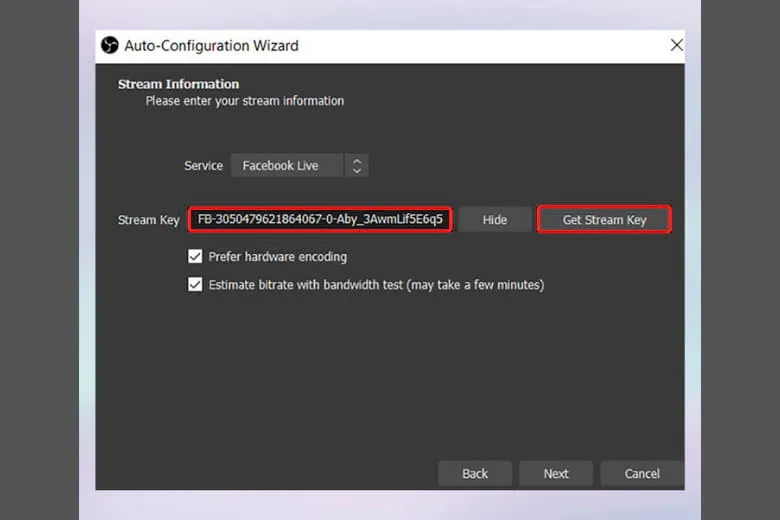 Dán Khóa Luồng (Stream Key) đã sao chép từ Facebook vào cài đặt của OBS Studio
Bước 5: Thiết lập Nguồn cấp dữ liệu (Sources)
Đây là bước quan trọng để tạo buổi live “đẹp.” Thêm các nguồn cấp dữ liệu vào OBS:
- Video Capture Device: Webcam chuyên nghiệp hoặc máy ảnh DSLR (qua card capture).
- Audio Input Capture: Micro chuyên dụng.
- Image/Browser Source: Thêm logo, lớp phủ (overlays), thanh cuộn chạy chữ.
Sử dụng tính năng Scenes để thiết lập các bố cục khác nhau. Ví dụ: Bố cục giới thiệu, bố cục full màn hình, bố cục phỏng vấn hai người.
Bước 6: Bắt đầu Phát sóng
Trong OBS, nhấn nút Start Streaming. Sau đó, quay lại giao diện Facebook Live. Lúc này, bạn sẽ thấy bản xem trước của luồng phát.
Chọn vị trí đăng (Trang cá nhân, Fanpage, Group). Thiết lập chế độ người xem. Cuối cùng, nhấn vào mục Phát trực tiếp (Go Live) trên giao diện Facebook để chính thức bắt đầu buổi live.
Để kết thúc, nhấn End Live Video trên Facebook. Đồng thời, nhấn Stop Streaming trên OBS.
Chiến Lược Nội Dung và Tương Tác để Giữ Chân Khán Giả
Một buổi live stream đẹp không chỉ là hình thức mà còn là nội dung. Yếu tố E-E-A-T được thể hiện rõ qua sự chuyên môn và cách bạn tương tác.
Kịch bản và Dẫn dắt Chủ đề
Mọi buổi live chuyên nghiệp đều cần kịch bản chi tiết. Kịch bản bao gồm phần mở đầu thu hút, nội dung chính, phần Q&A, và lời kêu gọi hành động (CTA). Tránh nói lan man hoặc lặp lại thông tin. Sự trôi chảy và chuyên nghiệp của người dẫn dắt giữ chân khán giả tốt hơn bất kỳ bộ lọc nào.
Bắt đầu bằng một móc câu hấp dẫn trong 30 giây đầu tiên. Khán giả cần biết ngay họ sẽ nhận được giá trị gì khi xem.
Quản lý Bình luận và Tương tác Hiệu quả
Tương tác là trái tim của livestream. Luôn chào hỏi khán giả bằng tên họ để tạo cảm giác cá nhân hóa. Phản hồi các câu hỏi ngay lập tức. Điều này khuyến khích người xem khác tham gia bình luận.
Ghim Bình luận: Đối với các thông báo quan trọng hoặc các chốt đơn, hãy ghim bình luận đó lên đầu. Điều này giữ thông tin quan trọng luôn hiển thị. Chỉ cần nhấn giữ bình luận và chọn Ghim bình luận.
Sử dụng Công cụ Hỗ trợ Quản lý Đơn hàng
Đối với live bán hàng, tốc độ chốt đơn quyết định hiệu quả kinh doanh. Các ứng dụng như TPOS tích hợp AI giúp quản lý bình luận, tự động chốt đơn và lên danh sách khách hàng. Việc này giúp giảm thiểu sai sót và tối ưu hóa trải nghiệm mua sắm.
Thời lượng Phát Sóng Tối ưu
Thời lượng livestream có ảnh hưởng đến khả năng tiếp cận. Facebook ưu tiên các video live dài hơn. Thời lượng khuyến nghị nên kéo dài ít nhất 10 phút. Đối với các sự kiện lớn như hội thảo, bạn có thể kéo dài tối đa 4 tiếng.
Buổi live dài cho phép thuật toán Facebook có đủ thời gian để quảng bá nội dung. Đồng thời, nó giúp người xem mới có cơ hội tham gia sau khi live đã bắt đầu.
Khai thác Tính năng Donate
Nếu nội dung của bạn mang tính giáo dục, giải trí, hoặc sáng tạo (game, DIY), bạn có thể tận dụng tính năng Donate. Người xem có thể gửi tiền ủng hộ thông qua PayPal. Điều này tạo thêm nguồn thu nhập và là động lực để bạn duy trì nội dung chất lượng cao.
Giải Đáp Thắc Mắc Về Chất Lượng Livestream Facebook
Tại sao livestream trên Facebook không được đẹp trên điện thoại?
Livestream không đạt chất lượng thẩm mỹ có thể do nhiều nguyên nhân. Camera điện thoại bẩn hoặc cũ là một lý do. Thiếu ánh sáng chuyên nghiệp làm giảm chất lượng hình ảnh đáng kể. Tín hiệu mạng yếu khiến Facebook tự động giảm độ phân giải xuống 360p hoặc thấp hơn.
Luôn kiểm tra camera, ánh sáng và đặc biệt là tốc độ upload mạng trước khi bắt đầu.
Làm thế nào để ghim bình luận trong buổi live stream Facebook?
Việc ghim bình luận là cách tuyệt vời để nhấn mạnh thông tin hoặc lời kêu gọi hành động. Bạn chỉ cần nhấn và giữ vào bình luận muốn ghim. Sau đó chọn tùy chọn Ghim bình luận (Pin Comment) xuất hiện.
Làm thế nào để phát trực tiếp trên Fanpage hoặc Group Facebook?
Quy trình phát trực tiếp trên Fanpage hoặc Group về cơ bản tương tự Trang cá nhân. Khi bạn truy cập mục Phát trực tiếp, hệ thống sẽ cho phép bạn chọn đích đến (Destination). Chọn Fanpage hoặc Group bạn muốn phát sóng. Các bước thiết lập kỹ thuật (Stream Key, OBS) vẫn áp dụng tương tự, chỉ khác ở nơi bạn lấy Khóa Luồng và nơi bạn bấm Go Live.
Tôi có thể kiếm tiền từ Live stream Facebook không?
Chắc chắn. Ngoài việc bán hàng trực tiếp, bạn có thể kiếm tiền qua hình thức Donate hoặc tài trợ thương hiệu. Tính năng Donate cho phép người xem gửi tiền trực tiếp qua PayPal. Đối với các streamer có lượng khán giả lớn, việc hợp tác và nhận tài trợ từ các nhãn hàng là nguồn thu nhập đáng kể.
Một Cách live stream trên facebook đẹp và chuyên nghiệp sẽ thu hút nhà tài trợ hơn. Nó thể hiện tính chuyên nghiệp và độ tin cậy của kênh.
Ứng Dụng Nâng Cao Livestream Cho Doanh Nghiệp
Các doanh nghiệp vừa và nhỏ (SME) cần giải pháp webcast ổn định, đặc biệt khi tổ chức sự kiện hoặc hội thảo trực tuyến. Nền tảng chuyên nghiệp như LeOn-Live cung cấp giải pháp đầu cuối. Chúng cho phép kiểm soát luồng phát ổn định, tương thích đa nền tảng và bảo mật cao. Việc này vượt trội hơn hẳn so với việc chỉ dựa vào tính năng Live gốc của Facebook.
Sử dụng các nền tảng này giúp doanh nghiệp đảm bảo:
- Tính ổn định: Đường truyền được tối ưu hóa cho sự kiện quy mô lớn.
- Đồ họa chuyên nghiệp: Dễ dàng chèn logo, tên người tham gia, và các yếu tố branding.
- Bảo mật: Kiểm soát quyền truy cập cho các hội thảo nội bộ hoặc sự kiện trả phí.
Nền tảng chuyên nghiệp là bước tiếp theo để nâng cao tiêu chuẩn phát sóng lên cấp độ sự kiện trực tuyến hoàn chỉnh.
Để thành công trong môi trường kỹ thuật số, việc áp dụng Cách live stream trên facebook đẹp là điều bắt buộc. Sự đẹp ở đây là sự kết hợp hài hòa giữa kỹ thuật sắc nét (hình ảnh, âm thanh), chiến lược nội dung sâu sắc, và tương tác chân thật. Bằng cách đầu tư vào thiết bị, tối ưu hóa ánh sáng và âm thanh, cùng với việc tận dụng các phần mềm chuyên nghiệp như OBS Studio, bạn sẽ tạo ra những buổi live stream thu hút. Từ đó, nó củng cố uy tín thương hiệu và đạt được mục tiêu kinh doanh đã đề ra.
Ngày Cập Nhật Tháng mười một 6, 2025 by Vinh Vê Vê

Vinh Vê Vê là một nhà sáng lập leon-live.com và là một trong những người tiên phong trong lĩnh vực đánh giá (review) công nghệ với 9 năm kinh nghiệm tại Việt Nam.