Cách Live Stream Màn Hình Điện Thoại Trên YouTube Chuyên Nghiệp Từ A Đến Z
Trong kỷ nguyên số hóa, nhu cầu Cách live stream màn hình điện thoại trên youtube đang trở nên phổ biến, không chỉ với các game thủ mà còn với những nhà sáng tạo nội dung, doanh nghiệp muốn trình diễn ứng dụng hay tổ chức hội thảo trực tuyến. Việc phát trực tiếp màn hình điện thoại lên nền tảng video lớn nhất thế giới như YouTube mở ra cánh cửa rộng lớn để tương tác khán giả theo thời gian thực, xây dựng cộng đồng và chia sẻ nội dung số độc đáo. Bài viết này sẽ cung cấp hướng dẫn toàn diện để bạn có thể thực hiện live stream màn hình điện thoại một cách hiệu quả và chuyên nghiệp nhất, biến chiếc ứng dụng di động của mình thành một công cụ truyền thông mạnh mẽ.
Điều Kiện Tiên Quyết Để Live Stream Màn Hình Điện Thoại Lên YouTube
Để bắt đầu hành trình live stream màn hình điện thoại lên YouTube, việc nắm rõ các điều kiện cần thiết là vô cùng quan trọng. YouTube đặt ra những yêu cầu nhất định nhằm đảm bảo chất lượng nội dung và môi trường an toàn cho người dùng, đặc biệt đối với các luồng phát trực tiếp từ thiết bị di động.
Yêu Cầu Về Kênh YouTube
Để có thể phát trực tiếp từ ứng dụng YouTube trên điện thoại, kênh của bạn cần phải có ít nhất 1000 người đăng ký. Đây là một tiêu chuẩn mà YouTube đặt ra để khuyến khích sự phát triển của các kênh có cộng đồng nhất định và đảm bảo nội dung live stream đạt chất lượng tối thiểu. Nếu kênh của bạn chưa đạt được con số này, đừng lo lắng, vẫn có những phương pháp khác để live stream màn hình điện thoại mà không bị giới hạn bởi số lượng người đăng ký, ví dụ như sử dụng máy tính làm trung gian.
Xác Minh Tài Khoản Và Kích Hoạt Tính Năng Live Stream
Dù bạn live stream bằng điện thoại hay máy tính, việc xác minh tài khoản YouTube là bước không thể bỏ qua. Quá trình này giúp YouTube xác định bạn là người dùng thật, tăng cường bảo mật cho kênh của bạn và là điều kiện tiên quyết để kích hoạt tính năng phát trực tiếp. Sau khi xác minh, tính năng live stream thường sẽ được kích hoạt sau 24 giờ.
Kết Nối Internet Ổn Định
Chất lượng của buổi live stream phụ thuộc rất nhiều vào tốc độ và sự ổn định của kết nối internet. Để live stream màn hình điện thoại mượt mà, không giật lag, bạn nên sử dụng kết nối Wi-Fi tốc độ cao hoặc gói dữ liệu di động 4G/5G mạnh. Tốc độ tải lên (upload speed) là yếu tố quyết định, với khuyến nghị tối thiểu 3-5 Mbps cho chất lượng HD.
Chuẩn Bị Thiết Bị Điện Thoại
Điện thoại của bạn cần có cấu hình đủ mạnh để xử lý việc ghi lại màn hình và truyền phát đồng thời. Điều này đặc biệt quan trọng nếu bạn dự định live stream các trò chơi đồ họa cao. Đảm bảo dung lượng pin đầy đủ hoặc cắm sạc trong suốt quá trình live stream để tránh gián đoạn không mong muốn.
Phương Pháp Live Stream Màn Hình Điện Thoại Trực Tiếp Từ Ứng Dụng YouTube
YouTube đã tích hợp tính năng phát trực tiếp màn hình trực tiếp vào ứng dụng di động của mình, mang lại sự tiện lợi tối đa cho người dùng. Phương pháp này phù hợp cho những ai muốn chia sẻ nhanh chóng các hoạt động trên điện thoại mà không cần qua các thiết lập phức tạp trên máy tính.
Cách Thực Hiện Trên Điện Thoại Android
Quy trình live stream màn hình điện thoại trên YouTube thông qua ứng dụng Android khá đơn giản. Bạn chỉ cần thực hiện theo vài bước cơ bản để đưa nội dung từ thiết bị của mình đến với khán giả.
Mở Ứng Dụng YouTube
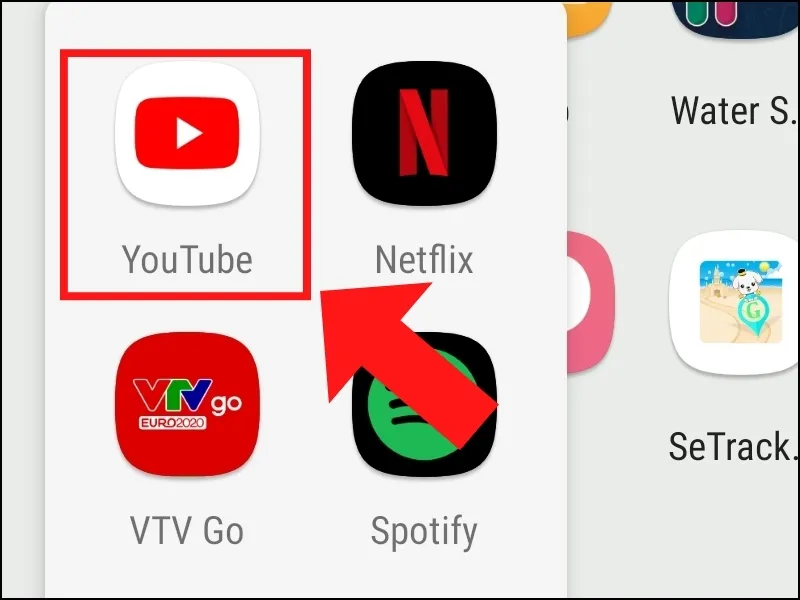
Bước đầu tiên là mở ứng dụng YouTube trên điện thoại Android của bạn. Đảm bảo bạn đã đăng nhập vào tài khoản YouTube mà bạn muốn sử dụng để live stream.
Giao diện ứng dụng YouTube trên điện thoại, bước đầu tiên để live stream màn hình.
Chọn Biểu Tượng Phát Trực Tiếp
Tại giao diện chính của ứng dụng, hãy tìm và nhấn vào biểu tượng dấu cộng (+) ở phía dưới màn hình. Biểu tượng này thường nằm ở vị trí trung tâm hoặc góc dưới cùng bên phải.
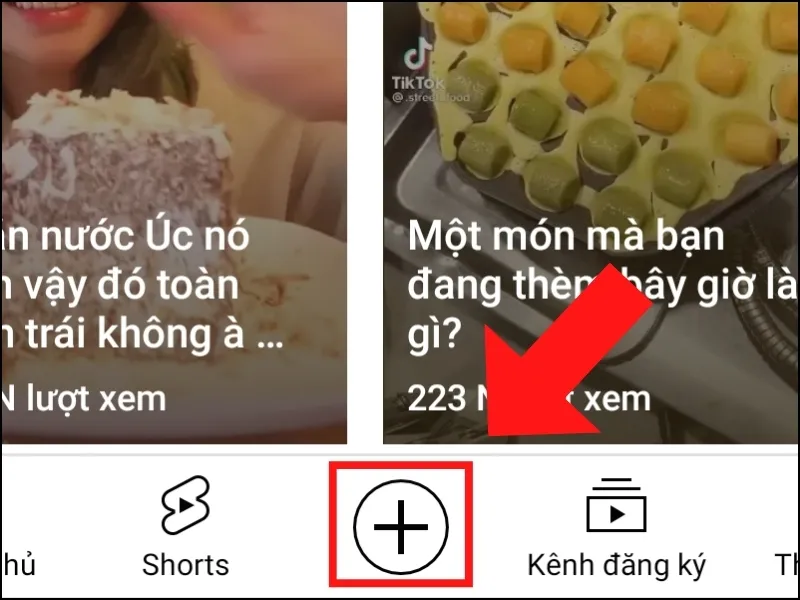 Biểu tượng dấu cộng (+) để bắt đầu thiết lập live stream màn hình điện thoại trên YouTube.
Kích Hoạt Tính Năng Phát Trực Tiếp
Sau khi nhấn dấu cộng, một menu sẽ hiện ra với các tùy chọn như “Tải video lên”, “Tạo bài đăng”, và “Phát trực tiếp”. Bạn cần chọn “Phát trực tiếp” để bắt đầu thiết lập buổi live stream.
Cài Đặt Thông Tin Buổi Live Stream
Hệ thống sẽ yêu cầu bạn nhập tiêu đề, mô tả cho buổi live stream, chọn chế độ riêng tư (công khai, không công khai, riêng tư), và có thể thêm ảnh thu nhỏ tùy chỉnh. Đây là bước quan trọng để thu hút người xem. Để live stream màn hình, bạn sẽ cần chọn tùy chọn chia sẻ màn hình thay vì camera trước/sau. YouTube sẽ yêu cầu quyền truy cập vào ghi màn hình của bạn.
Cách Thực Hiện Trên Điện Thoại iPhone
Quy trình live stream màn hình điện thoại trên YouTube bằng iPhone cũng tương tự như trên Android. Giao diện ứng dụng được thiết kế nhất quán để người dùng có trải nghiệm dễ dàng.
Mở Ứng Dụng YouTube Trên iPhone
Tương tự như Android, bước đầu tiên là khởi động ứng dụng YouTube trên thiết bị iPhone của bạn. Đảm bảo rằng bạn đã đăng nhập vào tài khoản đã được xác minh.
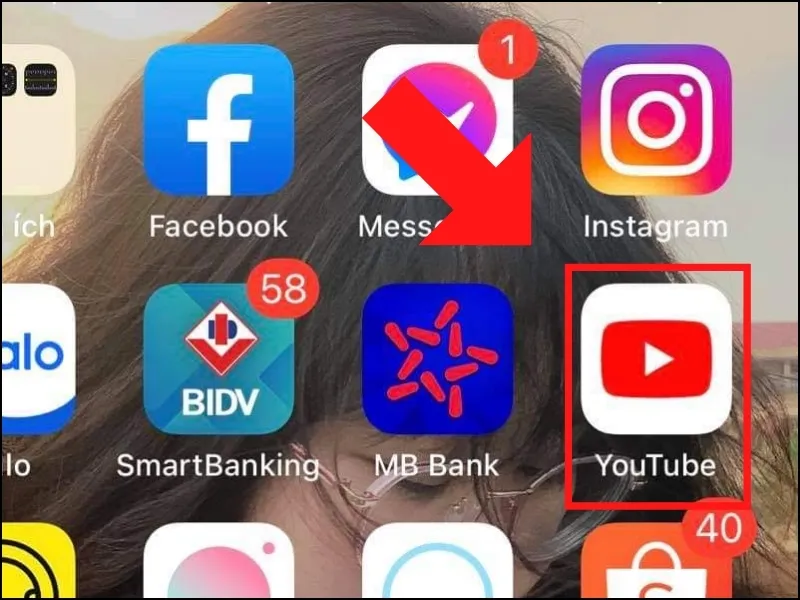 Màn hình chính điện thoại iPhone với biểu tượng ứng dụng YouTube sẵn sàng cho việc live stream màn hình.
Chọn Biểu Tượng Dấu Cộng
Bạn sẽ thấy biểu tượng dấu cộng (+) quen thuộc ở vị trí tương tự như trên Android. Nhấn vào biểu tượng này để hiển thị các tùy chọn tạo nội dung.
Mở Chế Độ Phát Trực Tiếp
Từ menu xuất hiện, chọn “Phát trực tiếp”. Lúc này, YouTube sẽ hướng dẫn bạn các bước cần thiết để thiết lập buổi live stream màn hình.
Thiết Lập Và Bắt Đầu Live Stream
Bạn sẽ được yêu cầu cung cấp thông tin tiêu đề, mô tả và cài đặt quyền riêng tư. Quan trọng nhất là chọn tùy chọn chia sẻ màn hình. iPhone sẽ hiển thị một thông báo về việc ghi lại màn hình, hãy xác nhận để tiếp tục.
Live Stream Màn Hình Điện Thoại Qua Máy Tính Sử Dụng Phần Mềm Hỗ Trợ
Đối với những ai muốn live stream màn hình điện thoại với chất lượng cao hơn, nhiều tùy chỉnh hơn, hoặc kênh chưa đủ 1000 người đăng ký, việc sử dụng máy tính và phần mềm hỗ trợ là lựa chọn tối ưu. Phương pháp này mang lại sự linh hoạt và chuyên nghiệp vượt trội.
Phát Trực Tiếp Qua Trình Duyệt Web YouTube Studio
Bạn có thể thiết lập một buổi live stream thông qua YouTube Studio trên máy tính, sau đó sử dụng các công cụ bên ngoài để đưa tín hiệu màn hình điện thoại lên đó.
Truy Cập YouTube Studio
Mở trình duyệt web và truy cập vào trang chủ YouTube. Đảm bảo bạn đã đăng nhập vào tài khoản của mình.
Chọn Tạo Livestream Mới
Tìm biểu tượng máy quay ở góc trên cùng bên phải màn hình và nhấn vào đó. Một menu thả xuống sẽ xuất hiện.
Bắt Đầu Phát Trực Tiếp
Trong menu này, chọn “Phát trực tiếp”. Bạn sẽ được chuyển hướng đến YouTube Studio để thiết lập buổi live stream.
Xác Minh Tài Khoản (Nếu Lần Đầu)
Nếu đây là lần đầu tiên bạn live stream trên máy tính, YouTube sẽ yêu cầu bạn xác minh tài khoản. Thực hiện theo hướng dẫn để cung cấp số điện thoại và nhận mã xác minh.
Quá trình xác minh chỉ diễn ra một lần và mất vài phút. Sau khi hoàn tất, tính năng live stream sẽ sẵn sàng để sử dụng.
Thiết Lập Buổi Livestream
Tại YouTube Studio, bạn sẽ điền các thông tin cần thiết như tiêu đề, mô tả, chọn danh mục, đối tượng người xem (dành cho trẻ em hay không).
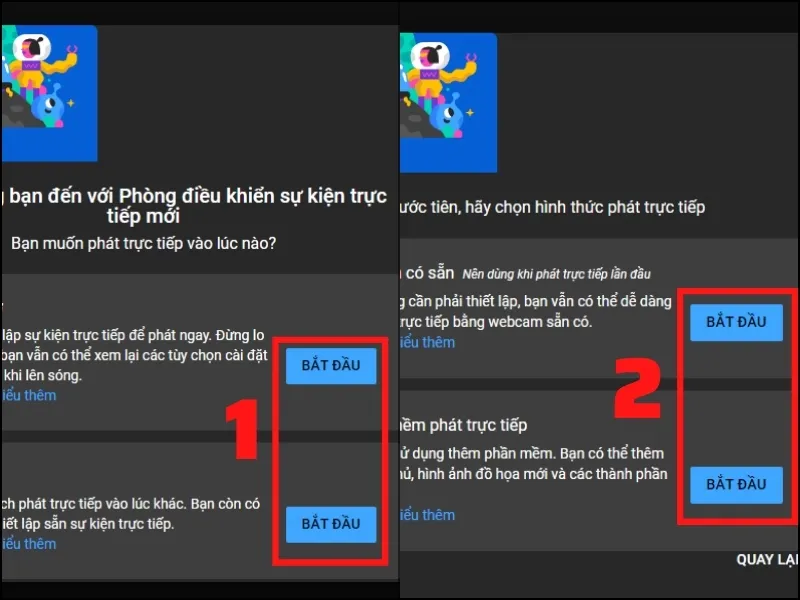 Giao diện cài đặt điều khiển cho buổi live stream màn hình điện thoại trên YouTube.Chọn loại luồng phát (webcam hoặc phần mềm phát trực tiếp) và sau đó nhấn “Tiếp theo”.
Sử Dụng Phần Mềm Phát Trực Tiếp Chuyên Nghiệp (OBS Studio)
OBS Studio là một phần mềm mã nguồn mở miễn phí, mạnh mẽ và được sử dụng rộng rãi để live stream trên nhiều nền tảng, bao gồm YouTube. Đây là lựa chọn lý tưởng để live stream màn hình điện thoại qua máy tính với nhiều tùy chỉnh chuyên sâu.
Tải Và Cài Đặt OBS Studio
Bạn có thể tải OBS Studio miễn phí từ trang web chính thức. Sau khi cài đặt, hãy mở phần mềm và làm quen với giao diện.
Thiết Lập Kết Nối Điện Thoại Với Máy Tính
Có nhiều cách để đưa màn hình điện thoại lên máy tính:
- Phản chiếu không dây: Sử dụng các ứng dụng như ApowerMirror, LetsView, hoặc tính năng Screen Mirroring/Cast của điện thoại.
- Kết nối có dây: Đối với Android, bạn có thể dùng công cụ như scrcpy (yêu cầu kỹ thuật một chút) hoặc ứng dụng của bên thứ ba. Đối với iPhone, có thể sử dụng QuickTime Player (trên macOS) để ghi màn hình hoặc các phần mềm của bên thứ ba.
- Thiết bị Capture Card: Đây là giải pháp chuyên nghiệp nhất, đặc biệt cho live stream game di động, mang lại chất lượng hình ảnh tốt nhất và độ trễ thấp nhất.
Cấu Hình OBS Studio Để Live Stream Màn Hình Điện Thoại
- Thêm nguồn Màn Hình Điện Thoại:
- Trong mục “Sources” của OBS, nhấn dấu “+”.
- Nếu bạn đang phản chiếu không dây hoặc có dây qua một ứng dụng, chọn “Window Capture” hoặc “Display Capture” (nếu bạn phản chiếu toàn màn hình PC).
- Nếu dùng Capture Card, chọn “Video Capture Device” và chọn capture card của bạn.
- Thiết Lập Âm Thanh: Đảm bảo âm thanh từ điện thoại được truyền đến máy tính và được OBS thu lại. Bạn có thể cần thêm “Audio Output Capture” hoặc “Audio Input Capture” tùy thuộc vào cách bạn kết nối âm thanh.
- Thêm Các Nguồn Khác: Tùy chỉnh buổi live stream bằng cách thêm webcam của bạn (“Video Capture Device”), microphone (“Audio Input Capture”), hình ảnh, văn bản, cảnh báo donations/subscribers (“Browser Source”).
- Kết Nối OBS Với YouTube:
- Trong YouTube Studio, khi bạn tạo live stream, bạn sẽ nhận được một “Stream Key”.
- Trong OBS, vào “Settings” > “Stream”.
- Chọn “Service” là “YouTube/YouTube Gaming”.
- Dán “Stream Key” của bạn vào.
- Nhấn “Apply” và “OK”.
- Bắt Đầu Live Stream: Nhấn “Start Streaming” trong OBS. Quay lại YouTube Studio, bạn sẽ thấy bản xem trước của luồng phát. Sau khi kiểm tra mọi thứ ổn định, nhấn “Go Live” trên YouTube Studio để chính thức phát sóng.
Tối Ưu Hóa Trải Nghiệm Live Stream Màn Hình Điện Thoại
Để buổi live stream màn hình điện thoại của bạn không chỉ diễn ra suôn sẻ mà còn thu hút và giữ chân khán giả, việc tối ưu hóa là yếu tố then chốt. Những mẹo sau đây sẽ giúp bạn nâng cao chất lượng và tương tác.
Chuẩn Bị Trước Khi Live Stream
- Kiểm tra internet: Luôn đảm bảo tốc độ upload đủ mạnh để truyền tải video chất lượng cao.
- Sạc đầy pin: Điện thoại sẽ tiêu thụ rất nhiều năng lượng. Cắm sạc hoặc sử dụng pin dự phòng là cần thiết.
- Tắt thông báo: Tránh những thông báo không mong muốn xuất hiện trên màn hình trong lúc live stream. Đặt điện thoại ở chế độ “Không làm phiền”.
- Dọn dẹp màn hình: Đóng các ứng dụng không cần thiết để giải phóng RAM và tránh làm chậm thiết bị.
- Thiết lập ánh sáng và âm thanh: Đảm bảo đủ ánh sáng nếu bạn xuất hiện trên webcam, và chất lượng âm thanh rõ ràng từ micro.
Trong Quá Trình Live Stream
- Tương tác với khán giả: Trả lời bình luận, đặt câu hỏi, và tạo không khí thân thiện. Tương tác là yếu tố quan trọng nhất để giữ chân người xem.
- Giữ năng lượng: Luôn duy trì sự hào hứng và nhiệt huyết để truyền tải năng lượng tích cực đến người xem.
- Kiểm tra kỹ thuật: Thường xuyên kiểm tra chất lượng hình ảnh, âm thanh và kết nối internet để phát hiện và khắc phục sự cố kịp thời.
- Kêu gọi hành động: Mời gọi người xem đăng ký kênh, chia sẻ buổi live stream hoặc tham gia các hoạt động khác.
Nâng Cao Chất Lượng Hình Ảnh Và Âm Thanh
- Độ phân giải và Bitrate: Cấu hình độ phân giải (ví dụ: 1080p, 720p) và bitrate video phù hợp với tốc độ internet của bạn. Bitrate cao hơn sẽ cho hình ảnh sắc nét hơn nhưng đòi hỏi đường truyền mạnh hơn.
- Microphone ngoài: Sử dụng micro gắn ngoài thay vì micro tích hợp của điện thoại hoặc máy tính để có chất lượng âm thanh tốt hơn, giảm tiếng ồn xung quanh.
- Camera phụ: Nếu live stream bằng máy tính, bạn có thể thêm một webcam chất lượng cao để hiển thị hình ảnh của bạn, giúp tăng tính cá nhân hóa.
Các Ứng Dụng Hỗ Trợ Live Stream Màn Hình Điện Thoại Phổ Biến
Ngoài ứng dụng YouTube, có nhiều ứng dụng di động của bên thứ ba cho phép bạn live stream màn hình điện thoại trực tiếp mà không cần PC:
- Streamlabs Mobile: Một ứng dụng mạnh mẽ với nhiều tính năng overlay, widget và tích hợp trực tiếp với YouTube, Twitch.
- Omlet Arcade: Rất phổ biến trong cộng đồng game thủ di động, cho phép live stream game, tạo phòng chat và tương tác cộng đồng.
- Mobizen Live: Cung cấp khả năng live stream màn hình và camera cùng lúc, với các tùy chỉnh độ phân giải.
Kết Luận
Live stream màn hình điện thoại trên YouTube đã trở thành một công cụ mạnh mẽ để chia sẻ nội dung, tương tác và xây dựng cộng đồng trong không gian số. Dù bạn chọn cách phát trực tiếp từ ứng dụng di động hay sử dụng máy tính với phần mềm chuyên nghiệp như OBS Studio, việc nắm vững các bước thiết lập và áp dụng những mẹo tối ưu hóa sẽ giúp bạn tạo ra những buổi live stream chất lượng cao, thu hút người xem. Hãy bắt đầu hành trình cách live stream màn hình điện thoại trên YouTube của bạn ngay hôm nay để khai thác tối đa tiềm năng của nền tảng này.
Ngày Cập Nhật Tháng mười một 6, 2025 by Vinh Vê Vê

Vinh Vê Vê là một nhà sáng lập leon-live.com và là một trong những người tiên phong trong lĩnh vực đánh giá (review) công nghệ với 9 năm kinh nghiệm tại Việt Nam.