
Cách live stream game pc trên facebook: Hướng Dẫn Toàn Diện Từ Cơ Bản Đến Nâng Cao
Trong bối cảnh kỷ nguyên số bùng nổ, Cách live stream game pc trên facebook đã trở thành một kỹ năng thiết yếu đối với game thủ và người sáng tạo nội dung muốn chia sẻ trải nghiệm chơi game của mình. Mặc dù Facebook Live cung cấp tính năng phát trực tiếp, nhưng việc chiếu màn hình máy tính trực tiếp không hề đơn giản nếu không có sự hỗ trợ của phần mềm chuyên dụng. Bài viết này của LeOn-Live sẽ hướng dẫn bạn từng bước chi tiết để thực hiện quá trình live stream game PC lên Facebook một cách hiệu quả, từ cài đặt ban đầu đến tối ưu hóa hiệu suất, đảm bảo bạn có thể tạo ra những buổi phát trực tiếp chuyên nghiệp với chất lượng cao, tối ưu hiệu suất và thu hút tương tác khán giả mạnh mẽ. Chúng ta sẽ khám phá sức mạnh của OBS Studio – công cụ miễn phí nhưng mạnh mẽ, giúp bạn dễ dàng thực hiện thiết lập luồng và kiểm soát toàn bộ buổi phát sóng.
Tại Sao Cần OBS Studio Để Live Stream Game PC Lên Facebook?
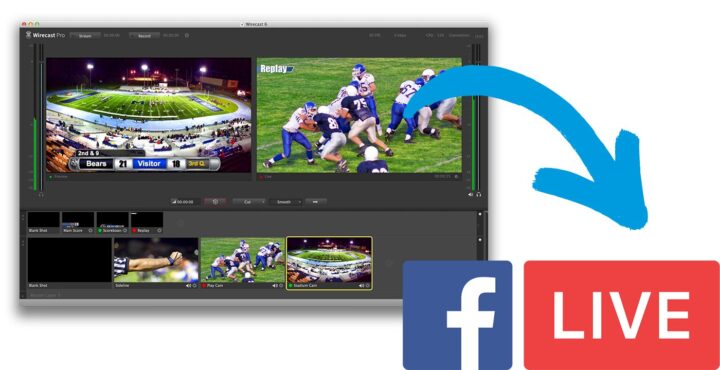
Facebook Live, mặc dù là một nền tảng mạnh mẽ, nhưng có những hạn chế nhất định khi bạn muốn live stream màn hình máy tính cá nhân. Tính năng mặc định của Facebook chủ yếu tập trung vào việc phát trực tiếp từ webcam hoặc thiết bị di động. Nó không trực tiếp hỗ trợ ghi và truyền tải nội dung hiển thị trên màn hình PC của bạn. Đây là lý do chính mà các streamer cần đến các phần mềm trung gian.
OBS Studio là giải pháp hoàn hảo cho vấn đề này. Phần mềm này hoạt động như một cầu nối, cho phép bạn ghi lại màn hình, cửa sổ ứng dụng, hoặc game cụ thể. Sau đó, OBS Studio sẽ mã hóa tín hiệu video và âm thanh, rồi gửi chúng đến máy chủ của Facebook Live. Quá trình này giúp bạn truyền tải toàn bộ nội dung đang diễn ra trên máy tính của mình.
Lợi ích của OBS Studio không chỉ dừng lại ở khả năng ghi hình màn hình. Phần mềm này cung cấp một bộ công cụ mạnh mẽ để tùy chỉnh buổi phát sóng. Bạn có thể thêm các lớp phủ (overlays), cảnh báo (alerts), hình ảnh, văn bản, và thậm chí chuyển đổi giữa nhiều cảnh (scenes) khác nhau. Điều này cho phép bạn tạo ra một buổi live stream game có tính chuyên nghiệp và hấp dẫn cao.
Chuẩn Bị Trước Khi Live Stream Game PC Trên Facebook
Để có một buổi live stream game PC chất lượng cao và ổn định, việc chuẩn bị kỹ lưỡng là vô cùng quan trọng. Bạn cần đảm bảo hệ thống máy tính và đường truyền internet của mình đáp ứng đủ yêu cầu. Đồng thời, việc làm quen với phần mềm OBS Studio cũng là bước đệm cần thiết.
Máy tính của bạn cần có cấu hình đủ mạnh để vừa chạy game, vừa xử lý tác vụ ghi hình và mã hóa video. Một bộ vi xử lý (CPU) và card đồ họa (GPU) tốt sẽ giúp giảm thiểu tình trạng giật lag. Đường truyền internet ổn định với tốc độ tải lên (upload speed) đủ cao là yếu tố then chốt, đặc biệt khi bạn muốn phát ở độ phân giải và chất lượng hình ảnh tốt.
Ngoài ra, bạn cũng có thể cân nhắc các phụ kiện cần thiết để nâng cao chất lượng buổi live stream. Một microphone chất lượng cao sẽ đảm bảo giọng nói của bạn rõ ràng và chuyên nghiệp. Webcam sẽ giúp khán giả nhìn thấy bạn, tăng cường sự tương tác và kết nối cá nhân.
Giới Thiệu Tổng Quan Về OBS Studio
OBS Studio, viết tắt của Open Broadcaster Software, là một phần mềm mã nguồn mở miễn phí. Nó được thiết kế để hỗ trợ quay video trực tiếp và phát trực tuyến (live stream) nội dung màn hình lên các nền tảng như Facebook, YouTube, Twitch. Phần mềm này được cộng đồng game thủ và streamer tin dùng nhờ tính linh hoạt và mạnh mẽ của nó.
OBS Studio ra đời với mục tiêu cung cấp một giải pháp toàn diện cho việc phát sóng. Nó hỗ trợ nhiều nền tảng hệ điều hành phổ biến như Windows, macOS, và Linux. Các chức năng chính bao gồm ghi lại màn hình, cửa sổ ứng dụng, webcam, và âm thanh từ nhiều nguồn khác nhau.
Phần mềm này cũng cho phép người dùng tạo ra các “Scenes” (cảnh) tùy chỉnh. Một Scene có thể bao gồm nhiều “Sources” (nguồn) như game, webcam, hình ảnh, văn bản, và các lớp phủ khác. Điều này mang lại sự kiểm soát tối đa cho người phát sóng để tạo ra nội dung đa dạng và hấp dẫn.
Hướng Dẫn Tải và Cài Đặt OBS Studio Chi Tiết
Quá trình tải và cài đặt OBS Studio là bước đầu tiên để bắt đầu hành trình live stream game của bạn. Việc này khá đơn giản và dễ thực hiện, nhưng cần tuân thủ đúng các bước để đảm bảo phần mềm hoạt động trơn tru. Bạn cần truy cập trang web chính thức của OBS Studio để tải về phiên bản phù hợp với hệ điều hành của mình.
Đầu tiên, hãy truy cập trang web obsproject.com và tải xuống phiên bản OBS Studio tương thích với hệ điều hành Windows mà bạn đang sử dụng. Sau khi tải về, bạn sẽ nhận được một tệp tin cài đặt.
Khi quá trình tải xuống hoàn tất, hãy tìm tệp tin cài đặt vừa tải và nhấp chuột phải vào đó. Chọn tùy chọn “Run as administrator” (Chạy với quyền quản trị viên) để bắt đầu quá trình cài đặt.
Một cửa sổ xác nhận quyền người dùng sẽ hiện ra, bạn cần nhấp vào “Yes” để cho phép ứng dụng thực hiện thay đổi trên thiết bị của mình.
Tiếp theo, trình cài đặt sẽ xuất hiện. Bạn chỉ cần nhấp vào nút “Next” để chuyển sang bước tiếp theo của quá trình cài đặt OBS Studio.
Sau đó, bạn sẽ thấy màn hình hiển thị các điều khoản cấp phép. Hãy đọc kỹ và nếu đồng ý, nhấp chọn “I Agree” để tiếp tục.
Ở bước này, bạn có thể chọn vị trí cài đặt phần mềm. Đối với hầu hết người dùng, việc giữ nguyên đường dẫn mặc định là phù hợp. Nhấp vào “Next” để xác nhận lựa chọn.
Bây giờ, bạn đã sẵn sàng để bắt đầu quá trình cài đặt. Nhấp vào nút “Install” và chờ đợi cho đến khi OBS Studio được cài đặt hoàn tất trên máy tính của bạn.
Khi quá trình cài đặt hoàn tất, một thông báo sẽ xuất hiện. Nhấp vào “Finish” để kết thúc và khởi động OBS Studio. Bạn đã sẵn sàng để cấu hình các thiết lập cho buổi live stream game.

Cấu Hình Cơ Bản OBS Studio Để Live Stream Game
Sau khi cài đặt OBS Studio, bước tiếp theo là cấu hình các thiết lập cơ bản để chuẩn bị cho buổi live stream game của bạn. Việc này bao gồm việc thiết lập “Scenes” (cảnh) và “Sources” (nguồn), cũng như điều chỉnh cài đặt âm thanh. Một cấu hình chuẩn sẽ giúp buổi phát sóng của bạn mượt mà và chuyên nghiệp.
“Scenes” là các bố cục khác nhau cho buổi live stream của bạn. Ví dụ, bạn có thể có một Scene cho “Đang chơi game”, một Scene cho “Màn hình chờ bắt đầu”, và một Scene cho “Màn hình kết thúc”. Để tạo một Scene mới, bạn chỉ cần nhấp vào dấu “+” trong phần “Scenes” và đặt tên.
“Sources” là các yếu tố hiển thị trong mỗi Scene. Đối với live stream game, bạn sẽ cần các nguồn chính sau:
- Game Capture: Đây là phương pháp ưu tiên để ghi lại trò chơi. Nó giúp OBS chỉ ghi lại cửa sổ game đang chạy, tối ưu hiệu suất hơn so với ghi toàn màn hình. Để thêm, nhấp vào dấu “+” trong phần “Sources”, chọn “Game Capture”, sau đó chọn chế độ capture game cụ thể.
- Display Capture: Nếu Game Capture không hoạt động với một số game hoặc bạn muốn hiển thị toàn bộ màn hình desktop, bạn có thể sử dụng Display Capture.
- Video Capture Device: Dùng để thêm webcam của bạn vào buổi live stream, giúp khán giả nhìn thấy bạn.
- Audio Input Capture: Dùng để thêm micro của bạn, đảm bảo giọng nói của bạn được truyền tải.
Về cấu hình âm thanh, OBS Studio thường tự động phát hiện “Desktop Audio” (âm thanh từ game, nhạc nền) và “Mic/Aux” (micro của bạn). Bạn có thể điều chỉnh âm lượng của từng nguồn trong bảng “Audio Mixer”. Để nâng cao chất lượng âm thanh, bạn có thể thêm các bộ lọc (Filters) như “Noise Suppression” (khử nhiễu) hoặc “Compressor” (nén âm) cho micro của mình.
Cách live stream game pc trên facebook Từ Fanpage
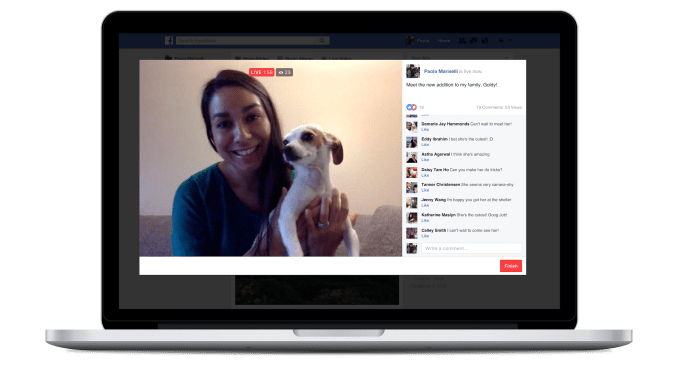
Live stream game từ fanpage là cách phổ biến nhất để tiếp cận một lượng lớn khán giả và xây dựng cộng đồng. Quy trình này đòi hỏi sự phối hợp giữa OBS Studio và giao diện phát trực tiếp của Facebook Fanpage. Việc tuân thủ từng bước sẽ đảm bảo buổi phát sóng của bạn diễn ra suôn sẻ.
Đầu tiên, hãy mở phần mềm OBS Studio đã được cài đặt. Trên giao diện chính của OBS, bạn sẽ cần thêm một nguồn để ghi lại màn hình hoặc game của mình.
Nhấp vào biểu tượng dấu “+” ở khung “Sources” (Nguồn), sau đó chọn “Display Capture” nếu bạn muốn truyền tải toàn bộ màn hình máy tính. Hoặc chọn “Game Capture” nếu bạn chỉ muốn ghi lại cửa sổ game.
Một cửa sổ mới sẽ hiện ra. Bạn có thể đặt tên cho nguồn này, ví dụ “Màn hình Game”, rồi nhấp vào “OK”. Điều này giúp bạn dễ dàng quản lý các nguồn khi có nhiều lựa chọn.
Sau khi đặt tên, bạn sẽ thấy một bản xem trước của màn hình máy tính trong OBS. Nhấp vào “OK” để xác nhận việc thiết lập nguồn Display Capture. OBS Studio sẽ tự động bắt toàn bộ màn hình của bạn.
Bây giờ, hãy truy cập vào Fanpage Facebook của bạn. Tìm đến phần “Công cụ đăng” (Publishing Tools) ở menu bên trái.
Trong phần “Công cụ đăng”, chọn “Thư viện video” (Video Library), sau đó nhấp vào “Trực tiếp” (Live) để mở giao diện cài đặt phát trực tiếp của Facebook.
Tại đây, bạn sẽ thấy thông tin quan trọng là “URL máy chủ” (Server URL) và “Khóa luồng” (Stream Key). Hãy sao chép cả hai thông tin này, vì chúng là cầu nối để OBS Studio kết nối với Facebook.
Quay trở lại OBS Studio, nhấp vào nút “Settings” (Cài đặt) ở góc dưới bên phải.
Trong cửa sổ Settings, chọn mục “Stream” (Luồng) từ menu bên trái.
Tại đây, bạn cần nhập các thông tin đã sao chép từ Facebook:
- Service: Chọn “Custom” (Tùy chỉnh).
- Server: Dán “URL máy chủ” đã sao chép vào.
- Stream Key: Dán “Khóa luồng” đã sao chép vào.
Nhấp vào “OK” để lưu các thay đổi trong cài đặt Stream của OBS Studio.
Trở lại trang Facebook Live, bạn cần điền các thông tin về buổi live stream của mình. Bao gồm tiêu đề, mô tả, thẻ (tags), và có thể gắn thẻ bạn bè hoặc đối tác. Các thông tin này giúp khán giả dễ dàng tìm thấy và hiểu nội dung của bạn.
Sau khi đã điền đầy đủ thông tin trên Facebook, quay lại OBS Studio và nhấp vào nút “Start Streaming” (Bắt đầu phát trực tiếp). OBS sẽ bắt đầu gửi tín hiệu video và âm thanh đến Facebook.
Đợi một lát để Facebook nhận tín hiệu từ OBS. Bạn sẽ thấy bản xem trước của buổi live stream xuất hiện trên giao diện Facebook. Khi đã sẵn sàng, nhấp vào nút “Phát trực tiếp” (Go Live) trên Facebook để bắt đầu buổi phát sóng công khai.
Để kết thúc buổi live stream, bạn cần thực hiện hai bước. Đầu tiên, quay lại OBS Studio và nhấp vào “Stop Streaming” (Dừng phát trực tiếp). Sau đó, trên giao diện Facebook Live, nhấp vào nút “Kết thúc video trực tiếp” để hoàn tất.
Hướng Dẫn Live Stream Game PC Lên Facebook Cá Nhân và Nhóm
Ngoài việc phát trực tiếp trên Fanpage, bạn cũng có thể live stream game lên trang cá nhân hoặc các nhóm Facebook. Mặc dù các bước cơ bản với OBS Studio là tương tự, nhưng cách lấy “URL máy chủ” và “Khóa luồng” sẽ có một chút khác biệt. Việc này mở rộng khả năng tiếp cận bạn bè và cộng đồng cụ thể của bạn.
Việc live stream lên trang cá nhân hoặc nhóm sẽ giúp bạn kết nối với những người quen thuộc hơn. Nó tạo ra một không gian thân mật để chia sẻ trải nghiệm chơi game của mình. Đối với các nhóm, đây là cơ hội tuyệt vời để tương tác với cộng đồng có cùng sở thích.
Live Stream Lên Facebook Cá Nhân
Để live stream game lên trang cá nhân, bạn không thể sử dụng trực tiếp tính năng “Phát trực tiếp” từ giao diện Facebook như Fanpage. Thay vào đó, bạn cần một công cụ trung gian để lấy “URL máy chủ” và “Khóa luồng”. Một trong những công cụ phổ biến là Live API Activator.
Đầu tiên, hãy truy cập vào địa chỉ http://digimarkvn.com/live.html. Đây là một công cụ giúp tạo ra URL và Khóa luồng cho Facebook cá nhân.
Trên trang web, nhấp vào “Live API Activator”. Nếu trình duyệt của bạn chặn cửa sổ bật lên (popup), hãy đảm bảo rằng bạn đã cho phép trang này hiển thị popup.
Một cửa sổ Facebook sẽ hiện ra, hỏi bạn muốn chia sẻ lên đâu. Chọn “Chia sẻ lên dòng thời gian của bạn” (Share to your Timeline), sau đó nhấp “Tiếp” (Next).
Sau khi chọn, Facebook sẽ hiển thị “URL máy chủ” và “Khóa luồng” mà bạn cần. Hãy sao chép cả hai thông tin này cẩn thận.
Quay trở lại OBS Studio, vào “Settings” -> “Stream”. Thay đổi “Server” và “Stream Key” bằng những thông tin bạn vừa sao chép. Sau đó nhấp “OK” để lưu lại.
Các bước còn lại để bắt đầu và kết thúc live stream trên Facebook cá nhân hoàn toàn tương tự như khi bạn live stream trên Fanpage. Đảm bảo bạn đã điền đầy đủ tiêu đề và mô tả cho buổi phát sóng.
Live Stream Lên Nhóm Facebook
Quy trình live stream game lên một nhóm Facebook cũng tương tự như live stream lên trang cá nhân. Sự khác biệt duy nhất nằm ở bước lựa chọn địa điểm chia sẻ trong công cụ Live API Activator. Điều này giúp bạn định hướng nội dung trực tiếp đến cộng đồng cụ thể trong nhóm.
Bạn vẫn sẽ sử dụng công cụ Live API Activator tại http://digimarkvn.com/live.html để lấy “URL máy chủ” và “Khóa luồng”.
Khi cửa sổ Facebook xuất hiện và hỏi bạn muốn chia sẻ lên đâu, thay vì chọn “Chia sẻ lên dòng thời gian của bạn”, bạn sẽ chọn “Chia sẻ vào nhóm” (Share to a Group). Sau đó, tìm và chọn nhóm mà bạn muốn live stream.
Lưu ý quan trọng là bạn phải có quyền đăng bài trực tiếp hoặc quyền quản trị viên trong nhóm đó. Nếu không, bạn sẽ không thể thực hiện live stream.
Sau khi đã lấy được “URL máy chủ” và “Khóa luồng”, bạn chỉ cần quay lại OBS Studio. Tương tự như với Facebook cá nhân, hãy dán các thông tin này vào phần “Stream Settings”.
Các bước còn lại để cấu hình OBS, bắt đầu, và kết thúc buổi live stream đều giống hệt như hướng dẫn cho Fanpage và trang cá nhân. Đừng quên điền tiêu đề và mô tả hấp dẫn cho buổi phát sóng của mình trong nhóm.
Tối Ưu Cài Đặt OBS Để Tránh Lag và Vỡ Hình Ảnh Khi Live Stream
Để đảm bảo buổi live stream game của bạn diễn ra mượt mà, không giật lag và hình ảnh rõ nét, việc tối ưu hóa cài đặt trong OBS Studio là cực kỳ quan trọng. Nhiều yếu tố có thể ảnh hưởng đến chất lượng phát sóng, từ cấu hình máy tính đến đường truyền internet. Việc tinh chỉnh các thông số này sẽ giúp bạn đạt được trải nghiệm tốt nhất cho cả streamer và khán giả.
Tình trạng màn hình đen, hình ảnh bị vỡ, hoặc giật lag thường xuyên xảy ra nếu các thiết lập không được điều chỉnh phù hợp. Mặc dù bạn có một đường truyền mạng ổn định, nhưng nếu cài đặt video trong OBS không tối ưu, vẫn có thể gặp phải các vấn đề này. Dưới đây là những mẹo nhỏ để cải thiện đáng kể chất lượng live stream.
Bitrate (Tốc Độ Bit Video)
Bitrate là lượng dữ liệu video được truyền tải mỗi giây, ảnh hưởng trực tiếp đến chất lượng hình ảnh và yêu cầu băng thông. Bitrate càng cao, hình ảnh càng sắc nét nhưng càng đòi hỏi đường truyền internet mạnh mẽ hơn. Việc thiết lập bitrate phù hợp là chìa khóa để cân bằng giữa chất lượng và sự ổn định.
Đối với live stream lên Facebook ở độ phân giải 720p, bitrate khuyến nghị nằm trong khoảng 2000 đến 5000 kbps. Nếu đường truyền mạng của bạn có tốc độ tải lên (upload speed) khoảng 10 Mbps trở lên, bạn có thể thiết lập bitrate lên tới 5000 kbps để đạt chất lượng tốt nhất. Tuy nhiên, nếu mạng yếu hơn, hãy bắt đầu với 2000-3000 kbps và tăng dần để tìm điểm cân bằng tối ưu.
Việc thiết lập bitrate quá cao so với khả năng của đường truyền sẽ dẫn đến tình trạng rớt khung hình và giật lag nghiêm trọng. Ngược lại, bitrate quá thấp sẽ làm cho hình ảnh bị vỡ, mờ nhòe, gây khó chịu cho người xem. Hãy kiểm tra tốc độ upload của mình trước khi quyết định.
Encoder (Bộ Mã Hóa)
Encoder chịu trách nhiệm chuyển đổi dữ liệu video thô thành định dạng có thể truyền tải qua mạng. Có hai loại encoder chính: phần mềm (CPU-based) và phần cứng (GPU-based). Lựa chọn encoder phù hợp sẽ tối ưu hóa hiệu suất của hệ thống và giảm tải cho các linh kiện.
Nếu bạn có một CPU mạnh mẽ và một card đồ họa yếu, việc sử dụng encoder X264 (CPU-based) có thể là lựa chọn hợp lý. CPU sẽ đảm nhiệm việc mã hóa video, giải phóng tài nguyên GPU để xử lý game. Tuy nhiên, mã hóa bằng CPU thường tiêu tốn nhiều tài nguyên hơn, có thể ảnh hưởng đến hiệu suất chơi game.
Ngược lại, nếu bạn sở hữu một card đồ họa mạnh mẽ (NVIDIA có NVENC, AMD có AMF/VCE) và CPU yếu hơn, bạn nên ưu tiên sử dụng encoder phần cứng của GPU. Các encoder này được thiết kế đặc biệt để mã hóa video một cách hiệu quả, giảm đáng kể gánh nặng cho CPU. Điều này đặc biệt có lợi khi chơi các game nặng, vì GPU thường là linh kiện chính xử lý đồ họa của game.
Độ Phân Giải và Tốc Độ Khung Hình (Resolution & FPS)
Độ phân giải (Resolution) và tốc độ khung hình (FPS) là hai yếu tố quan trọng quyết định trải nghiệm hình ảnh của người xem. Việc cài đặt các thông số này phù hợp với yêu cầu của nền tảng và khả năng của hệ thống là rất cần thiết để tránh các vấn đề về chất lượng.
Facebook Live hiện tại chỉ hỗ trợ tối đa độ phân giải 720p (1280×720) và tốc độ khung hình 30 FPS cho hầu hết các buổi live stream. Mặc dù OBS Studio cho phép bạn thiết lập các thông số cao hơn (ví dụ: 1080p, 60 FPS), nhưng việc này thường không mang lại lợi ích về chất lượng trên Facebook và có thể gây ra tình trạng giật lag, vỡ hình. Điều này là do Facebook sẽ tự động giảm chất lượng về mức hỗ trợ của họ, trong khi hệ thống của bạn vẫn phải xử lý một luồng dữ liệu lớn không cần thiết.
Do đó, trong phần cài đặt “Video” của OBS Studio, bạn nên thiết lập “Base (Canvas) Resolution” (Độ phân giải gốc) và “Output (Scaled) Resolution” (Độ phân giải đầu ra) là 1280×720. Đồng thời, hãy chọn “Common FPS Values” (Giá trị FPS phổ biến) là 30. Việc này đảm bảo rằng bạn đang gửi một luồng video tối ưu cho Facebook, giảm tải cho hệ thống và tránh các vấn đề không đáng có.
Các Lưu Ý Khác Để Tối Ưu Trải Nghiệm Live Stream
Ngoài các thiết lập quan trọng về bitrate, encoder, độ phân giải và FPS, còn có một số mẹo nhỏ khác giúp bạn tối ưu hóa trải nghiệm live stream game PC. Những điều này tuy đơn giản nhưng có thể tạo ra sự khác biệt lớn về độ mượt và ổn định của buổi phát sóng.
Đối với một số trò chơi như Liên Minh Huyền Thoại (LOL), bạn nên vào cài đặt trong game và chọn chế độ hiển thị “Full màn hình không viền” (Borderless Fullscreen). Chế độ này giúp OBS Studio bắt game ổn định hơn, đồng thời cho phép bạn dễ dàng chuyển đổi giữa game và các ứng dụng khác mà không gây nhòe màn hình hoặc giật hình.
Luôn đảm bảo rằng bạn đã đóng tất cả các ứng dụng không cần thiết đang chạy nền trên máy tính. Các ứng dụng này có thể tiêu tốn tài nguyên CPU, GPU và băng thông mạng, ảnh hưởng trực tiếp đến hiệu suất live stream và chơi game. Một hệ thống gọn gàng sẽ hoạt động hiệu quả hơn.
Thường xuyên cập nhật driver cho card đồ họa của bạn lên phiên bản mới nhất. Các bản cập nhật driver thường đi kèm với các cải tiến về hiệu suất và sự ổn định, đặc biệt là khi tương thích với các ứng dụng ghi hình và game mới.
Trong quá trình live stream, hãy theo dõi bảng thống kê (Stats panel) trong OBS Studio. Bảng này hiển thị thông tin về CPU usage, FPS, và đặc biệt là “Dropped Frames” (khung hình bị rớt). Nếu số khung hình bị rớt cao, đó là dấu hiệu cho thấy có vấn đề về hiệu suất hoặc đường truyền, và bạn cần điều chỉnh lại cài đặt.
Nâng Cao Trải Nghiệm Live Stream: Tương Tác và Chuyên Nghiệp Hóa
Để buổi live stream game PC của bạn không chỉ mượt mà về kỹ thuật mà còn hấp dẫn và thu hút khán giả, việc tập trung vào tương tác và chuyên nghiệp hóa nội dung là điều không thể thiếu. Một streamer giỏi không chỉ là người chơi game hay mà còn là người biết cách kết nối với cộng đồng.
Tương tác với khán giả là yếu tố cốt lõi để xây dựng một cộng đồng vững mạnh. Hãy đọc bình luận, trả lời câu hỏi và tương tác với người xem trong suốt buổi live stream. Việc sử dụng webcam và microphone chất lượng cao sẽ giúp bạn thể hiện cá tính, tạo dựng hình ảnh riêng và truyền tải thông điệp một cách rõ ràng.
Để làm cho buổi live stream chuyên nghiệp hơn, bạn có thể sử dụng các lớp phủ (overlays) tùy chỉnh. Những overlays này có thể hiển thị thông tin như tên kênh, mục tiêu quyên góp, hoặc các thông báo mới nhất. Ngoài ra, việc tích hợp các cảnh báo (alerts) khi có người theo dõi mới, đăng ký kênh, hoặc tặng quà sẽ tạo thêm sự hứng thú và động lực cho cả streamer lẫn khán giả.
Cuối cùng, việc duy trì một lịch live stream đều đặn sẽ giúp khán giả biết khi nào có thể tìm thấy bạn. Tạo sự kỳ vọng và thói quen theo dõi. Với những giải pháp chuyên nghiệp như LeOn-Live, các doanh nghiệp và cá nhân có thể tổ chức các sự kiện trực tuyến, hội thảo hay ra mắt sản phẩm một cách dễ dàng và ổn định, mang đậm dấu ấn riêng, tối ưu hóa trải nghiệm phát sóng trực tiếp.
Trong ngành công nghiệp game hiện đại, live stream không chỉ là giải trí mà còn là một hình thức kinh doanh. LeOn-Live cung cấp các công cụ và hỗ trợ để đảm bảo mọi buổi phát sóng đạt được mục tiêu, dù là tương tác cá nhân hay chiến dịch marketing lớn. Việc tối ưu hóa kỹ thuật kết hợp với nội dung hấp dẫn sẽ là chìa khóa thành công.
Tổng Kết
Việc nắm vững Cách live stream game pc trên facebook không còn là thách thức với sự hỗ trợ đắc lực từ OBS Studio. Từ việc giới thiệu phần mềm, hướng dẫn cài đặt chi tiết, đến các bước thiết lập luồng trên Fanpage, trang cá nhân và nhóm Facebook, bài viết này đã cung cấp một lộ trình toàn diện. Đặc biệt, chúng ta đã đi sâu vào các thiết lập tối ưu hóa như bitrate, encoder, độ phân giải và FPS để đảm bảo chất lượng hình ảnh và độ mượt mà của buổi phát sóng, loại bỏ những lo lắng về lag hay vỡ hình. Nhờ có OBS Studio, việc phát trực tiếp màn hình máy tính lên Facebook trở nên dễ dàng và chuyên nghiệp hơn bao giờ hết, cho phép bạn tự tin chia sẻ đam mê game của mình và kết nối với cộng đồng một cách hiệu quả. Hãy bắt tay vào trải nghiệm để tạo nên những buổi live stream game PC ấn tượng và đầy hấp dẫn.
Ngày Cập Nhật Tháng 10 12, 2025 by Vinh Vê Vê

Vinh Vê Vê là một nhà sáng lập leon-live.com và là một trong những người tiên phong trong lĩnh vực đánh giá (review) công nghệ với 9 năm kinh nghiệm tại Việt Nam.