Cách Live Game Bigo Trên Máy Tính Chuyên Nghiệp: Hướng Dẫn Chi Tiết Từ A Đến Z
Livestream game trên các nền tảng xã hội là xu hướng không thể thiếu trong kỷ nguyên số. Để đạt được chất lượng hình ảnh sắc nét, tốc độ ổn định, và tương tác hiệu quả, việc sử dụng máy tính là giải pháp tối ưu. Bài viết này hướng dẫn chi tiết Cách live game bigo trên máy tính, cung cấp quy trình từng bước từ việc cài đặt phần mềm giả lập Android, thiết lập tối ưu, cho đến việc tích hợp các công cụ phát sóng chuyên nghiệp như OBS Studio. Mục tiêu là giúp các streamer tận dụng tối đa lợi thế của PC. Việc này đảm bảo trải nghiệm xem tốt hơn cho khán giả, đồng thời cung cấp các công cụ thiết lập âm thanh và chất lượng video HD cần thiết để xây dựng kênh live game chuyên nghiệp.
Lợi Ích Vượt Trội Khi Live Game Bigo Trên PC
Việc chuyển đổi từ thiết bị di động sang máy tính (PC) để thực hiện livestream game trên Bigo Live mang lại nhiều ưu điểm đáng kể. Những lợi ích này không chỉ cải thiện chất lượng kỹ thuật của buổi phát sóng mà còn nâng cao trải nghiệm tổng thể của streamer và khán giả. Đây là nền tảng vững chắc để xây dựng một kênh phát sóng game ổn định.
Máy tính cung cấp hiệu suất xử lý mạnh mẽ hơn nhiều so với điện thoại thông minh. Điều này đảm bảo trò chơi di động (chạy trên giả lập) và phần mềm phát sóng hoạt động mượt mà cùng lúc. Việc này loại bỏ tình trạng giật, lag hay giảm khung hình (drop frame) thường gặp trên thiết bị yếu. Bạn sẽ dễ dàng duy trì được tốc độ khung hình cao (FPS) cho cả game và luồng phát.
Live game bằng PC giúp bạn loại bỏ hoàn toàn nỗi lo về nguồn pin. Máy tính được cấp nguồn điện liên tục, cho phép bạn thực hiện các buổi livestream dài hơi mà không cần tạm dừng. Màn hình lớn của PC hay laptop cũng giúp bạn dễ dàng theo dõi game, chat tương tác với khán giả, và quản lý các công cụ hỗ trợ cùng lúc. Tính năng đa nhiệm này là yếu tố cốt lõi để duy trì sự chuyên nghiệp.
Chuẩn Bị Hệ Thống Và Công Cụ Cần Thiết
Để bắt đầu quá trình live game Bigo một cách ổn định trên máy tính, người dùng cần chuẩn bị kỹ lưỡng về cả phần cứng và phần mềm. Việc này đảm bảo quá trình thiết lập diễn ra suôn sẻ và đạt được chất lượng phát sóng tối ưu. Hiểu rõ các yêu cầu kỹ thuật là bước đầu tiên để trở thành một streamer game thành công.
Yêu Cầu Cấu Hình Hệ Thống Tối Thiểu
Dù live game Bigo trên giả lập không đòi hỏi cấu hình quá khủng, nhưng để chạy mượt cả game, giả lập và công cụ stream, hệ thống cần đáp ứng yêu cầu tối thiểu. Máy tính nên có CPU Core i5 trở lên (thế hệ thứ 7 hoặc mới hơn) và tối thiểu 8GB RAM. Card đồ họa rời (NVIDIA GeForce GTX 1050 trở lên) sẽ hỗ trợ giải mã và mã hóa video tốt hơn.
Tốc độ đường truyền Internet là yếu tố quyết định chất lượng livestream. Đối với live game, tốc độ tải lên (Upload Speed) phải đạt ít nhất 5 Mbps để đảm bảo luồng video ổn định ở độ phân giải HD (720p). Nếu mục tiêu là chất lượng video HD 1080p, tốc độ upload khuyến nghị là từ 10 Mbps trở lên.
Lựa Chọn Phần Mềm Giả Lập Android
Phần mềm giả lập là cầu nối giúp bạn chạy ứng dụng di động Bigo Live và các game mobile trên máy tính. BlueStacks là lựa chọn phổ biến và dễ sử dụng nhất, được nhiều streamer tin dùng. Các lựa chọn khác bao gồm NoxPlayer, LDPlayer, hoặc Memu. Người dùng nên chọn giả lập có tính tương thích cao với hệ điều hành và hỗ trợ tốt cho việc ghi lại màn hình.
Việc cài đặt giả lập đòi hỏi phải kích hoạt chế độ Ảo hóa (Virtualization Technology – VT) trong BIOS của máy tính. Kích hoạt VT giúp cải thiện đáng kể hiệu suất của giả lập. Nếu không kích hoạt, giả lập sẽ hoạt động rất chậm và không thể xử lý tốt các game đồ họa cao.
Thiết Lập Công Cụ Phát Sóng Chuyên Nghiệp
Để nâng cao tính chuyên nghiệp, không chỉ đơn thuần sử dụng chức năng live có sẵn trong giả lập. Việc tích hợp OBS Studio (Open Broadcaster Software) hoặc Streamlabs OBS là cần thiết. Đây là các phần mềm miễn phí giúp bạn kiểm soát toàn diện luồng phát sóng.
Các công cụ này cho phép thêm lớp phủ (overlays), webcam, cảnh báo donate (alerts), và thiết lập thiết lập âm thanh phức tạp. Bằng cách sử dụng OBS, streamer có thể dễ dàng chuyển đổi giữa các cảnh (ví dụ: màn hình game, màn hình nghỉ giải lao, màn hình kết thúc) một cách linh hoạt.
Quy Trình Cài Đặt và Thiết Lập Giả Lập BlueStacks
Mặc dù Bigo Live cung cấp ứng dụng riêng cho PC, việc sử dụng giả lập (Emulator) là cách duy nhất để live game mobile trực tiếp từ máy tính một cách trọn vẹn. BlueStacks sẽ tạo ra một môi trường Android ảo trên PC.
Cài Đặt BlueStacks và Tối Ưu Cấu Hình
Trước hết, truy cập trang web chính thức của BlueStacks và tải về phiên bản mới nhất. Quá trình cài đặt diễn ra tự động. Sau khi cài đặt, hãy vào phần Cài đặt của BlueStacks để tối ưu hiệu suất.
Trong tab “Engine” hoặc “Hiệu suất” của BlueStacks, hãy phân bổ tối đa lượng CPU core và RAM mà máy tính của bạn có thể cấp. Ví dụ: nếu máy có 6 core và 16GB RAM, bạn nên phân bổ 4 core và 8GB RAM cho giả lập. Thiết lập này giúp game chạy mượt mà, tránh chiếm dụng quá nhiều tài nguyên của hệ thống chính.
Tìm kiếm và Cài đặt ứng dụng Bigo Live
Sau khi giả lập đã sẵn sàng, bạn truy cập vào Google Play Store bên trong BlueStacks. Hãy sử dụng thanh tìm kiếm để nhập từ khóa “Bigo live”. Ứng dụng Bigo Live sẽ xuất hiện.
Chọn ứng dụng chính thức và nhấn “Install” (Cài đặt). Quá trình cài đặt diễn ra tương tự như trên điện thoại. Hãy đảm bảo bạn đã kết nối tài khoản Google của mình với Google Play Store trong giả lập.
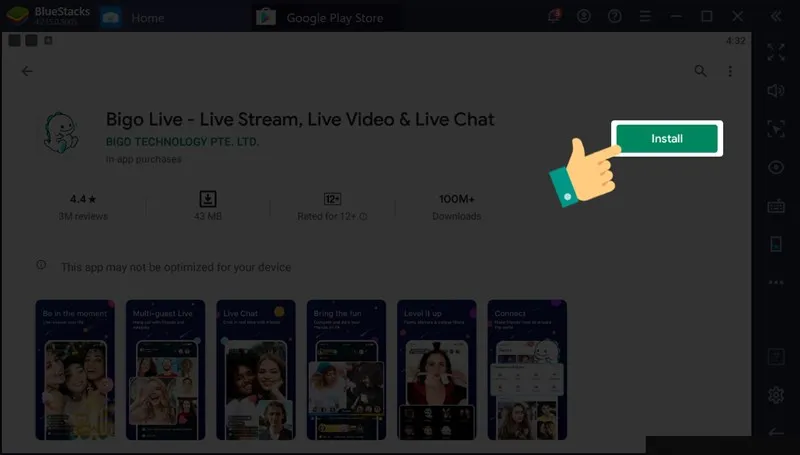
Sau khi nhấn cài đặt, chờ ứng dụng hoàn tất quá trình tải về và thiết lập. Thời gian này phụ thuộc vào tốc độ mạng và hiệu suất máy tính. Ứng dụng sẽ tự động xuất hiện trên màn hình chính của giả lập.
Đăng Nhập và Cấp Quyền Truy Cập
Khi quá trình cài đặt hoàn tất, nhấn “Open” (Mở) để khởi động Bigo Live lần đầu tiên.
Thiết lập quyền truy cập cơ bản
Khi ứng dụng mở, Bigo Live sẽ yêu cầu một số quyền truy cập cơ bản như Vị trí, Camera, và Microphone. Mặc dù bạn đang live trên PC, ứng dụng vẫn hoạt động như một thiết bị di động ảo. Do đó, cần cấp quyền truy cập vị trí bằng cách chọn “Allow now” và xác nhận “ALLOW”.
Việc cấp quyền Microphone và Camera là bắt buộc để thực hiện livestream. Bạn sẽ sử dụng Camera và Microphone vật lý của PC thông qua giả lập. Nếu bạn sử dụng webcam ngoài chất lượng cao, hình ảnh sẽ được truyền trực tiếp vào Bigo Live.
Đăng nhập tài khoản Bigo Live
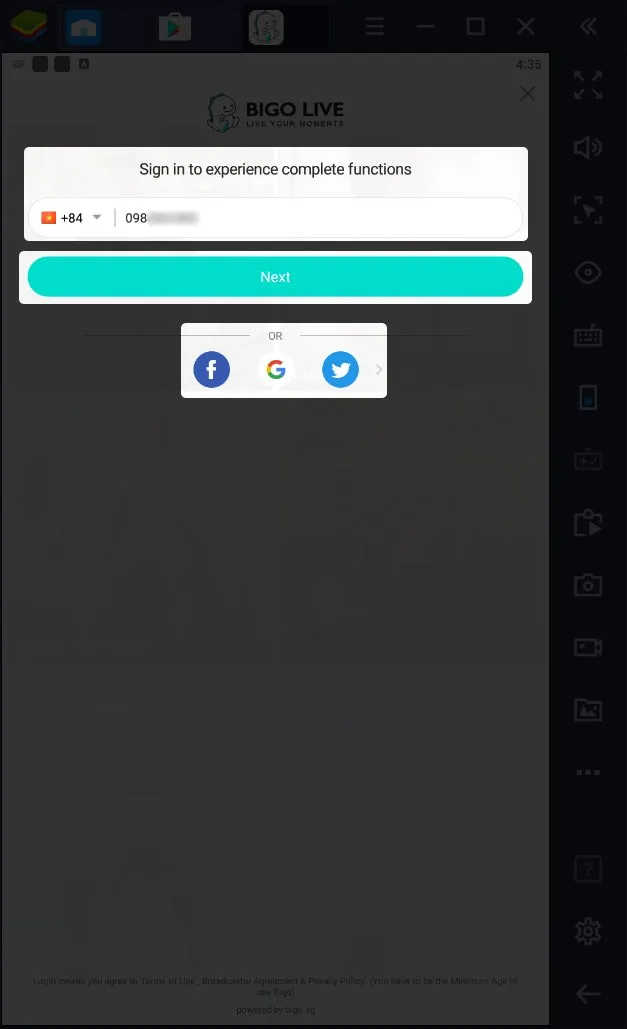
Sử dụng tài khoản hiện có của bạn để đăng nhập. Bigo Live hỗ trợ nhiều phương thức đăng nhập khác nhau. Bạn có thể sử dụng Facebook, Google, Twitter, hoặc số điện thoại đã đăng ký trước đó. Sau khi chọn phương thức và nhập thông tin, nhấn “Next” để hoàn tất.
Hướng Dẫn Chi Tiết Cách Live Game Bigo Trên Máy Tính
Khi ứng dụng Bigo Live đã được cài đặt và đăng nhập thành công trên giả lập BlueStacks, bạn đã sẵn sàng bắt đầu buổi live game đầu tiên. Quy trình này bao gồm các bước từ khởi động chế độ live, cấp quyền thiết bị, đến tùy chỉnh cài đặt game.
Khởi động chế độ Live Stream trên Bigo
Tại giao diện chính của Bigo Live, tìm và chọn biểu tượng hình tròn nằm ở trung tâm phía dưới màn hình. Biểu tượng này là lối vào chế độ phát sóng trực tiếp.
Ngay sau khi nhấn vào, một yêu cầu cấp quyền Camera và Microphone sẽ hiện ra. Chọn “Confirm” để Bigo Live có thể sử dụng các thiết bị đầu vào của máy tính.
Thiết lập Nền tảng và Tiêu đề Live Game
Trước khi chính thức phát sóng, bạn sẽ thấy giao diện thiết lập live. Tại đây, bạn cần thực hiện hai bước quan trọng. Đầu tiên, điền tiêu đề hấp dẫn và ngắn gọn cho buổi live game của mình. Tiêu đề nên chứa tên game bạn sẽ chơi và mục tiêu của buổi phát sóng (ví dụ: “Leo Rank Liên Quân Mùa Mới”).
Thứ hai, Bigo Live thường cung cấp các tùy chọn loại hình phát sóng như “Video Live” (sử dụng camera) hoặc “Game Live”. Hãy đảm bảo bạn chọn đúng chế độ “Game Live” để tối ưu hóa hiển thị. Nếu bạn live game thông thường mà không cần các tính năng overlay phức tạp của OBS, bạn có thể nhấn “Go LIVE” để bắt đầu.
Nếu bạn muốn live game chuyên nghiệp hơn, kết hợp webcam và overlay, bạn sẽ cần sử dụng phương pháp chia sẻ màn hình thông qua OBS Studio (được trình bày ở phần sau). Tuy nhiên, đối với cách cơ bản, BlueStacks và Bigo Live đã đủ để bạn chiếu màn hình game lên mạng xã hội này.
Tối Ưu Hóa Chất Lượng Hình Ảnh Trong Giả Lập
Khi chạy game trên giả lập, hãy truy cập vào cài đặt game đó để điều chỉnh chất lượng video HD phù hợp với cấu hình máy. Nếu máy tính của bạn mạnh, hãy chọn cài đặt đồ họa cao nhất. Nếu máy trung bình, hãy giảm bớt một số hiệu ứng đồ họa không cần thiết.
Trong BlueStacks, bạn cũng nên thiết lập độ phân giải của cửa sổ giả lập. Độ phân giải 1280×720 (720p) là chuẩn tối thiểu cho chất lượng livestream chấp nhận được. Nếu bạn có băng thông upload và cấu hình PC mạnh, hãy tăng lên 1920×1080 (1080p) để đạt được chất lượng video HD tối ưu nhất.
Tương Tác và Quản Lý Live
Khi live game, màn hình máy tính lớn cho phép bạn dễ dàng theo dõi mục chat tương tác. Hãy cố gắng phản hồi bình luận của người xem thường xuyên. Tương tác là yếu tố then chốt để giữ chân khán giả trên Bigo Live.
Nếu bạn chỉ sử dụng giả lập, Bigo Live sẽ hiển thị khung chat trực tiếp trên màn hình game. Tuy nhiên, nếu bạn sử dụng OBS Studio, bạn có thể thiết lập khung chat riêng ở một màn hình phụ (dual monitor setup) để quản lý tương tác tốt hơn mà không làm che khuất màn hình game.
Kết thúc buổi Live Game an toàn
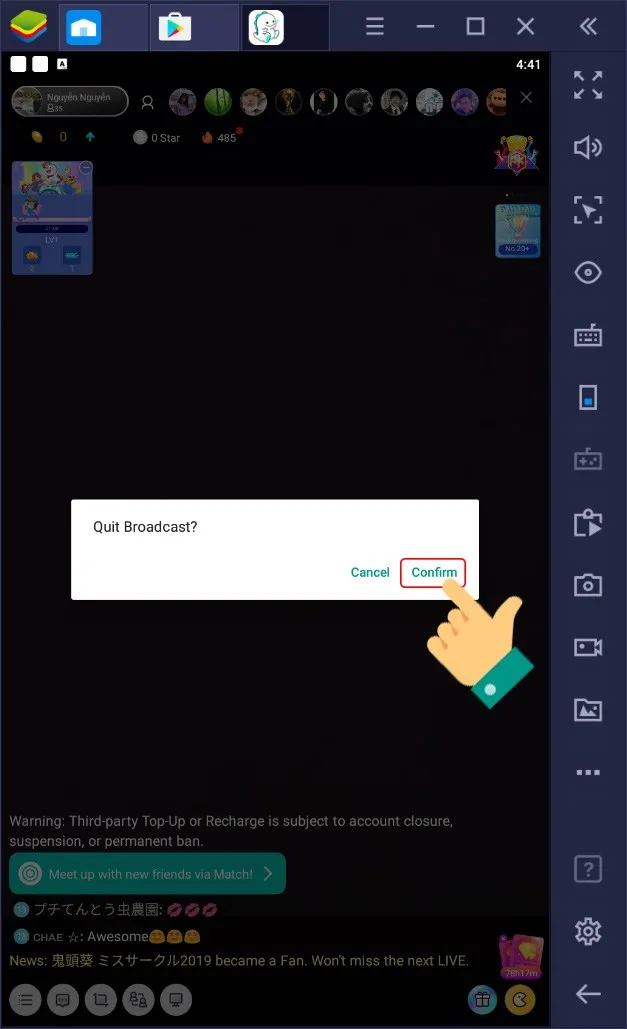
Khi buổi phát sóng game kết thúc, bạn cần thực hiện thao tác thoát khỏi trình phát sóng. Thao tác này được thực hiện bằng cách nhấn vào dấu “X” thường nằm ở góc phải phía trên màn hình live.
Sau khi nhấn “X”, ứng dụng sẽ hiển thị thông báo xác nhận thoát trình phát sóng, thường là “Quit Broadcast”. Chọn “Confirm” để chấm dứt phiên live game của bạn và lưu trữ dữ liệu nếu cần.
Thiết Lập Livestream Game Bigo Nâng Cao Với OBS Studio
Đối với các streamer chuyên nghiệp muốn có chất lượng video HD tối đa và khả năng tùy biến cao, việc tích hợp OBS Studio là bắt buộc. Phương pháp này giúp bạn truyền tải hình ảnh từ giả lập tới Bigo Live một cách ổn định và phong phú hơn.
Cấu Hình OBS Studio Cơ Bản
Trước tiên, hãy tải và cài đặt OBS Studio (hoặc Streamlabs OBS). Sau khi cài đặt, bạn cần cấu hình các thông số sau:
- Output (Đầu ra): Đặt chế độ Encoder là NVENC (nếu bạn có card NVIDIA) hoặc AMF (nếu dùng AMD) để giảm tải cho CPU. Bitrate khuyến nghị cho 1080p@60fps là 4500-6000 Kbps. Bitrate chính là yếu tố quyết định tốc độ và độ sắc nét của luồng phát.
- Video: Đặt Base Resolution (Độ phân giải nền) và Output Resolution (Độ phân giải đầu ra) là 1920×1080 hoặc 1280×720, tùy thuộc vào mục tiêu chất lượng video HD của bạn. Tỷ lệ khung hình (FPS) nên là 30 hoặc 60.
Thêm Nguồn (Source) Phát Game Bigo
Trong OBS, bạn cần tạo một Scene (Cảnh) mới. Sau đó, thêm Source (Nguồn) để ghi lại màn hình giả lập BlueStacks.
- Window Capture (Ghi lại Cửa sổ): Đây là phương pháp phổ biến nhất. Chọn “Window Capture” và sau đó chọn cửa sổ của BlueStacks đang chạy game. Thao tác này chỉ ghi lại cửa sổ giả lập, loại bỏ các yếu tố khác trên màn hình PC của bạn.
- Game Capture (Ghi lại Game): Phương pháp này ít tương thích với giả lập, nhưng có thể thử nếu giả lập hỗ trợ.
- Thêm Webcam và Overlay: Thêm “Video Capture Device” cho webcam và “Image” hoặc “Browser Source” cho các overlay, khung chat tùy chỉnh.
Thiết Lập Âm Thanh (Audio Setup)
Một trong những ưu điểm lớn khi sử dụng OBS là khả năng kiểm soát thiết lập âm thanh hoàn toàn. Bạn cần đảm bảo hai nguồn âm thanh chính:
- Desktop Audio: Âm thanh từ game (chạy trong giả lập) và các thông báo trên PC. Hãy chắc chắn rằng âm lượng game không quá lớn, lấn át giọng nói của bạn.
- Mic/Auxiliary: Âm thanh từ Microphone của bạn. Sử dụng bộ lọc (Filter) trong OBS như Noise Suppression (Loại bỏ tiếng ồn) và Compressor (Nén âm) để giọng nói rõ ràng và chuyên nghiệp hơn.
Kỹ Thuật Stream Bigo Qua RTMP (Advanced Setup)
Bigo Live cung cấp khả năng phát sóng thông qua giao thức RTMP (Real-Time Messaging Protocol) và Stream Key. Đây là cách live game bigo trên máy tính mang lại chất lượng cao nhất, tương tự như các nền tảng Twitch hay YouTube.
- Lấy Stream Key từ Bigo: Trong ứng dụng Bigo Live trên điện thoại (hoặc trên giả lập), khi chọn chế độ “Game Live” nâng cao, Bigo sẽ cung cấp một URL RTMP và một Stream Key cá nhân.
- Cấu hình trong OBS: Trong phần “Settings” của OBS, chọn “Stream”. Đặt Service là “Custom”. Dán URL RTMP và Stream Key vào các trường tương ứng.
- Bắt đầu Phát sóng: Khi mọi thiết lập đã hoàn tất, nhấn “Start Streaming” trong OBS. Dữ liệu sẽ được gửi tới máy chủ Bigo Live. Trên giao diện Bigo Live, bạn sẽ thấy luồng phát của mình được hiển thị. Sau đó, chỉ cần nhấn nút phát sóng cuối cùng trên Bigo để chính thức lên sóng.
Phương pháp sử dụng Stream Key này đảm bảo đường truyền ổn định và cho phép OBS kiểm soát hoàn toàn chất lượng, giúp bạn duy trì chất lượng video HD xuyên suốt buổi live.
Chiến Lược Tối Ưu Hóa Kênh Live Game Trên Bigo
Việc biết Cách live game bigo trên máy tính chỉ là bước đầu. Để thu hút và giữ chân khán giả, streamer cần áp dụng các chiến lược nội dung và tương tác hiệu quả. Sự chuyên nghiệp không chỉ nằm ở kỹ thuật mà còn ở cách bạn xây dựng cộng đồng.
Duy Trì Lịch Phát Sóng Ổn Định
Giống như bất kỳ nền tảng streaming nào, tính ổn định là yếu tố then chốt. Hãy thiết lập một lịch phát sóng cố định và thông báo rõ ràng cho khán giả. Việc phát sóng vào cùng một khung giờ mỗi ngày hoặc tuần giúp người xem dễ dàng theo dõi bạn.
Sử dụng PC giúp bạn dễ dàng tuân thủ lịch trình này do không bị giới hạn bởi thời lượng pin hay hiệu suất thiết bị. Sự nhất quán về mặt thời gian xây dựng sự tin cậy và lòng trung thành của cộng đồng.
Tương Tác Chuyên Nghiệp và Khuyến Khích Chia Sẻ
Khi sử dụng màn hình PC, bạn có không gian để quản lý khung chat hiệu quả. Hãy gọi tên người xem, trả lời câu hỏi và khuyến khích họ chia sẻ luồng phát sóng của bạn. Nếu có các yếu tố tương tác từ game (ví dụ: chơi cùng khán giả, thử thách), hãy tích hợp chúng một cách thông minh.
Sử dụng các công cụ cảnh báo (Alerts) trong OBS để hiển thị thông báo khi có người tặng quà hoặc theo dõi mới. Điều này kích thích sự tham gia của khán giả và làm cho buổi live game trở nên sôi động hơn.
Kiểm Tra Kỹ Thuật Trước Mỗi Buổi Phát
Trước khi nhấn nút Go LIVE, hãy luôn thực hiện một bài kiểm tra kỹ thuật (test stream) ngắn. Kiểm tra các yếu tố sau:
- Độ trễ (Latency): Đảm bảo độ trễ thấp nhất có thể.
- Âm thanh: Kiểm tra thiết lập âm thanh từ game và mic để tránh tình trạng tiếng game quá to hoặc mic bị rè.
- Frame Rate (FPS): Theo dõi chỉ số FPS trong OBS để đảm bảo luồng phát mượt mà (30-60 FPS).
Nếu phát hiện lỗi, hãy khắc phục trước khi bắt đầu live chính thức. Điều này thể hiện sự tôn trọng đối với thời gian của người xem và nâng cao trải nghiệm tổng thể.
Quy trình sử dụng máy tính để livestream game trên Bigo Live không chỉ cải thiện đáng kể về mặt kỹ thuật mà còn mở ra cơ hội xây dựng thương hiệu cá nhân chuyên nghiệp hơn. Bằng cách tận dụng sức mạnh của PC và các công cụ hỗ trợ như BlueStacks và OBS Studio, bạn có thể mang đến những buổi phát sóng với chất lượng video HD ổn định, âm thanh rõ ràng và tương tác hấp dẫn. Nắm vững Cách live game bigo trên máy tính là chìa khóa để đạt được sự ổn định và thành công trong vai trò streamer game.
Ngày Cập Nhật Tháng mười một 6, 2025 by Vinh Vê Vê

Vinh Vê Vê là một nhà sáng lập leon-live.com và là một trong những người tiên phong trong lĩnh vực đánh giá (review) công nghệ với 9 năm kinh nghiệm tại Việt Nam.