Cách Lấy Mã Xác Nhận Facebook Qua Gmail Chi Tiết Nhất 2025 và Xử Lý Lỗi Thường Gặp
Khi người dùng quên mật khẩu truy cập, việc khôi phục tài khoản Facebook là một quy trình bắt buộc. Phương pháp phổ biến và an toàn nhất là nhận mã xác nhận thông qua địa chỉ Gmail đã liên kết. Hướng dẫn chi tiết sau đây sẽ trình bày trọn vẹn quy trình cách lấy mã xác nhận facebook qua gmail một cách nhanh chóng và hiệu quả. Việc nắm vững phương pháp này giúp người dùng bảo vệ tài khoản, đồng thời là kiến thức nền tảng về bảo mật hai lớp (2FA). Chúng tôi sẽ hướng dẫn chi tiết từng bước, bao gồm cả cách giải quyết vấn đề khi không nhận được mã 8 số trong thư rác hay hộp thư đến.
Chuẩn bị cơ bản để đảm bảo nhận được mã xác nhận Facebook qua Gmail
Để việc khôi phục mật khẩu diễn ra suôn sẻ, tài khoản Facebook của bạn cần được thiết lập đúng các thông tin liên hệ dự phòng. Địa chỉ email chính xác là cầu nối duy nhất giúp Facebook xác thực danh tính của bạn. Việc này cần được thực hiện ngay sau khi tạo tài khoản hoặc định kỳ kiểm tra.
Tầm quan trọng của việc cập nhật Email và Số điện thoại chính xác
Thông tin liên hệ dự phòng là chìa khóa để bảo vệ và khôi phục tài khoản. Nếu không có email hoặc số điện thoại hợp lệ, quá trình khôi phục sẽ trở nên vô cùng phức tạp. Email đóng vai trò là danh bạ kỹ thuật số. Nó cho phép Facebook gửi các thông báo quan trọng, cảnh báo bảo mật và đặc biệt là mã khôi phục khi bạn gặp sự cố.
Một email khôi phục chính xác giúp rút ngắn thời gian chờ đợi. Nó loại bỏ rủi ro bị khóa tài khoản vĩnh viễn do không thể chứng minh quyền sở hữu. Người dùng nên ưu tiên sử dụng Gmail vì tính ổn định và khả năng phân loại thư tốt. Kiểm tra và cập nhật email dự phòng nên là thói quen định kỳ của mọi người dùng Facebook.
Các bước thiết lập Email khôi phục trên Facebook
Trước khi tiến hành cách lấy mã xác nhận facebook qua gmail, bạn phải đảm bảo đã liên kết email này với tài khoản của mình. Đây là bước nền tảng, cho phép Facebook gửi mã xác minh. Hãy thực hiện theo các chỉ dẫn sau đây để kiểm tra và cập nhật thông tin của bạn.
Để truy cập cài đặt, bạn nhấp vào biểu tượng ảnh đại diện ở góc trên bên phải giao diện. Sau đó chọn mục Cài đặt & Quyền riêng tư, rồi chọn tiếp Cài đặt. Bạn sẽ được chuyển đến Trung tâm tài khoản của Meta, nơi quản lý toàn bộ các thông tin cá nhân cơ bản.
Tại giao diện Cài đặt và Quyền riêng tư, bạn tìm và chọn mục Thông tin cá nhân. Trong phần này, bạn sẽ thấy danh sách các thông tin liên hệ đã đăng ký. Bạn có thể thêm địa chỉ email mới hoặc số điện thoại di động khác để tăng cường các phương thức khôi phục.
Chọn Thêm địa chỉ email hoặc Thêm số điện thoại. Sau khi nhập thông tin mới, Facebook sẽ yêu cầu bạn nhập lại mật khẩu hiện tại. Việc này nhằm mục đích xác nhận bạn là chủ tài khoản thực sự, tránh trường hợp kẻ lừa đảo thay đổi thông tin liên hệ. Facebook sẽ gửi một email xác minh đến địa chỉ mới. Bạn cần truy cập hộp thư đó, mở email từ Facebook và nhấp vào liên kết xác nhận. Đây là bước bắt buộc để kích hoạt email mới.
Các bước cài đặt và thêm địa chỉ Gmail vào tài khoản Facebook để tiện lấy mã xác nhận
Phân biệt giữa Email Khôi phục và Bảo mật hai lớp (2FA)
Cần phân biệt rõ hai khái niệm này để quản lý bảo mật hiệu quả hơn. Email khôi phục là phương thức chính được sử dụng để lấy lại quyền truy cập khi bạn quên mật khẩu. Nó cho phép đặt lại mật khẩu bằng cách nhập mã 8 số xác nhận được gửi qua email.
Ngược lại, Bảo mật hai lớp (2FA) là một lớp bảo vệ bổ sung. Nó được sử dụng sau khi bạn đã nhập đúng mật khẩu. 2FA yêu cầu mã thứ hai từ ứng dụng xác thực, tin nhắn SMS hoặc mã dự phòng. Dù khác nhau về cơ chế, cả hai đều là các biện pháp quan trọng để ngăn chặn truy cập trái phép.
Hướng dẫn Chi tiết cách lấy mã xác nhận facebook qua gmail khi quên mật khẩu
Quy trình khôi phục mật khẩu qua Gmail là một chuỗi các bước logic. Người dùng cần thực hiện tuần tự để đảm bảo Facebook có thể xác định chính xác tài khoản. Toàn bộ quá trình này mất khoảng vài phút nếu thông tin liên hệ đã được thiết lập đúng.
Bước 1: Khởi động quá trình Khôi phục tài khoản
Bạn mở trang đăng nhập Facebook trên trình duyệt hoặc ứng dụng di động. Tại giao diện chính, bạn sẽ thấy ô nhập thông tin đăng nhập và nút Quên mật khẩu. Nhấp vào tùy chọn Quên mật khẩu này để bắt đầu quy trình khôi phục.
Hệ thống sẽ chuyển bạn đến trang Tìm kiếm tài khoản. Đây là bước quan trọng đầu tiên trong cách lấy mã xác nhận facebook qua gmail. Mục đích là để Facebook xác định danh tính của bạn.
Bước 2: Tìm kiếm và Xác nhận tài khoản chính chủ
Trên giao diện tìm kiếm tài khoản, bạn có ba lựa chọn để nhập thông tin. Bạn có thể nhập số điện thoại, địa chỉ email, hoặc tên Facebook đầy đủ của mình. Hãy nhập địa chỉ Gmail đã liên kết với tài khoản mà bạn muốn khôi phục.
Sau khi nhập thông tin, bạn nhấn nút tìm kiếm. Facebook sẽ hiển thị danh sách các tài khoản khớp với thông tin bạn vừa cung cấp. Bạn cần kiểm tra kỹ và chọn đúng tài khoản của mình. Điều này đặc biệt quan trọng nếu bạn sử dụng tên Facebook phổ biến hoặc có nhiều tài khoản liên kết với cùng một email.
Bước 3: Lựa chọn Phương thức nhận mã qua Email
Khi bạn đã chọn đúng tài khoản, Facebook sẽ hiển thị các phương thức khôi phục có sẵn. Các tùy chọn này thường bao gồm: Gửi mã qua SMS (nếu bạn đã thêm số điện thoại) và Gửi mã qua Email (với địa chỉ Gmail đã liên kết).
Để thực hiện cách lấy mã xác nhận facebook qua gmail, bạn hãy chọn tùy chọn Gửi mã qua Email. Sau khi chọn, Facebook sẽ gửi một email chứa mã xác nhận gồm 8 chữ số đến địa chỉ Gmail đó. Bạn nhấn nút Tiếp tục để hoàn tất việc yêu cầu mã.
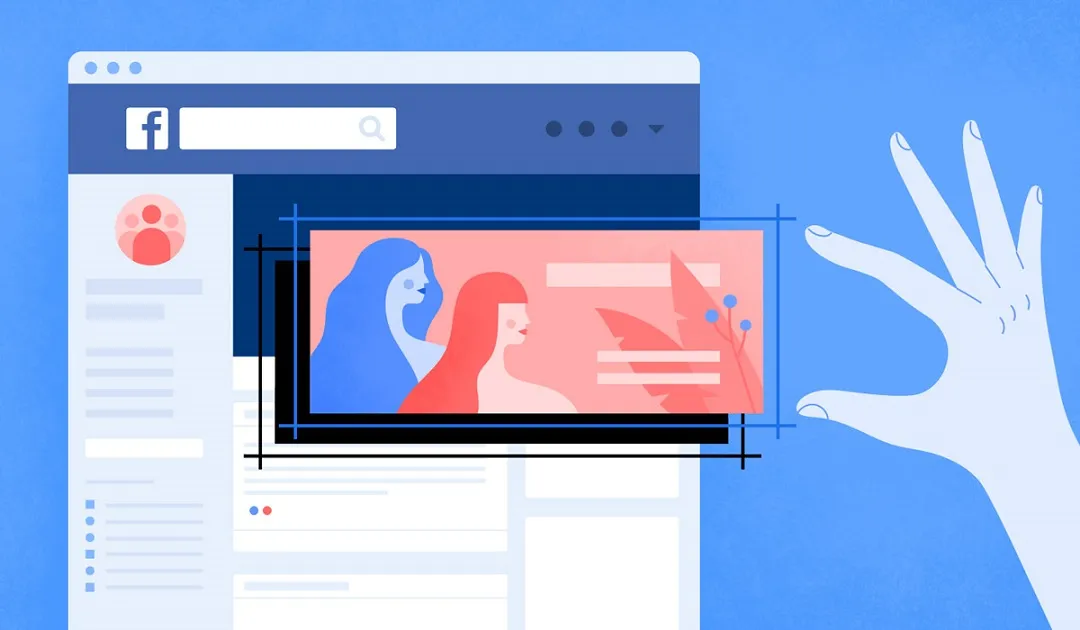 Giao diện phục hồi tài khoản Facebook, minh họa cách lấy mã xác nhận Facebook qua Gmail
Bước 4: Kiểm tra hộp thư Gmail và Nhập mã xác nhận
Bạn cần mở ứng dụng hoặc trang web Gmail trên thiết bị của mình. Mở hộp thư đến (Inbox) và tìm kiếm email mới nhất từ Facebook. Tiêu đề email thường liên quan đến việc đặt lại mật khẩu hoặc mã xác nhận.
Bên trong email, bạn sẽ thấy mã 8 số duy nhất. Mã này có thời hạn sử dụng nhất định, thường là 30 phút hoặc ngắn hơn. Hãy sao chép chính xác mã này. Bạn quay lại trang khôi phục tài khoản Facebook. Sau đó, dán hoặc nhập thủ công mã 8 số vào ô yêu cầu.
Bước 5: Thiết lập Mật khẩu Facebook mới an toàn
Nếu mã xác nhận hợp lệ, Facebook sẽ chuyển bạn đến trang tạo mật khẩu mới. Bạn cần nhập mật khẩu mới vào ô Nhập mật khẩu mới và xác nhận lại. Mật khẩu nên có độ dài tối thiểu 8 ký tự.
Mật khẩu mạnh phải là sự kết hợp của chữ hoa, chữ thường, số, và ký tự đặc biệt. Tuyệt đối không sử dụng mật khẩu trùng với mật khẩu Gmail hoặc các dịch vụ khác. Việc đặt mật khẩu an toàn giúp bạn không phải thực hiện lại quy trình khôi phục mật khẩu này.
Các tình huống và Giải pháp khi không nhận được mã xác nhận Gmail
Trong quá trình thực hiện cách lấy mã xác nhận facebook qua gmail, nhiều người dùng gặp khó khăn do không tìm thấy email chứa mã. Vấn đề này có thể xuất phát từ bộ lọc thư của Google, cài đặt của Facebook, hoặc do lỗi kỹ thuật tạm thời. Dưới đây là các phương pháp khắc phục chi tiết.
Kiểm tra Thư mục Spam (Thư rác) và Xã hội (Social)
Khi Facebook gửi email, bộ lọc thông minh của Gmail có thể phân loại nhầm. Nó có thể đẩy email của Facebook vào thư mục Spam (Thư rác) hoặc thư mục Xã hội (Social) thay vì Hộp thư đến chính.
Bạn cần truy cập vào mục Thư rác trong giao diện Gmail. Nếu thấy email từ Facebook tại đó, bạn hãy mở ra và kiểm tra mã xác nhận. Đồng thời, bạn nên đánh dấu thư này là Không phải thư rác. Thao tác này giúp các email tương lai từ Facebook được chuyển thẳng vào hộp thư đến chính.
Đảm bảo địa chỉ Email đã liên kết chính xác với Facebook
Đây là lỗi phổ biến do sự nhầm lẫn giữa các tài khoản email. Người dùng có thể đã yêu cầu mã gửi đến một địa chỉ khác không phải Gmail hoặc một tài khoản cũ không còn sử dụng.
Hãy kiểm tra lại thông báo của Facebook trên trang khôi phục. Nó sẽ hiển thị một phần địa chỉ email (ví dụ: [email protected]) mà mã đã được gửi đến. Đảm bảo rằng bạn đang đăng nhập vào đúng tài khoản email đó. Nếu không, bạn cần quay lại bước 2 và chọn phương thức khôi phục khác hoặc nhập lại đúng email.
Lỗi do Nhà cung cấp dịch vụ Email (ISP) hoặc Lọc thư
Đôi khi, các nhà cung cấp dịch vụ Internet (ISP) hoặc cài đặt bảo mật mạng doanh nghiệp có thể chặn lưu lượng email tự động. Điều này hiếm khi xảy ra với Gmail, nhưng vẫn là một khả năng cần xem xét.
Bạn có thể thêm @facebookmail.com vào danh sách liên hệ an toàn (Whitelist) của Gmail. Nếu vấn đề vẫn tiếp diễn, bạn nên liên hệ với bộ phận hỗ trợ kỹ thuật của ISP. Họ sẽ kiểm tra xem có bất kỳ quy tắc tường lửa hoặc bộ lọc nào đang chặn email từ Facebook hay không.
Sử dụng các Phương pháp xác thực dự phòng (SMS, Trust Contacts)
Nếu sau khi đã thử mọi cách nhưng vẫn không nhận được mã qua Gmail, bạn nên xem xét các lựa chọn thay thế. Nếu đã liên kết số điện thoại, bạn chọn Gửi mã qua SMS để nhận mã qua tin nhắn điện thoại. Đây thường là phương pháp nhanh chóng và đáng tin cậy.
Ngoài ra, Facebook còn cung cấp tính năng Liên hệ đáng tin cậy (Trusted Contacts). Nếu bạn đã thiết lập tính năng này, bạn có thể nhờ 3 người bạn thân thiết giúp đỡ. Họ sẽ nhận được một mã khôi phục từ Facebook, sau đó bạn tổng hợp các mã này để lấy lại quyền truy cập.
 Thiết bị điện thoại hiển thị mã xác nhận được gửi về từ Facebook qua ứng dụng Gmail
Nâng cao Bảo mật: Phòng ngừa tình trạng phải khôi phục mật khẩu thường xuyên
Việc phải khôi phục mật khẩu là một trải nghiệm tốn thời gian và gây khó chịu. Chủ động áp dụng các biện pháp bảo mật mạnh mẽ giúp bạn tránh khỏi việc phải thường xuyên thực hiện cách lấy mã xác nhận facebook qua gmail.
Kích hoạt Bảo mật hai lớp (2FA) và các tùy chọn dự phòng
Bảo mật hai lớp (2FA) là tuyến phòng thủ tốt nhất chống lại việc truy cập trái phép. Khi 2FA được kích hoạt, ngay cả khi ai đó biết mật khẩu của bạn, họ vẫn không thể đăng nhập. Lý do là họ thiếu mã xác thực thứ hai.
Bạn nên chọn sử dụng ứng dụng xác thực như Google Authenticator hoặc Authy thay vì SMS. SMS có thể bị tấn công thông qua các cuộc tấn công hoán đổi SIM. Hãy thiết lập các tùy chọn dự phòng như mã khôi phục in sẵn hoặc khóa bảo mật vật lý.
Sử dụng Trình quản lý mật khẩu (Password Manager)
Lý do chính khiến người dùng quên mật khẩu là do phải quản lý quá nhiều mật khẩu phức tạp. Trình quản lý mật khẩu, ví dụ như LastPass, 1Password, hoặc Google Password Manager, giải quyết vấn đề này.
Các công cụ này giúp bạn tạo ra các mật khẩu mạnh ngẫu nhiên và lưu trữ chúng an toàn. Bạn chỉ cần nhớ một mật khẩu chủ duy nhất. Khi cần đăng nhập, trình quản lý sẽ tự động điền mật khẩu chính xác, loại bỏ hoàn toàn nguy cơ quên mật khẩu.
Lưu trữ Mã Khôi phục (Recovery Codes) an toàn
Khi thiết lập 2FA, Facebook thường cung cấp một bộ Mã Khôi phục (Recovery Codes). Đây là một danh sách các mã dùng một lần, chỉ được sử dụng khi bạn mất quyền truy cập vào điện thoại hoặc ứng dụng xác thực.
Bạn nên in các mã này ra và cất giữ ở một nơi an toàn, ngoại tuyến. Tuyệt đối không lưu trữ chúng dưới dạng tệp tin trên máy tính hoặc điện thoại. Chúng hoạt động như một chìa khóa khẩn cấp cuối cùng để bạn thực hiện cách lấy mã xác nhận facebook qua gmail một cách gián tiếp.
Các vấn đề thường gặp khác liên quan đến mã xác nhận và tài khoản
Ngoài các vấn đề cơ bản, người dùng còn có thể gặp phải nhiều tình huống phức tạp hơn khi khôi phục tài khoản. Việc chuẩn bị tinh thần và biết các giải pháp ứng phó sẽ giúp quá trình lấy lại tài khoản trở nên dễ dàng hơn.
Mã xác nhận hết hạn và cách yêu cầu mã mới
Mã xác nhận được gửi qua Gmail thường chỉ có hiệu lực trong một khoảng thời gian ngắn, ví dụ 30 phút. Nếu bạn nhập mã đã hết hạn, Facebook sẽ báo lỗi và yêu cầu mã mới.
Trong trường hợp này, bạn không cần phải thực hiện lại toàn bộ quy trình khôi phục. Bạn chỉ cần quay lại trang yêu cầu mã xác nhận. Sau đó, nhấp vào tùy chọn Yêu cầu mã mới hoặc Gửi lại mã. Lưu ý, bạn nên xóa các email mã xác nhận cũ để tránh nhầm lẫn.
Xử lý khi Email bị chiếm đoạt (Hacked Email)
Đây là một kịch bản bảo mật nghiêm trọng. Nếu email khôi phục của bạn bị tấn công, kẻ gian có thể tự thực hiện cách lấy mã xác nhận facebook qua gmail để chiếm đoạt tài khoản.
Trong tình huống này, bạn cần ưu tiên khôi phục quyền kiểm soát tài khoản Gmail ngay lập tức. Sau đó, bạn liên hệ với Trung tâm Trợ giúp Facebook. Sử dụng các tùy chọn khôi phục mở rộng của Facebook, có thể bao gồm việc cung cấp giấy tờ tùy thân. Facebook sẽ giúp bạn đóng băng và khôi phục tài khoản một cách thủ công.
Khi tài khoản bị khóa/vô hiệu hóa, mã xác nhận có hoạt động không?
Nếu tài khoản Facebook của bạn bị khóa hoặc vô hiệu hóa do vi phạm chính sách, mã xác nhận mật khẩu sẽ không hoạt động. Trong trường hợp này, việc khôi phục mật khẩu không còn ý nghĩa.
Bạn cần tập trung vào việc kháng nghị quyết định của Facebook. Truy cập Trung tâm Trợ giúp và tìm kiếm hướng dẫn về Tài khoản bị vô hiệu hóa. Bạn cần điền đơn kháng nghị và cung cấp đầy đủ thông tin để chứng minh rằng tài khoản của bạn không vi phạm quy tắc.
Tóm lại, nắm vững cách lấy mã xác nhận facebook qua gmail là kỹ năng thiết yếu trong quản lý tài khoản trực tuyến. Quy trình này đòi hỏi sự chuẩn bị kỹ lưỡng về email liên kết và sự tuân thủ nghiêm ngặt các bước khôi phục. Bằng cách hiểu rõ từ A đến Z, bao gồm cả các giải pháp xử lý lỗi và biện pháp bảo mật dự phòng, bạn sẽ luôn giữ được quyền kiểm soát tài khoản của mình. Đừng bao giờ chủ quan với bảo mật và hãy luôn đặt một mật khẩu mới thật mạnh sau khi khôi phục tài khoản thành công.
Ngày Cập Nhật Tháng mười một 29, 2025 by Vinh Vê Vê

Vinh Vê Vê là một nhà sáng lập leon-live.com và là một trong những người tiên phong trong lĩnh vực đánh giá (review) công nghệ với 9 năm kinh nghiệm tại Việt Nam.