cách lấy link facebook của mình trên điện thoại Chi Tiết, Nhanh Chóng và Toàn Diện 2025
Việc chia sẻ thông tin trên mạng xã hội đã trở thành nhu cầu thiết yếu, và biết cách lấy link facebook của mình trên điện thoại là một kỹ năng cơ bản không thể thiếu. Khi bạn cần gửi gấp đường dẫn URL cá nhân cho đối tác, chèn vào hồ sơ xin việc, hoặc đơn giản là giới thiệu tài khoản cá nhân cho bạn bè, việc sao chép chính xác liên kết là bước đầu tiên. Bài viết này sẽ cung cấp hướng dẫn chi tiết nhất, bao gồm cả cách lấy link Fanpage, bài viết cụ thể và phương pháp tối ưu hóa URL để đường link của bạn trở nên chuyên nghiệp hơn. Chúng tôi tập trung vào việc làm chủ thao tác sao chép liên kết trên thiết bị di động, nhưng cũng cung cấp so sánh với thao tác trên máy tính để bạn có cái nhìn toàn diện.
Tổng quan về Đường dẫn Facebook (URL) và Tầm quan trọng
Đường dẫn URL (Uniform Resource Locator) là địa chỉ duy nhất trên Internet dẫn đến một nội dung cụ thể, và trên Facebook, đó là địa chỉ dẫn đến trang cá nhân, Fanpage, nhóm, hoặc bài viết. Hiểu rõ cấu trúc và tầm quan trọng của đường dẫn giúp bạn quản lý sự hiện diện số của mình hiệu quả hơn. Mục tiêu của việc lấy link không chỉ là để chia sẻ, mà còn để tăng cường tối ưu hóa URL và xây dựng thương hiệu cá nhân hoặc doanh nghiệp. Đường link Facebook thường có hai loại cơ bản: đường dẫn mặc định (chứa ID số) và đường dẫn tùy chỉnh (chứa tên người dùng – Username).
Đường dẫn tùy chỉnh (ví dụ: facebook.com/tennguoidung) mang lại tính chuyên nghiệp và dễ nhớ hơn rất nhiều so với đường dẫn mặc định (ví dụ: facebook.com/profile.php?id=10000xxxxx). Một đường dẫn ngắn gọn và dễ hiểu là yếu tố quan trọng giúp tăng tính nhận diện và tạo ấn tượng tốt khi chia sẻ.
cách lấy link facebook của mình trên điện thoại (Phương pháp Chính)
Thao tác lấy link trên điện thoại di động (bao gồm cả Android và iOS) được thiết kế để đơn giản hóa tối đa, giúp người dùng thực hiện nhanh chóng mà không cần qua nhiều bước phức tạp. Phương pháp này đặc biệt hữu dụng khi bạn đang di chuyển hoặc không có máy tính bên cạnh.
Lấy Link Trang Cá nhân (Profile)
Đây là thao tác cơ bản nhất, cho phép bạn chia sẻ tài khoản cá nhân của mình. Các bước thực hiện thống nhất trên hầu hết các phiên bản ứng dụng Facebook di động.
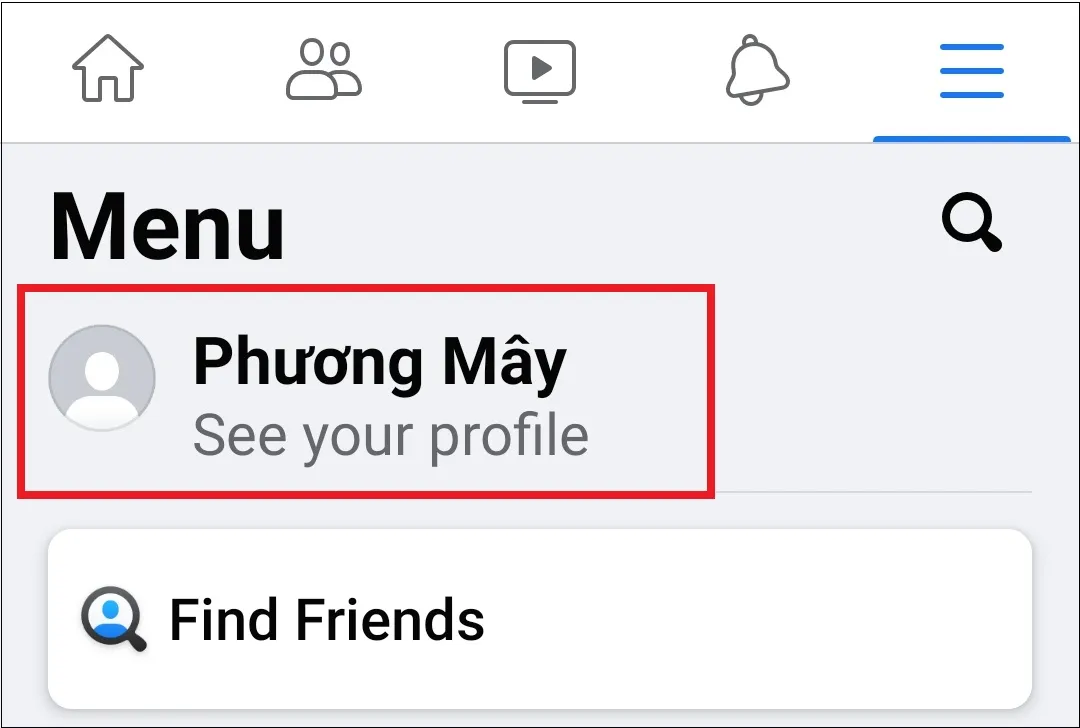
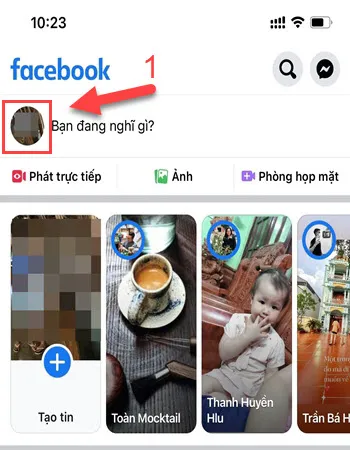
Trước hết, bạn cần mở ứng dụng Facebook trên thiết bị di động. Nhấn vào ảnh đại diện của mình ở góc trên cùng để truy cập vào trang cá nhân. Tại giao diện trang cá nhân, bạn sẽ thấy một biểu tượng hình dấu ba chấm ngang nằm gần nút “Chỉnh sửa trang cá nhân”.
Nhấn vào biểu tượng ba chấm đó. Một menu tùy chọn sẽ xuất hiện. Kéo xuống gần cuối menu, bạn sẽ thấy mục “Liên kết đến thông tin trang cá nhân của bạn” hoặc “Liên kết trang cá nhân”. Bên dưới mục này, có nút “Sao chép liên kết” (hoặc “Copy Link”).
Thực hiện nhấn vào “Sao chép liên kết”. Khi đó, đường dẫn URL của trang cá nhân bạn sẽ được tự động lưu trữ vào bộ nhớ tạm (clipboard) của điện thoại. Bạn chỉ cần dán (Paste) đường link này vào bất cứ đâu bạn muốn chia sẻ, ví dụ như trong email, tin nhắn Zalo, hay một tài liệu Word.
Lấy Link Fanpage (Trang)
Đối với các quản trị viên hoặc những người làm kinh doanh cần chia sẻ link Fanpage, thao tác này cũng rất dễ dàng trên điện thoại. Việc này giúp tăng lượng tiếp cận và mời gọi người dùng khác theo dõi trang.
Mở ứng dụng Facebook và tìm đến Fanpage bạn đang quản lý hoặc muốn lấy link. Bạn có thể tìm kiếm tên trang trên thanh tìm kiếm hoặc truy cập qua mục “Trang” (Pages) trong Menu. Sau khi truy cập vào trang, hãy nhìn vào góc trên cùng bên phải.
Tùy theo giao diện cập nhật, bạn sẽ thấy biểu tượng hình mũi tên hướng xuống (Chia sẻ) hoặc biểu tượng ba chấm. Nhấn vào biểu tượng này để mở menu tùy chọn. Trong menu này, bạn tìm và chọn mục “Sao chép liên kết” (Copy Link). Đây là một phần quan trọng để thực hiện sao chép liên kết Fanpage nhanh chóng.
Đường dẫn Fanpage lúc này đã được lưu vào bộ nhớ. Phương pháp này đảm bảo bạn lấy được đường link trực tiếp, ngay cả khi Fanpage của bạn đã được tối ưu hóa URL bằng tên người dùng tùy chỉnh.
Lấy Link Bài viết, Hình ảnh, hoặc Video Cụ thể
Khi cần chia sẻ một nội dung cụ thể như một bài đăng bán hàng, một video nổi bật hoặc một hình ảnh kỷ niệm, bạn cần lấy link riêng của bài viết đó. Phương pháp này khác với việc lấy link tổng thể của tài khoản cá nhân hoặc Fanpage.
Tìm đến bài viết, video, hoặc hình ảnh cụ thể mà bạn muốn lấy đường dẫn URL. Ngay phía dưới nội dung bài viết, gần các nút Thích, Bình luận, Chia sẻ, bạn nhấn vào nút “Chia sẻ” (Share). Một bảng tùy chọn sẽ bật lên từ dưới màn hình.
Trong các tùy chọn này, bạn chọn “Tùy chọn khác” (More Options) hoặc trực tiếp thấy nút “Sao chép liên kết” (Copy Link). Nhấn vào “Sao chép liên kết”. Thao tác này ngay lập tức lưu đường link duy nhất của bài viết đó vào bộ nhớ đệm của điện thoại. Đây là cách sao chép liên kết tiện lợi nhất cho nội dung đơn lẻ.
Đường link bài viết sẽ có cấu trúc dài hơn, chứa cả ID người đăng và ID bài viết, đảm bảo tính duy nhất.
Hướng dẫn Lấy Link Facebook trên Máy tính (PC/Laptop)
Mặc dù trọng tâm là cách lấy link facebook của mình trên điện thoại, nhưng việc nắm vững thao tác trên máy tính cũng giúp bạn linh hoạt hơn trong công việc. Phương pháp trên máy tính thường trực quan và dễ dàng hơn vì URL luôn hiển thị trên thanh địa chỉ của trình duyệt.
Lấy Link Tài khoản Cá nhân và Fanpage
Trên trình duyệt web, bạn cần đăng nhập vào Facebook. Nhấp vào ảnh đại diện hoặc tên của bạn ở góc trên bên phải màn hình để truy cập trang cá nhân.
Sau khi trang cá nhân tải xong, nhìn lên thanh địa chỉ của trình duyệt (thường nằm ở phía trên cùng). Toàn bộ phần văn bản hiển thị trên thanh địa chỉ chính là đường dẫn URL của trang cá nhân bạn.
Thực hiện bôi đen toàn bộ đường dẫn này. Sau đó, nhấp chuột phải và chọn “Sao chép” (Copy) hoặc dùng tổ hợp phím tắt Ctrl + C (đối với Windows) / Command + C (đối với macOS). Thao tác tương tự áp dụng hoàn toàn cho Fanpage. Chỉ cần truy cập Fanpage và sao chép đường dẫn URL hiển thị trên thanh địa chỉ.
Lấy Link Bài viết, Hình ảnh, Video
Phương pháp này khác một chút so với trên điện thoại. Thay vì nhấp vào nút chia sẻ, bạn sẽ nhấp vào một yếu tố khác trên bài viết.
Tìm đến bài viết bạn muốn chia sẻ. Chú ý đến phần thông tin hiển thị thời gian đăng bài (ví dụ: “1 giờ trước”, “24/11/2025”). Hãy nhấp chuột vào phần thời gian đăng tải này.
Thao tác nhấp vào thời gian sẽ khiến trang Facebook tự động tải lại và chuyển hướng đến trang chỉ hiển thị duy nhất bài viết đó. Quan trọng hơn, thanh địa chỉ trình duyệt lúc này sẽ hiển thị đường dẫn URL chính xác và duy nhất của bài viết.
Bôi đen toàn bộ đường dẫn trên thanh địa chỉ, nhấp chuột phải, và chọn “Sao chép”. Đây là phương pháp chính xác nhất để lấy link nội dung cụ thể trên PC, vượt trội hơn so với việc lấy link từ nút Chia sẻ thông thường.
Nâng cao: Tối ưu hóa và Thay đổi Link (URL) Facebook
Một đường dẫn URL chuyên nghiệp (chứa tên người dùng tùy chỉnh) không chỉ dễ nhớ mà còn tăng cường tính E-E-A-T (Trải nghiệm, Chuyên môn, Tính xác đáng, Độ tin cậy) cho tài khoản cá nhân hoặc Fanpage của bạn. Việc tối ưu hóa URL là bước nâng cao quan trọng sau khi bạn đã thành thạo cách lấy link facebook của mình trên điện thoại.
Điều kiện và Cách đổi Tên người dùng (Username) cho Trang Cá nhân
Tên người dùng (Username) là phần xuất hiện sau facebook.com/ trong đường link tùy chỉnh của bạn. Việc đổi tên người dùng đồng nghĩa với việc bạn đổi đường dẫn URL chính thức của mình.
Quy tắc: Tên người dùng cần phải là duy nhất trên Facebook và chưa từng được sử dụng. Tên người dùng tốt nhất nên bao gồm tên thật hoặc tên thương hiệu.
Cách đổi (Qua ứng dụng Messenger trên điện thoại):
- Mở ứng dụng Messenger (App Messenger), không phải ứng dụng Facebook chính.
- Nhấn vào ảnh đại diện của bạn ở góc trên bên trái để mở Cài đặt tài khoản.
- Chọn mục “Tên người dùng” (Username).
- Nhấn vào “Chỉnh sửa tên người dùng” (Edit Username).
- Nhập tên người dùng mới mà bạn mong muốn và nhấn “Lưu”.
Nếu tên người dùng hợp lệ, đường dẫn URL mới sẽ có dạng facebook.com/tennguoidungmoi và mọi thao tác sao chép liên kết từ nay về sau sẽ cho ra đường link mới đã được tối ưu hóa URL này.
Cách đổi Tên người dùng cho Fanpage
Tương tự như trang cá nhân, việc đổi tên người dùng cho Fanpage giúp tạo ra một đường dẫn URL ngắn gọn và mang tính thương hiệu cao hơn. Đây là một yếu tố then chốt trong việc xây dựng một Fanpage chuyên nghiệp.
- Mở ứng dụng Facebook, truy cập vào Fanpage bạn là quản trị viên.
- Vào phần “Cài đặt” (Settings) của Trang.
- Tìm đến mục “Thông tin Trang” (Page Info) hoặc “Chỉnh sửa Trang” (Edit Page).
- Tìm trường “Tên người dùng” (Username). Nếu trang chưa có, bạn sẽ thấy tùy chọn để tạo mới. Nếu đã có, bạn có thể chỉnh sửa nếu trang thỏa mãn điều kiện nhất định (thông thường, trang cần có đủ số lượng người theo dõi nhất định).
- Nhập tên người dùng mới và nhấn “Tạo tên người dùng”.
Việc tối ưu hóa URL này không chỉ làm cho đường link Fanpage dễ chia sẻ mà còn giúp cải thiện khả năng xuất hiện trên các công cụ tìm kiếm bên ngoài Facebook.
So sánh Phương pháp Lấy Link trên Điện thoại và Máy tính
| Tiêu chí So sánh | Lấy Link trên Điện thoại (Mobile App) | Lấy Link trên Máy tính (Web Browser) |
|---|---|---|
| Tính tiện lợi | Rất cao, thực hiện mọi lúc, mọi nơi, là cốt lõi của cách lấy link facebook của mình trên điện thoại. | Cao, nhưng yêu cầu có trình duyệt và thiết bị lớn. |
| Độ chính xác | Hoàn toàn chính xác, nhờ tính năng Sao chép liên kết có sẵn trong menu ngữ cảnh. | Hoàn toàn chính xác, lấy trực tiếp từ thanh địa chỉ. |
| Lấy Link Bài viết | Dùng nút “Chia sẻ” và chọn “Sao chép liên kết”. | Dùng cách nhấp vào phần “Thời gian đăng tải” của bài viết. |
| Tối ưu hóa URL | Đổi tên người dùng cá nhân/Fanpage được thực hiện qua ứng dụng (Messenger/Facebook App). | Đổi tên người dùng Fanpage có thể thực hiện trên giao diện máy tính. |
| Tốc độ | Rất nhanh, chỉ cần 3 chạm (Truy cập – Ba chấm – Sao chép). | Nhanh, nhưng cần bôi đen và sao chép. |
Mặc dù máy tính cung cấp một cái nhìn toàn diện hơn và việc sao chép liên kết từ thanh địa chỉ là trực quan, nhưng chính thao tác cách lấy link facebook của mình trên điện thoại đã được tối ưu hóa để trở nên nhanh và tiện lợi hơn cho người dùng di động.
Sau khi đã nắm vững các bước, việc sao chép liên kết Facebook của bạn (dù là tài khoản cá nhân hay Fanpage) trên điện thoại hay máy tính đều trở nên đơn giản. Từ việc chia sẻ một bài viết ý nghĩa đến việc giới thiệu đường dẫn URL chuyên nghiệp của mình, mọi thao tác đều có thể thực hiện chỉ trong vài giây. Hơn nữa, việc chủ động thực hiện tối ưu hóa URL bằng tên người dùng sẽ giúp bạn xây dựng một hình ảnh kỹ thuật số chuyên nghiệp và dễ nhận diện hơn trong mắt bạn bè, đối tác, và khách hàng.
Ngày Cập Nhật Tháng 12 2, 2025 by Vinh Vê Vê

Vinh Vê Vê là một nhà sáng lập leon-live.com và là một trong những người tiên phong trong lĩnh vực đánh giá (review) công nghệ với 9 năm kinh nghiệm tại Việt Nam.