cách lấy lại mã đăng nhập facebook Chi Tiết Mọi Trường Hợp Mất Mã Xác Thực Bảo Mật Hai Lớp
Trong thời đại số, việc thiết lập bảo mật hai lớp (2FA) là biện pháp tối quan trọng để bảo vệ tài khoản Facebook khỏi những truy cập trái phép. Tuy nhiên, việc gặp phải tình huống không thể nhận được mã xác nhận đăng nhập vì mất điện thoại, thay đổi số điện thoại, hoặc các vấn đề kỹ thuật khác là điều phổ biến và gây ra sự lo lắng lớn. Bài viết này sẽ cung cấp hướng dẫn toàn diện nhất về cách lấy lại mã đăng nhập facebook theo từng tình huống cụ thể, đảm bảo bạn có thể khôi phục quyền truy cập nhanh chóng bằng các phương pháp khôi phục chính thức và đáng tin cậy. Chúng tôi sẽ đi sâu vào việc sử dụng thiết bị tin cậy và các tùy chọn dự phòng để giải quyết vấn đề.
Khôi Phục Mã Đăng Nhập Qua Các Phương Pháp Dự Phòng Đã Thiết Lập
Khi bạn không thể nhận được mã đăng nhập qua tin nhắn SMS hoặc ứng dụng tạo mã, Facebook cung cấp các giải pháp dự phòng đã được thiết lập từ trước. Đây là con đường nhanh nhất và an toàn nhất để lấy lại quyền truy cập.
Sử Dụng Mã Khôi Phục (Recovery Codes)
Mã khôi phục là một danh sách 10-20 mã dùng một lần mà Facebook cung cấp khi bạn thiết lập tính năng bảo mật hai lớp. Nếu bạn đã lưu trữ các mã này cẩn thận, đây là giải pháp tức thì.
Đầu tiên, hãy tìm đến nơi bạn đã lưu mã. Đó có thể là một tài liệu đã in, một file trong bộ nhớ đám mây, hoặc một ứng dụng quản lý mật khẩu. Khi đến bước nhập mã đăng nhập, thay vì chờ tin nhắn SMS hoặc mã từ ứng dụng, bạn hãy tìm tùy chọn “Cần trợ giúp?” hoặc “Đã xảy ra sự cố?”.
Sau đó, bạn sẽ thấy một tùy chọn cho phép sử dụng mã dự phòng. Nhập một mã chưa từng được sử dụng vào ô yêu cầu. Sau khi nhập đúng, bạn sẽ đăng nhập thành công. Hãy nhớ rằng mỗi mã chỉ có giá trị sử dụng một lần.
Xác Minh Danh Tính Bằng Thiết Bị Đã Đăng Nhập (Trusted Devices)
Facebook ghi nhớ các thiết bị (máy tính, điện thoại, máy tính bảng) mà bạn đã đăng nhập và lưu mật khẩu thành công trước đó. Bạn có thể sử dụng một trong những thiết bị tin cậy này để bỏ qua yêu cầu nhập mã bảo mật hai lớp.
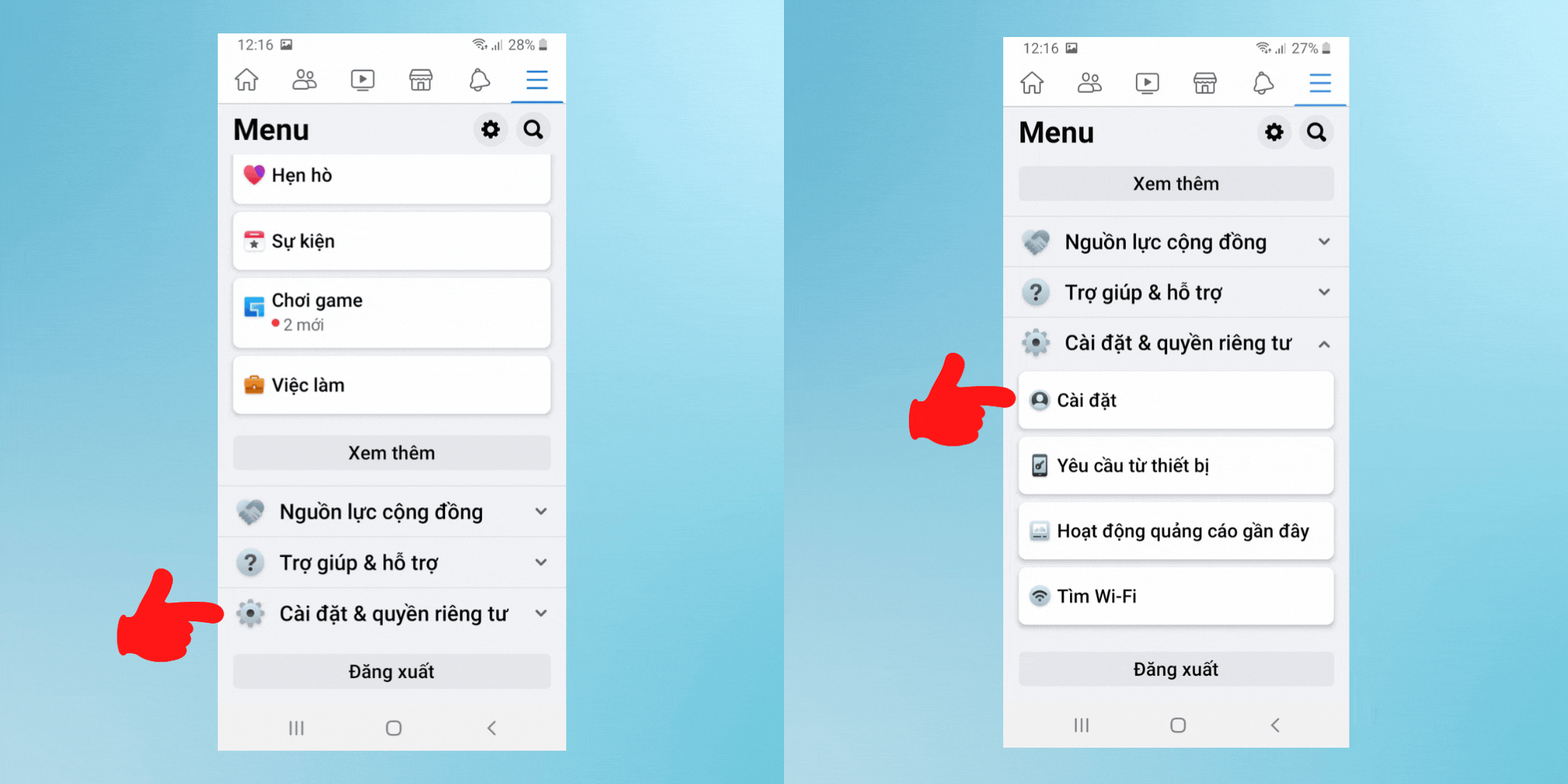
Truy cập Facebook từ một trong các thiết bị cũ. Vì thiết bị này đã được Facebook xác nhận, hệ thống thường sẽ cho phép bạn truy cập mà không cần mã mới. Ngay sau khi vào được tài khoản, bạn phải truy cập mục “Cài đặt & Quyền riêng tư”, sau đó là “Bảo mật và Đăng nhập” để quản lý lại phương thức bảo mật hai lớp.
Trong phần này, hãy tắt 2FA và sau đó bật lại, đảm bảo bạn lưu trữ lại các mã khôi phục mới và cập nhật phương thức nhận mã (ví dụ: chuyển sang ứng dụng tạo mã thay vì SMS). Điều này là bắt buộc để đảm bảo sự bảo mật liên tục.
Cách Lấy Lại Quyền Truy Cập Khi Mất Hoàn Toàn Thiết Bị (Mất Điện Thoại/SIM)
Đây là trường hợp phức tạp hơn vì bạn không còn quyền truy cập vào phương tiện nhận mã chính. Bạn cần phải thực hiện các bước khôi phục thông qua cổng hỗ trợ của Facebook.
Sử Dụng Email Khôi Phục Hoặc Tài Khoản Google/Microsoft
Facebook thường cho phép bạn khôi phục quyền truy cập bằng cách gửi một liên kết hoặc mã đến địa chỉ email đã liên kết với tài khoản. Nếu bạn đã thiết lập địa chỉ email dự phòng, hãy sử dụng tùy chọn này.
Tại màn hình đăng nhập, sau khi nhập mật khẩu và được yêu cầu mã, hãy tìm tùy chọn “Tôi không có điện thoại” hoặc “Không nhận được mã”. Facebook sẽ chuyển hướng bạn đến một trang xác minh, nơi bạn có thể chọn gửi mã qua email.
Đăng nhập vào email và lấy mã được gửi. Sử dụng mã này để đăng nhập. Sau đó, bạn có thể thiết lập lại số điện thoại hoặc chuyển sang dùng ứng dụng tạo mã để đảm bảo sự cố không lặp lại.
Khôi Phục Thông Qua Danh Bạ Người Bạn Tin Cậy (Trusted Contacts)
Tính năng “Liên hệ đáng tin cậy” (Trusted Contacts) là một biện pháp bảo mật dự phòng cho phép bạn chọn từ ba đến năm người bạn Facebook thân thiết để giúp bạn khôi phục tài khoản trong trường hợp bị khóa.
Để bắt đầu quá trình, bạn chọn tùy chọn khôi phục qua Trusted Contacts. Hệ thống sẽ yêu cầu bạn nhập tên của ít nhất một trong số các liên hệ đó. Sau khi xác nhận, Facebook sẽ gửi một liên kết đặc biệt chứa mã khôi phục đến những người bạn đó.
Bạn cần liên hệ với họ (qua phương tiện khác, như email hoặc cuộc gọi) để họ truy cập vào liên kết và gửi lại mã cho bạn. Sau khi thu thập đủ các mã (thường là ba mã), bạn nhập chúng vào trang khôi phục để lấy lại tài khoản.
Xác Minh Danh Tính Bằng Giấy Tờ Tùy Thân (Identity Verification)
Nếu tất cả các phương pháp trên đều thất bại, phương án cuối cùng là xác minh danh tính bằng giấy tờ cá nhân. Đây là quy trình chậm nhất nhưng hiệu quả nhất khi bạn mất kiểm soát hoàn toàn.
Trên trang hỗ trợ đăng nhập, tìm kiếm liên kết hoặc tùy chọn “Tải lên giấy tờ tùy thân”. Facebook sẽ yêu cầu bạn chụp ảnh và tải lên bản sao giấy tờ tùy thân có ảnh do chính phủ cấp, chẳng hạn như chứng minh nhân dân, căn cước công dân, hoặc hộ chiếu.
Đảm bảo rằng tên và ngày sinh trên giấy tờ tùy thân khớp với thông tin trên tài khoản Facebook của bạn. Thông tin nhạy cảm khác có thể được làm mờ. Sau khi gửi, đội ngũ hỗ trợ của Facebook sẽ xem xét (quá trình này có thể mất từ vài giờ đến vài ngày).
Xử Lý Sự Cố Khi Ứng Dụng Tạo Mã (Google Authenticator, v.v.) Bị Mất
Nhiều người dùng chọn sử dụng ứng dụng tạo mã thay vì SMS vì tính bảo mật cao hơn. Tuy nhiên, nếu bạn mất điện thoại hoặc gỡ cài đặt ứng dụng, việc lấy lại mã sẽ gặp khó khăn.
Sử Dụng Khóa Thiết Lập Ban Đầu (Setup Key)
Khi bạn thiết lập bảo mật hai lớp bằng ứng dụng tạo mã, Facebook sẽ cung cấp một “Khóa thiết lập” (Setup Key) hoặc “Khóa bí mật” (Secret Key) dạng chuỗi ký tự dài. Nếu bạn đã sao lưu khóa này, bạn có thể nhập nó vào một ứng dụng tạo mã mới trên một thiết bị mới để khôi phục hoàn toàn quyền truy cập.
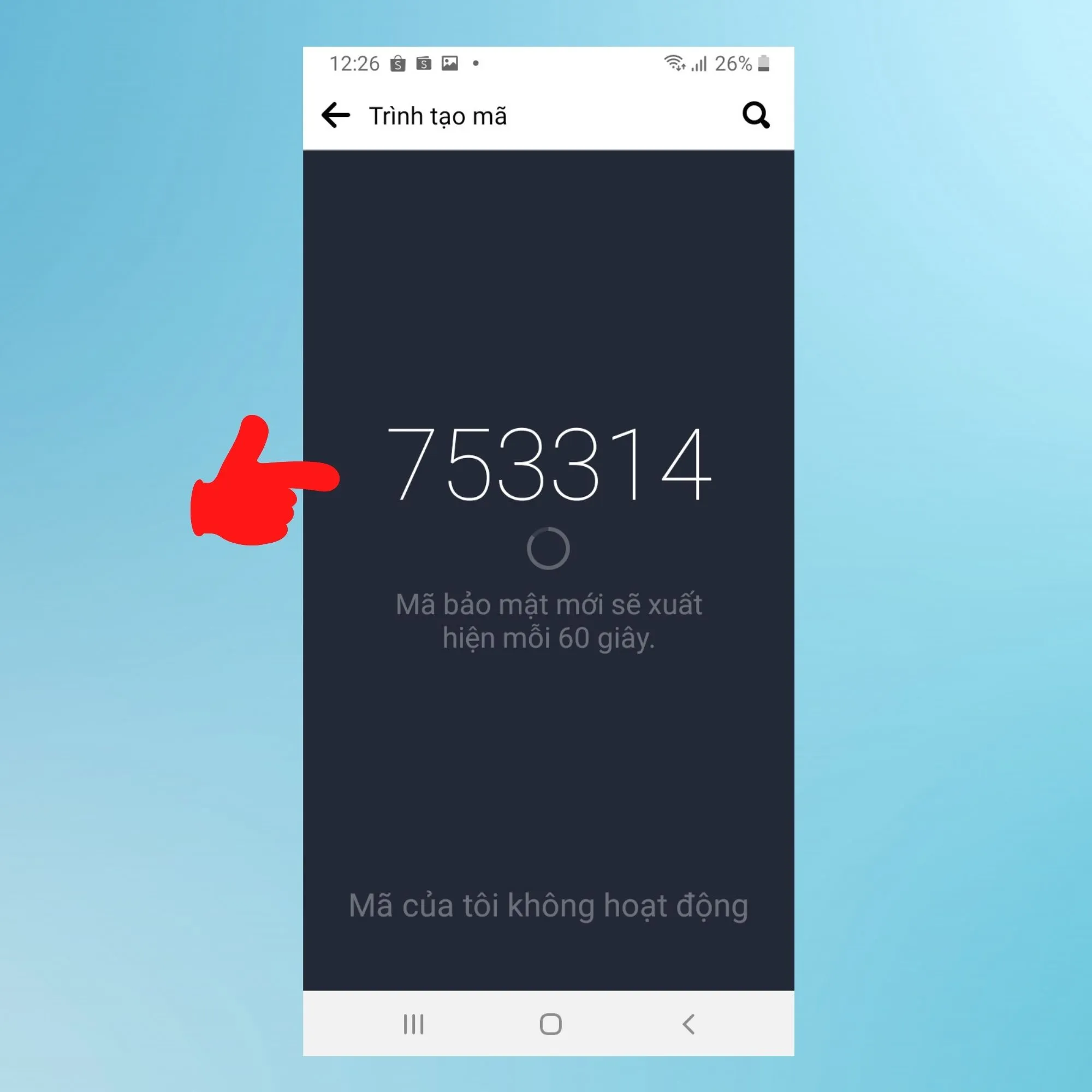
Tải lại ứng dụng tạo mã (ví dụ: Google Authenticator, Authy) trên thiết bị mới của bạn. Trong tùy chọn thêm tài khoản, chọn “Nhập khóa thủ công” thay vì quét mã QR. Nhập Khóa Thiết lập ban đầu. Ứng dụng sẽ bắt đầu tạo các mã 6 chữ số mới cho tài khoản Facebook của bạn.
Khôi Phục Qua Giao Diện Quản Lý Ứng Dụng Tạo Mã
Một số ứng dụng tạo mã chuyên dụng như Authy hoặc Microsoft Authenticator cho phép sao lưu đám mây. Nếu bạn đã kích hoạt tính năng này, bạn chỉ cần cài đặt lại ứng dụng trên thiết bị mới và đăng nhập bằng tài khoản (số điện thoại hoặc email) đã dùng để sao lưu.
Ứng dụng sẽ tự động đồng bộ và khôi phục tất cả các tài khoản đã được bảo mật, bao gồm cả tài khoản Facebook. Đây là lý do các chuyên gia bảo mật thường khuyến nghị sử dụng các ứng dụng có khả năng sao lưu hơn là Google Authenticator (phiên bản cơ bản không có sao lưu).
Hướng Dẫn Từng Bước Thiết Lập Lại Bảo Mật Sau Khi Khôi Phục Thành Công
Ngay sau khi đã đăng nhập được vào tài khoản Facebook, điều quan trọng nhất là bạn phải thiết lập lại phương thức bảo mật hai lớp để ngăn chặn việc mất quyền truy cập lại trong tương lai.
Bước 1: Vô Hiệu Hóa Bảo Mật Hai Lớp Cũ
Truy cập “Cài đặt & Quyền riêng tư” → “Trung tâm tài khoản” → “Mật khẩu và bảo mật” → “Xác thực hai yếu tố”. Tại đây, bạn cần tìm tùy chọn để tắt Bảo mật hai lớp hiện tại.
Việc này giúp loại bỏ phương thức nhận mã cũ (SMS hoặc ứng dụng cũ đã mất) và dọn đường cho việc thiết lập mới an toàn hơn. Lưu ý rằng Facebook có thể yêu cầu bạn nhập mật khẩu để xác nhận hành động này.
Bước 2: Bật Lại và Chọn Phương Thức Mới An Toàn Hơn
Trong cùng mục “Xác thực hai yếu tố”, chọn “Bật” và chọn một phương thức xác thực mạnh mẽ.
- Nên dùng: “Ứng dụng xác thực” (Authenticator App). Cài đặt một ứng dụng có tính năng sao lưu (ví dụ: Authy). Khi thiết lập, LƯU LẠI Khóa Thiết lập (Setup Key) và lưu trữ nó ở nơi an toàn, ngoài điện thoại.
- Dự phòng bắt buộc: Thiết lập “Phương thức dự phòng”. Bắt buộc phải tạo lại và lưu trữ danh sách mã khôi phục (Recovery Codes) mới. Lưu trữ các mã này ở nơi ngoại tuyến (in ra hoặc ghi vào sổ).
Bước 3: Cập Nhật Thông Tin Liên Hệ Khôi Phục
Kiểm tra và cập nhật Số điện thoại, Email liên kết với tài khoản. Đảm bảo bạn có ít nhất một số điện thoại và một địa chỉ email mà bạn có thể truy cập được.
Trong phần “Thông tin cá nhân” trong Trung tâm tài khoản, bạn cần đảm bảo tất cả thông tin liên hệ là chính xác và đang hoạt động. Điều này giúp hệ thống khôi phục của Facebook hoạt động trơn tru trong các trường hợp khẩn cấp.
Các Biện Pháp Phòng Ngừa Tối Đa Nhằm Tránh Tình Trạng Mất Mã Đăng Nhập Facebook
Việc chủ động phòng ngừa luôn tốt hơn việc giải quyết sự cố. Các biện pháp dưới đây được thiết kế để bảo vệ bạn khỏi việc phải tìm kiếm cách lấy lại mã đăng nhập facebook trong tương lai.
Thiết Lập Khóa Bảo Mật Vật Lý (Security Key)
Khóa bảo mật vật lý (chẳng hạn như YubiKey) là hình thức xác thực hai yếu tố an toàn nhất hiện nay. Nó hoạt động bằng cách yêu cầu bạn cắm khóa vào cổng USB hoặc kết nối NFC để xác nhận danh tính.
Facebook hỗ trợ tính năng này. Hãy mua một khóa bảo mật và đăng ký nó trong phần cài đặt bảo mật. Trong trường hợp bạn không có khóa này, mọi nỗ lực hack từ xa sẽ bị ngăn chặn hoàn toàn.
Kiểm Tra Thường Xuyên Các Thiết Bị Được Ủy Quyền
Thường xuyên kiểm tra danh sách “Nơi bạn đã đăng nhập” trong mục “Bảo mật và Đăng nhập” để loại bỏ các thiết bị cũ hoặc không xác định. Việc này giúp giảm thiểu rủi ro bị truy cập trái phép.
Nếu bạn thấy một thiết bị hoặc vị trí đăng nhập lạ, hãy đăng xuất ngay lập tức khỏi thiết bị đó và thay đổi mật khẩu tài khoản của bạn. Hành động này giúp bạn kiểm soát hoàn toàn quyền truy cập vào tài khoản của mình.
Không Tắt Bảo Mật Hai Lớp Sau Khi Đã Khôi Phục
Một lỗi phổ biến là người dùng tắt tính năng Bảo mật hai lớp sau khi đã khôi phục tài khoản vì cảm thấy bất tiện. Điều này khiến tài khoản của bạn trở nên dễ bị tấn công.
Hãy duy trì và cập nhật Bảo mật hai lớp, ưu tiên sử dụng ứng dụng tạo mã. Sự bất tiện nhỏ khi đăng nhập sẽ đổi lại sự an toàn tuyệt đối cho các thông tin cá nhân và doanh nghiệp của bạn.
Việc hiểu rõ cách lấy lại mã đăng nhập facebook qua nhiều kênh khác nhau, từ mã khôi phục, thiết bị tin cậy, email cho đến giấy tờ tùy thân, là kỹ năng bảo mật bắt buộc trong kỷ nguyên số. Hãy chủ động thiết lập và lưu trữ các phương thức dự phòng ngay hôm nay để đảm bảo quyền truy cập không bao giờ bị gián đoạn.
Ngày Cập Nhật Tháng 12 2, 2025 by Vinh Vê Vê

Vinh Vê Vê là một nhà sáng lập leon-live.com và là một trong những người tiên phong trong lĩnh vực đánh giá (review) công nghệ với 9 năm kinh nghiệm tại Việt Nam.