cách lấy lại facebook khi quên email chi tiết và các giải pháp khôi phục nâng cao
Việc mất quyền truy cập tài khoản Facebook do quên địa chỉ email là một tình huống phổ biến và gây ra nhiều bất tiện, đặc biệt khi email đó không còn được sử dụng. Tuy nhiên, việc thực hiện cách lấy lại facebook khi quên email hoàn toàn có thể thực hiện được thông qua nhiều phương pháp khôi phục dự phòng. Bài viết này sẽ đi sâu vào các chiến lược hiệu quả nhất, từ việc sử dụng số điện thoại đã liên kết cho đến các phương án khôi phục tài khoản nâng cao. Chúng tôi cũng sẽ hướng dẫn cách thiết lập bảo mật để bạn có thể đăng nhập không cần mật khẩu và xử lý tình huống tài khoản bị khóa để đảm bảo trải nghiệm trực tuyến liền mạch và an toàn.
Phương pháp khôi phục cơ bản bằng thông tin thay thế
Facebook luôn khuyến khích người dùng liên kết nhiều thông tin bảo mật khác nhau. Đây là giải pháp cứu cánh trong trường hợp bạn bị mất quyền truy cập vào email đã đăng ký. Khi không thể nhớ email, số điện thoại là chìa khóa thay thế đầu tiên và hiệu quả nhất. Phương pháp này yêu cầu số điện thoại di động của bạn vẫn đang hoạt động.
Khôi phục Facebook qua số điện thoại đã liên kết
Đây là quy trình khôi phục nhanh nhất nếu bạn đã từng thêm số điện thoại vào tài khoản. Mã xác thực sẽ được gửi trực tiếp qua tin nhắn SMS. Điều này cho phép bạn đặt lại mật khẩu mà không cần đụng đến email. Hãy đảm bảo bạn có thể nhận tin nhắn ngay lúc đó.
Các bước thực hiện chi tiết
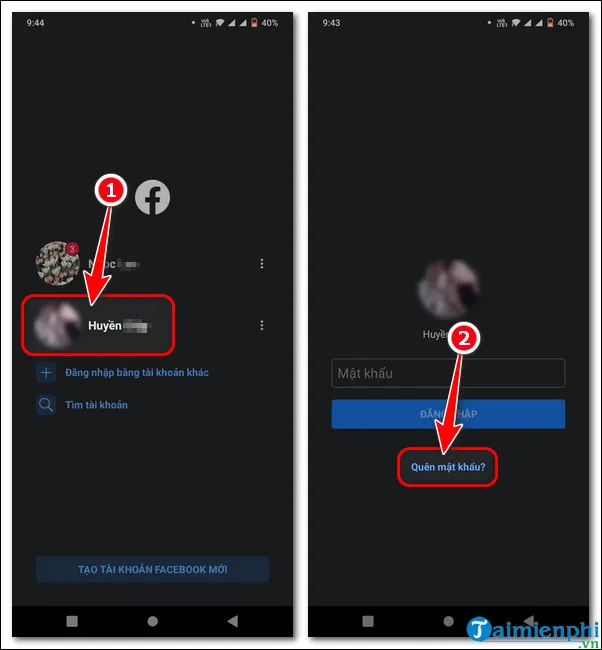
Trước hết, bạn cần mở ứng dụng Facebook hoặc truy cập trang đăng nhập.
Chọn mục Quên mật khẩu (Forgot Password). Thường nằm ngay bên dưới trường nhập mật khẩu.
Hệ thống sẽ yêu cầu bạn nhập thông tin để tìm kiếm tài khoản. Bạn sẽ nhập số điện thoại của mình vào đây.
Tìm kiếm tài khoản của bạn.
Cửa sổ đăng nhập Facebook trên điện thoại hiển thị nút Quên mật khẩu
Bạn sẽ thấy danh sách các tài khoản khớp với số điện thoại đã nhập. Chọn tài khoản cần khôi phục.
Chọn phương thức nhận mã. Trong trường hợp này là Gửi mã qua SMS (Send code via SMS). Nhấn Tiếp tục (Continue).
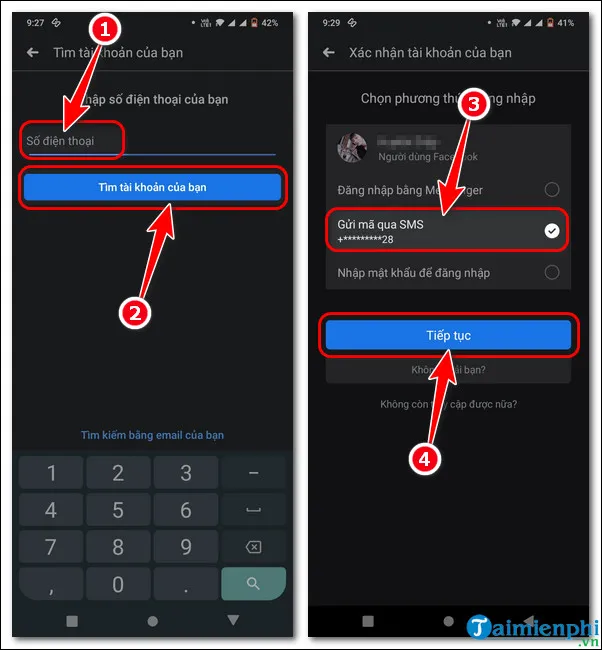 Màn hình chọn phương thức nhận mã khôi phục qua SMS hoặc Email
Mã xác thực 6 chữ số sẽ được gửi đến số điện thoại. Nhập mã này vào ô xác nhận trên màn hình. Một số thiết bị có thể tự động điền mã này.
Khi mã hợp lệ, bạn sẽ được yêu cầu Tạo mật khẩu mới (Create a new password). Hãy chọn mật khẩu mạnh, kết hợp chữ hoa, chữ thường, số, và ký tự đặc biệt.
Nhập mật khẩu mới và nhấn Tiếp tục. Facebook có thể hỏi bạn có muốn đăng xuất khỏi các thiết bị khác hay không. Tùy chọn này giúp bảo vệ tài khoản khỏi truy cập trái phép.
Sau khi hoàn tất, bạn đã lấy lại tài khoản thành công. Nếu được hỏi, hãy Cho phép (Allow) để cấp quyền đăng nhập trong tương lai không cần nhập mã xác thực, giúp quá trình đăng nhập nhanh chóng hơn.
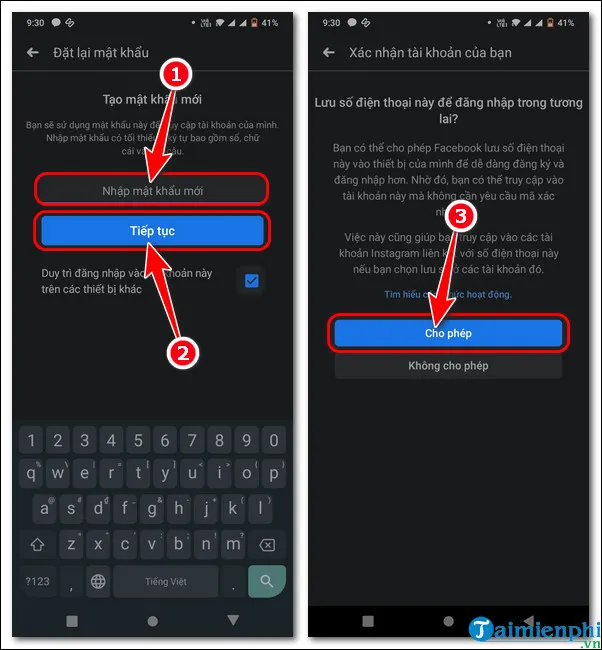 Màn hình nhập mật khẩu mới và hoàn tất quá trình lấy lại tài khoản Facebook
Tận dụng các phương thức đăng nhập đã lưu trữ
Trong nhiều trường hợp, việc quên email và mật khẩu không có nghĩa là bạn hoàn toàn bị mất quyền truy cập. Nếu bạn đã từng đăng nhập trên một thiết bị (điện thoại hoặc máy tính), ứng dụng Messenger có thể là cầu nối để khôi phục.
Khôi phục tài khoản thông qua Messenger
Phương pháp này chỉ khả thi nếu tài khoản Facebook của bạn vẫn đang duy trì phiên đăng nhập trên ứng dụng Messenger. Điều này thường xảy ra khi bạn không chủ động đăng xuất. Messenger có thể cung cấp một đường dẫn ngầm giúp bạn bỏ qua bước xác thực email hoặc số điện thoại.
Điều kiện cần và quy trình thực hiện
Bạn phải chưa đăng xuất tài khoản trên ứng dụng Messenger của thiết bị đang dùng. Phiên đăng nhập trên Messenger là bằng chứng cho việc bạn là chủ sở hữu hợp pháp của tài khoản.
Mở ứng dụng Facebook và chọn Quên mật khẩu.
Nhập số điện thoại hoặc email (nếu bạn còn nhớ) để tìm tài khoản. Sau đó chọn tài khoản của bạn.
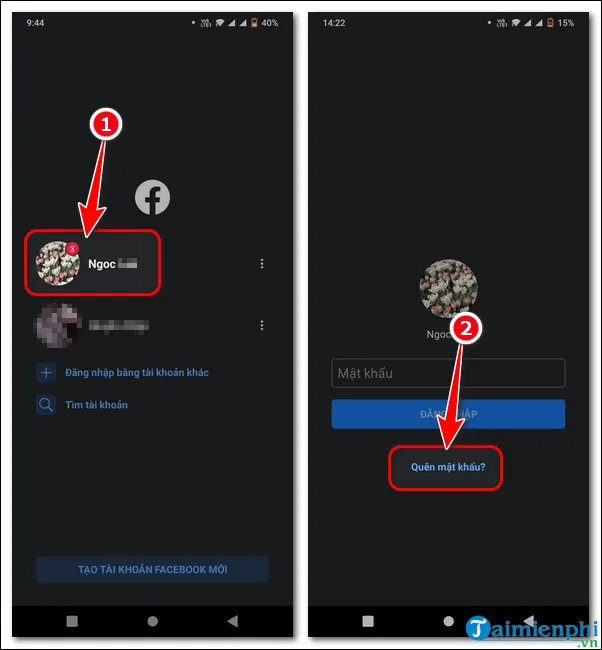 Màn hình tìm kiếm tài khoản bằng Email hoặc Số điện thoại trên Facebook
Hệ thống sẽ hiển thị một danh sách các tùy chọn khôi phục. Nếu bạn đã đăng nhập Messenger, có thể sẽ có tùy chọn Đăng nhập (Log In) trực tiếp.
Nhấn Đăng nhập (Log In). Facebook sẽ sử dụng thông tin xác thực từ Messenger để truy cập.
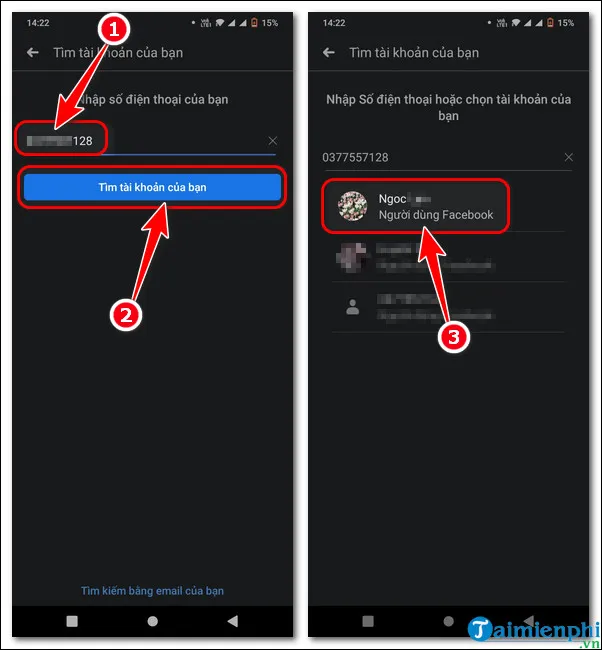 Giao diện tìm kiếm tài khoản và chọn phương thức đăng nhập Messenger
Khi đã đăng nhập thành công vào ứng dụng Facebook trên điện thoại, bạn có thể truy cập vào phần Cài đặt (Settings) và Bảo mật và Đăng nhập (Security and Login).
Từ đây, bạn có thể dễ dàng thay đổi mật khẩu mới cho tài khoản của mình. Điều quan trọng là cập nhật một email mới và số điện thoại mới, hoạt động để đảm bảo việc khôi phục trong tương lai được dễ dàng.
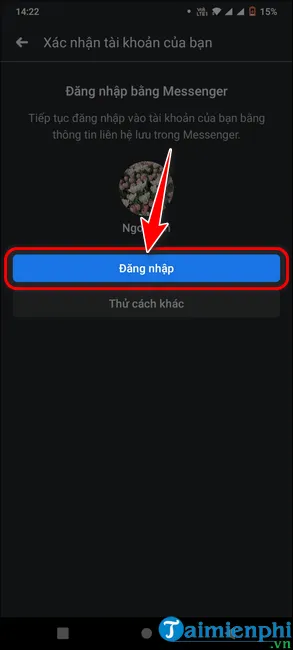 Hoàn tất quá trình đăng nhập Facebook nhanh chóng sau khi khôi phục
Khắc phục vấn đề khi quên tất cả thông tin liên hệ
Trong trường hợp bạn không còn nhớ cả email lẫn số điện thoại đã đăng ký, tình hình trở nên phức tạp hơn. Đây là lúc bạn cần áp dụng các giải pháp khôi phục nâng cao, yêu cầu sự kiên nhẫn và thông tin cá nhân chính xác. Phương án này tập trung vào việc xác minh danh tính.
Tìm tài khoản bằng Tên người dùng hoặc ID
Nếu không thể tìm kiếm bằng thông tin liên hệ, bạn có thể dùng tên người dùng (Username) hoặc ID tài khoản Facebook.
Hướng dẫn tìm kiếm nâng cao
Mở trình duyệt web. Truy cập trang tìm kiếm tài khoản của Facebook.
Trong trường hợp bạn quên email, hãy thử nhập tên người dùng (Username) của bạn. Tên người dùng là đường dẫn tùy chỉnh bạn thiết lập cho trang cá nhân (ví dụ: facebook.com/ten.cua.ban).
Nếu bạn không nhớ tên người dùng, hãy nhờ một người bạn tìm kiếm trang cá nhân của bạn. Sau đó sao chép đường link URL. Phần cuối của URL chính là ID hoặc Tên người dùng của bạn.
Dán đường link/tên người dùng vào ô tìm kiếm tài khoản. Nhấn Tìm kiếm (Search).
Khi đã tìm thấy tài khoản, Facebook sẽ yêu cầu bạn chọn cách khôi phục. Nếu tất cả các phương thức (email, SĐT) đều không thể truy cập, bạn cần chọn tùy chọn Không còn truy cập được nữa? (No longer have access to these?).
Yêu cầu khôi phục thông qua Trusted Contacts
Facebook có một tính năng bảo mật cũ gọi là “Người liên hệ đáng tin cậy” (Trusted Contacts). Nếu bạn đã thiết lập tính năng này trước khi bị mất quyền truy cập, đây là một cứu cánh tuyệt vời.
Cách thức hoạt động của Trusted Contacts
Khi bạn chọn tùy chọn Không còn truy cập được nữa, Facebook có thể chuyển hướng bạn đến một trang yêu cầu trợ giúp.
Nếu tính năng Trusted Contacts được kích hoạt, bạn sẽ thấy tùy chọn để liên hệ với những người bạn đã chỉ định.
Bạn cần nhớ tên đầy đủ của ít nhất một trong số các Trusted Contacts này để Facebook gửi mã khôi phục cho họ.
Facebook sẽ gửi các mã đặc biệt cho các Trusted Contacts đã được chọn.
Bạn cần liên hệ với những người bạn này qua kênh ngoài (Zalo, điện thoại, tin nhắn) và yêu cầu họ cung cấp lại mã đã nhận được.
Sử dụng các mã này để đặt lại mật khẩu và lấy lại tài khoản. Đây là một trong những cách lấy lại facebook khi quên email mà không cần email hoặc số điện thoại.
Biện pháp cuối cùng: Xác minh danh tính với Facebook
Khi tất cả các phương pháp khôi phục tự động thất bại, bạn bắt buộc phải tiến hành xác minh danh tính với đội ngũ hỗ trợ của Facebook. Đây là quy trình chứng minh bạn là chủ sở hữu hợp pháp của tài khoản.
Quy trình nộp giấy tờ tùy thân
Sau khi chọn tùy chọn Không còn truy cập được nữa và đã thử tất cả các cách, Facebook sẽ cung cấp một liên kết để xác minh danh tính của bạn.
Bạn cần cung cấp một địa chỉ email mới, đang hoạt động để Facebook liên hệ. Địa chỉ này sẽ được dùng để nhận kết quả xác minh và link đặt lại mật khẩu.
Hệ thống sẽ yêu cầu bạn tải lên ảnh chụp giấy tờ tùy thân (Ảnh chụp CCCD/CMND, Bằng lái xe hoặc Hộ chiếu).
Lưu ý quan trọng khi tải giấy tờ
Giấy tờ phải hợp lệ, còn hạn sử dụng.
Thông tin trên giấy tờ (Tên, Ngày sinh) phải trùng khớp tối đa với thông tin trên tài khoản Facebook của bạn.
Ảnh chụp phải sắc nét, rõ ràng, không bị cắt góc và không bị phản chiếu ánh sáng.
Sau khi tải lên, quá trình xem xét của Facebook có thể mất từ vài giờ đến vài ngày. Khi xác minh thành công, Facebook sẽ gửi hướng dẫn đặt lại mật khẩu đến email mới mà bạn đã cung cấp.
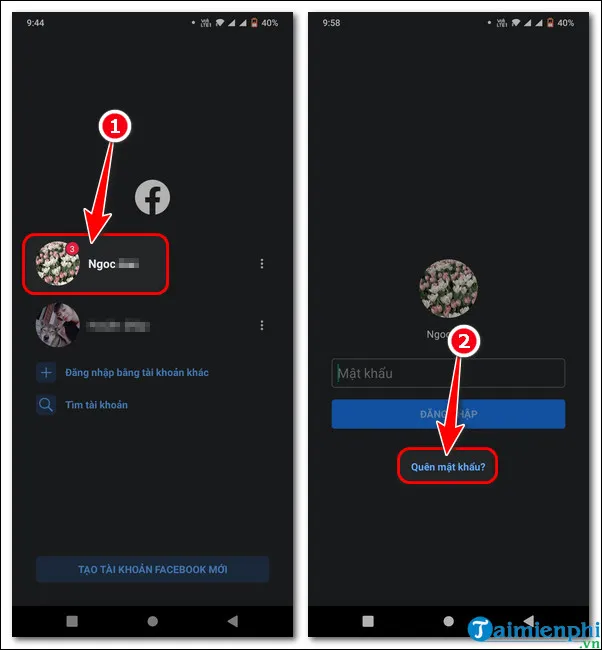 Màn hình yêu cầu nhập email khi khôi phục mật khẩu
Thách thức khi khôi phục bằng Email
Nếu bạn còn nhớ email nhưng không còn truy cập được vào hộp thư, bạn vẫn phải dùng số điện thoại hoặc tính năng Không còn truy cập được nữa để khôi phục. Việc nhập email vào ô tìm kiếm chỉ giúp tìm tài khoản, nhưng không giúp bạn nhận mã xác thực nếu email bị mất.
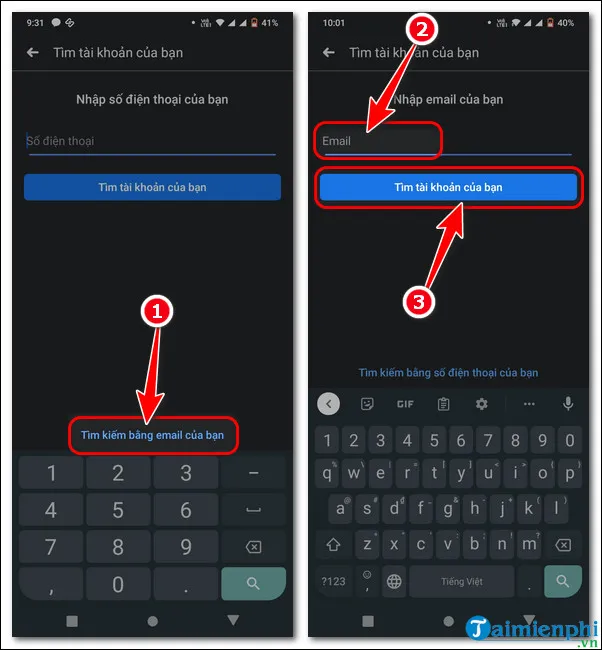 Màn hình tìm kiếm tài khoản bằng Email và chọn phương thức lấy mã
Sau khi tìm kiếm bằng Email, bạn sẽ thấy các lựa chọn khôi phục. Nếu không thể chọn Gửi mã qua Email (vì bạn quên email), bắt buộc bạn phải tìm kiếm các tùy chọn khác như số điện thoại hoặc chọn “Không còn truy cập được nữa”.
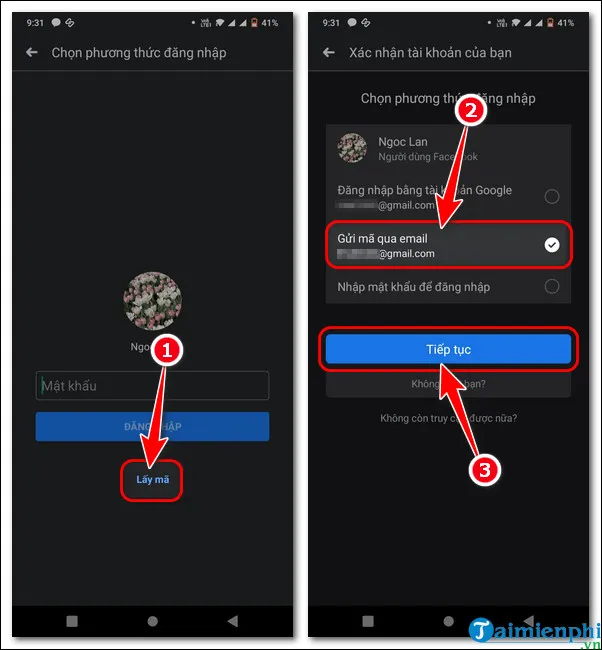 Màn hình lựa chọn phương thức khôi phục qua Email hoặc các tùy chọn khác
Thiết lập bảo mật chủ động để phòng ngừa rủi ro
Việc mất quyền truy cập do quên thông tin có thể tránh được nếu bạn thiết lập các lớp bảo mật dự phòng một cách chủ động. Đây là phần quan trọng nhất sau khi bạn đã khôi phục lại tài khoản thành công.
Cập nhật và duy trì thông tin liên hệ khôi phục
Ngay sau khi đăng nhập lại, hãy vào Cài đặt và kiểm tra lại mục Thông tin cá nhân và tài khoản (Personal and Account Information).
Đảm bảo bạn đã thêm ít nhất hai phương thức liên hệ: một số điện thoại di động đang dùng và một địa chỉ email phụ mà bạn chắc chắn sẽ không bao giờ mất quyền truy cập.
Xóa bỏ các email hoặc số điện thoại cũ không còn sử dụng. Việc này giúp loại bỏ các “lối vào” không an toàn.
Kích hoạt xác thực hai yếu tố (2FA)
Xác thực hai yếu tố là lớp bảo vệ mạnh mẽ nhất. Nó yêu cầu mã từ điện thoại của bạn, ngay cả khi ai đó biết mật khẩu của bạn.
Bạn nên chọn sử dụng Ứng dụng tạo mã (Authentication App) như Google Authenticator hoặc Authy thay vì SMS. Mã qua ứng dụng an toàn hơn nhiều so với mã qua SMS, vốn có thể bị hack sim (SIM swap).
Đảm bảo bạn đã lưu lại các Mã khôi phục (Recovery Codes) mà ứng dụng 2FA cung cấp. Các mã này là chìa khóa cuối cùng nếu bạn làm mất điện thoại hoặc không truy cập được vào ứng dụng xác thực.
Thiết lập Người liên hệ đáng tin cậy (Trusted Contacts)
Nếu chưa thiết lập, hãy chọn 3-5 người bạn thân nhất làm Trusted Contacts. Điều này sẽ giúp bạn lấy lại tài khoản Facebook khi quên email và không có số điện thoại trong trường hợp khẩn cấp.
Khi bạn đặt lại mật khẩu, Facebook sẽ yêu cầu bạn nhập mật khẩu mới ngay lập tức. Hãy tận dụng cơ hội này để tạo ra một mật khẩu hoàn toàn mới và mạnh mẽ.
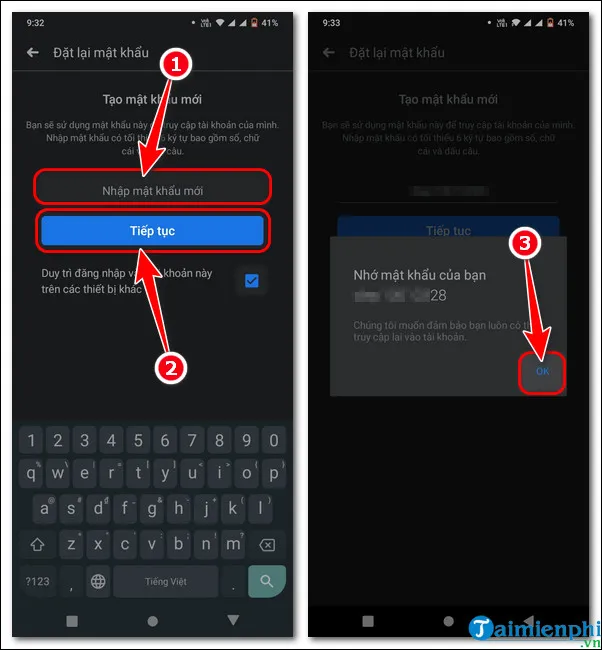 Màn hình tạo mật khẩu mới sau khi xác thực mã thành công
Quên thông tin đăng nhập không còn là trở ngại lớn nếu bạn áp dụng đúng phương pháp. Các tùy chọn khôi phục tài khoản của Facebook rất đa dạng, từ số điện thoại, email, đến các giải pháp nâng cao như xác minh danh tính. Nắm vững cách lấy lại facebook khi quên email và các biện pháp bảo mật dự phòng sẽ giúp bạn luôn giữ quyền kiểm soát tài khoản của mình một cách an toàn nhất. Hãy luôn ưu tiên cập nhật các thông tin liên hệ khôi phục chính xác để tránh những rắc rối không đáng có.
Ngày Cập Nhật Tháng 12 8, 2025 by Vinh Vê Vê

Vinh Vê Vê là một nhà sáng lập leon-live.com và là một trong những người tiên phong trong lĩnh vực đánh giá (review) công nghệ với 9 năm kinh nghiệm tại Việt Nam.