cách lấy id của facebook: Hướng dẫn chi tiết mọi phương pháp từ A-Z cho người dùng và lập trình viên
Cách lấy ID của Facebook là một trong những thao tác nền tảng và cần thiết đối với nhiều người dùng, từ người quản lý fanpage đến lập trình viên hay chuyên gia Marketing kỹ thuật số. ID Facebook (thường được gọi là UID) là một dãy số định danh duy nhất, giống như “chứng minh thư” của bất kỳ thực thể nào trên nền tảng này, bao gồm tài khoản cá nhân, trang (Page), nhóm (Group), bài viết, hoặc thậm chí là video hay ảnh. Việc nắm được UID giúp bạn thực hiện nhiều tác vụ quan trọng như phân tích dữ liệu, tự động hóa tương tác, hay tích hợp qua Graph API. Bài viết này sẽ hướng dẫn cách lấy ID của Facebook một cách an toàn, chính xác và chuyên sâu, đảm bảo tính Bảo mật thông tin cá nhân trong quá trình thao tác. Chúng tôi sẽ đi sâu vào các phương pháp thủ công an toàn và cả các công cụ hỗ trợ nâng cao.
Bản Chất Cốt Lõi: ID Facebook (UID) là gì và Tại sao nó Quan Trọng?
ID Facebook, hay còn gọi là User ID (UID), là một mã số độc nhất do hệ thống Facebook tự động gán cho mỗi thực thể khi nó được tạo ra. Mã số này không bao giờ thay đổi, ngay cả khi người dùng đổi tên tài khoản hoặc tùy chỉnh URL (Vanity URL). Đây là chìa khóa để Facebook xác định và quản lý hàng tỷ dữ liệu người dùng một cách hiệu quả.
Định nghĩa chính xác về ID Facebook (UserID, PageID, PostID)
ID Facebook không chỉ áp dụng cho người dùng cá nhân. Hệ thống này bao gồm nhiều loại ID khác nhau. UserID là mã định danh cho tài khoản cá nhân. PageID dành cho các Trang kinh doanh hoặc fanpage. PostID được dùng để xác định một bài đăng cụ thể.
Sự phân biệt này là cực kỳ quan trọng. Một PageID giúp bạn chạy quảng cáo hoặc theo dõi đối thủ cạnh tranh. Một PostID lại được sử dụng để phân tích hiệu suất của một nội dung nhất định. Sự chính xác của ID đảm bảo các thao tác trên nền tảng diễn ra đúng đối tượng.
Vai trò của ID trong hệ sinh thái Facebook và ứng dụng thực tiễn
UID có vai trò thiết yếu trong nhiều lĩnh vực kỹ thuật và Marketing. Đối với lập trình viên, UID là tham số cốt lõi để tương tác với Facebook thông qua Graph API. Điều này cho phép xây dựng các ứng dụng bên thứ ba. Các ứng dụng này có thể là công cụ phân tích hoặc bot tự động hóa.
Đối với các chuyên gia marketing, UID giúp tạo các tập đối tượng tùy chỉnh (Custom Audiences) để chạy quảng cáo Retargeting. UID cũng là nền tảng để các công cụ phân tích bên ngoài (như các nền tảng Webcast chuyên nghiệp) theo dõi hoạt động và tương tác của khán giả. Cuối cùng, UID là bằng chứng kỹ thuật số mạnh mẽ nhất để xác minh một tài khoản.
Phân biệt ID Facebook truyền thống và Vanity URL
Ban đầu, các tài khoản Facebook được gán một ID số. Ví dụ: facebook.com/profile.php?id=123456789. Sau này, Facebook cho phép người dùng tùy chỉnh đường dẫn (Vanity URL). Ví dụ: facebook.com/ten.cua.ban. Đường dẫn tùy chỉnh này không phải là ID.
Vanity URL thân thiện với người dùng hơn. Tuy nhiên, khi cần thao tác kỹ thuật, Vanity URL phải được chuyển đổi ngược lại thành ID số (UID). ID số là định danh duy nhất và không bị ảnh hưởng bởi thay đổi tên người dùng. Việc hiểu rõ điểm khác biệt này là bước đầu tiên trong cách lấy ID của Facebook chính xác nhất.
cách lấy id facebook
cách lấy id của facebook Thủ Công và An Toàn (Phương Pháp Ưu tiên)
Các phương pháp thủ công được đánh giá là an toàn nhất. Chúng không yêu cầu người dùng cung cấp mật khẩu hoặc mã truy cập cho bất kỳ ứng dụng bên thứ ba nào. Đây là cách làm phù hợp cho mọi người dùng, ưu tiên tính Bảo mật tuyệt đối.
Lấy ID từ URL (Phương pháp cổ điển và hạn chế)
Khi một tài khoản Facebook chưa thiết lập Vanity URL, ID số sẽ nằm ngay trong đường dẫn. Bạn chỉ cần truy cập vào trang cá nhân đó.
Đường dẫn sẽ có dạng: https://www.facebook.com/profile.php?id=XXXXXXXXXXXXX. Dãy số “X” chính là ID Facebook (UID) bạn cần tìm.
Tuy nhiên, với đa số tài khoản đã thiết lập Vanity URL (ví dụ: https://www.facebook.com/leon.live.vietnam), phương pháp này không áp dụng được trực tiếp. Bạn sẽ cần một bước chuyển đổi bổ sung.
Sử dụng View Page Source (Mã nguồn trang) để tìm ID (Kỹ thuật nâng cao)
Đây là kỹ thuật được chuyên gia tin cậy nhất vì nó làm việc trực tiếp với dữ liệu của Facebook. Phương pháp này hoạt động ngay cả khi tài khoản đã có Vanity URL.
- Truy cập Hồ sơ: Mở trang cá nhân, trang, hoặc bài viết bạn muốn lấy ID.
- Xem Mã nguồn: Trên trình duyệt, nhấn chuột phải và chọn “Xem mã nguồn trang” (View Page Source) hoặc nhấn
Ctrl + U(Windows/Linux) hoặcCmd + Option + U(Mac). - Tìm kiếm ID: Trong cửa sổ mã nguồn vừa hiện ra, nhấn
Ctrl + F(hoặcCmd + F) để mở hộp tìm kiếm. - Nhập từ khóa: Gõ một trong các từ khóa sau:
"user_id":(cho trang cá nhân),"pageID":(cho trang/fanpage), hoặc"profile_id":. - Sao chép ID: Dãy số nằm ngay sau từ khóa tìm kiếm chính là ID Facebook cần thiết. Ví dụ:
"user_id":"100006196510607".
Phương pháp này yêu cầu một chút kiến thức về HTML nhưng là cách chính xác và không phụ thuộc vào công cụ ngoài nào.
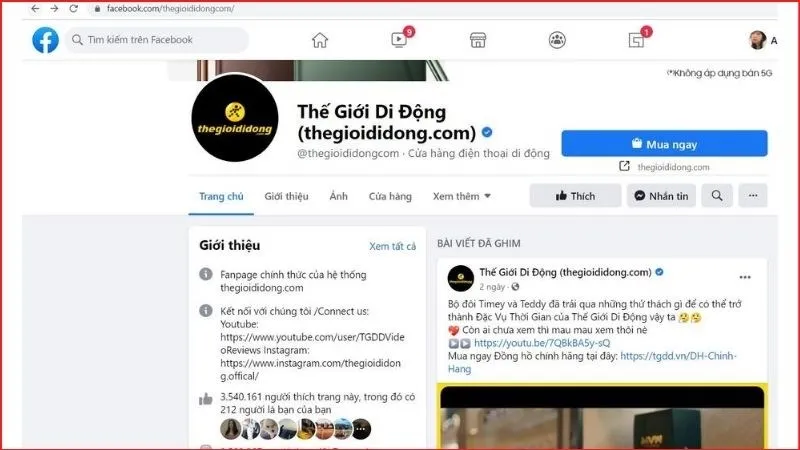 Lấy ID Facebook trên trang địa chỉ web
Lấy ID từ liên kết bài viết, ảnh, video (Post ID, Media ID)
Các đối tượng như ảnh, video, và bài viết cũng có ID riêng, được gọi là Post ID hoặc Media ID. Đây là cách dễ nhất để xác định ID của chúng.
- Nhấp vào đối tượng: Nhấp chuột vào ảnh, video, hoặc thời gian đăng bài viết. Thao tác này sẽ mở đối tượng ở chế độ toàn màn hình hoặc chuyển hướng đến URL trực tiếp của nó.
- Phân tích URL: Quan sát đường dẫn trên thanh địa chỉ. Đường dẫn sẽ có dạng phức tạp hơn:
.../photo.php?fbid=123456789&set=...hoặc.../posts/123456789/. - Xác định ID: Đối với ảnh/video, ID thường là dãy số lớn nằm sau
fbid=hoặc dãy số trong URL dạng.../posts/XXXXXXXXX/. Dãy số sau dấu chấm cuối cùng trên link URL khi bức ảnh hiển thị ra cũng chính là ID Facebook bạn cần tìm. Ví dụ: ID Facebook là: 100006196510607.
cách lấy id của facebook Nâng Cao dành cho Lập Trình viên (Graph API)
Đối với các chuyên gia kỹ thuật và lập trình viên, việc sử dụng Graph API là phương pháp tiêu chuẩn để tìm kiếm ID. Đây là cách làm có độ tin cậy và chính xác cao nhất.
Giới thiệu về Facebook Graph API và vai trò của ID
Graph API là cổng giao tiếp chính thức giữa Facebook và các ứng dụng, website bên ngoài. Nó cho phép các nhà phát triển đọc và ghi dữ liệu công khai trên Facebook một cách có cấu trúc. Trong API này, ID là tham số chính để xác định “node” (nút) dữ liệu.
Ví dụ, để lấy thông tin công khai của một người dùng, bạn sẽ gửi yêu cầu đến graph.facebook.com/v19.0/UID. ID là điều kiện tiên quyết để tương tác với API.
Sử dụng API Explorer để lấy ID (Yêu cầu Token)
API Explorer là một công cụ giúp các nhà phát triển thử nghiệm các yêu cầu API. Nó có thể được sử dụng để chuyển đổi Vanity URL thành UID số.
- Truy cập API Explorer: Đăng nhập và tạo Access Token (mã truy cập). Mã này là cần thiết để xác thực quyền truy cập.
- Nhập URL: Trong trường yêu cầu, bạn chỉ cần nhập tên người dùng hoặc Vanity URL (ví dụ:
leon.live.vietnam) và nhấn “Gửi”. - Nhận kết quả: API sẽ trả về một đối tượng JSON. Đối tượng này sẽ chứa thông tin cơ bản và quan trọng nhất là ID (dãy số định danh) của đối tượng đó.
Phương pháp này chính thức và phù hợp với các tác vụ yêu cầu độ chính xác tuyệt đối.
Trường hợp đặc biệt: Chuyển đổi ID công khai (Vanity URL) sang ID số
Trong quá khứ, một số công cụ cho phép chuyển đổi URL thành ID dễ dàng. Tuy nhiên, do các cập nhật bảo mật của Facebook, nhiều công cụ đã không còn hoạt động hoặc yêu cầu xác thực API. Các nhà phát triển thường ưu tiên sử dụng cú pháp truy vấn API hoặc phương pháp “View Page Source” để đảm bảo tính ổn định và chính xác.
Các Công Cụ Trực Tuyến Hỗ Trợ cách lấy id của facebook (Phân tích Ưu & Nhược điểm)
Các công cụ trực tuyến giúp đơn giản hóa quá trình này, đặc biệt cho người dùng không chuyên. Tuy nhiên, người dùng cần cảnh giác về rủi ro bảo mật.
Phân tích chi tiết công cụ Lookup-ID (Tính năng, Rủi ro Bảo mật)
Lookup-ID (ví dụ: https://lookup-id.com/) là một trong những công cụ phổ biến nhất. Nó hoạt động bằng cách nhận đường link Facebook (URL) và trả về ID số tương ứng.
- Ưu điểm: Dễ dàng sử dụng, tốc độ nhanh. Chỉ cần dán đường link Facebook của họ.
- Nhược điểm: Mặc dù Lookup-ID thường an toàn vì nó chỉ sử dụng các thông tin công khai trong mã nguồn, nhưng việc sử dụng bất kỳ công cụ bên thứ ba nào vẫn tiềm ẩn nguy cơ Bảo mật (Nguy cơ để lộ thông tin ra bên ngoài).
- Hướng dẫn:
- Copy đường link Facebook cá nhân của họ.
- Vào trang web Lookup-ID và dán đường link vào ô tìm kiếm.
- Nhấn Lookup. ID Facebook sẽ hiện ra.
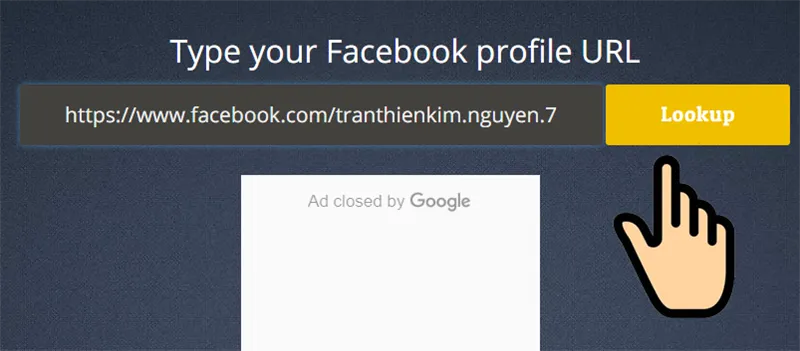 Dán đường link Facebook
Đánh giá Findmyfbid và các công cụ tương tự
Findmyfbid (ví dụ: https://findmyfbid.com/) cũng cung cấp tính năng tương tự Lookup-ID. Nó chuyển đổi URL thành ID số.
- Quy trình: Truy cập Findmyfbid, copy đường link trang cá nhân vào ô tìm kiếm, sau đó nhấn Find Numeric ID. Bạn sẽ nhận được kết quả ID Facebook.
- Cảnh báo: Giống như Lookup-ID, các công cụ này có thể không hoạt động nếu tài khoản chặn tính năng quét hoặc Facebook thay đổi thuật toán. Luôn ưu tiên phương pháp thủ công nếu gặp vấn đề.
Rủi ro khi sử dụng các công cụ bên thứ ba (Cảnh báo E-E-A-T)
Một số ứng dụng như Monokai Toolkit hay tiện ích mở rộng Chrome (Multiple Tools for Facebook) yêu cầu đăng nhập tài khoản hoặc cung cấp Access Token. Điều này tiềm ẩn rủi ro rất cao.
- Rủi ro Checkpoint: Việc đăng nhập qua ứng dụng bên thứ ba có thể bị Facebook quét và dẫn đến “checkpoint” (khóa tài khoản tạm thời để xác minh).
- Rủi ro Lộ thông tin: Mặc dù nhiều nhà phát triển cam kết không lưu trữ thông tin, người dùng không có cách nào để xác minh hoàn toàn.
Để đảm bảo tính Chuyên môn (E-E-A-T) và Bảo mật, người dùng nên ưu tiên các phương pháp thủ công hoặc API chính thức. Nếu bắt buộc phải dùng, hãy sử dụng mã truy cập thay vì mật khẩu và kích hoạt xác minh bảo mật 2 bước cho Facebook.
Các bước thực hiện Monokai Toolkit (ví dụ cũ):
- Đăng nhập MonokaiToolkit, chọn Tính năng.
- Chọn mục Lấy ID bạn bè.
- Bấm Mở danh sách bạn bè, chọn bạn bè bạn muốn lấy ID.
- Nhấn Biểu tượng sao chép để coppy ID Facebook.
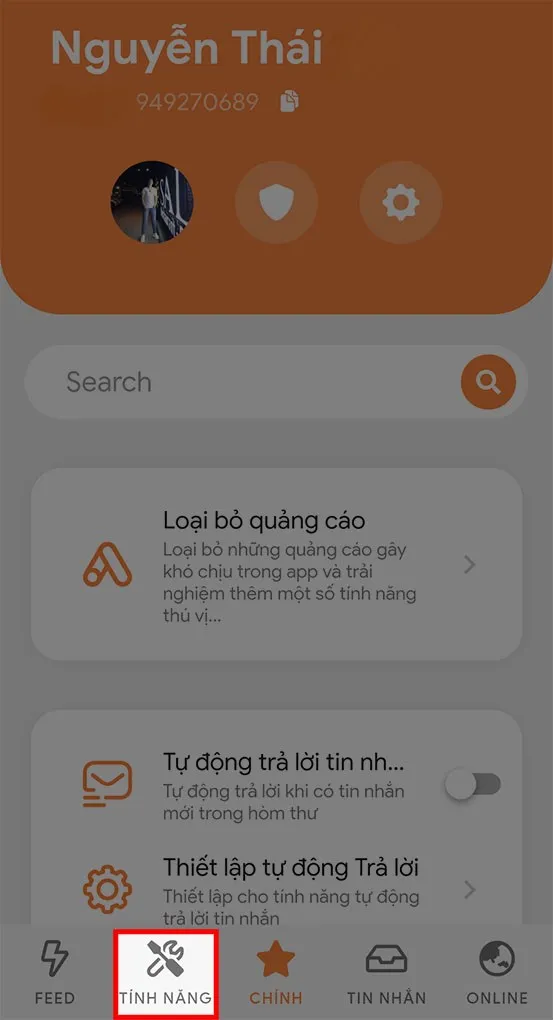 mở Monokai Toolkit, chọn tính năng
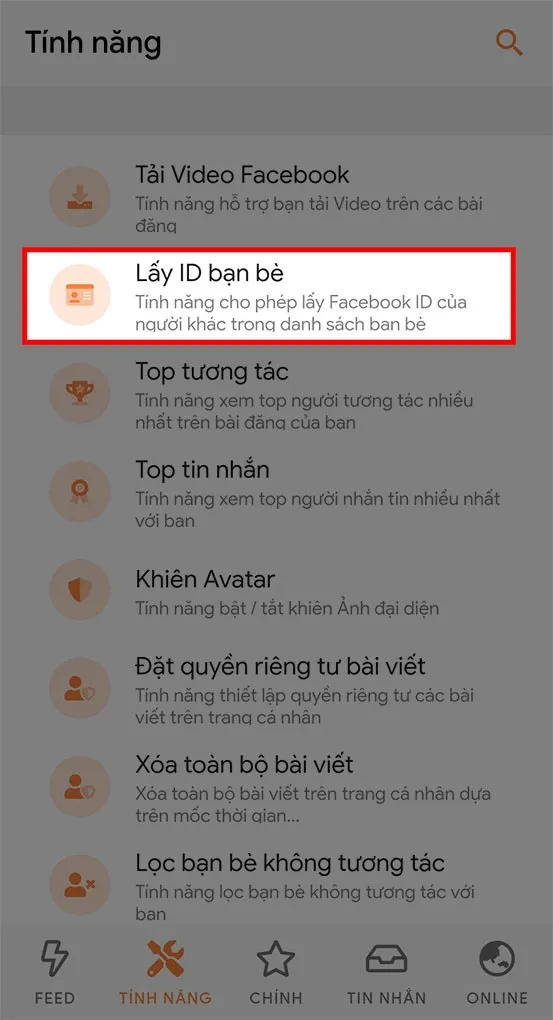 chọn lấy id bạn bè
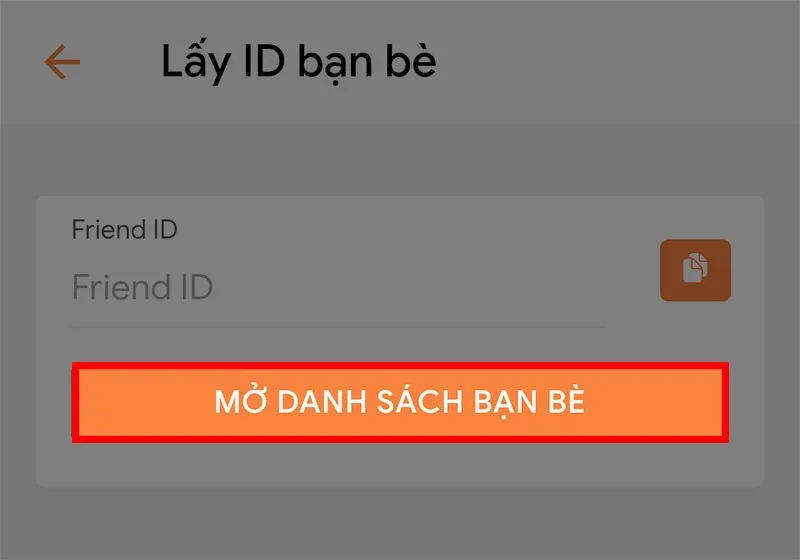 mở danh sách bạn bè
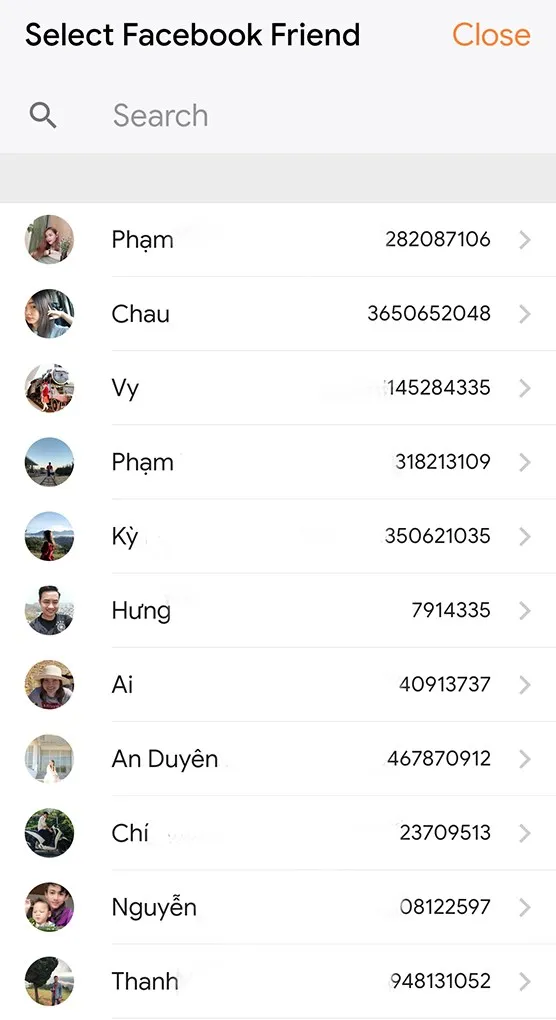 chọn người bạn muốn lấy id
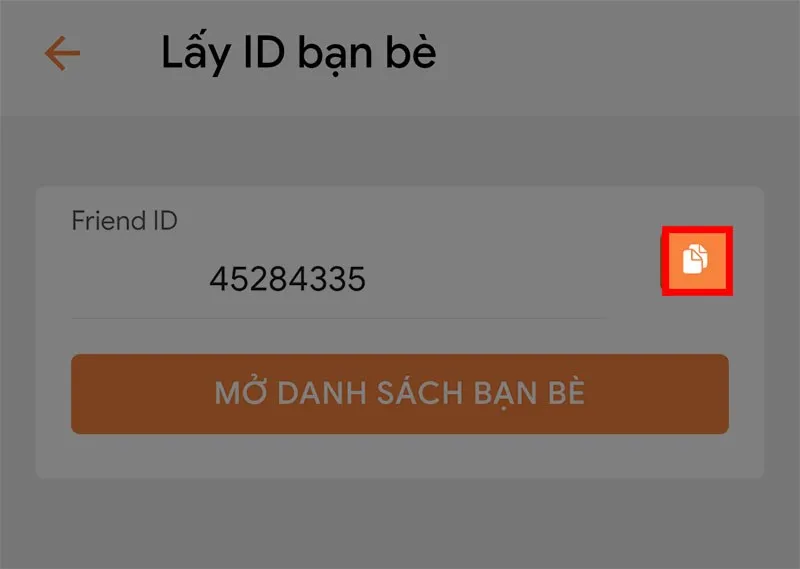 nhấn sao chép
Sử dụng tiện ích Chrome (Multiple Tools for Facebook) cũng tương tự, có thể xem ID trực tiếp trong danh sách bạn bè.
- Tải Multiple Tools for Facebook trên Google Chrome, chọn Thêm tiện ích.
- Mở tiện ích, chọn Tool, nhấn Friends Remove.
- Nhập tên Facebook hoặc xem trực tiếp ID trên bảng.
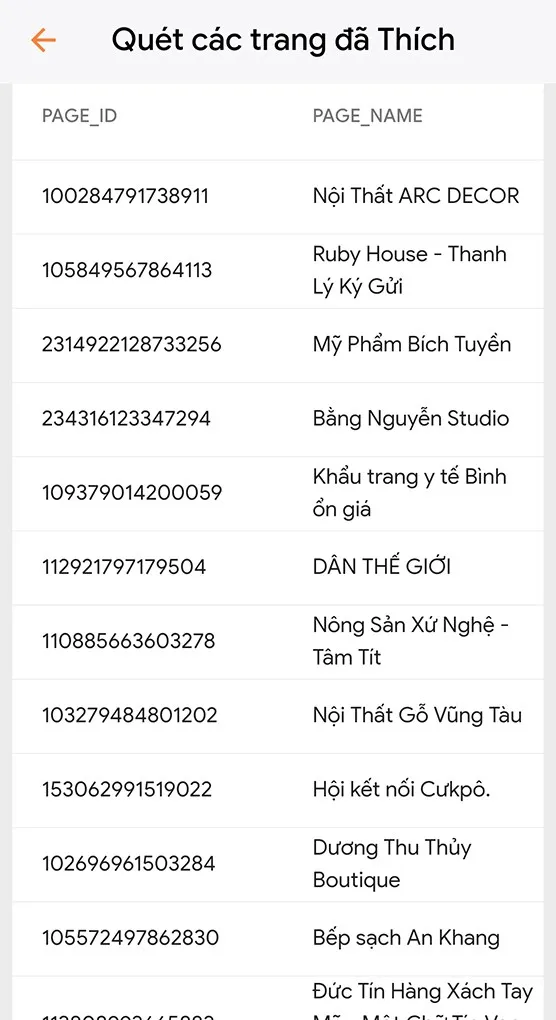 dùng ID để xem các trang/nhóm bạn bè đã thích trên Facebook bằng ứng dụng monokaitoolkit
cách lấy id của facebook cho các Đối Tượng Khác nhau
ID không chỉ giới hạn ở hồ sơ cá nhân. Mỗi thực thể trên Facebook đều có một ID duy nhất.
Lấy ID Trang (Fanpage) và Ứng dụng/Game
Việc lấy ID của Trang (Fanpage) là rất phổ biến trong Marketing. Nó giúp theo dõi đối thủ hoặc phân tích Fanpage.
- Phương pháp đơn giản nhất: Dùng công cụ Lookup-ID hoặc Findmyfbid như đã hướng dẫn, chỉ cần thay đường link cá nhân bằng đường link Fanpage.
- Phương pháp kỹ thuật: Sử dụng View Page Source và tìm kiếm từ khóa
"pageID":hoặc"entity_id":.
ID Ứng dụng/Game được sử dụng để tích hợp đăng nhập Facebook. ID này được cung cấp trong trang quản lý dành cho nhà phát triển của ứng dụng.
Lấy ID Nhóm (Group) và những giới hạn bảo mật
Lấy ID nhóm khó hơn do các thiết lập Bảo mật nghiêm ngặt. ID nhóm được sử dụng trong các công cụ quản lý cộng đồng.
Nếu nhóm là công khai, bạn có thể lấy ID từ URL nếu nó chưa được tùy chỉnh. Dạng URL sẽ là: https://www.facebook.com/groups/XXXXXXXXXXXXX. X là Group ID.
Nếu nhóm đã có URL tùy chỉnh (Vanity URL), phương pháp View Page Source vẫn là giải pháp tốt nhất. Tìm kiếm các từ khóa liên quan đến Group ID trong mã nguồn.
Tầm quan trọng của ID trong livestream và webcast
Đối với các nền tảng Webcast chuyên nghiệp như LeOn-Live, việc tích hợp Facebook Livestream là cốt lõi. Trong quy trình này, ID Facebook đóng vai trò xác thực quyền truy cập.
- Livestreaming: Khi bạn tạo một Live Video, Facebook sẽ gán cho nó một ID Video. ID này cần thiết để theo dõi tương tác, bình luận, và phân tích hiệu suất sau khi kết thúc buổi Webcast.
- Tích hợp nền tảng: Các nền tảng bên ngoài sử dụng ID Page hoặc ID cá nhân cùng với Access Token để có quyền đăng tải hoặc quản lý luồng livestream trực tiếp lên Trang hoặc Hồ sơ. Điều này đảm bảo tính xác thực và quyền sở hữu nội dung.
Các Thao Tác Khác với ID Facebook (Ứng dụng sau khi lấy được ID)
Sau khi thành công với cách lấy ID của Facebook, bạn có thể áp dụng nó vào nhiều tác vụ khác nhau.
Tìm kiếm thông tin công khai và kiểm tra bảo mật
Bạn có thể tạo một URL đơn giản để truy cập hồ sơ của người đó. Thao tác này hoạt động ngay cả khi Vanity URL của người đó đã bị thay đổi hoặc không hoạt động.
- Cú pháp:
https://www.facebook.com/profile.php?id=UID - Việc truy cập bằng UID là một cách để xác minh ID số có còn hoạt động hay không. Nó cũng giúp bạn nhanh chóng truy cập các hồ sơ không có đường dẫn rõ ràng.
Xây dựng URL tùy chỉnh dựa trên ID
Trong các hệ thống lập trình và Marketing tự động hóa, ID được dùng để xây dựng các URL tùy chỉnh.
- Ví dụ: Tích hợp ID vào các hệ thống CRM để liên kết dữ liệu khách hàng.
- Ví dụ: Dùng ID để tạo các liên kết theo dõi (tracking links) để đo lường hiệu quả quảng cáo hoặc sự kiện.
ID Facebook là nền tảng kỹ thuật cho phép dữ liệu được truy vấn và quản lý một cách chính xác.
Quá trình cách lấy ID của Facebook có thể được thực hiện bằng nhiều cách. Mỗi phương pháp có ưu và nhược điểm riêng. Việc chọn phương pháp an toàn và chính xác, như dùng View Page Source hoặc Graph API, là ưu tiên hàng đầu. Điều này không chỉ đảm bảo độ tin cậy của dữ liệu mà còn bảo vệ Bảo mật thông tin người dùng. Nắm vững kỹ thuật này giúp bạn tối ưu hóa công việc Marketing, lập trình, và quản lý các hoạt động trực tuyến như Webcast một cách hiệu quả.
Ngày Cập Nhật Tháng 12 5, 2025 by Vinh Vê Vê

Vinh Vê Vê là một nhà sáng lập leon-live.com và là một trong những người tiên phong trong lĩnh vực đánh giá (review) công nghệ với 9 năm kinh nghiệm tại Việt Nam.