Cách làm live tile trong suốt tren window phone 8.1: Hướng dẫn tối ưu hóa giao diện Start màn hình chính
Việc cá nhân hóa điện thoại di động luôn là ưu tiên hàng đầu của người dùng. Với Windows Phone 8.1, mặc dù là hệ điều hành “đóng” hơn Android, Microsoft đã cho phép tùy chỉnh sâu hơn. Trọng tâm của việc làm đẹp này là Cách làm live tile trong suốt tren window phone 8.1. Điều này giúp tận dụng tính năng hình nền động (Start Background Photo) một cách triệt để, biến màn hình Start thành một tác phẩm nghệ thuật thống nhất. Chúng ta cần kết hợp giữa cài đặt hệ thống và sử dụng các ứng dụng bên thứ ba để đạt được hiệu quả tốt nhất. Bài viết này cung cấp hướng dẫn toàn diện về tùy chỉnh giao diện và tạo hình nền Low-Poly, giúp bạn làm chủ hoàn toàn màn hình Start cá nhân.
Nền tảng: Kích hoạt tính năng Start Background Photo
Để bắt đầu hành trình làm trong suốt Live Tile, việc đầu tiên cần làm là kích hoạt tính năng hình nền động trên hệ thống. Microsoft đã tích hợp sẵn tùy chọn này trong Windows Phone 8.1, một cải tiến đáng kể so với các phiên bản trước đó. Kích hoạt tính năng này là điều kiện tiên quyết để hình nền của bạn có thể hiển thị xuyên qua các Live Tile.
Bạn truy cập vào Settings (Cài đặt) trên thiết bị của mình. Sau đó, chọn mục Start + Theme (Màn hình Start và Chủ đề). Trong phần này, bạn sẽ thấy tùy chọn Start background photo (Ảnh nền màn hình Start). Chọn một tấm ảnh bất kỳ từ thư viện cá nhân để đặt làm hình nền. Ngay lập tức, các Live Tile mặc định hỗ trợ tính năng trong suốt sẽ chuyển đổi từ màu đơn sắc sang hiển thị hình nền đã chọn. Đây là bước đầu tiên và cơ bản nhất để tùy chỉnh giao diện.
Tuy nhiên, cài đặt này chỉ áp dụng cho những Live Tile được lập trình sẵn để hỗ trợ độ trong suốt. Một số Live Tile mặc định hoặc Tile của các ứng dụng hệ thống (như Xbox Music, Video, Game) thường không cho phép thay đổi nền, chúng sẽ vẫn giữ nguyên màu đơn sắc đã chọn trong Theme, gây ra sự mất đồng bộ. Để đạt được màn hình Start hoàn hảo, chúng ta cần các giải pháp bổ sung.
Hiểu rõ cơ chế hiển thị của Live Tile trong Windows Phone 8.1
Việc tùy biến trên Windows Phone 8.1 đòi hỏi sự hiểu biết về cách các Live Tile tương tác với hình nền. Không phải tất cả Live Tile đều được tạo ra như nhau. Cơ chế hiển thị của chúng được chia thành hai loại chính dựa trên khả năng tương thích với tính năng Start Background Photo.
Phân loại Live Tile: Trong suốt và Mặc định
Các Live Tile trong suốt là những Tile được thiết kế để tận dụng tính năng hình nền. Khi bạn đặt hình nền mới, phần nền của các Tile này sẽ trở nên trong suốt, cho phép hình ảnh phía sau hiển thị hoàn toàn. Đây thường là các Tile của ứng dụng bên thứ ba hoặc một số Tile cơ bản của hệ thống.
Ngược lại, các Live Tile mặc định hoặc “cứng” (như Music, Games, Camera) thường giữ lại màu sắc Theme đã chọn (ví dụ: xanh dương, cam, tím). Màu này được gọi là “Accent Color”. Sự hiện diện của các Tile này sẽ làm gián đoạn sự liền mạch của hình nền, tạo ra những khối màu nổi bật không mong muốn trên màn hình Start. Vấn đề cốt lõi của Cách làm live tile trong suốt tren window phone 8.1 chính là xử lý dứt điểm nhóm Tile cứng này.
Tác động của Live Tile Mặc định đến hình nền
Khi hình nền được áp dụng, nếu một vùng lớn của màn hình Start bị chiếm bởi các Live Tile màu đơn sắc, hiệu ứng thị giác của hình nền sẽ bị giảm thiểu. Người dùng thường muốn hình nền của họ hiển thị liên tục, tạo cảm giác về một bức tranh lớn xuyên suốt. Do đó, việc xác định và quản lý vị trí cũng như số lượng Tile cứng là cực kỳ quan trọng. Chúng ta cần áp dụng chiến lược sắp xếp thông minh trước khi chuyển sang các giải pháp can thiệp bằng phần mềm.
Chiến lược tối ưu hóa bố cục Live Tile để tăng tính trong suốt
Sắp xếp bố cục là một kỹ năng thiết yếu để tối đa hóa hiệu ứng của hình nền. Windows Phone 8.1 cung cấp khả năng thay đổi vị trí và kích thước của các Live Tile, cho phép người dùng tự do thiết kế không gian hiển thị của họ.
Nguyên tắc sắp xếp: Tạo khối liền mạch
Nguyên tắc hàng đầu là gom nhóm các Live Tile có khả năng trong suốt. Hãy đặt chúng gần nhau, di chuyển từ trái qua phải và từ trên xuống dưới. Mục tiêu là tạo ra một khối thống nhất, nơi hình nền có thể hiển thị một cách liền mạch qua các ô Tile này. Sự liền lạc này mang lại tính thẩm mỹ cao và giúp màn hình Start trông “sạch” và chuyên nghiệp hơn.
Khi bạn gom các Tile trong suốt lại với nhau, bạn không chỉ làm đẹp giao diện mà còn giúp bộ não dễ dàng xử lý thông tin hơn. Các khu vực màu sắc đơn giản (khối Tile cứng) nên được tách biệt khỏi khu vực hiển thị hình nền. Điều này củng cố tính cá nhân hóa trong cách làm live tile trong suốt tren window phone 8.1.
Quản lý Tile không trong suốt: Di chuyển hoặc ẩn
Đối với những Live Tile không thể làm trong suốt bằng phương pháp mặc định (các ứng dụng hệ thống), bạn có hai lựa chọn chính. Đầu tiên là di chuyển chúng xuống phía dưới cùng của màn hình Start. Bằng cách này, chúng sẽ nằm ngoài vùng hiển thị chính hoặc chỉ xuất hiện khi cuộn xuống. Điều này giữ cho phần trên, nơi mắt người dùng tập trung ban đầu, được hiển thị hoàn toàn bởi hình nền đẹp mắt.
Lựa chọn thứ hai, và hiệu quả hơn nếu bạn không cần sử dụng chúng thường xuyên, là gỡ bỏ chúng khỏi màn hình Start (unpin). Việc này loại bỏ hoàn toàn các Tile cứng, đảm bảo tính thẩm mỹ tối đa. Người dùng có thể truy cập các ứng dụng này thông qua danh sách ứng dụng truyền thống. Sự hy sinh nhỏ về tốc độ truy cập này đổi lại một giao diện màn hình Start đẹp và đồng bộ hơn.
Giải pháp chuyên sâu: Sử dụng ứng dụng bên thứ ba làm trong suốt Tile cứng
Mặc dù việc sắp xếp có thể giải quyết phần lớn vấn đề, một số Live Tile quan trọng của hệ thống không thể bị loại bỏ hoàn toàn. Đây là lúc các ứng dụng bên thứ ba can thiệp để hoàn thành Cách làm live tile trong suốt tren window phone 8.1. Các công cụ này hoạt động bằng cách thay thế các Tile gốc bằng một Tile đại diện được thiết kế để hoàn toàn trong suốt.
Giới thiệu các công cụ hỗ trợ: Transparency Tiles và Transparent Tiles Maker
Trong kho ứng dụng Windows Phone Store, có hai cái tên nổi bật giúp giải quyết vấn đề Tile cứng:
- Tile Transparency Tiles: Ứng dụng này được thiết kế để tạo ra các Live Tile trong suốt thay thế cho các ứng dụng hệ thống và ứng dụng bên thứ ba không hỗ trợ tính năng này.
- Transparent Tiles Maker: Tương tự, ứng dụng này cung cấp chức năng tạo ra các ô Tile trong suốt tùy chỉnh, cho phép người dùng kiểm soát hoàn toàn giao diện của mình.
Việc sử dụng các ứng dụng này cho phép người dùng vượt qua rào cản mặc định của hệ điều hành, mang lại sự đồng nhất cho hình nền. Chúng là chìa khóa để xử lý các Live Tile “độc” như Xbox Music hay Video.
Hướng dẫn từng bước sử dụng
Sau khi cài đặt một trong các ứng dụng trên (ví dụ: Tile Transparency Tiles), quy trình làm việc thường tương đối đơn giản:
- Mở ứng dụng vừa cài đặt.
- Tìm kiếm phím Menu hoặc tùy chọn tương tự trong giao diện.
- Tìm kiếm tên ứng dụng mà bạn muốn làm trong suốt (ví dụ: Music, Game, Internet Explorer).
- Chọn ứng dụng đó. Ứng dụng làm trong suốt sẽ hiển thị một hình ảnh xem trước về Tile đã được làm trong suốt.
- Thực hiện thao tác “Pin to Start” (Ghim vào màn hình Start) cho Tile trong suốt mới tạo này.
- Quay lại màn hình Start và gỡ bỏ Tile gốc màu đơn sắc.
Lúc này, Tile mới đã hoàn toàn trong suốt, cho phép hình nền hiển thị qua nó. Quy trình này đòi hỏi sự kiên nhẫn nhưng mang lại kết quả thẩm mỹ cao nhất.
Lưu ý về các Tile độc quyền và chi phí
Điều quan trọng cần lưu ý là một số Live Tile “độc” hoặc các tính năng nâng cao trong các ứng dụng làm trong suốt có thể yêu cầu trả phí. Nhà phát triển thường giới hạn một số ứng dụng hệ thống nhất định (ví dụ: các Tile tích hợp sâu vào hệ thống) trong phiên bản miễn phí. Người dùng cần cân nhắc đầu tư một khoản nhỏ để mở khóa toàn bộ tiềm năng tùy chỉnh nếu muốn đạt được sự hoàn hảo tuyệt đối.
Nâng cao: Tự tạo và tối ưu hình nền chuyên nghiệp cho màn hình Start
Một màn hình Start hoàn hảo không chỉ đến từ các Live Tile trong suốt mà còn phụ thuộc rất lớn vào chất lượng và thiết kế của hình nền. Hình nền cần có bố cục thông minh để bổ sung cho các ô Live Tile, không làm rối mắt hoặc che khuất thông tin quan trọng.
Thiết kế hình nền Low-Poly với PolyScreen
Nếu bạn muốn tạo ra một hình nền độc đáo, nghệ thuật và tối ưu cho giao diện Tile, định dạng Low-Poly là một lựa chọn tuyệt vời. Low-Poly sử dụng các đa giác đan xen để tạo ra hiệu ứng 3D tinh tế và hiện đại, rất phổ biến trong thiết kế đồ họa.
Ứng dụng PolyScreen (miễn phí trên Windows Phone Store) cho phép người dùng:
- Tùy chọn ảnh gốc: Chọn ảnh từ thư viện để áp dụng hiệu ứng Low-Poly.
- Điều chỉnh thông số: Tùy chỉnh kích thước đa giác, góc độ, màu sắc, và độ tương phản.
- Xuất ảnh: Lưu ảnh Low-Poly đã tạo vào thư viện.
Thiết kế Low-Poly thường có các mảng màu lớn và ít chi tiết nhỏ, giúp hình nền hiển thị rõ ràng qua các khe hở của Live Tile trong suốt mà không gây mất tập trung. Đây là một chiến lược thiết kế thông minh cho tùy chỉnh giao diện WP 8.1.
Tùy chỉnh hình ảnh có sẵn với Start Screen Customizers
Nếu bạn không phải là người hâm mộ Low-Poly, các công cụ chỉnh sửa hình nền chuyên dụng sẽ là lựa chọn phù hợp hơn. Ứng dụng Start Screen Customizers cung cấp nhiều tùy chọn chỉnh sửa nâng cao cho các hình ảnh đã có sẵn trong thư viện của bạn.
Các tùy chỉnh bao gồm: cắt, xoay, thêm hiệu ứng, điều chỉnh độ sáng/tối, và đặc biệt là khả năng tối ưu hóa hình ảnh để phù hợp hoàn hảo với lưới Live Tile của màn hình Start. Việc này đảm bảo rằng các yếu tố quan trọng của hình nền không bị che khuất bởi các Tile, kể cả những Tile đã được làm trong suốt. Quá trình này giúp nâng cao tính thẩm mỹ tổng thể.
Tận dụng kho hình nền chất lượng cao từ Zedge
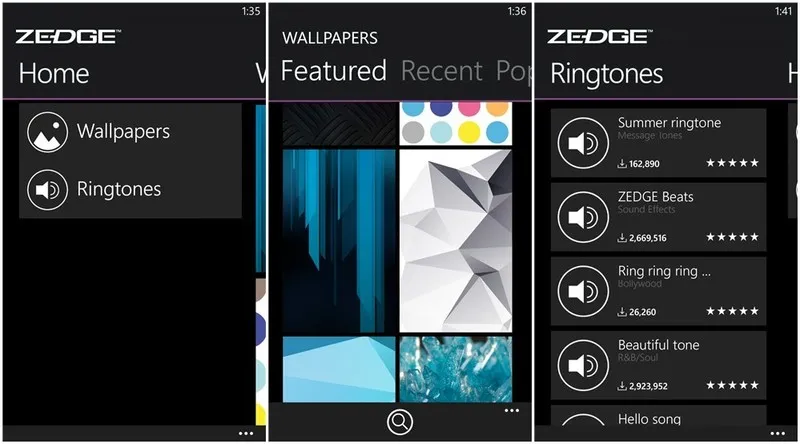
Đối với những người muốn nhanh chóng có hình nền đẹp mà không cần tự thiết kế, ứng dụng Zedge – Wallpaper and Ringtones là một nguồn tài nguyên không thể thiếu. Zedge lấy thư viện từ trang web nổi tiếng zedge.net, cung cấp hàng ngàn hình nền và nhạc chuông chất lượng cao miễn phí.
Zedge không chỉ cung cấp hình ảnh mà còn giúp bạn dễ dàng tìm kiếm các hình nền đã được tối ưu hóa cho màn hình điện thoại di động. Việc lựa chọn hình nền từ một kho chuyên nghiệp giúp đảm bảo chất lượng độ phân giải và bố cục, yếu tố then chốt để hình nền hiển thị đẹp qua các Live Tile đã được làm trong suốt. Đây là giải pháp nhanh chóng để có được giao diện đẹp.
Kho thư viện hình nền và nhạc chuông Zedge miễn phí cho việc tối ưu hóa giao diện Live Tile trong suốt
Quy trình chuẩn hóa cuối cùng: Đồng bộ hóa hình nền và Live Tile
Sau khi đã hoàn thành các bước từ cơ bản đến nâng cao, chúng ta cần thực hiện một quy trình kiểm tra cuối cùng để đảm bảo màn hình Start đạt đến mức độ hoàn hảo. Việc đồng bộ hóa hoàn hảo giữa hình nền, bố cục Tile, và độ trong suốt là mục tiêu cuối cùng của quá trình này.
Đánh giá sự tương phản và độ hòa hợp
Hãy nhìn tổng thể màn hình Start. Đảm bảo rằng hình nền được chọn có độ tương phản phù hợp. Nếu hình nền quá sáng, chữ và biểu tượng trên các Live Tile có thể khó đọc. Nếu hình nền quá tối, hiệu ứng thị giác của độ trong suốt sẽ bị giảm. Mục tiêu là chọn hình nền có sự cân bằng màu sắc để các biểu tượng và thông tin trên Live Tile vẫn nổi bật.
Sự hòa hợp cũng áp dụng cho bố cục. Kiểm tra xem các Tile đã được làm trong suốt có tạo thành một khối thống nhất chưa. Tránh để các Tile màu đơn sắc xen kẽ vào giữa khối Tile trong suốt, điều này sẽ phá vỡ tính liền mạch của hình nền.
Kiểm tra tính năng động của Live Tile
Mặc dù mục tiêu là làm trong suốt Live Tile, người dùng cần đảm bảo rằng các tính năng động (Live functionality) của chúng vẫn hoạt động bình thường. Ví dụ: Tile Thời tiết vẫn hiển thị nhiệt độ cập nhật, Tile Lịch vẫn hiển thị ngày hiện tại. Các ứng dụng làm trong suốt thường tạo ra một Tile “đại diện” nhưng vẫn giữ nguyên chức năng Live của ứng dụng gốc.
Hãy kiểm tra kỹ lưỡng các Tile quan trọng nhất mà bạn đã xử lý bằng ứng dụng bên thứ ba. Sự ổn định và khả năng cập nhật dữ liệu của chúng là điều không thể bỏ qua, ngay cả khi ưu tiên hàng đầu là thẩm mỹ.
Bảo trì và cập nhật định kỳ
Hệ điều hành Windows Phone 8.1, mặc dù không còn được hỗ trợ rộng rãi, vẫn có thể gặp phải những thay đổi nhỏ qua các bản vá hoặc cập nhật ứng dụng. Người dùng nên kiểm tra định kỳ các ứng dụng làm trong suốt (như Transparency Tiles) để đảm bảo chúng tương thích với mọi thay đổi. Đôi khi, một Tile trong suốt bị lỗi có thể cần phải được ghim lại (re-pin) hoặc làm lại từ đầu.
Việc bảo trì đơn giản này giúp giữ cho màn hình Start luôn ở trạng thái tốt nhất, duy trì được giao diện đẹp mắt và độc đáo theo phong cách riêng của bạn.
Tóm lại, việc tạo ra một màn hình Start hoàn hảo trên Windows Phone 8.1 là sự kết hợp nhuần nhuyễn giữa tinh chỉnh cài đặt gốc và sử dụng các công cụ hỗ trợ. Bằng cách hiểu cơ chế hiển thị của Tile, sắp xếp bố cục thông minh, và áp dụng các ứng dụng làm trong suốt chuyên biệt, người dùng có thể vượt qua giới hạn của hệ điều hành. Hướng dẫn toàn diện này đã trình bày chi tiết Cách làm live tile trong suốt tren window phone 8.1, từ đó giúp bạn sở hữu một giao diện cá nhân hóa, đẹp mắt và tối ưu hóa trải nghiệm người dùng.
Ngày Cập Nhật Tháng mười một 6, 2025 by Vinh Vê Vê

Vinh Vê Vê là một nhà sáng lập leon-live.com và là một trong những người tiên phong trong lĩnh vực đánh giá (review) công nghệ với 9 năm kinh nghiệm tại Việt Nam.