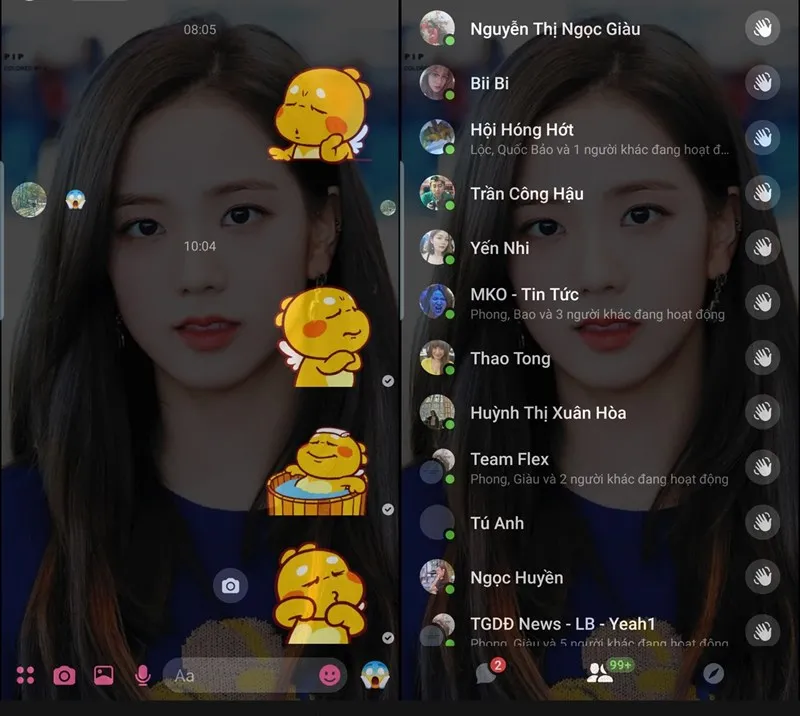
cách làm hình nền facebook Độc Đáo Bằng Hiệu Ứng Trong Suốt Toàn Màn Hình
Bạn đang tìm kiếm một phương pháp cách làm hình nền facebook mới lạ và ấn tượng hơn những hình ảnh cover thông thường? Thay vì chỉ thay đổi ảnh bìa, một trào lưu công nghệ đang nổi lên là tạo hiệu ứng trong suốt toàn bộ giao diện, khiến mọi ứng dụng, bao gồm cả Facebook, trông như thể được lướt trên chính camera của bạn. Đây là một trải nghiệm tối ưu hóa thiết kế cá nhân hóa cực kỳ thú vị, biến màn hình điện thoại của bạn thành một giao diện động và độc nhất. Bài viết này sẽ hướng dẫn chi tiết cách sử dụng ứng dụng Designer Tools để áp dụng tính năng này và điều chỉnh cài đặt hình nền sao cho đạt hiệu quả thẩm mỹ cao nhất.

Khám Phá Công Cụ Designer Tools: Chìa Khóa Cho Màn Hình Trong Suốt
Hiệu ứng màn hình trong suốt, nơi hình ảnh hoặc camera của bạn hiển thị lờ mờ bên dưới giao diện ứng dụng, là một cách tuyệt vời để cá nhân hóa chiếc điện thoại. Mặc dù Facebook không tích hợp tính năng này, các ứng dụng của bên thứ ba như Designer Tools (trên nền tảng Android) đã tạo ra một giải pháp overlay (lớp phủ) thông minh. Mục tiêu chính của Designer Tools là giúp các nhà thiết kế kiểm tra giao diện người dùng (UI) bằng cách đặt một lớp phủ mockup, nhưng nó lại được tận dụng để tạo ra “hình nền xuyên thấu” đầy tính thẩm mỹ.
Giới Thiệu Tính Năng Mockup Overlay
Mockup Overlay là tính năng cốt lõi của Designer Tools. Nó cho phép người dùng đặt một hình ảnh cố định lên trên cùng của mọi giao diện ứng dụng đang mở, bao gồm cả màn hình chính, Messenger và Facebook. Bằng cách điều chỉnh độ trong suốt (Opacity), hình ảnh này sẽ hiện lên mờ ảo, tạo cảm giác như toàn bộ điện thoại đang sử dụng một hình nền xuyên suốt. Đây là nền tảng để triển khai ý tưởng cách làm hình nền facebook theo phong cách “trong suốt” độc đáo này.
Hướng Dẫn Chi Tiết A-Z: Từng Bước Thực Hiện
Việc tạo hiệu ứng trong suốt này đòi hỏi quá trình thiết lập đơn giản nhưng cần tuân thủ đúng các bước cấp quyền. Sự chính xác trong thao tác sẽ đảm bảo lớp phủ hoạt động ổn định trên mọi ứng dụng.
Tải Xuống Và Thiết Lập Cơ Bản
Bước đầu tiên là phải đảm bảo ứng dụng Designer Tools được cài đặt chính xác từ kho ứng dụng chính thức. Quá trình này hoàn toàn tương tự như việc tải bất kỳ ứng dụng nào khác trên nền tảng của bạn.
Việc truy cập vào cửa hàng ứng dụng và tìm kiếm “Designer Tools” là cần thiết. Sau khi tìm thấy, người dùng tiến hành tải xuống và chờ quá trình cài đặt hoàn tất. Designer Tools là một ứng dụng gọn nhẹ, thường không tốn nhiều thời gian để hoàn tất việc tải về. Sau khi cài đặt xong, bạn nên mở ứng dụng lần đầu để kiểm tra tính tương thích và sẵn sàng cho bước kích hoạt tiếp theo.
Kích Hoạt Tính Năng Overlay Toàn Cục
Đây là bước quan trọng nhất quyết định việc hiệu ứng trong suốt có hoạt động trên Facebook và các ứng dụng khác hay không. Hệ điều hành Android yêu cầu cấp quyền đặc biệt cho các ứng dụng muốn hiển thị trên các ứng dụng khác.
Truy cập vào Designer Tools, sau đó điều hướng đến phần Mockup Overlay. Tại đây, bạn sẽ cần bật công tắc kích hoạt tính năng này. Một thông báo hệ thống sẽ hiện ra yêu cầu bạn cấp quyền “Cho phép ứng dụng hiển thị trên các ứng dụng khác” (Draw over other apps). Bạn phải đồng ý và cấp quyền này cho Designer Tools. Nếu bỏ qua bước này, lớp phủ hình nền sẽ chỉ xuất hiện trên màn hình chính, không thể can thiệp vào giao diện ứng dụng Facebook hay các ứng dụng nhắn tin.
Lựa Chọn Hình Ảnh Nền Và Tối Ưu Hóa Kích Thước
Chất lượng và sự phù hợp của hình ảnh bạn chọn sẽ ảnh hưởng trực tiếp đến hiệu quả thẩm mỹ của trải nghiệm. Một hình ảnh chất lượng cao và có độ tương phản vừa phải là lý tưởng.
Trong mục Mockup Overlay, bạn cần nhấn vào biểu tượng để chọn hình ảnh từ thư viện cá nhân. Cài đặt hình nền này cần được căn chỉnh kỹ lưỡng về kích thước. Hãy chú ý đến tỷ lệ khung hình của điện thoại (thường là 9:16 hoặc tương tự) và đảm bảo bức ảnh không bị cắt quá nhiều, làm mất đi chi tiết quan trọng. Việc chọn ảnh ngang cho màn hình dọc sẽ làm ảnh bị co kéo hoặc cắt xén.
Điều Chỉnh Độ Trong Suốt (Opacity)
Độ trong suốt là yếu tố then chốt để đảm bảo hiệu ứng đẹp mắt mà không làm ảnh hưởng đến khả năng đọc và sử dụng ứng dụng. Màn hình điện thoại cần được tối ưu giữa tính thẩm mỹ và công năng.
Mục Opacity (Độ trong suốt) là nơi bạn kiểm soát mức độ hiển thị của hình ảnh lớp phủ. Theo kinh nghiệm của các chuyên gia tối ưu hóa thiết kế, mức độ trong suốt từ 30% đến 40% là hợp lý nhất. Nếu bạn đặt Opacity quá cao (ví dụ: trên 60%), hình nền sẽ che lấp nội dung, gây khó khăn khi đọc tin tức hoặc xem bình luận trên Facebook. Ngược lại, nếu quá thấp (dưới 20%), hiệu ứng sẽ không rõ ràng và dễ bị bỏ qua. Hãy thử nghiệm trong khoảng an toàn để tìm ra mức độ phù hợp với mắt bạn.
Ứng Dụng Thực Tiễn: Cách Làm Hình Nền Facebook Khác Biệt
Sau khi hoàn tất việc thiết lập và điều chỉnh Opacity, bạn chỉ cần mở ứng dụng Facebook hoặc Messenger. Bạn sẽ ngay lập tức thấy hình ảnh đã chọn xuất hiện mờ ảo dưới giao diện. Đây chính là thành quả của cách làm hình nền facebook độc đáo này.
Trải Nghiệm Lướt Web Và Chat Chit
Khi lướt News Feed của Facebook, lớp phủ trong suốt sẽ đi theo bạn. Ngay cả khi bạn chuyển sang chat qua Messenger, hình nền vẫn giữ nguyên. Điều này tạo ra một trải nghiệm liền mạch và đồng nhất. Lớp phủ này không chỉ làm thay đổi giao diện Facebook mà còn là một kiểu cài đặt hình nền độc đáo cho toàn bộ hệ điều hành di động của bạn. Nó hoàn toàn khác biệt so với việc chỉ thay đổi hình nền Cover đơn thuần.
Quản Lý Tính Năng Khi Xem Video Hoặc Chơi Game
Mặc dù hiệu ứng trong suốt rất thú vị, nó có thể gây phân tâm khi bạn cần tập trung cao độ, chẳng hạn như khi xem video chất lượng cao trên Youtube hoặc chơi các trò chơi đòi hỏi sự nhanh nhẹn.
May mắn thay, Designer Tools đã tính đến điều này. Bạn không cần phải gỡ cài đặt ứng dụng. Chỉ cần quay lại Designer Tools và tắt công tắc Mockup Overlay là đủ. Khi cần kích hoạt lại hiệu ứng trong suốt, bạn chỉ cần bật lại công tắc mà không cần lặp lại các bước cấp quyền hay chọn ảnh. Sự linh hoạt này giúp người dùng dễ dàng kiểm soát trải nghiệm của mình.
So Sánh Với Các Phương Pháp Thay Đổi Hình Nền Truyền Thống
Việc tìm hiểu cách làm hình nền facebook truyền thống giúp chúng ta đánh giá cao sự sáng tạo của phương pháp dùng Designer Tools. Phương pháp này đại diện cho một bước tiến lớn trong khả năng cá nhân hóa màn hình điện thoại.
Hình Nền Cover (Ảnh Bìa) Và Avatar
Đây là phương pháp cơ bản nhất. Người dùng chọn ảnh cá nhân hoặc ảnh đại diện cho thương hiệu để đặt làm Cover và Avatar. Đây là những “hình nền” mang tính công khai, dễ dàng thay đổi và không yêu cầu ứng dụng bên thứ ba. Tuy nhiên, nó chỉ ảnh hưởng đến hồ sơ cá nhân, không thể thay đổi giao diện tổng thể của ứng dụng Facebook.
Tùy Biến Giao Diện Với Các Launchers
Đối với người dùng Android, có nhiều Launchers (trình khởi chạy) cho phép thay đổi giao diện màn hình điện thoại sâu rộng hơn. Một số Launcher có thể thay đổi phông chữ, biểu tượng, và thậm chí là màu sắc chủ đạo của hệ thống. Tuy nhiên, hiếm có Launcher nào có thể can thiệp sâu vào bên trong các ứng dụng độc lập như Facebook để tạo ra hiệu ứng trong suốt toàn bộ. Designer Tools thực hiện điều này thông qua một lớp phủ toàn cục, một giải pháp thông minh mà các Launcher thường bỏ qua.
Tầm Quan Trọng Của Tối Ưu Hóa Thiết Kế Cá Nhân Hóa
Mục đích cuối cùng của việc tìm hiểu cách làm hình nền facebook hay các kỹ thuật cá nhân hóa khác là để tạo ra một môi trường số thoải mái và mang dấu ấn cá nhân.
Phương pháp sử dụng Designer Tools là một minh chứng cho sự sáng tạo trong việc tối ưu hóa thiết kế cá nhân. Nó không chỉ là một thủ thuật công nghệ đơn thuần mà còn là cách để thể hiện phong cách riêng. Việc cài đặt hình nền độc đáo này giúp người dùng cảm thấy gắn bó hơn với thiết bị và trải nghiệm của họ, nâng cao chất lượng sử dụng hàng ngày và làm mới giao diện vốn đã quen thuộc.
Những Cảnh Báo Quan Trọng Về E-E-A-T (Chuyên Môn & Độ Tin Cậy)
Khi sử dụng các ứng dụng overlay của bên thứ ba, người dùng cần lưu ý một số yếu tố để đảm bảo tính chuyên môn, xác đáng và độ tin cậy của thông tin và hành động của mình. Sự an toàn của màn hình điện thoại luôn là ưu tiên hàng đầu.
Nguồn Gốc Ứng Dụng
Luôn tải Designer Tools từ cửa hàng ứng dụng chính thức (Google Play Store). Việc tải từ các nguồn không chính thống có thể dẫn đến rủi ro về bảo mật, chứa mã độc hoặc làm giảm hiệu suất của thiết bị. Ứng dụng này hoạt động bằng cách can thiệp vào hệ thống hiển thị, do đó việc đảm bảo nguồn gốc tin cậy là tối quan trọng.
Ảnh Hưởng Đến Hiệu Năng Pin
Các ứng dụng Overlay toàn cục như Designer Tools đòi hỏi một lượng tài nguyên hệ thống nhất định để duy trì lớp phủ hình ảnh trên mọi giao diện. Điều này có thể dẫn đến việc tiêu hao pin nhiều hơn một chút so với bình thường. Nếu bạn đang tìm kiếm cách làm hình nền facebook mà không ảnh hưởng đến pin, hãy cân nhắc điều chỉnh độ phân giải của hình ảnh lớp phủ xuống mức thấp hơn hoặc chỉ bật tính năng này khi cần thiết.
Tổng Kết Về Cách Làm Hình Nền Facebook Bằng Hiệu Ứng Trong Suốt
Việc áp dụng cách làm hình nền facebook bằng hiệu ứng trong suốt thông qua Designer Tools là một phương pháp cá nhân hóa sáng tạo và ấn tượng. Chỉ với ba bước đơn giản: Tải ứng dụng, cấp quyền hiển thị cho Designer Tools, và điều chỉnh cài đặt hình nền Opacity trong phạm vi 30-40%, bạn đã biến màn hình điện thoại của mình thành một tác phẩm nghệ thuật kỹ thuật số độc đáo. Kỹ thuật tối ưu hóa thiết kế này không chỉ áp dụng cho Facebook mà còn cho toàn bộ trải nghiệm di động của bạn, mang lại sự khác biệt rõ rệt so với các phương pháp truyền thống. Hãy thử ngay để cảm nhận sự mới lạ và thú vị của phương pháp làm cách làm hình nền facebook tiên tiến này.
Ngày Cập Nhật Tháng 12 2, 2025 by Vinh Vê Vê

Vinh Vê Vê là một nhà sáng lập leon-live.com và là một trong những người tiên phong trong lĩnh vực đánh giá (review) công nghệ với 9 năm kinh nghiệm tại Việt Nam.