cách làm giao diện facebook đẹp: Hướng Dẫn Toàn Diện Tối Ưu Trải Nghiệm Người Dùng (UX/UI)
Việc tùy chỉnh giao diện Facebook không chỉ là vấn đề thẩm mỹ mà còn là yếu tố then chốt quyết định trải nghiệm người dùng (UX/UI) cá nhân. Trong kỷ nguyên số, khi Facebook là một phần không thể thiếu trong giao tiếp và công việc, việc làm chủ không gian hiển thị của mình trở nên cấp thiết. Bài viết này sẽ đi sâu vào cách làm giao diện facebook đẹp, cung cấp các phương pháp chi tiết từ thiết lập căn bản như chế độ Dark Mode cho đến các kỹ thuật nâng cao sử dụng tiện ích mở rộng Chrome nhằm đạt được sự cá nhân hóa Facebook tối đa, giúp bạn tập trung và làm việc hiệu quả hơn.
Thiết Lập Chế Độ Hiển Thị Căn Bản và Tối Ưu (Dark Mode & Layout)
Để có một giao diện Facebook đẹp, điều cơ bản nhất là thiết lập môi trường hiển thị phù hợp với mắt và thói quen sử dụng của bạn. Chế độ hiển thị tối (Dark Mode) không chỉ bảo vệ thị lực mà còn tạo ra một không gian nhìn hiện đại và ít gây xao nhãng.
Kích hoạt Chế độ Tối (Dark Mode) trên mọi thiết bị
Chế độ Dark Mode là lựa chọn hàng đầu để giảm mỏi mắt, đặc biệt khi sử dụng Facebook vào ban đêm hoặc trong điều kiện ánh sáng yếu. Giao diện tối tạo độ tương phản cao hơn, giúp văn bản trở nên nổi bật và dễ đọc hơn trên nền tối màu. Việc chuyển sang tông màu xám đậm hoặc đen giúp tiết kiệm năng lượng pin trên các thiết bị sử dụng màn hình OLED/AMOLED.
Cách thức kích hoạt Dark Mode rất đơn giản. Trên ứng dụng di động, bạn vào “Menu” (biểu tượng ba gạch ngang), chọn “Cài đặt & Quyền riêng tư”, sau đó tìm mục “Chế độ tối” và bật lên. Đối với phiên bản web, quy trình tương tự: vào biểu tượng mũi tên xuống (hoặc ảnh đại diện góc trên bên phải), chọn “Cài đặt & Quyền riêng tư” và tìm “Màn hình và Trợ năng” để kích hoạt. Việc này là bước đầu tiên và quan trọng nhất trong việc cải thiện tính thẩm mỹ và công năng.
Tối ưu hóa Hiển thị và Bố cục Cột
Giao diện mặc định của Facebook thường hiển thị rất nhiều thông tin cùng lúc, gây quá tải thị giác. Để có một giao diện đẹp và tập trung, hãy tùy chỉnh bố cục hiển thị. Bạn có thể sử dụng các tính năng ẩn các cột không cần thiết như Marketplace, Watch, Gaming, hoặc các phím tắt nhóm.
Việc ẩn bớt các thành phần thừa trên thanh bên (sidebar) giúp không gian chính của News Feed trở nên thoáng đãng và sạch sẽ hơn. Một giao diện đẹp là một giao diện hiệu quả, loại bỏ các nguồn gây phân tâm không cần thiết. Quản lý các phím tắt này thông qua phần “Chỉnh sửa” trong mục “Phím tắt” trên thanh điều hướng.
Cá Nhân Hóa Toàn Diện Bằng Tiện Ích Mở Rộng Trình Duyệt (Browser Extensions)
Đối với người dùng máy tính, các tiện ích mở rộng (extensions) là công cụ mạnh mẽ nhất để đạt được sự cá nhân hóa vượt trội, vượt xa các tùy chọn mặc định. Các tiện ích này cho phép bạn kiểm soát gần như mọi yếu tố hiển thị trên giao diện Facebook.
Giới thiệu các tiện ích phổ biến cho việc tùy chỉnh
Hai tiện ích mở rộng nổi tiếng và được tin dùng nhất là F.B. Purity và Social Fixer. Các công cụ này được thiết kế để “làm sạch” News Feed, cho phép bạn lọc bỏ các loại nội dung không mong muốn như quảng cáo, bài viết đề xuất, các thông báo về game, hoặc những bài đăng chứa từ khóa cụ thể.
F.B. Purity (hay còn gọi là FBP) cung cấp một loạt các bộ lọc và tùy chọn ẩn các thành phần giao diện không cần thiết. Social Fixer, ngoài chức năng lọc, còn cho phép người dùng tùy chỉnh màu sắc, font chữ và thậm chí cả layout hiển thị một cách chi tiết. Việc sử dụng các tiện ích này là chìa khóa để tạo ra một giao diện độc đáo, chỉ phục vụ nhu cầu của riêng bạn.
Hướng dẫn cài đặt và sử dụng cơ bản
Để cài đặt, bạn truy cập cửa hàng tiện ích của trình duyệt (Chrome Web Store, Firefox Add-ons), tìm kiếm tên tiện ích và nhấn “Thêm vào [Tên trình duyệt]”. Sau khi cài đặt, bạn sẽ thấy một biểu tượng mới xuất hiện trên thanh công cụ. Nhấp vào đó để mở bảng điều khiển (Dashboard) của tiện ích.
Trong bảng điều khiển, bạn có thể bắt đầu tùy chỉnh. Ví dụ, bạn có thể chọn ẩn các nút như “Poke” hoặc “Emotions”, hoặc thay đổi giao diện trở về phong cách thiết kế cũ của Facebook nếu bạn thích sự hoài cổ. Sử dụng các công cụ này đòi hỏi một chút thời gian tìm hiểu ban đầu, nhưng kết quả mang lại là một giao diện sạch sẽ và hiệu quả hơn hẳn.
Thiết lập lọc tin tức (News Feed Filter) và ẩn các thành phần không cần thiết
Chức năng mạnh mẽ nhất của các tiện ích là khả năng lọc tin tức. Bạn có thể thiết lập các bộ lọc từ khóa. Ví dụ, nếu bạn không muốn thấy các bài viết về chính trị hoặc một chương trình truyền hình cụ thể, chỉ cần nhập các từ khóa liên quan vào danh sách chặn.
Điều này tạo ra một “Facebook cá nhân” thực sự, nơi bạn chỉ thấy nội dung do bạn lựa chọn. Bên cạnh đó, các tiện ích còn cho phép bạn ẩn toàn bộ cột thông báo sự kiện, khu vực quảng cáo hoặc phần gợi ý kết bạn. Tùy chỉnh này không chỉ làm đẹp mà còn cải thiện đáng kể sự tập trung và hiệu suất làm việc của bạn.
Tối Ưu Hóa Hình Ảnh Cá Nhân và Trang (Visual Branding)
Thẩm mỹ của giao diện Facebook cá nhân hoặc Fanpage là sự phản ánh trực tiếp của thương hiệu cá nhân hoặc doanh nghiệp. Để đạt được một giao diện đẹp chuyên nghiệp, bạn phải chú trọng đến các yếu tố hình ảnh mang tính nhận diện.
Nguyên tắc thiết kế Ảnh Bìa (Cover Photo) và Ảnh Đại Diện (Profile Picture)
Ảnh Bìa và Ảnh Đại Diện là hai yếu tố hình ảnh lớn nhất trên giao diện cá nhân hoặc trang. Chúng đóng vai trò như bộ mặt thương hiệu. Ảnh Bìa nên truyền tải một thông điệp rõ ràng, thể hiện phong cách sống, giá trị công việc, hoặc khẩu hiệu của thương hiệu. Hãy sử dụng không gian này một cách chiến lược.
Ảnh Đại Diện cần phải rõ nét, dễ nhận diện, ưu tiên hình ảnh khuôn mặt (nếu là cá nhân) hoặc logo (nếu là trang doanh nghiệp). Sự tương phản màu sắc và bố cục đơn giản, sạch sẽ luôn là lựa chọn tối ưu. Tránh sử dụng những hình ảnh quá phức tạp hoặc bị cắt xén không hợp lý.
Kích thước chuẩn và chất lượng hình ảnh
Sử dụng kích thước hình ảnh chuẩn theo quy định của Facebook là bắt buộc để tránh bị méo hoặc giảm chất lượng hiển thị. Kích thước chuẩn cho Ảnh Bìa cá nhân là 851 x 315 pixel trên máy tính và 640 x 360 pixel trên di động. Đối với trang, kích thước có thể khác biệt đôi chút.
Luôn ưu tiên tải lên ảnh có độ phân giải cao nhất có thể và sử dụng định dạng PNG cho đồ họa có văn bản để giữ độ sắc nét. Chất lượng hình ảnh sắc nét không chỉ làm giao diện đẹp hơn mà còn thể hiện sự chuyên nghiệp, tỉ mỉ trong việc xây dựng hình ảnh cá nhân.
Đồng bộ màu sắc và font chữ trong các bài đăng
Sự nhất quán về màu sắc và font chữ trong các hình ảnh và video bạn đăng tải sẽ tạo nên một luồng thị giác đồng bộ, giúp trang cá nhân hoặc Fanpage trông chuyên nghiệp hơn. Chọn một bảng màu chủ đạo (ví dụ: 2-3 màu) và sử dụng nó lặp lại trong tất cả nội dung trực quan.
Khi thiết kế bài đăng, hãy sử dụng các công cụ như Canva hoặc Photoshop để đảm bảo font chữ, kích cỡ và vị trí văn bản luôn giữ ở một phong cách cố định. Sự đồng bộ này củng cố nhận diện thương hiệu và khiến người xem cảm thấy hài lòng về mặt thị giác. Đây là một yếu tố quan trọng trong nghệ thuật thiết kế giao diện.
Quản Lý và Sắp Xếp Nguồn Cấp (News Feed Management)
Một giao diện Facebook đẹp không phải là giao diện hào nhoáng mà là giao diện được tổ chức khoa học, nơi nội dung bạn thực sự quan tâm được ưu tiên. Quản lý News Feed là quá trình làm cho giao diện trở nên có giá trị hơn.
Sử dụng tính năng “Ưu tiên xem trước” (See First)
Tính năng “Ưu tiên xem trước” cho phép bạn chọn tối đa 30 người hoặc trang mà bạn muốn thấy bài đăng của họ đầu tiên trên News Feed. Việc này đảm bảo rằng các nội dung quan trọng từ gia đình, bạn bè thân thiết, hoặc các nguồn thông tin chuyên ngành không bao giờ bị bỏ lỡ.
Bằng cách ưu tiên các nguồn này, bạn đang chủ động định hình nội dung xuất hiện trên giao diện, loại bỏ sự chi phối của thuật toán. Điều này giúp News Feed của bạn không chỉ đẹp mà còn giàu thông tin và ý nghĩa hơn đối với cuộc sống của bạn.
Ẩn hoặc Hủy theo dõi (Unfollow) các nguồn gây xao nhãng
Nếu bạn không muốn thấy bài đăng của một người hoặc trang nào đó nhưng không muốn hủy kết bạn, tính năng “Hủy theo dõi” (Unfollow) là giải pháp hoàn hảo. Họ sẽ không biết bạn đã ngừng theo dõi, nhưng News Feed của bạn sẽ trở nên yên tĩnh và gọn gàng hơn.
Đây là một phương pháp “làm sạch” News Feed định kỳ. Bằng cách loại bỏ những nội dung không còn liên quan hoặc gây tiêu cực, bạn đang tối ưu hóa không gian hiển thị cho những điều tích cực và hữu ích. Mục tiêu là biến giao diện Facebook thành một công cụ chứ không phải một nguồn gây lãng phí thời gian.
Tạo Danh sách bạn bè (Friends Lists) để phân loại và truy cập nhanh
Danh sách bạn bè cho phép bạn phân loại các mối quan hệ thành các nhóm nhỏ (ví dụ: Gia đình, Đồng nghiệp, Bạn học). Việc này giúp bạn dễ dàng kiểm soát đối tượng xem các bài đăng của mình và quan trọng hơn là dễ dàng truy cập News Feed chỉ chứa nội dung từ một nhóm cụ thể.
Ví dụ, bạn có thể tạo một danh sách “Công việc” và truy cập nó để chỉ xem các bài đăng liên quan đến chuyên môn. Việc tạo và sử dụng các danh sách này giúp giao diện trở nên có tổ chức hơn, phục vụ các mục đích khác nhau một cách linh hoạt.
Thiết Lập Tính Năng Trợ Năng và Bảo Mật Giao Diện Nâng Cao
Một giao diện Facebook đẹp và chuyên nghiệp còn phải thể hiện sự chu đáo đối với trải nghiệm người dùng, đặc biệt là các yếu tố về trợ năng và bảo mật hiển thị.
Điều chỉnh kích thước chữ và độ tương phản
Các tùy chọn trợ năng của Facebook cho phép người dùng điều chỉnh kích thước phông chữ và độ tương phản. Điều chỉnh font chữ lớn hơn giúp người dùng có vấn đề về thị lực hoặc người lớn tuổi dễ dàng đọc nội dung hơn, tăng tính hữu dụng của giao diện.
Tăng độ tương phản cũng giúp văn bản nổi bật hơn, đặc biệt hữu ích khi sử dụng Dark Mode. Việc tùy chỉnh này đảm bảo rằng giao diện của bạn không chỉ hợp mắt về mặt thẩm mỹ mà còn thực sự thoải mái và dễ tiếp cận cho mọi người.
Ứng dụng theme/màu sắc tùy chỉnh từ bên thứ ba
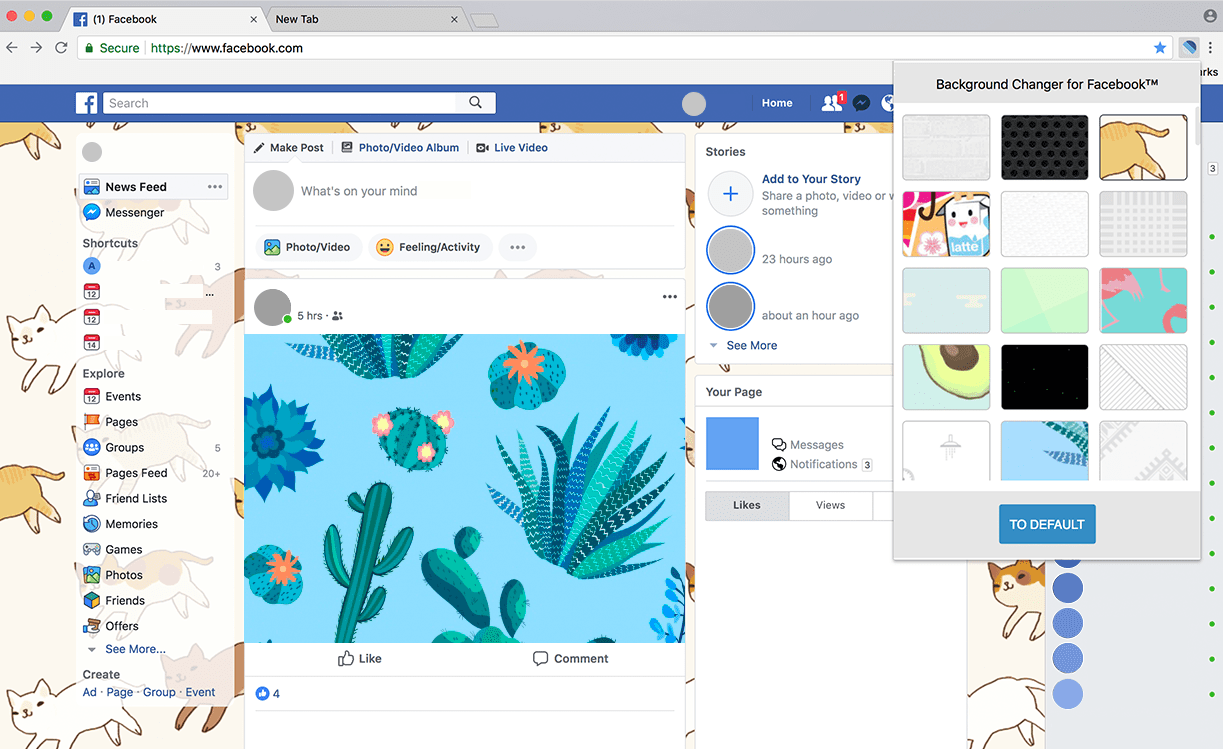
Ngoài Dark Mode, một số tiện ích mở rộng nâng cao còn cho phép áp dụng các theme màu sắc tùy chỉnh. Thay vì chỉ có tông xanh/trắng mặc định hoặc đen/trắng của Dark Mode, bạn có thể thay đổi màu chủ đạo (accent color) của các nút, thanh điều hướng và biểu tượng.
Ví dụ, bạn có thể thiết lập giao diện Facebook với tông màu đỏ, vàng, hoặc màu sắc nhận diện thương hiệu của mình. Tuy nhiên, việc sử dụng theme từ bên thứ ba cần được thực hiện cẩn trọng để đảm bảo tính ổn định và bảo mật của trình duyệt.
Tăng cường bảo mật hiển thị thông tin cá nhân
Bảo mật thông tin cá nhân là một phần không thể thiếu của một giao diện “đẹp và an toàn”. Hạn chế thông tin hiển thị công khai trên hồ sơ cá nhân của bạn là một cách để kiểm soát trải nghiệm của người khác khi họ truy cập trang của bạn.
Thiết lập các cài đặt quyền riêng tư để chỉ hiển thị thông tin quan trọng cho bạn bè, hoặc “Chỉ mình tôi” cho những thông tin nhạy cảm. Một giao diện đẹp là một giao diện kiểm soát tốt thông tin, không để lộ quá nhiều dữ liệu cá nhân cho công chúng, tạo cảm giác chuyên nghiệp và kín đáo hơn.
cách làm giao diện facebook đẹp: Tổng Kết Lại Quá Trình
Thực hiện cách làm giao diện facebook đẹp là một quy trình tổng hợp đòi hỏi sự kết hợp giữa thiết lập cơ bản (Dark Mode), tùy chỉnh nâng cao bằng tiện ích mở rộng, và tối ưu hóa hình ảnh nhận diện thương hiệu. Bằng cách áp dụng các kỹ thuật như quản lý News Feed bằng tính năng “Ưu tiên xem trước”, làm sạch không gian hiển thị bằng cách ẩn các cột không cần thiết, và duy trì sự đồng bộ về hình ảnh cá nhân, bạn có thể biến giao diện Facebook từ một nguồn gây xao nhãng thành một công cụ làm việc và giao tiếp hiệu quả, phản ánh phong cách cá nhân và chuyên nghiệp nhất. Việc đầu tư thời gian vào việc này sẽ mang lại trải nghiệm trực tuyến được cá nhân hóa và có giá trị sử dụng cao hơn đáng kể.
Ngày Cập Nhật Tháng 12 3, 2025 by Vinh Vê Vê

Vinh Vê Vê là một nhà sáng lập leon-live.com và là một trong những người tiên phong trong lĩnh vực đánh giá (review) công nghệ với 9 năm kinh nghiệm tại Việt Nam.