cách làm cover facebook Chuyên Nghiệp Tối Ưu Cho Doanh Nghiệp SME 2025 (E-E-A-T Guide)
cách làm cover facebook là một kỹ năng thiết yếu trong kỷ nguyên truyền thông số. Ảnh bìa Facebook đóng vai trò là “cửa sổ tâm hồn” của trang cá nhân hoặc fanpage doanh nghiệp, tác động trực tiếp đến ấn tượng đầu tiên của khách hàng tiềm năng. Việc tạo ra một ảnh bìa Facebook đẹp và chuyên nghiệp không còn là đặc quyền của các nhà thiết kế đồ họa. Ngày nay, với các công cụ trực tuyến thông minh, bất kỳ ai cũng có thể tự tay tạo nên một tác phẩm mang đậm dấu ấn cá nhân. Bài viết này sẽ hướng dẫn chi tiết cách sử dụng nền tảng thiết kế ảnh bìa trực tuyến để biến tầm nhìn của bạn thành hiện thực, giúp các thương hiệu SME nâng cao tính thẩm mỹ và hiệu quả tiếp thị số trên Facebook.
Tiêu chuẩn Thiết Kế Cover Facebook Hoàn Hảo (H2)
Ảnh bìa Facebook không đơn thuần là một bức ảnh lớn. Nó là một tài sản tiếp thị. Kích thước chuẩn và nguyên tắc vùng an toàn là kiến thức chuyên môn bắt buộc phải nắm vững. Một cover chuyên nghiệp phải tối ưu hóa cho cả hai nền tảng di động và máy tính để bàn.
Kích thước Chuẩn và Vùng An toàn (H3)
Kích thước khuyến nghị chính thức của Facebook là 820 x 312 pixel trên máy tính và 640 x 360 pixel trên di động. Màn hình di động hiển thị nhiều hơn ở chiều cao. Điều này tạo ra một “vùng an toàn” quan trọng. Cần đảm bảo các yếu tố thiết yếu như logo, thông điệp chính hoặc lời kêu gọi hành động (CTA) nằm gọn trong khoảng 640 x 312 pixel trung tâm. Tránh đặt các chi tiết quan trọng quá gần lề trên, dưới, và đặc biệt là hai bên, vì chúng có thể bị cắt xén khi hiển thị trên các thiết bị khác nhau.
Quy tắc Vàng về Chất lượng Hình ảnh (H3)
Để có ảnh bìa Facebook đẹp, chất lượng hình ảnh là yếu tố then chốt. Luôn tải lên ảnh có độ phân giải cao nhất. Facebook nén ảnh JPEG và PNG để tối ưu hóa tốc độ tải. Nếu ảnh bìa của bạn chứa logo hoặc văn bản, hãy lưu chúng dưới định dạng PNG để giữ độ sắc nét. Đối với các bức ảnh chụp hoặc hình ảnh có màu sắc phong phú, định dạng JPEG là lựa chọn hợp lý.
Ảnh minh họa cách làm cover Facebook chuyên nghiệp
Hướng Dẫn Chi Tiết cách làm cover facebook Bằng Fotor (H2)
Fotor là một công cụ thiết kế đồ họa trực tuyến mạnh mẽ, đặc biệt thân thiện với người dùng không chuyên. Nó cung cấp các mẫu thiết kế sẵn có và giao diện kéo thả trực quan. Đây là một giải pháp lý tưởng cho các doanh nghiệp SME muốn tự thiết kế cover Facebook mà không cần đầu tư vào phần mềm phức tạp.
Truy cập và Thiết lập Không gian Làm việc (H3)
Để bắt đầu, truy cập vào nền tảng Fotor. Nhấn chọn mục Design (Thiết kế). Thao tác này sẽ đưa bạn đến thư viện các loại ấn phẩm thiết kế khác nhau mà nền tảng cung cấp. Fotor giúp đơn giản hóa quá trình, giảm thiểu các bước phức tạp của phần mềm chuyên nghiệp.
Tại bước lựa chọn mẫu, mặc dù công cụ có nhiều tùy chọn khác nhau, bạn hãy tìm đến khu vực dành riêng cho các mẫu ảnh bìa mạng xã hội. Việc chọn đúng loại hình ảnh ngay từ đầu đảm bảo rằng kích thước khung vẽ sẽ được tối ưu theo tiêu chuẩn của Facebook. Đây là điểm mấu chốt để ảnh bìa hiển thị chuyên nghiệp.
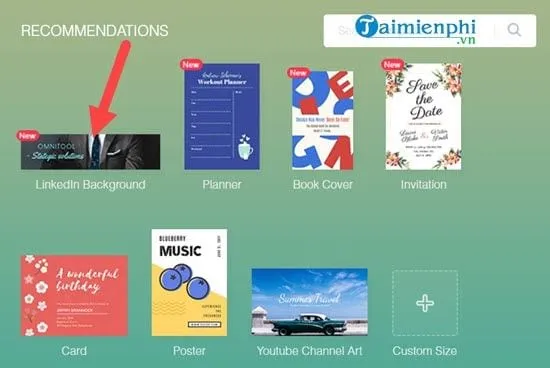 Giao diện làm việc của Fotor khi thực hiện cách làm cover Facebook
Sau khi chọn đúng loại định dạng, giao diện thiết kế chính sẽ xuất hiện. Đây là nơi mọi công cụ chỉnh sửa, thêm lớp, chèn văn bản và hình ảnh được tập trung. Một giao diện trực quan là yếu tố quan trọng giúp người dùng tập trung vào sáng tạo nội dung.
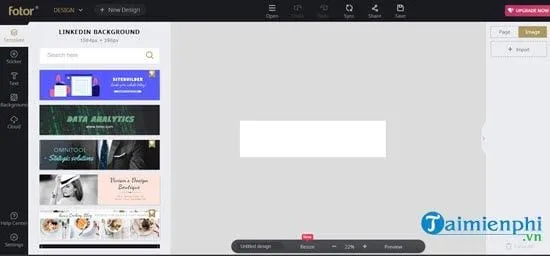 Giao diện làm việc của Fotor để tạo ảnh bìa Facebook
Khai thác Thư viện Mẫu và Tùy chỉnh Hình ảnh (H3)
Fotor sở hữu một thư viện mẫu (template) đa dạng, phù hợp với nhiều ngành nghề. Thay vì bắt đầu từ một khung trống, hãy chọn một mẫu có bố cục gần nhất với ý tưởng của bạn. Việc này giúp tiết kiệm thời gian và đảm bảo yếu tố thẩm mỹ cơ bản. Mẫu có sẵn cung cấp một cấu trúc thiết kế đã được kiểm chứng.
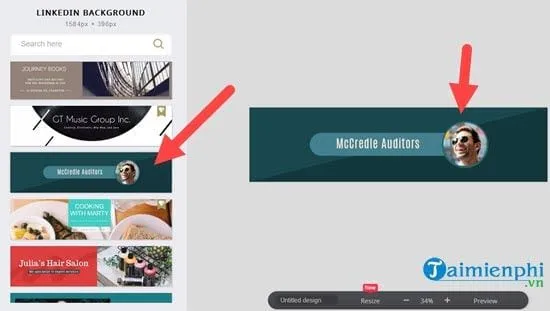 Chọn mẫu template có sẵn để bắt đầu cách làm cover Facebook đẹp
Sau khi chọn mẫu, bước tiếp theo là chèn hình ảnh của riêng bạn. Sử dụng nút Import để tải ảnh lên. Sau đó, chỉ cần kéo và thả ảnh đã tải vào vị trí khung ảnh (picture frame) của mẫu. Công nghệ tự động của Fotor sẽ điều chỉnh ảnh của bạn để vừa vặn với khung. Quá trình này giúp cá nhân hóa mẫu thiết kế rất nhanh chóng.

Tiếp theo, tiến hành chỉnh sửa kích thước và vị trí của ảnh bên trong khung. Đảm bảo rằng chủ thể chính của bức ảnh nằm ở vị trí thu hút nhất. Điều chỉnh tỷ lệ hợp lý và nhấn Apply để lưu lại thay đổi. Luôn chú ý đến bố cục tổng thể để tránh làm mất đi sự hài hòa.
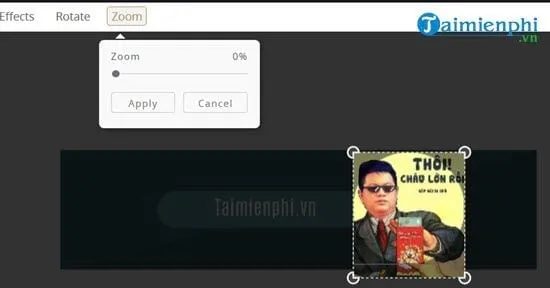 Chỉnh sửa kích thước và Apply ảnh trong hướng dẫn cách làm cover Facebook
Thêm Điểm Nhấn Bằng Sticker và Văn bản (H3)
Phần Sticker của Fotor là một kho tàng các yếu tố đồ họa. Các sticker này thường được sử dụng để tạo các hình dạng, khung ảnh đặc biệt hoặc các yếu tố trang trí đơn giản. Chúng giúp gia tăng sự thu hút cho cover mà không cần kỹ năng vẽ minh họa phức tạp. Khai thác các yếu tố hình học cơ bản như hình tròn, vuông để tạo điểm nhấn thị giác.
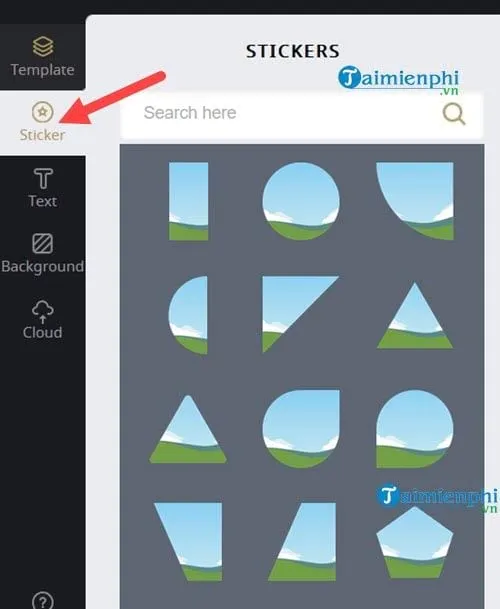 Thêm sticker trang trí cho ảnh bìa Facebook
Ví dụ minh họa cho thấy sự kết hợp giữa sticker, khung ảnh và hình ảnh cá nhân tạo nên một thiết kế có chiều sâu. Sự kết hợp này mang lại một cái nhìn trực quan và thú vị. Việc làm chủ layer (các lớp) trong thiết kế là một bước tiến quan trọng.
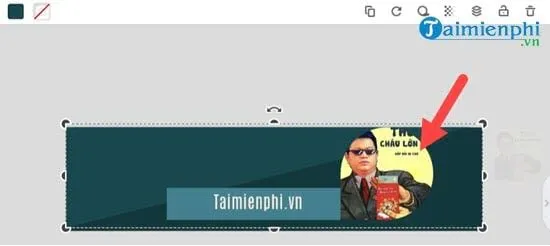 Ví dụ ảnh cover Facebook sau khi thêm sticker và ảnh
Phần chèn thêm text là nơi bạn truyền tải thông điệp chính. Đối với doanh nghiệp, đây là nơi đặt khẩu hiệu hoặc CTA (Call-to-Action). Fotor cung cấp đầy đủ các tính năng tùy chỉnh văn bản. Sự rõ ràng của thông điệp phải là ưu tiên hàng đầu, tránh font chữ quá cầu kỳ khó đọc.
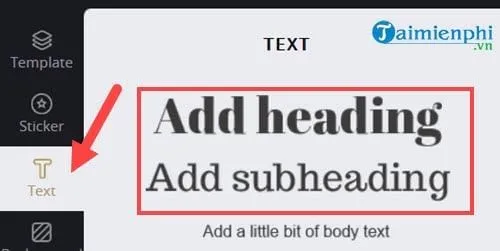 Chèn thêm text vào ảnh bìa Facebook với Fotor
Bạn có toàn quyền chỉnh sửa font chữ, màu chữ, và kích cỡ sao cho phù hợp với phong cách thương hiệu. Lựa chọn màu sắc phải đảm bảo độ tương phản cao với nền. Kích thước chữ cần đủ lớn để dễ đọc trên cả thiết bị di động.
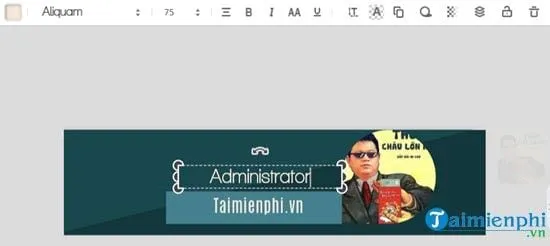 Tùy chỉnh font chữ, màu sắc khi làm ảnh bìa Facebook
Tối Ưu Hóa và Hoàn Thiện Thiết Kế (H2)
Sau khi đã hoàn tất các yếu tố thiết kế, bước cuối cùng là kiểm tra, lưu lại và sử dụng. Việc kiểm tra trước khi công bố giúp đảm bảo tính xác đáng của sản phẩm cuối cùng.
Xem trước và Điều chỉnh Cuối cùng (H3)
Luôn sử dụng tính năng Preview (Xem trước) trước khi lưu. Đây là cơ hội để kiểm tra lại toàn bộ bố cục. Bạn có thể phát hiện lỗi chính tả, sai lệch về màu sắc hoặc vị trí không tối ưu.
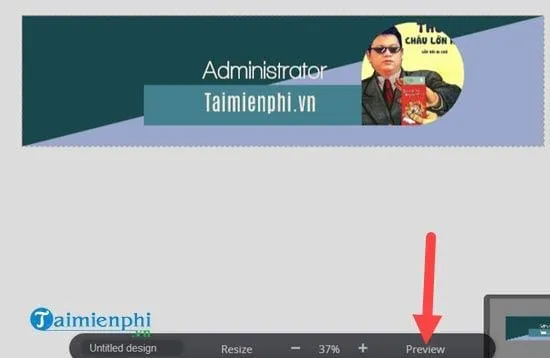 Xem trước (Preview) ảnh bìa Facebook vừa tạo
Chế độ xem trước giúp bạn thấy cover sẽ hiển thị như thế nào trên cả máy tính và di động. Đây là khâu chuyên môn không thể bỏ qua. Đảm bảo rằng thông điệp chính không bị che khuất bởi ảnh đại diện trên thiết bị di động.
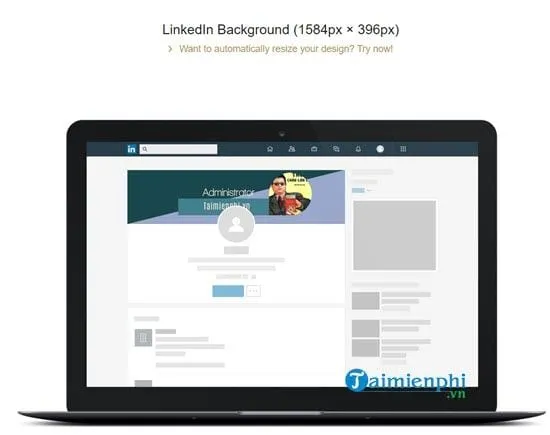 Mẫu ảnh cover Facebook hiển thị trên di động và máy tính
Nếu đã ưng ý, nhấn Save (Lưu) để tiến hành tải ảnh về. Quá trình lưu trữ và xuất file cần phải được thực hiện với các thiết lập chất lượng tốt nhất. Đừng bao giờ thỏa hiệp với chất lượng ảnh đầu ra.
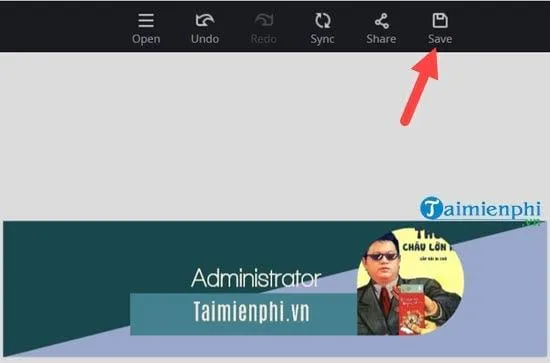 Nhấn Save để lưu lại ảnh bìa Facebook
Lưu Trữ và Đăng tải (H3)
Fotor yêu cầu đăng nhập để lưu sản phẩm. Bạn nên chọn cách liên kết với Facebook hoặc Google để đăng ký nhanh. Thao tác này giúp tiết kiệm thời gian và tăng tính tiện lợi.
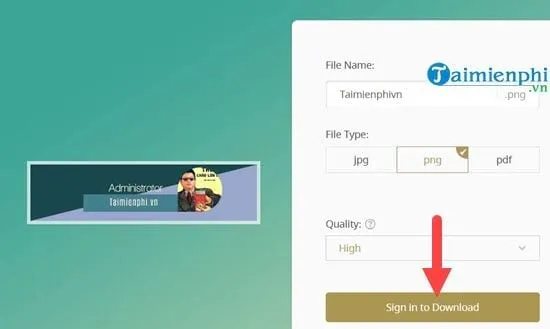 Yêu cầu đăng nhập tài khoản Fotor
Việc đăng ký bằng tài khoản mạng xã hội giúp bạn truy cập lại vào các thiết kế cũ dễ dàng hơn. Đó là một phần của trải nghiệm người dùng hữu ích.
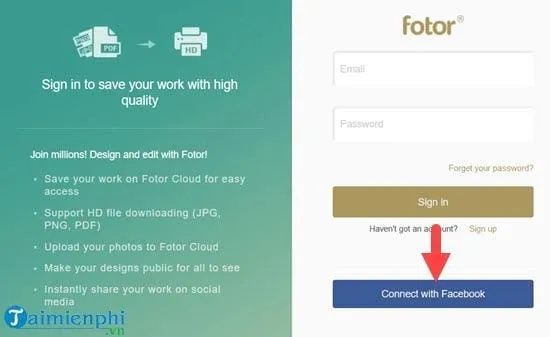 Đăng nhập nhanh bằng Facebook để lưu cover
Sau khi đăng nhập, hệ thống sẽ cho phép bạn upload ảnh bìa đã thiết kế lên Facebook. Tiến hành tải ảnh lên trang của bạn. Đây là thành quả của quá trình thiết kế.
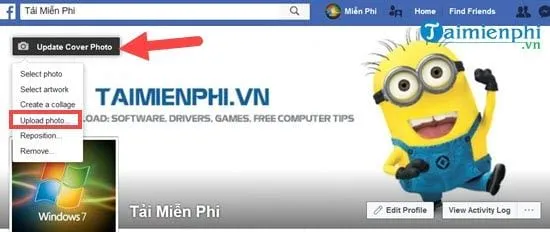 Tiến hành upload ảnh bìa Facebook đã tạo xong
Nếu bạn hài lòng, hãy đặt nó làm ảnh bìa chính thức. Một cover được thiết kế tốt sẽ giúp nâng cao trải nghiệm thương hiệu. Nó thể hiện sự đầu tư nghiêm túc vào hình ảnh trực tuyến.
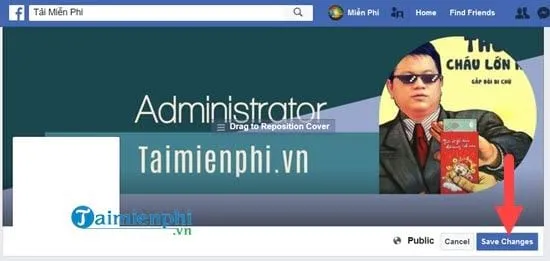 Ảnh bìa Facebook chuyên nghiệp đã hoàn thành
Ứng Dụng Nguyên tắc E-E-A-T vào Thiết Kế Cover (H2)
Một cover Facebook tốt cho doanh nghiệp không chỉ đẹp về mặt hình ảnh mà còn phải truyền tải được Chuyên môn, Tính xác đáng và Độ tin cậy (E-E-A-T) của thương hiệu. Đối với các SME sử dụng nền tảng LeOn-Live để livestream, cover Facebook cần phải nhấn mạnh được sự chuyên nghiệp trong tổ chức sự kiện trực tuyến.
Tích hợp Brand Identity và Thông điệp (H3)
Cover Facebook là nơi lý tưởng để củng cố nhận diện thương hiệu. Luôn đảm bảo rằng cover sử dụng đúng bảng màu, font chữ và logo theo Brand Guidelines. Màu sắc nên gợi lên cảm xúc mà thương hiệu muốn truyền tải (ví dụ: xanh dương cho sự tin cậy, đỏ cho năng lượng). Sử dụng hình ảnh chất lượng cao liên quan trực tiếp đến dịch vụ hoặc sản phẩm cốt lõi của doanh nghiệp.
Cover Facebook như một Công cụ Tiếp thị (H3)
Thiết kế cover phải mang tính chiến lược, không chỉ trang trí. Nó có thể được sử dụng để:
- Quảng bá Sự kiện: Nếu bạn tổ chức hội thảo trực tuyến qua LeOn-Live, cover nên hiển thị thời gian và chủ đề của sự kiện sắp tới.
- Kêu gọi Hành động (CTA): Một dòng chữ rõ ràng như “Đăng ký ngay!” hoặc “Xem Live Stream Tiếp Theo” cùng với một mũi tên chỉ về nút CTA của Facebook.
- Chứng minh Tính xác đáng: Đưa vào các yếu tố đồ họa thể hiện số liệu thành công, giải thưởng, hoặc số năm kinh nghiệm.
Các Lỗi Thiết Kế Thường Gặp Cần Tránh (H3)
Nhiều người dùng không chuyên thường mắc các lỗi sau:
- Quá Tải Thông Tin: Nhồi nhét quá nhiều chữ, hình ảnh làm cover trở nên lộn xộn, khó nắm bắt thông điệp.
- Màu Sắc Lạc Lõng: Sử dụng quá nhiều màu không hài hòa hoặc không phù hợp với nhận diện thương hiệu.
- Không Tối Ưu Di Động: Đặt text và logo ở vùng biên, khiến chúng bị cắt khi xem trên điện thoại.
- Sử Dụng Ảnh Chất Lượng Thấp: Ảnh mờ, vỡ làm giảm ngay lập tức độ tin cậy của thương hiệu.
Sử dụng các công cụ như Fotor giúp giảm thiểu lỗi kỹ thuật. Tuy nhiên, việc áp dụng nguyên tắc thiết kế chuyên môn vẫn là trách nhiệm của người tạo nội dung. Một cách làm cover facebook hiệu quả đòi hỏi sự kết hợp giữa kỹ thuật và tư duy marketing. Luôn đặt câu hỏi: “Mục đích của cover này là gì?”.
Tối Ưu Tốc Độ Tải và Khả năng Tương Tác (H2)
Tốc độ tải ảnh bìa cũng ảnh hưởng đến trải nghiệm người dùng (UX). Ảnh có dung lượng quá lớn sẽ làm chậm tốc độ tải trang fanpage. Facebook khuyến nghị kích thước file dưới 100KB cho ảnh PNG chất lượng cao.
Lựa chọn Định dạng File Phù hợp (H3)
Sau khi thiết kế xong, chọn định dạng file phù hợp khi lưu.
- PNG: Lý tưởng cho ảnh chứa nhiều chữ, logo, hoặc đồ họa sắc nét (giúp giữ độ sắc nét mặc dù kích thước file có thể lớn hơn).
- JPEG: Phù hợp cho ảnh chụp, hình ảnh có nhiều dải màu liên tục (thường có kích thước file nhỏ hơn).
Tận dụng Tính năng Thẻ và Mô tả (H3)
Khi upload ảnh bìa lên Facebook, đừng quên điền mô tả (Caption) cho ảnh đó. Mô tả này không chỉ là lời giải thích về cover mà còn là cơ hội để chèn các liên kết quan trọng, ví dụ: liên kết đến trang web, sự kiện sắp tới, hoặc trang đăng ký dịch vụ của LeOn-Live. Việc này gia tăng tính xác đáng và khả năng điều hướng người dùng.
Sử dụng Video Cover cho SME (H3)
Nếu mục tiêu là tối đa hóa sự tương tác, hãy cân nhắc sử dụng Video Cover (Định dạng video cho ảnh bìa). Video cover cho phép doanh nghiệp thể hiện chuyên môn một cách sinh động hơn. Các SME tổ chức livestream thường xuyên có thể dùng video highlight các sự kiện đã diễn ra hoặc một đoạn giới thiệu ngắn về các dịch vụ webcast của mình.
Việc làm chủ cách làm cover facebook vượt ra khỏi phạm vi kỹ thuật sử dụng công cụ. Nó là sự hiểu biết về tâm lý người dùng, nguyên tắc thiết kế và chiến lược thương hiệu. Thông qua các công cụ trực tuyến như Fotor, rào cản kỹ thuật đã được loại bỏ. Giờ đây, chỉ còn lại sự sáng tạo và tính nhất quán trong thương hiệu.
Tóm lại, cách làm cover facebook chuyên nghiệp không phải là một nhiệm vụ bất khả thi đối với các SME. Bằng cách tuân thủ các nguyên tắc về kích thước, tận dụng công cụ thiết kế trực tuyến mạnh mẽ như Fotor, và lồng ghép chiến lược E-E-A-T vào từng chi tiết, bạn có thể tạo ra một ấn phẩm không chỉ đẹp mắt mà còn hiệu quả về mặt kinh doanh. Sự đầu tư vào ảnh bìa Facebook thể hiện độ tin cậy và sự nghiêm túc của thương hiệu, từ đó nâng cao trải nghiệm tổng thể cho khách hàng khi họ truy cập vào trang của bạn.
Ngày Cập Nhật Tháng mười một 26, 2025 by Vinh Vê Vê

Vinh Vê Vê là một nhà sáng lập leon-live.com và là một trong những người tiên phong trong lĩnh vực đánh giá (review) công nghệ với 9 năm kinh nghiệm tại Việt Nam.