cách khôi phục bài đăng đã xóa trên facebook: Hướng dẫn chuyên sâu 2025 để lấy lại bài viết bị xóa vĩnh viễn
Việc lỡ tay xóa một bài đăng quan trọng trên Facebook, đặc biệt là trên quản lý Fanpage hoặc Trang cá nhân, là một sự cố thường gặp, gây ra không ít lo lắng cho người dùng. Khi điều này xảy ra, nhiều người tin rằng bài viết đã biến mất vĩnh viễn, nhưng thực tế, Facebook đã cung cấp một cơ chế an toàn để giúp bạn giải quyết vấn đề này. Bài viết này sẽ cung cấp hướng dẫn chi tiết về cách khôi phục bài đăng đã xóa trên facebook, tập trung vào việc tận dụng hiệu quả tính năng thùng rác (Recycle Bin) và các giải pháp dự phòng nâng cao. Chúng ta sẽ cùng nhau khám phá thời hạn 30 ngày quan trọng và các bước thực hiện trên cả nền tảng máy tính lẫn ứng dụng di động để đảm bảo bạn có thể khôi phục bài viết một cách nhanh chóng và chính xác.
Cơ chế “Thùng Rác” của Facebook: Nắm rõ luật chơi để khôi phục bài đăng thành công
Facebook đã xây dựng một cơ chế dự phòng hoạt động tương tự như thùng rác trên máy tính của bạn, được gọi là “Thùng rác” (Recycle Bin) hoặc nằm trong “Nhật ký hoạt động” (Activity Log). Tính năng này được thiết kế để bảo vệ người dùng khỏi các thao tác xóa nhầm, mang lại cơ hội thứ hai để xem xét và khôi phục nội dung đã xóa. Nắm rõ cơ chế này là bước đầu tiên và quan trọng nhất để thực hiện thành công việc khôi phục.
Đây là một quy tắc vàng: Khi bạn nhấn “Xóa” một bài đăng, bài đăng đó không bị xóa ngay lập tức khỏi máy chủ Facebook. Thay vào đó, nó được chuyển vào khu vực lưu trữ tạm thời. Trong suốt thời gian này, bài viết sẽ hoàn toàn biến mất khỏi Dòng thời gian hoặc Fanpage của bạn, nhưng bạn vẫn có thể truy cập, xem lại và đưa ra quyết định cuối cùng.
Bài đăng đã xóa đi đâu và Thời hạn 30 ngày là gì?
Mỗi bài đăng, ảnh, hoặc video bạn xóa đều được chuyển vào Thùng rác. Đây là một khu vực riêng tư chỉ có bạn hoặc các quản trị viên Fanpage mới có quyền truy cập. Khoảng thời gian lưu trữ tối đa trong khu vực này là 30 ngày. Nếu trong vòng 30 ngày kể từ lúc xóa, bạn không thực hiện thao tác khôi phục, Facebook sẽ tự động xóa vĩnh viễn nội dung đó.
Điều này có nghĩa là, nếu bài đăng của bạn đã bị xóa hơn 30 ngày, việc khôi phục trực tiếp qua giao diện Facebook sẽ không còn khả thi. Do đó, việc hành động kịp thời là yếu tố then chốt. Cơ chế này không chỉ áp dụng cho Fanpage mà còn cho Trang cá nhân, tạo nên một sự đồng bộ trong trải nghiệm quản lý nội dung.
Việc phân biệt rõ ràng giữa “Xóa” và “Ẩn” (Archive) cũng rất quan trọng. Khi ẩn bài viết, nội dung đó được chuyển vào Lưu trữ (Archive) và được giữ lại vĩnh viễn, nhưng không hiển thị công khai. Ngược lại, khi xóa, bài viết bị đếm ngược thời gian trong Thùng rác. Người dùng cần hiểu rõ hai hành động này để tránh những hậu quả không mong muốn.
Điều kiện tiên quyết: Phân biệt Khôi phục trên Trang cá nhân và Fanpage
Mặc dù quy trình khôi phục có nhiều điểm chung, nhưng vị trí và quyền truy cập vào Thùng rác giữa Trang cá nhân và Fanpage lại có sự khác biệt. Trên Trang cá nhân, Thùng rác thường được tìm thấy thông qua Nhật ký hoạt động (Activity Log). Đây là nơi lưu trữ toàn bộ lịch sử tương tác của bạn.
Đối với Fanpage, quyền khôi phục được dành cho các quản trị viên có cấp độ phù hợp. Trong giao diện quản lý Fanpage hiện đại (New Pages Experience), bạn sẽ truy cập vào phần Công cụ quản lý hoặc Cài đặt Trang để tìm kiếm Thùng rác. Sự khác biệt này đòi hỏi người dùng phải chuyển đổi ngữ cảnh truy cập chính xác.
Quyền quản trị Fanpage là một điều kiện tiên quyết. Nếu bạn không phải là quản trị viên, người kiểm duyệt hoặc biên tập viên, bạn sẽ không thể truy cập vào các công cụ quản lý, bao gồm cả Thùng rác. Điều này nhằm đảm bảo tính bảo mật và kiểm soát nội dung của Trang. Kiểm tra vai trò của mình trong phần Cài đặt Fanpage trước khi tiến hành là một bước cần thiết.
Hướng Dẫn Chi Tiết cách khôi phục bài đăng đã xóa trên facebook trên máy tính (Phiên bản Cá nhân và Fanpage)
Việc sử dụng máy tính thường mang lại trải nghiệm giao diện trực quan và dễ thao tác hơn, đặc biệt khi cần xem xét nhiều bài viết đã xóa. Quy trình khôi phục bài đăng đã xóa trên Facebook bằng máy tính tập trung vào việc điều hướng qua các lớp cài đặt bảo mật và thông tin cá nhân.
Bước đầu tiên là phải đăng nhập vào tài khoản Facebook của bạn. Đảm bảo rằng bạn đang sử dụng tài khoản có quyền quản lý đối với Fanpage hoặc đó là chính Trang cá nhân của bạn. Sau khi đăng nhập thành công, bạn sẽ bắt đầu chuỗi thao tác dẫn đến khu vực Thùng rác tạm thời.
Khôi phục bài đăng từ Trang cá nhân qua Nhật ký hoạt động
Quy trình này áp dụng cho các bài đăng bạn đã xóa khỏi Dòng thời gian (Timeline) cá nhân của mình. Facebook đã tích hợp Thùng rác vào tính năng Nhật ký hoạt động, nơi ghi lại mọi hoạt động của bạn.
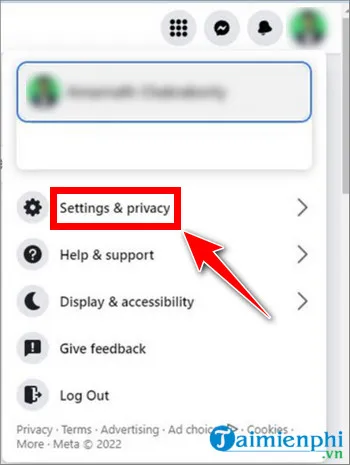
Giao diện chọn Cài đặt & Quyền riêng tư trên Facebook
Bước 1: Truy cập Cài đặt & Quyền riêng tư
Click vào biểu tượng ảnh đại diện hoặc mũi tên hướng xuống ở góc trên bên phải của cửa sổ trình duyệt. Trong menu thả xuống, chọn Cài đặt & Quyền riêng tư (Setting & privacy). Bước này sẽ mở ra các tùy chọn quản lý tài khoản chính.
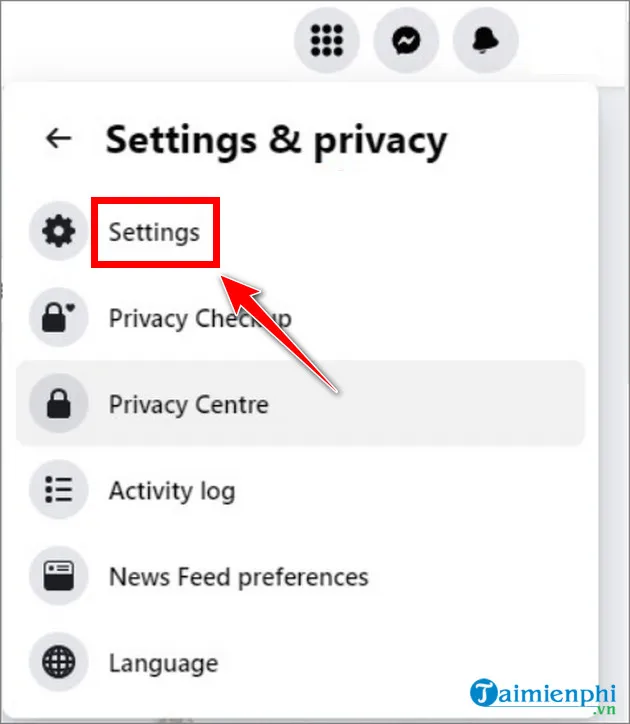 Giao diện chọn Cài đặt trên Facebook
Bước 2: Chọn Cài đặt
Tiếp tục click vào Cài đặt (Settings) để chuyển đến trang quản lý tài khoản tổng thể.
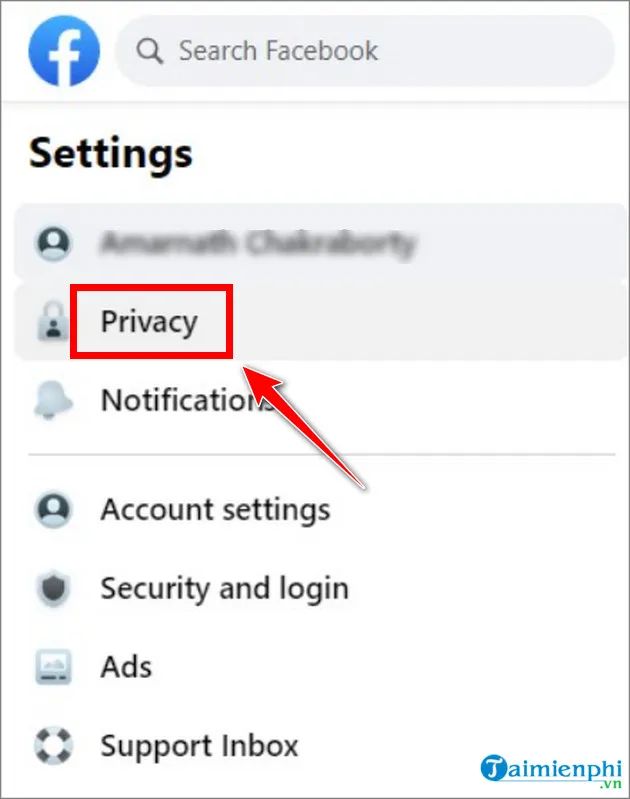 Giao diện chọn Quyền riêng tư trong menu Cài đặt
Bước 3: Chọn Trung tâm Quyền riêng tư và Thông tin của bạn
Trong menu bên trái, tìm và chọn mục Quyền riêng tư (Privacy), sau đó chọn Thông tin của bạn trên Facebook (Your Facebook Information) hoặc tìm trực tiếp đến phần liên quan đến hoạt động của bạn.
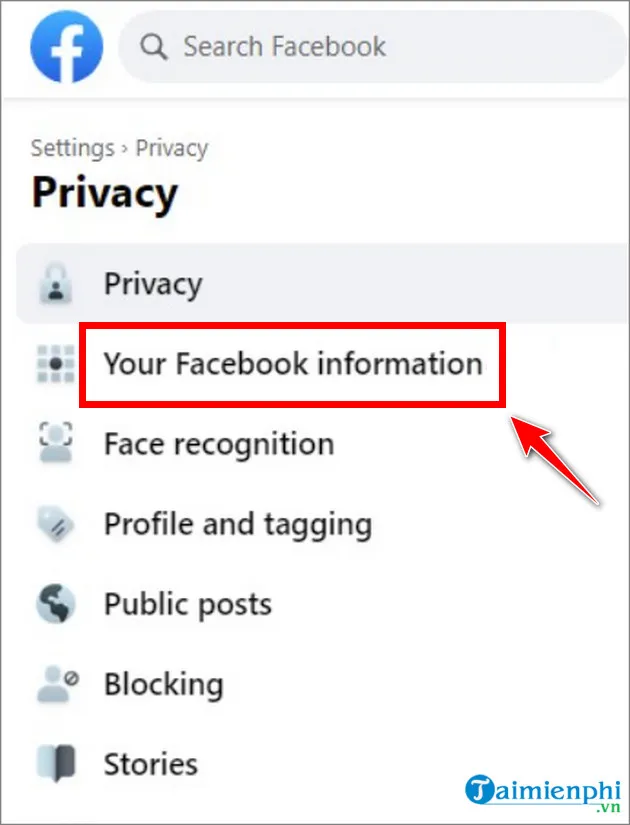 Giao diện chọn Thông tin của bạn trên Facebook
Bước 4: Truy cập Nhật ký hoạt động
Tìm đến dòng Nhật ký hoạt động (Activity log) và click vào Xem (View). Đây là cửa sổ kiểm soát tất cả tương tác, bài đăng, và hoạt động của bạn trên nền tảng.
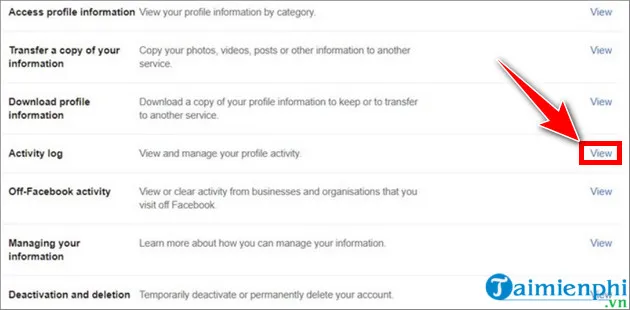 Giao diện truy cập Nhật ký hoạt động
Bước 5: Mở Thùng Rác
Trong giao diện Nhật ký hoạt động, ở thanh menu bên trái, cuộn xuống và nhấn vào mục Thùng rác (Recycle bin). Nếu không thấy ngay, hãy tìm trong mục “Hoạt động có liên quan đến Trang cá nhân của bạn”. Thùng rác sẽ hiển thị danh sách các bài đăng đã bị xóa trong vòng 30 ngày qua.
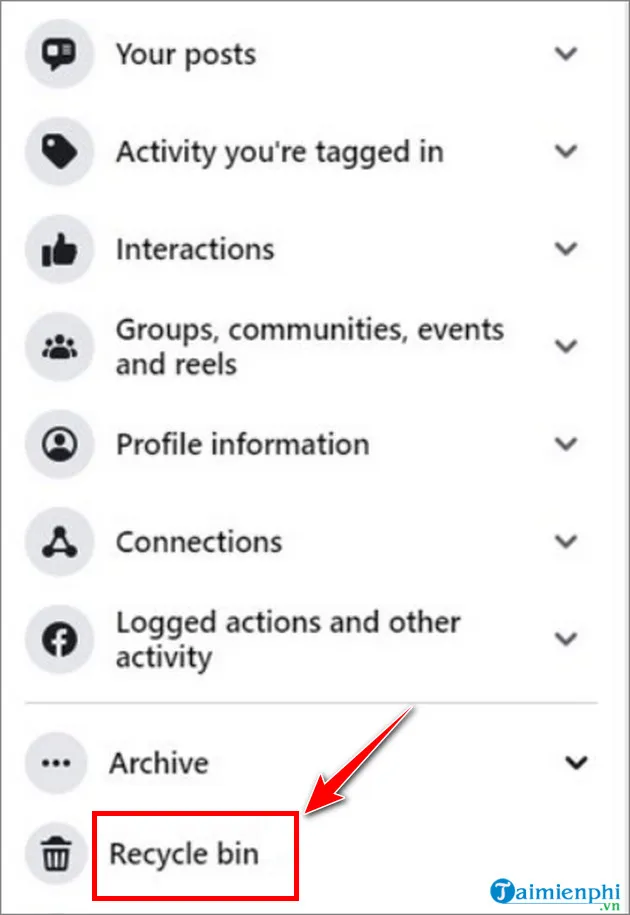 Giao diện chọn Thùng rác trong Nhật ký hoạt động
Bước 6: Khôi phục Bài đăng
Tìm bài đăng bạn muốn khôi phục. Tích chọn vào ô vuông bên cạnh bài đăng đó, sau đó click vào nút Khôi phục (Restore) ở phía trên. Một thông báo xác nhận sẽ hiện ra, và sau khi bạn đồng ý, bài viết sẽ được đưa trở lại vị trí cũ trên Dòng thời gian của bạn với đầy đủ các tương tác và bình luận ban đầu.
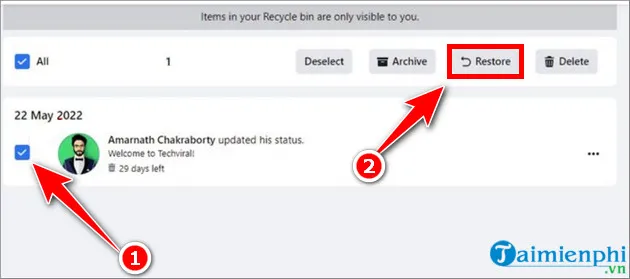 Giao diện chọn và khôi phục bài đăng đã xóa trong Thùng rác
Khôi phục bài đăng trên Facebook Fanpage (Phiên bản máy tính)
Quy trình khôi phục bài đăng trên Fanpage về cơ bản là tương tự, nhưng đường dẫn truy cập có sự điều chỉnh. Khi bạn quản lý một Fanpage, bạn cần vào môi trường quản lý Trang trước khi tìm đến Thùng rác.
Thao tác cơ bản: Đầu tiên, bạn cần chuyển đổi sang Trang (Switch to Page) mà bạn đang quản lý. Sau đó, truy cập vào Quản lý Trang (Manage Page) hoặc Trung tâm Trang (Page Center). Tại đây, bạn sẽ tìm thấy một mục liên quan đến Công cụ xuất bản (Publishing Tools) hoặc Bài viết đã xóa (Deleted Posts).
Trong mô hình Fanpage mới (New Pages Experience), Facebook đã tích hợp Thùng rác trực tiếp vào Nhật ký hoạt động của Trang. Bạn sẽ truy cập vào Cài đặt của Trang, sau đó tìm đến Nhật ký hoạt động. Sau khi vào được Nhật ký hoạt động của Trang, các bước còn lại giống như khôi phục trên Trang cá nhân (tìm mục Thùng rác và nhấn Khôi phục).
Việc này giúp các quản trị viên có thể kiểm soát nội dung một cách minh bạch hơn, đặc biệt khi có nhiều người cùng quản lý một Fanpage. Bất kỳ ai có quyền truy cập phù hợp đều có thể xem và khôi phục bài đăng đã xóa trên Facebook Fanpage trong thời gian quy định.
Quy Trình Khôi Phục Bài Đăng Đã Xóa trên Ứng dụng Di động (iOS & Android)
Việc sử dụng điện thoại để khôi phục bài đăng là phổ biến và tiện lợi khi người dùng không có máy tính. May mắn thay, Facebook đã đồng bộ hóa quy trình này trên cả ứng dụng Android và iOS, giúp người dùng dễ dàng thao tác.
Khôi phục trên điện thoại cũng sử dụng cùng một nguyên tắc 30 ngày và khu vực Thùng rác. Giao diện có thể hơi khác biệt do giới hạn màn hình, nhưng các bước logic vẫn hoàn toàn tương đồng. Người dùng cần truy cập vào Trang cá nhân hoặc Fanpage tương ứng để bắt đầu.
Truy cập Thùng Rác qua Ứng dụng Facebook
Đối với cả Trang cá nhân và Fanpage, quy trình truy cập Thùng rác trên ứng dụng di động được đơn giản hóa, thường nằm ngay trên hồ sơ của bạn.
Bước 1: Mở Trang Cá nhân hoặc Fanpage
Mở ứng dụng Facebook và đi đến Trang cá nhân của bạn (hoặc chuyển sang Fanpage nếu bạn đang quản lý).
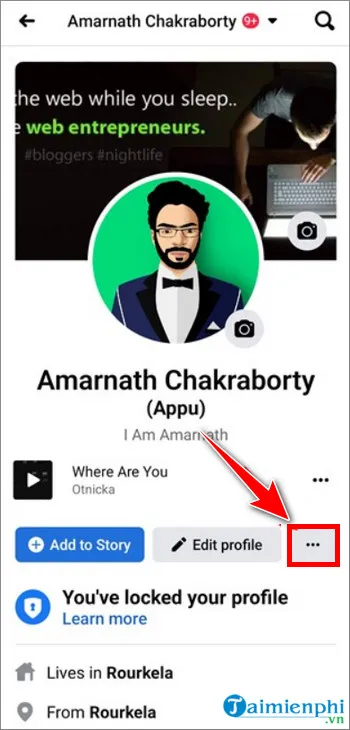 Giao diện truy cập menu ba chấm trên Trang cá nhân/Fanpage
Bước 2: Truy cập Cài đặt Hồ sơ
Tại Trang cá nhân, nhấn vào biểu tượng dấu ba chấm (…) nằm ngay dưới ảnh đại diện. Thao tác này sẽ mở ra menu Cài đặt hồ sơ hoặc Quản lý trang.
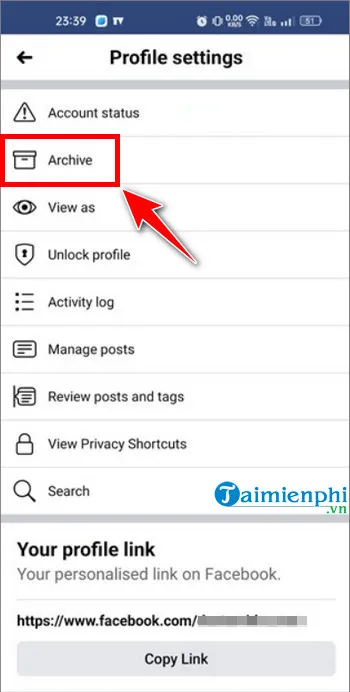 Giao diện chọn Lưu trữ (Archive) trong menu Cài đặt hồ sơ
Bước 3: Chọn Lưu trữ
Trong menu này, tìm và chọn Lưu trữ (Archive). Đây là nơi Facebook nhóm cả Thùng rác và Kho Lưu trữ bài đăng đã ẩn của bạn.
Bước 4: Mở Thùng Rác
Trong giao diện Lưu trữ, bạn sẽ thấy các tab hoặc tùy chọn. Chọn Thùng rác (Recycle bin) hoặc Thùng rác (Trash) tùy thuộc vào phiên bản ứng dụng và ngôn ngữ cài đặt.
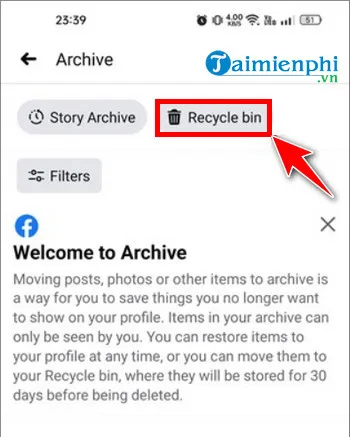 Giao diện chọn Thùng rác (Recycle bin) trong phần Lưu trữ
Bước 5: Khôi phục Bài đăng
Thùng rác sẽ hiển thị danh sách các bài đăng đã xóa trong vòng 30 ngày, cùng với số ngày còn lại trước khi chúng bị xóa vĩnh viễn. Chọn (tích vào) bài viết bạn muốn khôi phục.
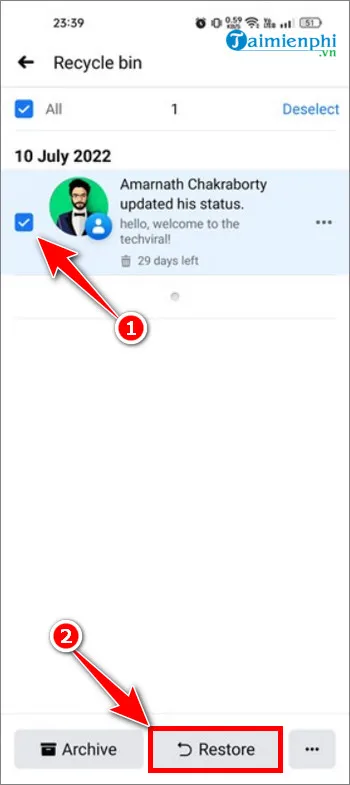 Giao diện chọn bài đăng trong Thùng rác và nút Khôi phục
Bước 6: Xác nhận Khôi phục
Sau khi chọn, nhấn nút Khôi phục (Restore) ở phía dưới màn hình. Ứng dụng sẽ hiển thị thông báo xác nhận. Nhấn KHÔI PHỤC (RESTORE) lần nữa để hoàn tất. Bài đăng sẽ ngay lập tức xuất hiện trở lại trên Dòng thời gian hoặc Fanpage của bạn.
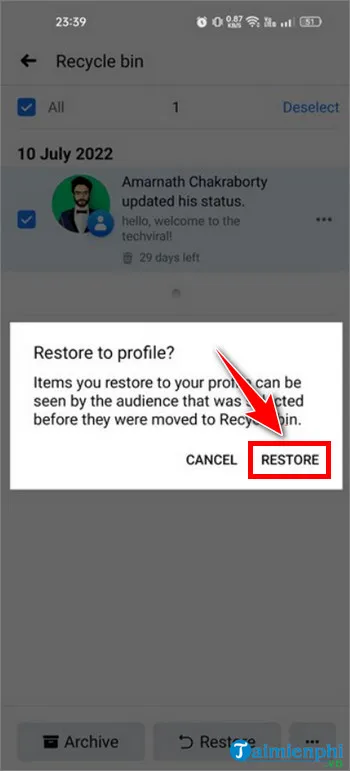 Giao diện xác nhận Khôi phục bài đăng
Xử lý các lỗi thường gặp khi không thấy bài viết trong Thùng Rác
Đôi khi, người dùng có thể làm theo đúng các bước nhưng vẫn không thấy bài đăng cần khôi phục trong Thùng rác. Có một số nguyên nhân chính và cách xử lý tương ứng.
Lỗi phổ biến nhất là bài viết đã bị xóa quá thời hạn 30 ngày. Trong trường hợp này, bài viết đã bị xóa vĩnh viễn khỏi máy chủ Facebook, và không có cách nào để khôi phục trực tiếp qua giao diện. Giải pháp duy nhất là sử dụng phương pháp dự phòng nâng cao.
Một lỗi khác là nhầm lẫn giữa Trang cá nhân và Fanpage. Nếu bạn xóa bài đăng trên Fanpage, bạn phải vào Thùng rác của Fanpage đó. Việc tìm kiếm trong Thùng rác của Trang cá nhân sẽ không mang lại kết quả. Luôn kiểm tra lại ngữ cảnh bạn đang sử dụng.
Cuối cùng, đôi khi bài đăng không bị “Xóa” mà bị “Ẩn” (Move to Archive). Bài viết bị ẩn sẽ nằm trong mục Lưu trữ (Archive), không phải Thùng rác. Nếu bài viết không có trong Thùng rác, hãy kiểm tra ngay mục Lưu trữ.
Kịch bản “Bài Đăng Đã Mất Vĩnh Viễn” và Giải Pháp Dự Phòng
Nếu bài đăng đã vượt quá thời hạn 30 ngày và bị xóa vĩnh viễn, mọi hy vọng khôi phục trực tiếp qua Thùng rác sẽ chấm dứt. Tuy nhiên, đối với những bài viết thực sự quan trọng, Facebook vẫn cung cấp một giải pháp cuối cùng, đó là Tải xuống Thông tin của bạn (Download Your Information). Đây là một giải pháp chuyên sâu đòi hỏi sự kiên nhẫn.
Giải pháp này dựa trên nguyên tắc rằng Facebook phải cung cấp cho người dùng quyền truy cập vào dữ liệu của họ. Khi bạn yêu cầu tải xuống, Facebook sẽ tạo một bản sao lưu toàn bộ các hoạt động, bài đăng, ảnh, tin nhắn, và nhiều dữ liệu khác của bạn, bao gồm cả siêu dữ liệu (metadata) của các bài đăng đã bị xóa.
Khôi phục bằng tính năng “Tải xuống Thông tin của bạn” (Download Your Information)
Quy trình này sẽ tạo ra một file nén (.zip) chứa dữ liệu của bạn, có thể là cơ hội cuối cùng để tìm lại bản nháp hoặc nội dung văn bản của bài đăng đã mất.
Các bước thực hiện trên máy tính:
- Truy cập Cài đặt & Quyền riêng tư > Cài đặt.
- Chọn Thông tin của bạn trên Facebook (Your Facebook Information) hoặc Trung tâm Tài khoản.
- Tìm đến mục Tải xuống thông tin của bạn (Download Your Information) và nhấn Xem.
- Chọn loại thông tin bạn muốn tải xuống. Hãy đảm bảo mục Bài viết (Posts) được chọn. Bạn cũng có thể tùy chọn khoảng thời gian và định dạng tệp.
- Click Yêu cầu tải xuống (Request Download). Facebook sẽ mất một khoảng thời gian (từ vài phút đến vài giờ) để chuẩn bị tệp tin của bạn.
- Sau khi nhận được thông báo tệp đã sẵn sàng, hãy tải xuống và giải nén.
Trong tệp giải nén, hãy tìm kiếm thư mục liên quan đến Bài viết. Các bài đăng đã xóa vĩnh viễn có thể vẫn còn lưu lại dưới dạng file HTML hoặc JSON, chứa nội dung văn bản gốc. Phương pháp này không khôi phục bài viết trở lại Dòng thời gian, nhưng nó giúp bạn lấy lại được nội dung để đăng lại thủ công. Đây là một phương pháp quan trọng để thực hiện cách khôi phục bài đăng đã xóa trên facebook khi bài viết đã mất vĩnh viễn.
Giải pháp ngăn ngừa: Tận dụng tính năng Lưu trữ (Archive) và Ẩn (Hide)
Phòng bệnh hơn chữa bệnh. Để tránh phải đối mặt với nỗi lo mất bài đăng, người dùng nên tận dụng tính năng Lưu trữ (Archive) thay vì Xóa. Tính năng này giúp bạn dọn dẹp Dòng thời gian hoặc Fanpage mà vẫn giữ lại vĩnh viễn toàn bộ nội dung.
Bài viết được đưa vào Lưu trữ sẽ được chuyển vào khu vực Kho Lưu trữ (Archive folder) của bạn, tách biệt với Thùng rác. Nó sẽ không bị xóa vĩnh viễn và bạn có thể khôi phục nó bất cứ lúc nào, không giới hạn thời hạn 30 ngày.
Cách ẩn (Lưu trữ) bài viết:
- Trên bài đăng muốn ẩn, click vào dấu ba chấm (…) ở góc trên bên phải.
- Chọn Chuyển vào kho lưu trữ (Move to Archive).
Cách tìm lại bài viết đã ẩn:
Thao tác này tương tự như các bước tìm Thùng rác trên điện thoại, nhưng ở Bước 4 bạn sẽ chọn Kho Lưu trữ thay vì Thùng rác.
Việc kết hợp Thùng rác để giải quyết sự cố tức thì và Kho Lưu trữ để quản lý nội dung dài hạn sẽ tạo nên một chiến lược quản lý nội dung Facebook hiệu quả, giúp bạn luôn kiểm soát được tài sản số của mình. Nắm vững các công cụ này là dấu hiệu của một người dùng thông minh và chuyên nghiệp.
Việc nắm vững cách khôi phục bài đăng đã xóa trên facebook là một kỹ năng cần thiết cho bất kỳ ai sử dụng nền tảng này, từ người dùng cá nhân đến các nhà quản lý Fanpage chuyên nghiệp. Với cơ chế thùng rác tạm thời và thời hạn 30 ngày quan trọng, bạn luôn có một khoảng thời gian để cứu vãn nội dung đã bị xóa nhầm, đảm bảo rằng những thông tin quan trọng sẽ không bị mất đi vĩnh viễn. Hãy nhớ rằng, việc hành động nhanh chóng và tận dụng tính năng Lưu trữ là chìa khóa để quản lý nội dung một cách chủ động và hiệu quả.
Ngày Cập Nhật Tháng mười một 29, 2025 by Vinh Vê Vê

Vinh Vê Vê là một nhà sáng lập leon-live.com và là một trong những người tiên phong trong lĩnh vực đánh giá (review) công nghệ với 9 năm kinh nghiệm tại Việt Nam.