
cách khóa vĩnh viễn facebook: Hướng Dẫn Chi Tiết Để Xóa Tài Khoản Vĩnh Viễn Và Vô Hiệu Hóa Tạm Thời
Nhu cầu bảo vệ thông tin cá nhân và quyền riêng tư trên các nền tảng mạng xã hội ngày càng cấp thiết. Việc tìm hiểu cách khóa vĩnh viễn facebook là một quyết định quan trọng, phản ánh mong muốn kiểm soát dữ liệu trực tuyến của người dùng. Bài viết này sẽ cung cấp hướng dẫn toàn diện. Chúng tôi sẽ đi sâu vào các bước thực hiện trên cả thiết bị di động và máy tính, cùng với các lưu ý quan trọng. Điều này giúp bạn tránh mất mát dữ liệu và đảm bảo mọi tài sản số liên quan được xử lý an toàn.
Những Điều Cần Biết Trước Khi Xóa/Khóa Facebook
Trước khi tiến hành xóa vĩnh viễn hoặc vô hiệu hóa tài khoản Facebook, người dùng cần nắm rõ các hệ quả. Hành động này ảnh hưởng trực tiếp đến dữ liệu, Messenger và các dịch vụ liên kết khác. Việc chuẩn bị kỹ lưỡng sẽ đảm bảo bạn không hối tiếc về sau.
Phân Biệt Khóa Tạm Thời và Xóa Vĩnh Viễn
Đây là hai lựa chọn hoàn toàn khác nhau về tính chất và hậu quả. Khóa tạm thời, hay vô hiệu hóa, chỉ là tạm ngừng hoạt động. Tài khoản của bạn sẽ ẩn đi, nhưng mọi dữ liệu vẫn được bảo toàn. Người dùng có thể kích hoạt lại bất cứ lúc nào chỉ bằng cách đăng nhập. Ngược lại, xóa vĩnh viễn là một quyết định không thể đảo ngược.
Nếu bạn chọn cách khóa vĩnh viễn facebook, toàn bộ hồ sơ, ảnh, bài đăng, và tin nhắn sẽ bị xóa sau một thời gian ân hạn. Bạn sẽ không thể sử dụng Messenger được nữa. Đây là điểm khác biệt mấu chốt giữa hai hành động này.
Phân biệt khóa tạm thời và xóa vĩnh viễn tài khoản Facebook
Những Lưu Ý Quan Trọng Khi Xóa Vĩnh Viễn Tài Khoản
Khi quyết định xóa tài khoản Facebook vĩnh viễn, người dùng phải chấp nhận mất mát dữ liệu không thể phục hồi. Tất cả thông tin bạn từng chia sẻ sẽ biến mất. Điều này bao gồm cả ảnh, video, và các tương tác khác trên nền tảng.
Nếu bạn đang quản lý Fanpage hoặc Group nào đó, bạn cần chuyển quyền quản trị cho người khác. Nếu không, các trang đó sẽ trở thành “mồ côi” và không ai có thể chạy Ads hoặc quản lý nội dung được nữa. Việc đăng xuất khỏi tất cả thiết bị và không đăng nhập lại trong vòng 14 ngày là bắt buộc. Đây là khoảng thời gian Facebook dùng để xác nhận ý định xóa của bạn.
 Các lưu ý quan trọng khi chọn xóa tài khoản Facebook vĩnh viễn
Tầm Quan Trọng Của Việc Sao Lưu Dữ Liệu Cá Nhân
Sao lưu dữ liệu là bước chuẩn bị quan trọng nhất trước khi xóa tài khoản. Facebook cho phép bạn tải về một bản sao đầy đủ của tất cả thông tin. Bản sao này bao gồm hình ảnh, video, bài đăng, tin nhắn, và thậm chí cả danh sách bạn bè. Bạn nên tải bản sao này về máy tính hoặc lưu trữ đám mây.
Thao tác này đảm bảo rằng bạn vẫn giữ được những kỷ niệm quan trọng. Đồng thời, nó giúp bạn có một bản lưu trữ hợp pháp cho mục đích cá nhân. Việc sao lưu nên được hoàn tất trước khi bạn gửi yêu cầu xóa vĩnh viễn.
Kiểm Tra và Chuyển Quyền Quản Trị Fanpage, Group
Nếu tài khoản cá nhân của bạn là quản trị viên duy nhất của một Fanpage hoặc Group, bạn cần hành động ngay lập tức. Hãy chỉ định ít nhất một tài khoản khác làm Quản trị viên. Việc này đảm bảo tính liên tục của Fanpage hoặc Group đó.
Nếu bạn không thực hiện bước này, Fanpage hoặc Group sẽ bị mất quản trị viên khi tài khoản của bạn bị xóa. Đây là một rủi ro lớn đối với các doanh nghiệp hoặc cộng đồng đang hoạt động. Việc chuyển quyền phải được thực hiện trước khi bạn bắt đầu quy trình xóa.
Quy Trình cách khóa vĩnh viễn facebook Toàn Diện
Quy trình xóa tài khoản vĩnh viễn tương đối đơn giản. Tuy nhiên, nó đòi hỏi sự chính xác trong từng bước thực hiện. Dưới đây là hướng dẫn chi tiết dành cho cả người dùng di động và máy tính. Người dùng cần theo dõi cẩn thận để tránh nhầm lẫn giữa vô hiệu hóa và xóa.
Thao Tác Xóa Tài Khoản Vĩnh Viễn Trên Điện Thoại (iOS/Android)
Thao tác xóa vĩnh viễn trên ứng dụng di động có thể được thực hiện một cách nhanh chóng. Quy trình này đòi hỏi người dùng phải điều hướng qua nhiều lớp cài đặt khác nhau. Hãy đảm bảo rằng bạn đang sử dụng phiên bản ứng dụng Facebook mới nhất.
Bước 1: Truy Cập Cài Đặt và Quyền Riêng Tư
Mở ứng dụng Facebook trên điện thoại của bạn và đăng nhập vào tài khoản muốn xóa. Nhấn vào biểu tượng Menu (biểu tượng ba dấu gạch ngang) ở góc màn hình. Sau đó, chọn Cài đặt & Quyền riêng tư rồi chọn tiếp Cài đặt. Đây là bước đầu tiên để tiếp cận các tùy chọn quản lý tài khoản.
Bước 2: Tìm Mục Vô Hiệu Hóa hoặc Xóa
Trong menu cài đặt, bạn cần tìm đến mục quản lý thông tin tài khoản. Chọn Thông tin cá nhân, sau đó tiếp tục chọn Thông tin cá nhân một lần nữa. Tiếp theo, chọn Quyền sở hữu và kiểm soát tài khoản. Cuối cùng, chọn tùy chọn Vô hiệu hóa hoặc xóa.
Lúc này, hệ thống sẽ đưa ra hai tùy chọn. Một là vô hiệu hóa tạm thời, và hai là xóa vĩnh viễn. Bạn cần chọn Xóa tài khoản để tiếp tục quy trình.
Bước 3: Xác Nhận Xóa Vĩnh Viễn và Nhập Mật Khẩu
Sau khi chọn Xóa tài khoản, bạn nhấn Tiếp tục. Facebook có thể đề xuất các tùy chọn vô hiệu hóa thay thế. Bỏ qua các đề xuất đó và nhấn Xóa tài khoản lần nữa.
Hệ thống sẽ yêu cầu bạn nhập mật khẩu tài khoản Facebook để xác nhận danh tính. Sau khi nhập mật khẩu, nhấn Tiếp tục. Một thông báo cuối cùng sẽ xuất hiện. Bạn cần chọn Xóa tài khoản để hoàn tất việc gửi yêu cầu.
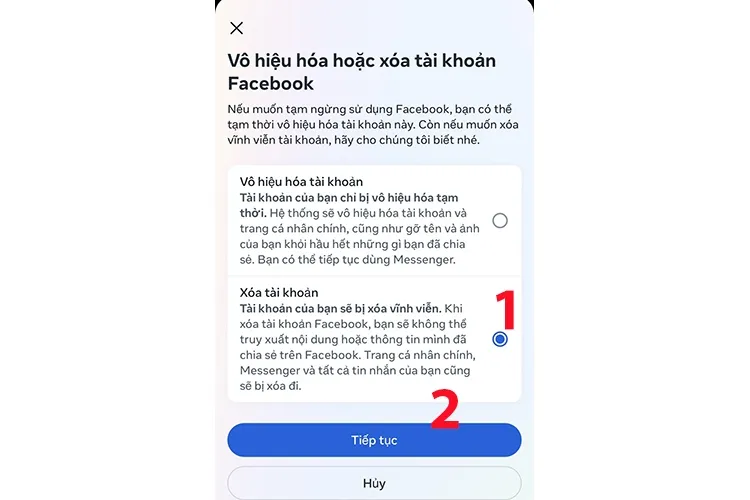 Giao diện chọn Xóa tài khoản trên điện thoại, bước đầu tiên của cách khóa vĩnh viễn Facebook
Quyết định này sẽ bắt đầu giai đoạn ân hạn kéo dài 30 ngày. Trong thời gian này, bạn vẫn có thể hủy bỏ yêu cầu xóa bằng cách đăng nhập lại.
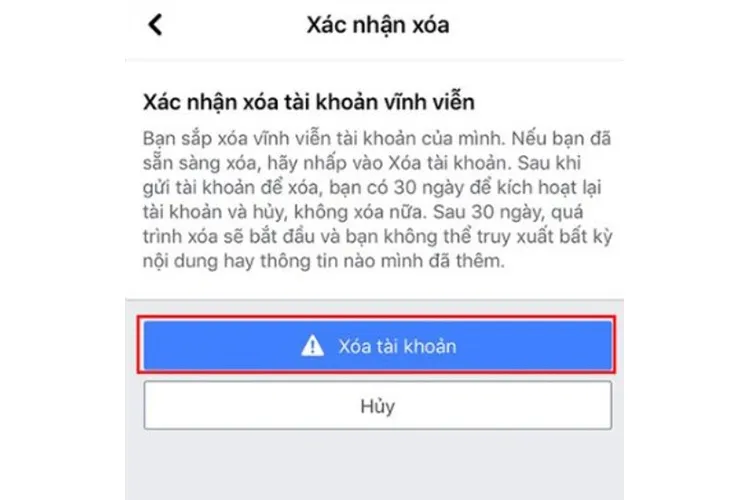 Xác nhận xóa tài khoản vĩnh viễn lần cuối trên điện thoại
Thao Tác Xóa Tài Khoản Vĩnh Viễn Trên Máy Tính (PC/Laptop)
Thao tác xóa tài khoản trên máy tính cũng tương tự như trên điện thoại. Giao diện web có thể trực quan và dễ thao tác hơn đối với một số người dùng. Bạn nên sử dụng trình duyệt web phổ biến như Chrome hoặc Firefox.
Bước 1: Điều Hướng Đến Trung Tâm Tài Khoản
Truy cập Facebook trên trình duyệt web và đăng nhập vào tài khoản của bạn. Nhấp vào ảnh đại diện của bạn ở góc trên bên phải màn hình. Chọn Cài đặt & quyền riêng tư, sau đó chọn Cài đặt.
Tiếp theo, bạn sẽ thấy mục Trung tâm Tài khoản (Account Center) ở góc trái hoặc giữa màn hình. Nhấp vào Thông tin cá nhân (Personal details) trong Trung tâm Tài khoản.
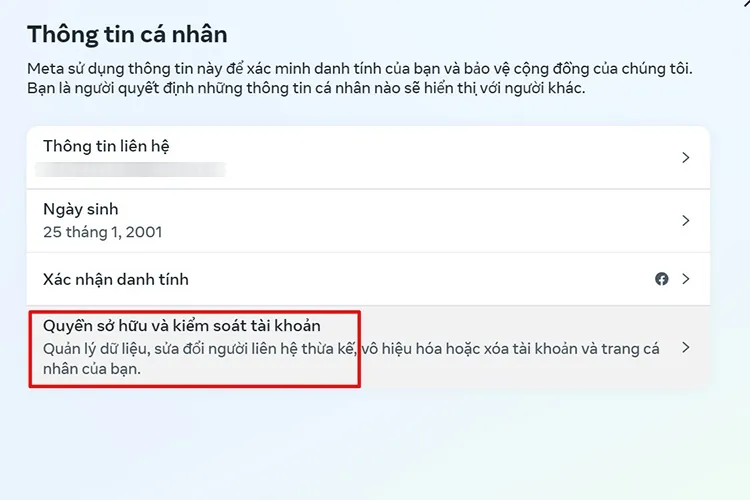 Cách vào mục Cài đặt và Quyền riêng tư trên máy tính
Bước 2: Chọn Xóa Tài Khoản và Lý Do
Trong mục Thông tin cá nhân, tiếp tục chọn Quyền sở hữu và kiểm soát tài khoản. Sau đó, chọn Vô hiệu hóa hoặc xóa. Bạn sẽ được nhắc chọn tài khoản Facebook cần xử lý.
Tại đây, bạn phải chọn rõ ràng tùy chọn Xóa tài khoản (Deletion). Sau đó, bạn có thể được yêu cầu chọn lý do muốn xóa tài khoản. Việc cung cấp lý do là tùy chọn nhưng được khuyến khích.
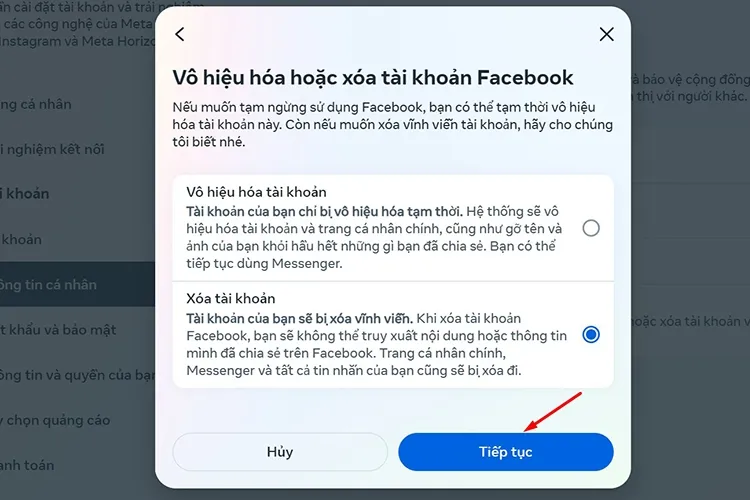 Giao diện chọn Xóa tài khoản trên máy tính (PC)
Bước 3: Hoàn Thành Xác Nhận Cuối Cùng
Sau khi chọn lý do (hoặc bỏ qua), nhấn Tiếp tục. Hệ thống sẽ cảnh báo về việc mất dữ liệu. Hãy nhớ tải xuống bản sao dữ liệu của bạn nếu chưa làm.
Tiếp theo, nhập mật khẩu Facebook của bạn để xác thực. Cuối cùng, nhấp vào nút Xóa tài khoản để xác nhận yêu cầu xóa vĩnh viễn. Yêu cầu này sẽ được đưa vào hàng đợi xử lý của Facebook.
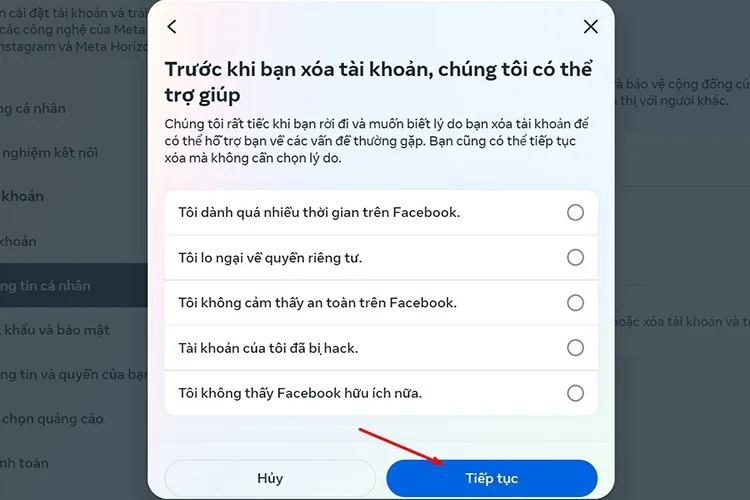 Chọn lý do xóa tài khoản vĩnh viễn trên máy tính
Cách Vô Hiệu Hóa Tài Khoản Facebook Tạm Thời Chi Tiết
Vô hiệu hóa tài khoản là một giải pháp hoàn hảo cho những ai muốn tạm thời ngưng sử dụng Facebook. Phương pháp này cho phép bạn giữ lại Messenger và toàn bộ dữ liệu. Nó rất hữu ích khi bạn cần tập trung công việc hoặc giảm bớt sự sao nhãng.
Vô Hiệu Hóa Tạm Thời Trên Thiết Bị Di Động
Quá trình vô hiệu hóa trên điện thoại di động rất tiện lợi. Bạn có thể thực hiện mọi bước ngay trong ứng dụng. Hãy làm theo các bước dưới đây để tạm thời ẩn tài khoản.
Bước 1: Điều Hướng Đến Mục Vô Hiệu Hóa Tài Khoản
Từ màn hình chính của ứng dụng Facebook, bạn vào Menu (biểu tượng ba dấu gạch ngang). Tiếp theo, chọn Cài đặt & Quyền riêng tư rồi chọn Cài đặt.
Tiếp theo, bạn cần tìm mục Thông tin cá nhân. Trong đó, chọn Quyền sở hữu và kiểm soát tài khoản. Cuối cùng là chọn Vô hiệu hóa hoặc xóa.
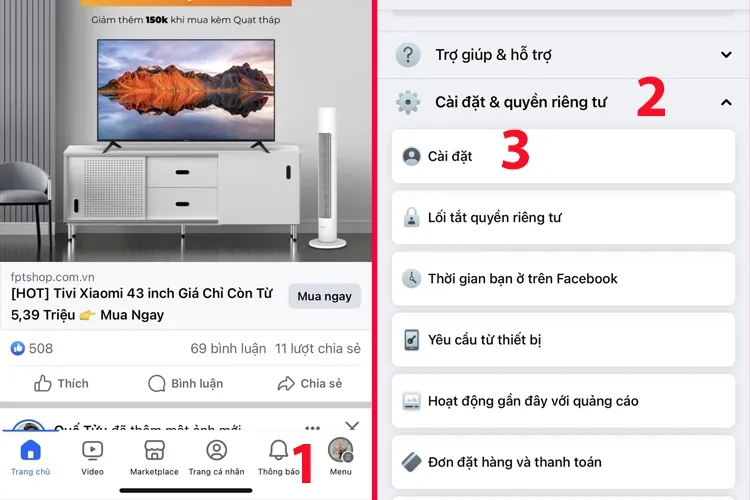 Bước 1: Truy cập Menu và Cài đặt trên ứng dụng di động
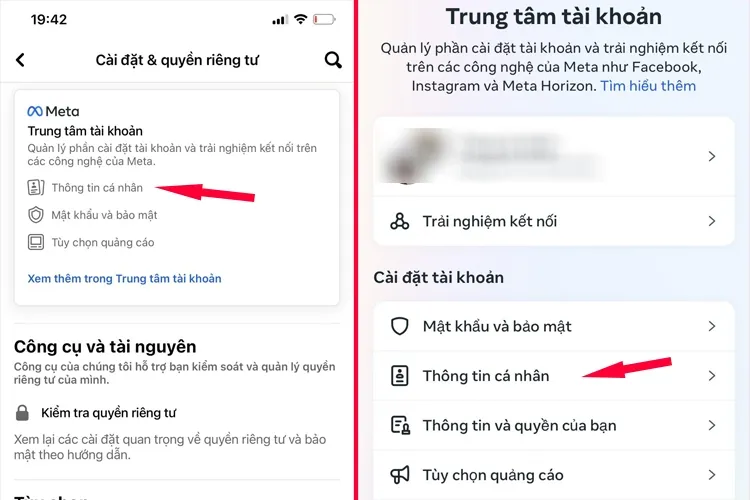 Bước 2: Chọn Thông tin cá nhân
Bước 2: Chọn Tùy Chọn Vô Hiệu Hóa
Tại màn hình tùy chọn, bạn chọn Vô hiệu hóa tài khoản. Đây là lựa chọn tạm thời, không gây mất dữ liệu. Nhấn Tiếp tục để chuyển sang bước xác thực.
Hệ thống sẽ yêu cầu bạn nhập mật khẩu để xác minh. Nhập mật khẩu và nhấn Tiếp tục. Bạn sẽ cần chọn một lý do vô hiệu hóa.
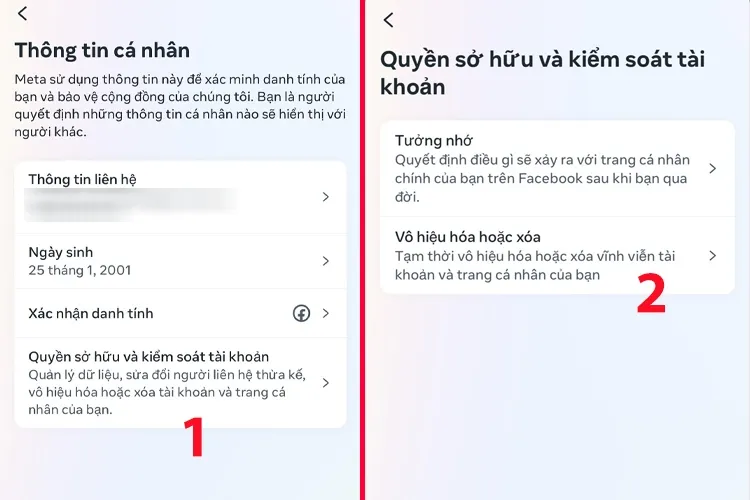 Bước 3: Chọn Quyền sở hữu và kiểm soát tài khoản
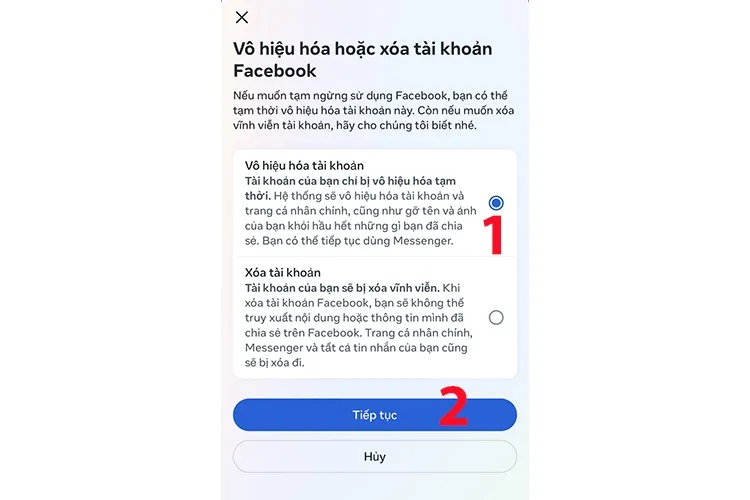 Bước 4: Chọn Vô hiệu hóa tài khoản
Bước 3: Chọn Thời Gian Tự Động Kích Hoạt Lại
Nếu chọn lý do Đây là hành động tạm thời. Tôi sẽ quay lại, bạn có thể chọn thời gian tự động kích hoạt lại. Thời gian tối đa cho phép là 7 ngày. Sau khi hết thời gian này, Facebook sẽ tự động kích hoạt lại tài khoản.
Nếu bạn chọn các lý do khác, tài khoản sẽ chỉ mở khóa khi bạn đăng nhập lại. Cuối cùng, nhấn Vô hiệu hóa tài khoản của tôi để hoàn tất.
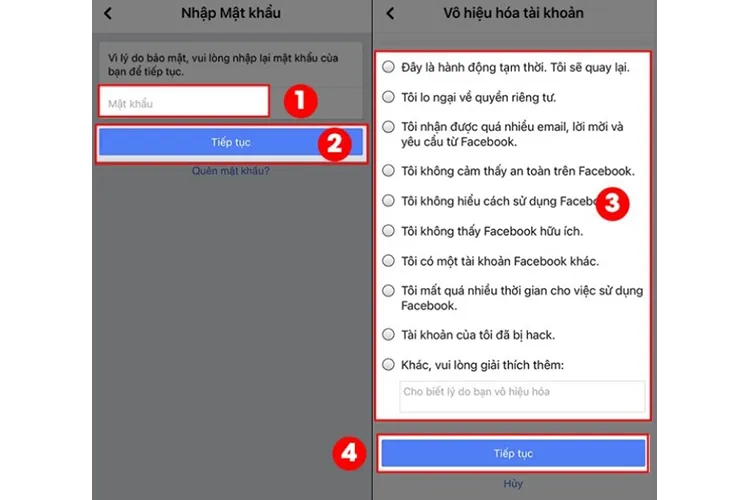 Bước 5: Nhập mật khẩu và chọn lý do vô hiệu hóa
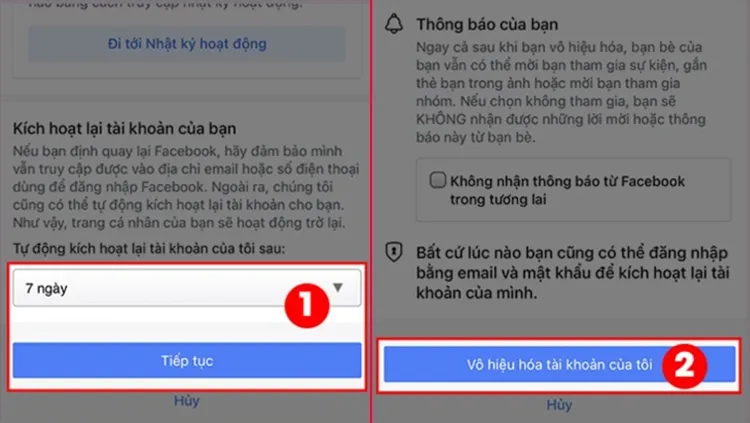 Bước 6: Chọn thời gian tự động kích hoạt lại và xác nhận
Vô Hiệu Hóa Tạm Thời Trên Giao Diện Web
Vô hiệu hóa tài khoản trên máy tính cũng thực hiện qua các bước tương tự. Giao diện web của Facebook giúp bạn dễ dàng theo dõi các tùy chọn cài đặt.
Bước 1: Truy Cập Cài Đặt Chung
Trên máy tính, truy cập Facebook và nhấp vào ảnh đại diện. Chọn Cài đặt & quyền riêng tư, sau đó chọn Cài đặt.
Sau đó, bạn điều hướng đến mục Thông tin cá nhân. Tiếp tục chọn Quyền sở hữu và kiểm soát tài khoản như đã làm ở phần xóa vĩnh viễn.
 Bước 1: Truy cập Cài đặt và quyền riêng tư trên máy tính
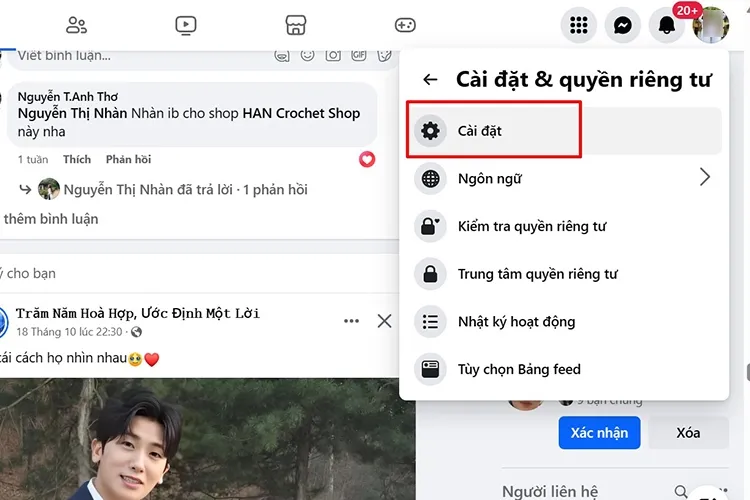 Bước 2: Chọn Cài đặt
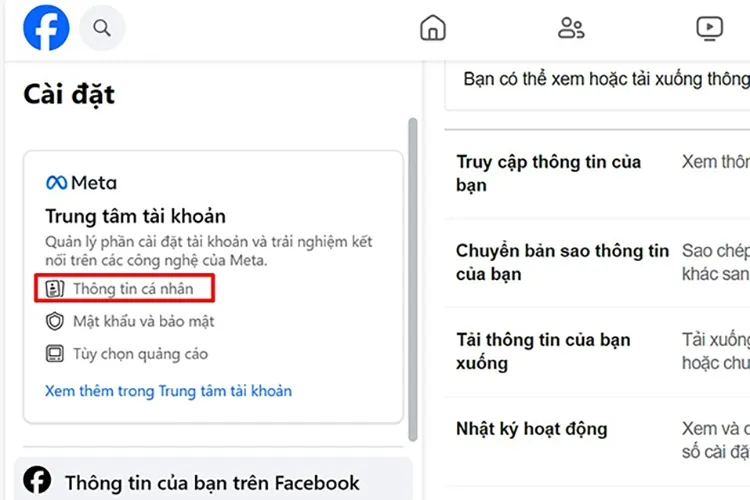 Bước 3: Chọn Thông tin cá nhân
Bước 2: Xác Nhận Vô Hiệu Hóa và Lý Do
Chọn tùy chọn Vô hiệu hóa tài khoản. Nhập mật khẩu của bạn khi được yêu cầu. Facebook sẽ nhắc bạn về việc mất liên lạc với bạn bè.
Chọn một lý do chính đáng cho việc vô hiệu hóa. Lý do này giúp Facebook cải thiện dịch vụ. Cuối cùng, nhấn Vô hiệu hóa để xác nhận.
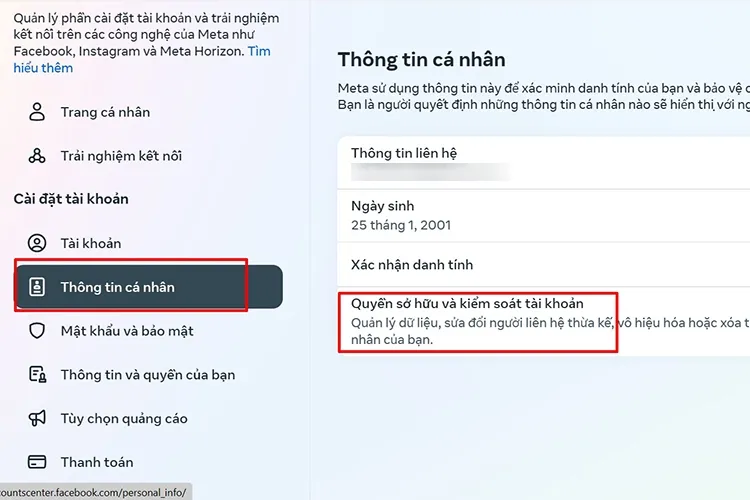 Bước 4: Chọn Thông tin cá nhân rồi Quyền sở hữu và kiểm soát tài khoản
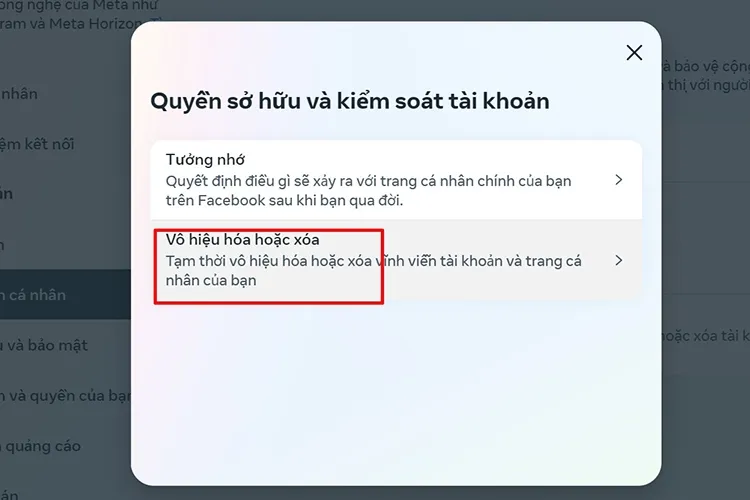 Bước 5: Chọn Vô hiệu hóa hoặc xóa
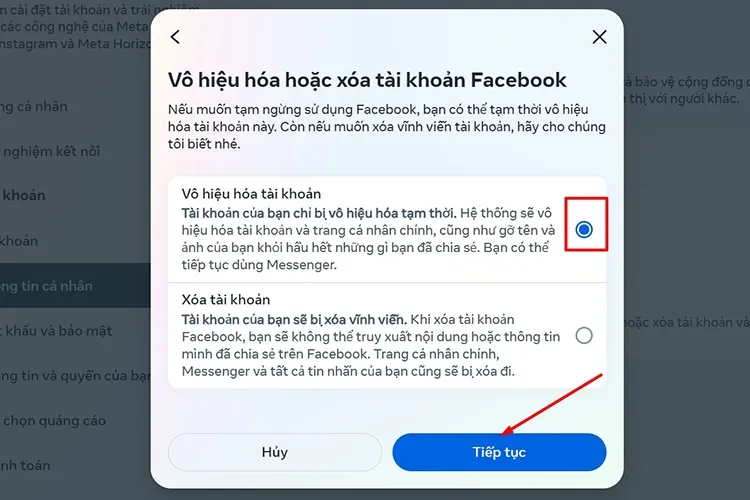 Bước 6: Chọn Vô hiệu hóa tài khoản và Tiếp tục
Bước 3: Hoàn Tất Thao Tác
Hệ thống sẽ đưa ra thông báo cuối cùng. Bạn chỉ cần chọn Vô hiệu hóa ngay để hoàn tất. Tài khoản của bạn sẽ ngay lập tức ẩn khỏi chế độ xem công khai.
Bạn có thể kích hoạt lại bất cứ lúc nào bằng cách đăng nhập lại. Điều này giúp bạn kiểm soát hoàn toàn thời gian ngưng hoạt động của mình.
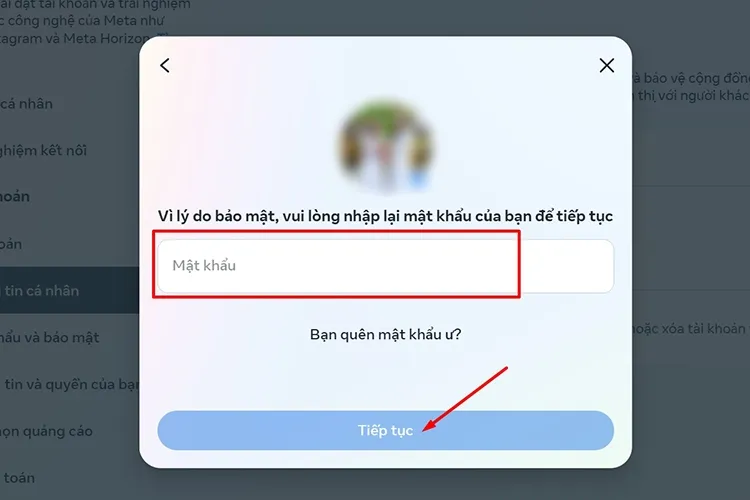 Bước 7: Nhập mật khẩu và Tiếp tục
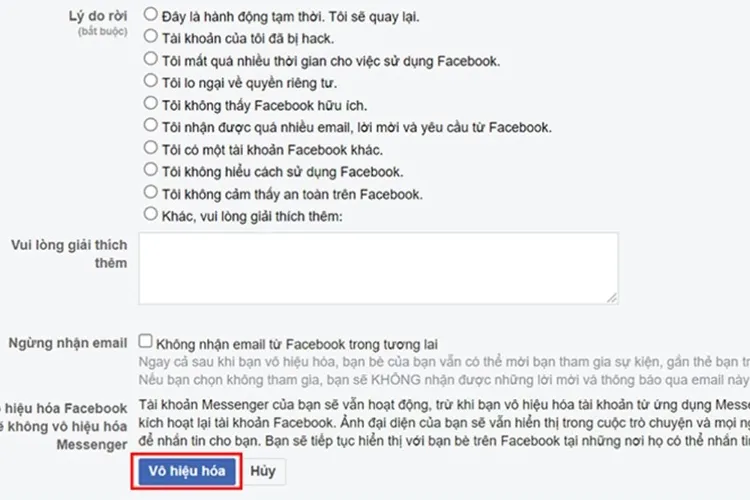 Bước 8: Chọn lý do vô hiệu hóa sau đó nhấn Vô hiệu hóa
 Bước 9: Xác nhận Vô hiệu hóa ngay
Các Phương Pháp Bảo Mật Thay Thế Cho Việc Xóa Vĩnh Viễn
Nếu không muốn xóa vĩnh viễn hoặc vô hiệu hóa, bạn vẫn có những tùy chọn khác. Các phương pháp này tập trung vào việc bảo mật và hạn chế quyền truy cập. Chúng giúp bạn kiểm soát quyền riêng tư mà không cần rời bỏ nền tảng.
Khóa Bảo Vệ Trang Cá Nhân (Profile Lock)
Chức năng Khóa bảo vệ trang cá nhân được thiết kế cho các khu vực có nhu cầu bảo mật cao. Khi khóa, người không phải bạn bè sẽ chỉ thấy một vài thông tin cơ bản. Họ sẽ không thể xem ảnh, bài đăng đầy đủ, hoặc phóng to ảnh đại diện/ảnh bìa.
Thao tác này rất đơn giản: Vào Cài đặt & Quyền riêng tư, chọn Cài đặt, sau đó vào Quyền riêng tư và chọn Khóa bảo vệ trang cá nhân. Bạn nhấn Khóa trang cá nhân để xác nhận. Đây là một lớp bảo vệ hiệu quả chống lại sự soi mói từ người lạ.
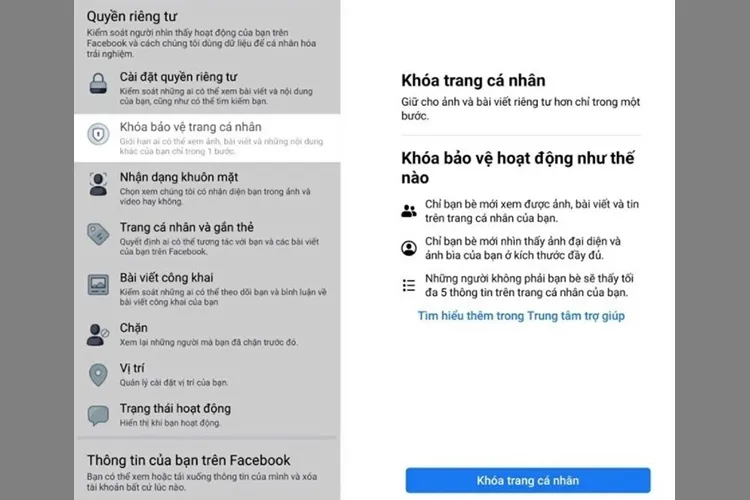 Cách khóa bảo vệ trang cá nhân tạm thời bằng quyền riêng tư
Thiết Lập Quyền Riêng Tư Tối Đa Cho Thông Tin Cá Nhân
Người dùng có thể tự tay điều chỉnh quyền riêng tư cho từng mục thông tin. Điều này bao gồm thông tin liên hệ, quan hệ, nơi làm việc, và các chi tiết cá nhân khác. Bạn có thể giới hạn hiển thị chỉ cho Bạn bè hoặc Chỉ mình tôi.
Bạn vào Thông tin trên trang cá nhân trong mục Cài đặt. Sau đó, nhấn vào Chỉnh sửa tại mỗi mục thông tin và thay đổi chế độ hiển thị. Hãy nhớ nhấn Lưu sau khi hoàn tất. Việc này giúp bảo mật thông tin quan trọng.
 Cách khóa trang cá nhân bảo mật bằng việc thay đổi thông tin cá nhân
Việc thay đổi quyền riêng tư chi tiết đảm bảo người lạ không thể thấy được bất kỳ thông tin nhạy cảm nào. Bạn hoàn toàn có thể kiểm soát mức độ công khai của mình.
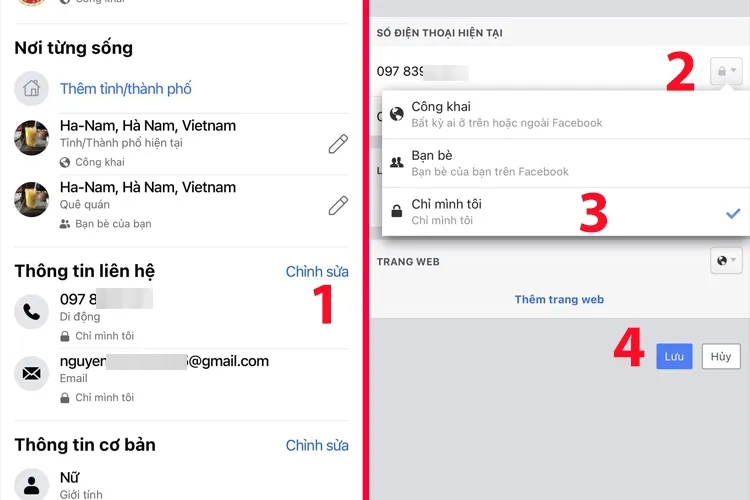 Xác nhận thay đổi quyền riêng tư chỉ cho Bạn bè hoặc Chỉ mình tôi
Phân Tích Chuyên Sâu: Tác Động Của Việc Xóa Vĩnh Viễn Facebook
Việc xóa vĩnh viễn Facebook không chỉ là việc nhấn một nút. Nó là một quá trình kéo dài, liên quan đến chính sách lưu trữ dữ liệu phức tạp của Meta. Việc hiểu rõ tác động sẽ giúp bạn đưa ra quyết định sáng suốt hơn.
Thời Gian Ân Hạn và Khả Năng Khôi Phục Dữ Liệu
Khi bạn yêu cầu xóa vĩnh viễn, Facebook sẽ cung cấp một thời gian ân hạn là 30 ngày. Trong suốt thời gian này, dữ liệu của bạn vẫn được lưu trữ trên máy chủ. Nếu bạn đăng nhập lại bất cứ lúc nào trong 30 ngày, yêu cầu xóa sẽ bị hủy. Tài khoản sẽ được kích hoạt lại như bình thường.
Sau khi thời gian ân hạn kết thúc, quá trình xóa dữ liệu thực sự sẽ bắt đầu. Quá trình này có thể kéo dài thêm tới 90 ngày. Việc xóa vĩnh viễn đảm bảo không còn bản sao dữ liệu nào còn lại trong hệ thống sản xuất của Facebook.
Dữ Liệu Nào Còn Tồn Tại Sau Khi Xóa Vĩnh Viễn?
Một số dữ liệu không thể xóa hoàn toàn ngay cả khi tài khoản bị xóa vĩnh viễn. Những dữ liệu này không liên quan trực tiếp đến hồ sơ cá nhân của bạn. Ví dụ, tin nhắn bạn đã gửi cho bạn bè sẽ vẫn còn trong hộp thư của họ. Các bình luận bạn đã đăng trên Fanpage hoặc Group công khai cũng có thể vẫn hiển thị.
Ngoài ra, Facebook giữ lại một số bản ghi log (log records) nhất định. Mục đích là để ngăn chặn gian lận, tuân thủ pháp lý và giải quyết các vấn đề về bảo mật. Những bản ghi này không bao gồm thông tin cá nhân của bạn.
Việc nắm rõ cách khóa vĩnh viễn facebook và các hệ quả liên quan là vô cùng cần thiết. Nó giúp người dùng chuẩn bị tâm lý và kỹ thuật tốt nhất. Quyết định này không chỉ là giải pháp cho vấn đề riêng tư. Nó còn là một phần của việc quản lý danh tính số cá nhân một cách có trách nhiệm. Hãy luôn cân nhắc kỹ lưỡng giữa vô hiệu hóa tạm thời và xóa vĩnh viễn.
Tóm lại, dù bạn chọn giải pháp khóa tạm thời để tập trung vào công việc hoặc quyết định thực hiện cách khóa vĩnh viễn facebook để bảo vệ tuyệt đối quyền riêng tư, thì việc nắm vững quy trình là điều bắt buộc. Chúng tôi đã trình bày chi tiết từng bước thực hiện trên cả điện thoại và máy tính. Điều này kèm theo các lưu ý quan trọng về sao lưu dữ liệu và chuyển quyền quản trị Fanpage. Hãy nhớ rằng, sau khi hết 30 ngày ân hạn, quyết định xóa vĩnh viễn sẽ không thể thay đổi được. Đây là hành động cuối cùng để kiểm soát toàn bộ sự hiện diện của bạn trên mạng xã hội này.
Ngày Cập Nhật Tháng mười một 30, 2025 by Vinh Vê Vê

Vinh Vê Vê là một nhà sáng lập leon-live.com và là một trong những người tiên phong trong lĩnh vực đánh giá (review) công nghệ với 9 năm kinh nghiệm tại Việt Nam.