cách khoá trang facebook cá nhân: Hướng Dẫn Chi Tiết A-Z Bảo Mật Quyền Riêng Tư Toàn Diện
Sự riêng tư trên mạng xã hội ngày càng trở thành mối quan tâm hàng đầu của người dùng. Việc học cách khoá trang facebook cá nhân là bước thiết yếu để kiểm soát ai có thể xem thông tin và nội dung bạn chia sẻ. Bằng cách thiết lập các quyền riêng tư nâng cao, bạn có thể dễ dàng hạn chế sự tiếp cận của người lạ, bảo vệ bảo mật tài khoản trước các rủi ro không mong muốn. Bài viết này sẽ cung cấp hướng dẫn toàn diện để bạn làm chủ các thiết lập liên quan đến dòng thời gian, bài viết cũ và thông tin cá nhân trên Facebook.
Tại sao Bảo mật Trang cá nhân Facebook lại Quan trọng?
Việc thiết lập các lớp bảo mật trên trang cá nhân không chỉ là tùy chọn mà là yêu cầu cơ bản trong kỷ nguyên số. Tăng cường quyền riêng tư giúp bạn kiểm soát hoàn toàn dấu vết kỹ thuật số của mình. Điều này bảo vệ bạn khỏi các mối đe dọa tiềm ẩn trên nền tảng mạng xã hội lớn nhất thế giới.
Ngăn chặn Truy cập Thông tin Cá nhân
Thông tin cá nhân được công khai có thể bị lợi dụng cho mục đích xấu. Hạn chế người lạ xem số điện thoại, ngày sinh hay nơi làm việc giúp giảm thiểu nguy cơ bị theo dõi hoặc mạo danh. Việc ẩn thông tin cơ bản là một lớp phòng thủ đầu tiên và quan trọng.
Bảo vệ Hình ảnh và Nội dung Độc quyền
Mỗi bài đăng, hình ảnh là tài sản số của bạn. Khi khóa trang cá nhân, bạn ngăn chặn người khác (ngoài bạn bè) tải xuống, sao chép hoặc sử dụng trái phép các nội dung này. Điều này đặc biệt quan trọng đối với các nội dung mang tính chất riêng tư hoặc công việc.
Tránh các Rủi ro Lừa đảo và Mạo danh
Các tài khoản lừa đảo thường thu thập thông tin từ các trang cá nhân mở để tạo sự tin cậy. Khi trang Facebook của bạn được khóa cẩn thận, kẻ gian sẽ khó có đủ dữ liệu để thực hiện hành vi lừa đảo hoặc mạo danh bạn. Đây là cách chủ động bảo vệ uy tín cá nhân của bạn.
cách khoá trang facebook cá nhân Toàn diện (Profile Locking)
Tính năng “Khóa Trang cá nhân” (Profile Lock) là giải pháp tối ưu nhất để hạn chế người lạ xem bài viết, ảnh, và Dòng thời gian của bạn. Tuy nhiên, tính năng này hiện chưa được triển khai đồng bộ ở tất cả các khu vực, bao gồm Việt Nam, hoặc chỉ áp dụng cho một số nhóm người dùng nhất định.
Kiểm tra Tính năng “Khóa Trang cá nhân” (Nếu có)
Nếu bạn may mắn có tính năng này, việc khóa trang chỉ cần một thao tác. Hãy truy cập trang cá nhân của mình. Tìm kiếm biểu tượng ba chấm (hoặc menu) bên cạnh nút “Chỉnh sửa Trang cá nhân”. Nếu thấy tùy chọn Khóa Trang cá nhân (Lock Profile), bạn chỉ cần nhấn vào và xác nhận.
Giải pháp Thay thế: Điều chỉnh Quyền riêng tư Toàn diện
Trong trường hợp không có tính năng Khóa Trang cá nhân, người dùng cần điều chỉnh các thiết lập quyền riêng tư thủ công. Đây là phương pháp hiệu quả và đảm bảo mức độ bảo mật tương đương. Việc điều chỉnh này đòi hỏi sự tỉ mỉ nhưng mang lại sự kiểm soát chi tiết hơn cho từng phần của trang cá nhân.
Cách Chặn Người Lạ Đăng Bài và Gắn Thẻ lên Dòng Thời Gian
Ngăn chặn người lạ hoặc thậm chí là bạn bè không được phép đăng bài lên dòng thời gian của bạn là cài đặt quan trọng đầu tiên. Thao tác này giúp giữ cho tường nhà bạn luôn sạch sẽ và đúng nội dung bạn mong muốn.
Khóa Quyền Đăng bài trên Máy tính (PC)
Bạn có thể dễ dàng thiết lập giới hạn đăng bài trên giao diện web của Facebook. Quy trình này rất rõ ràng, đảm bảo tính bảo mật cao.
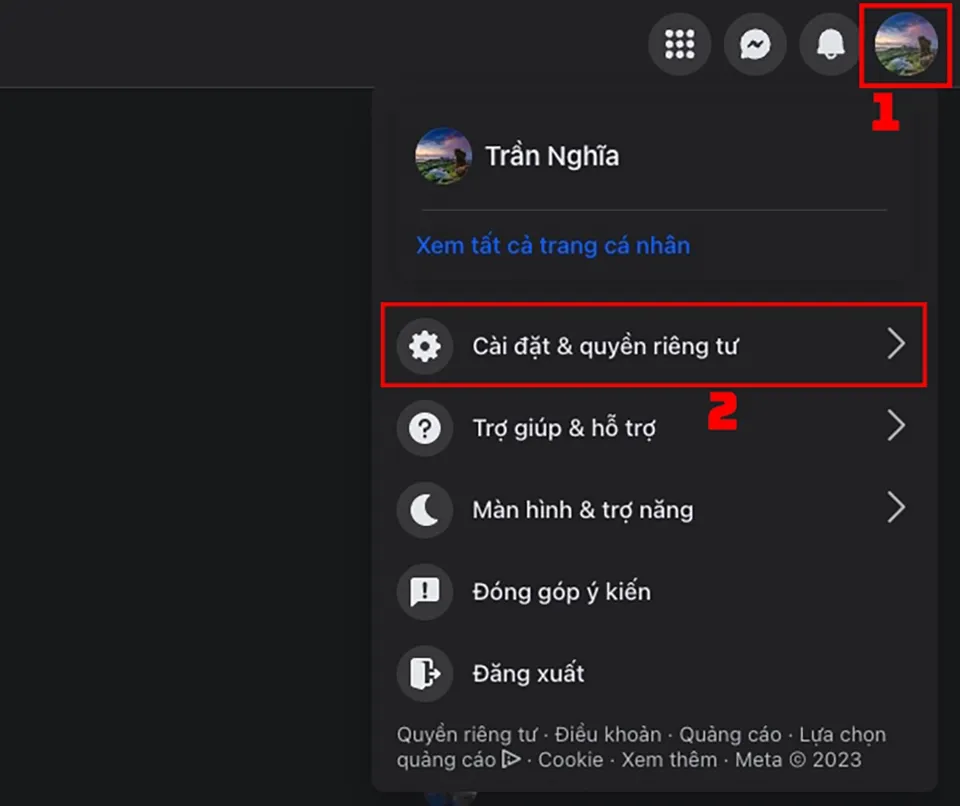
Bước 1: Truy cập trang Facebook cá nhân của bạn thông qua trình duyệt web. Nhấn vào ảnh đại diện ở góc trên bên phải. Chọn Cài đặt & quyền riêng tư.
Bước 2: Trong menu tiếp theo, bạn chọn Cài đặt. Điều này sẽ đưa bạn đến trang quản lý tài khoản chính.
Ảnh chụp màn hình: Hướng dẫn vào phần Cài đặt & Quyền riêng tư trên Facebook PC
Bước 3: Ở cột bên trái, bạn tìm và chọn mục Trang cá nhân và gắn thẻ. Đây là nơi quản lý mọi tương tác trên tường của bạn.
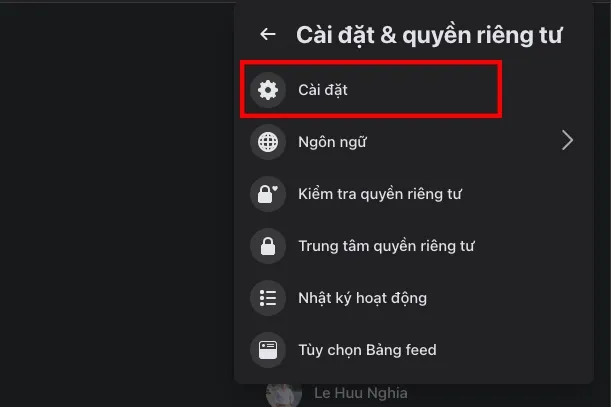 Ảnh chụp màn hình: Hướng dẫn chọn mục Cài đặt trong menu Cài đặt & Quyền riêng tư trên Facebook PC
Bước 4: Tại mục Ai có thể đăng lên trang cá nhân của bạn?, bạn click vào Chỉnh sửa. Thao tác này cho phép bạn thay đổi đối tượng được phép.
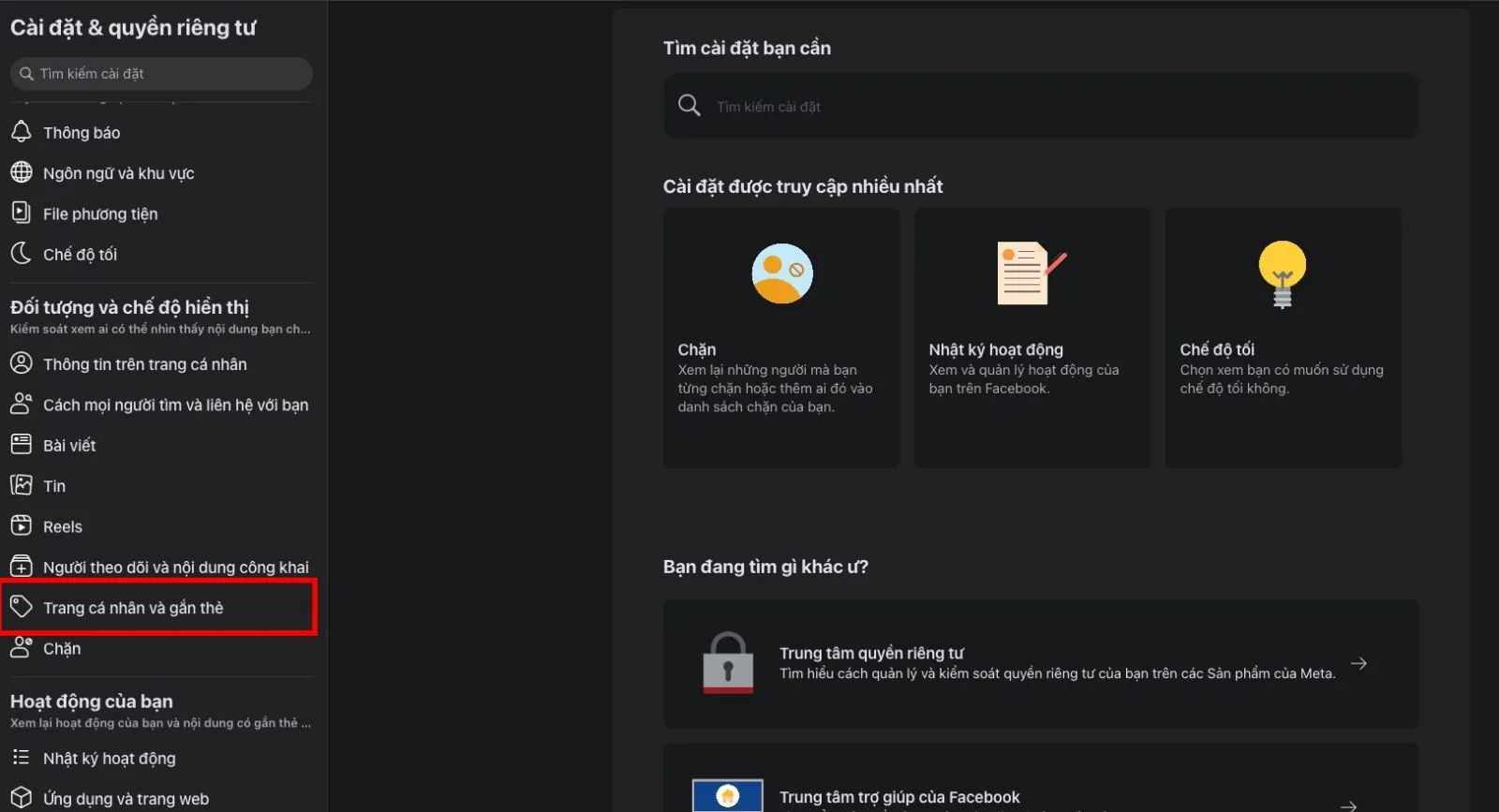 Ảnh chụp màn hình: Hướng dẫn chọn mục Trang cá nhân và gắn thẻ trên Facebook PC
Bước 5: Thay đổi quyền mặc định (thường là Mọi người hoặc Bạn bè) sang Chỉ mình tôi. Việc này sẽ chặn mọi người, kể cả bạn bè, đăng lên trang cá nhân của bạn.
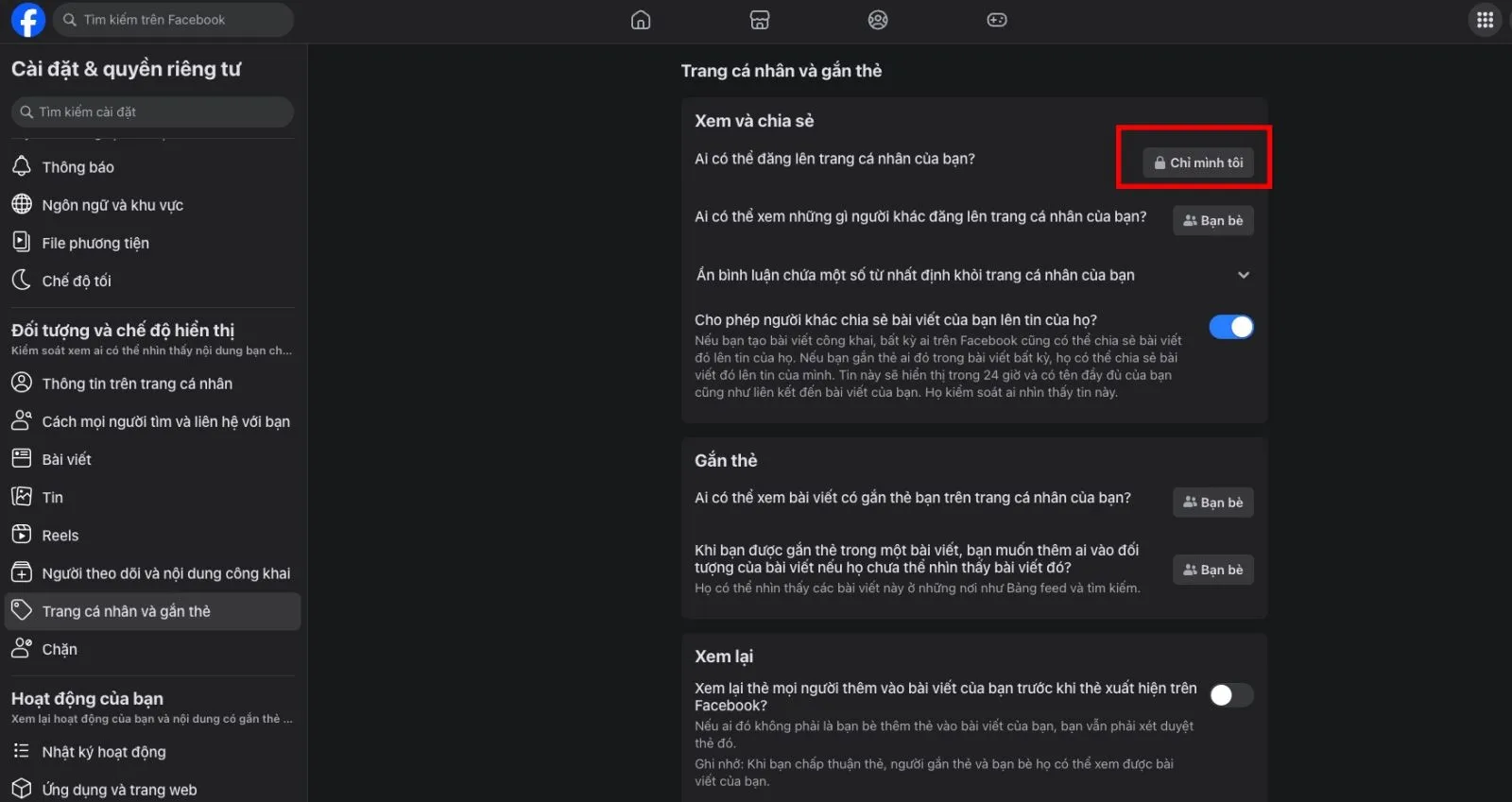 Ảnh chụp màn hình: Hướng dẫn đổi quyền đăng bài thành "Chỉ mình tôi" trên Facebook PC
Khóa Quyền Đăng bài trên Điện thoại (Mobile)
Thực hiện cài đặt tương tự trên ứng dụng di động cũng rất đơn giản. Quy trình này được tối ưu hóa cho màn hình nhỏ, giúp bạn thao tác nhanh chóng.
Bước 1: Mở ứng dụng Facebook. Nhấn vào biểu tượng ba gạch ngang (Menu) ở góc trên bên phải. Kéo xuống dưới.
 Ảnh chụp màn hình: Hướng dẫn vào menu ba gạch ngang trên ứng dụng Facebook
Bước 2: Chọn Cài đặt & quyền riêng tư, sau đó chọn Cài đặt. Đây là bước để truy cập vào trung tâm quản lý tài khoản.
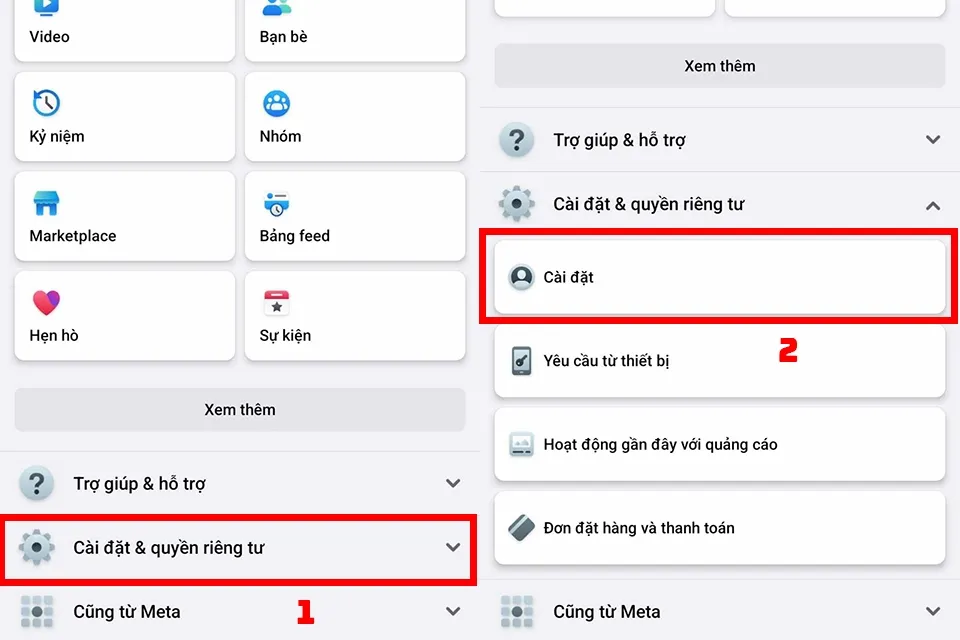 Ảnh chụp màn hình: Hướng dẫn chọn Cài đặt & Quyền riêng tư > Cài đặt trên ứng dụng Facebook
Bước 3: Cuộn xuống phần Đối tượng và chế độ hiển thị. Nhấn vào Trang cá nhân và gắn thẻ.
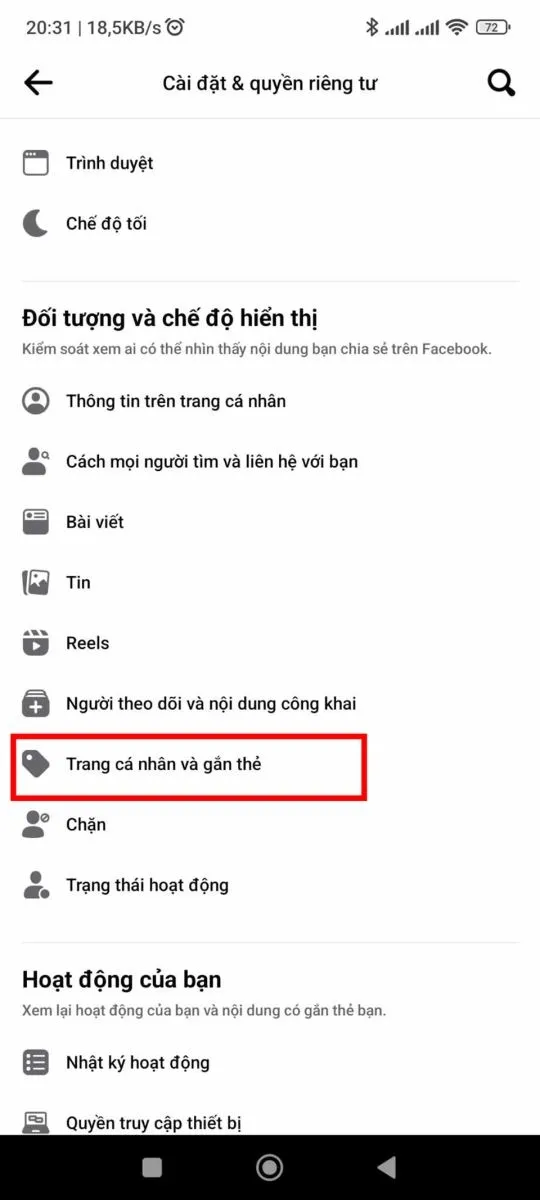 Ảnh chụp màn hình: Hướng dẫn chọn Trang cá nhân và gắn thẻ trên ứng dụng Facebook
Bước 4: Tại mục Ai có thể đăng lên trang cá nhân của bạn?, bạn chọn Chỉ mình tôi. Thao tác này hoàn tất việc chặn đăng bài.
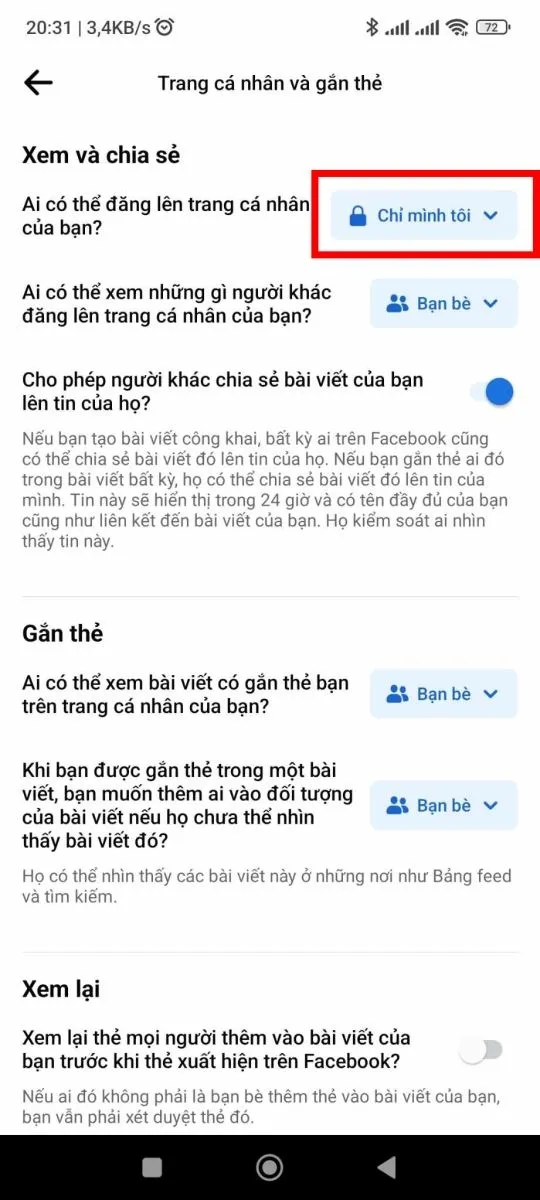 Ảnh chụp màn hình: Hướng dẫn đổi quyền đăng bài thành "Chỉ mình tôi" trên ứng dụng Facebook
Quản lý Cài đặt Gắn Thẻ và Xét duyệt
Để bảo mật toàn diện dòng thời gian, bạn cần kiểm soát cả việc gắn thẻ. Ngay cả khi bạn đã khóa quyền đăng bài, người khác vẫn có thể gắn thẻ bạn vào bài viết của họ. Cài đặt xét duyệt sẽ giúp bạn chủ động hơn.
Tại mục Trang cá nhân và gắn thẻ, bạn nên bật hai tùy chọn xét duyệt. Đó là Xét duyệt bài viết có gắn thẻ trước khi bài viết xuất hiện trên trang cá nhân của bạn và Xét duyệt thẻ mọi người thêm vào bài viết của bạn. Bật xét duyệt thẻ giúp bạn kiểm soát hoàn toàn những gì hiển thị công khai trên tường nhà mình.
Thiết Lập Quyền Riêng Tư cho Bài Viết Cũ và Mới
Phần cốt lõi của cách khoá trang facebook cá nhân là quản lý đối tượng xem nội dung. Bạn cần thực hiện hai hành động chính: giới hạn bài viết cũ và thiết lập quyền mặc định cho bài viết mới. Việc này đảm bảo các nội dung trong quá khứ và tương lai đều được bảo vệ.
Giới hạn Đối tượng xem Bài viết Đã đăng (Quyền riêng tư Hàng loạt)
Đây là cách nhanh nhất để chuyển tất cả bài viết cũ từ chế độ công khai hoặc bạn bè của bạn bè sang chỉ Bạn bè. Thao tác này sẽ áp dụng đồng loạt cho tất cả bài viết bạn từng chia sẻ.
Trên Máy tính:
Bước 1: Quay lại Cài đặt (như đã hướng dẫn ở phần trước). Trong thanh công cụ bên trái, chọn mục Bài viết.
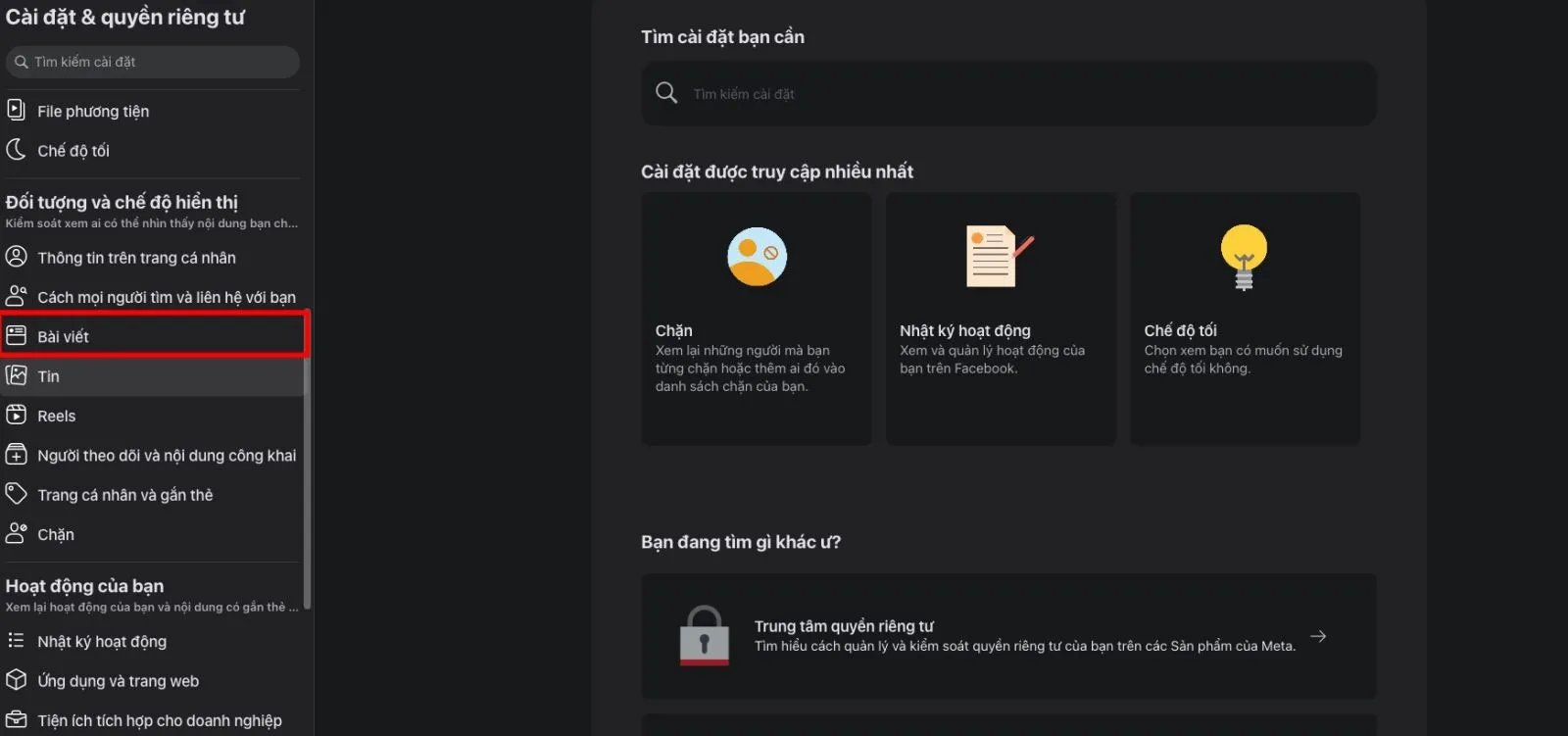 Ảnh chụp màn hình: Hướng dẫn chọn mục Bài viết trên Facebook PC
Bước 2: Tại phần Giới hạn ai có thể xem bài viết cũ, bạn nhấn vào Giới hạn bài viết cũ.
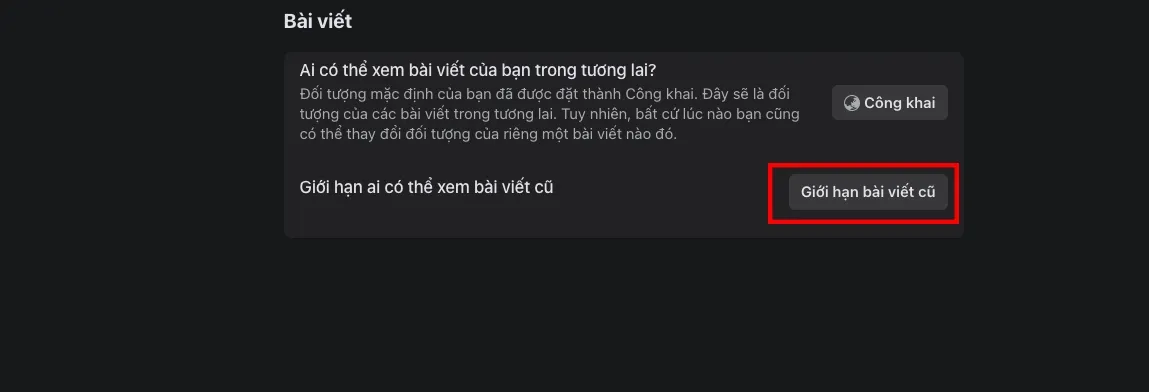 Ảnh chụp màn hình: Hướng dẫn chọn Giới hạn bài viết cũ trên Facebook PC
Bước 3: Facebook sẽ hiện thông báo xác nhận. Bạn tiếp tục nhấn Giới hạn bài viết cũ lần nữa. Hành động này chuyển quyền xem toàn bộ bài đăng trước đây thành Bạn bè.
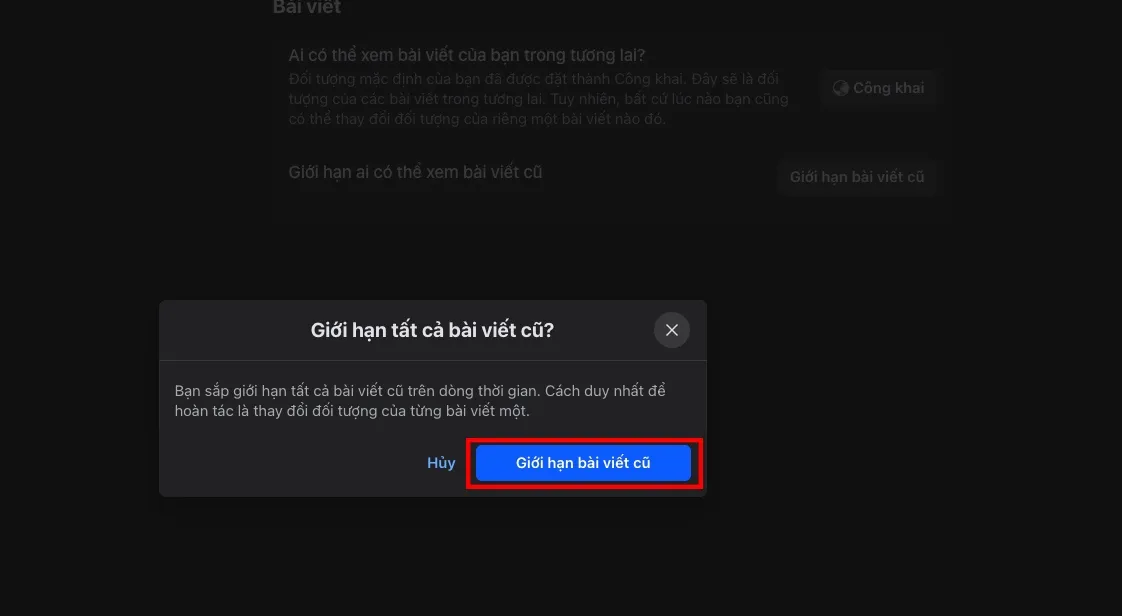 Ảnh chụp màn hình: Hướng dẫn xác nhận Giới hạn bài viết cũ trên Facebook PC
Trên Điện thoại:
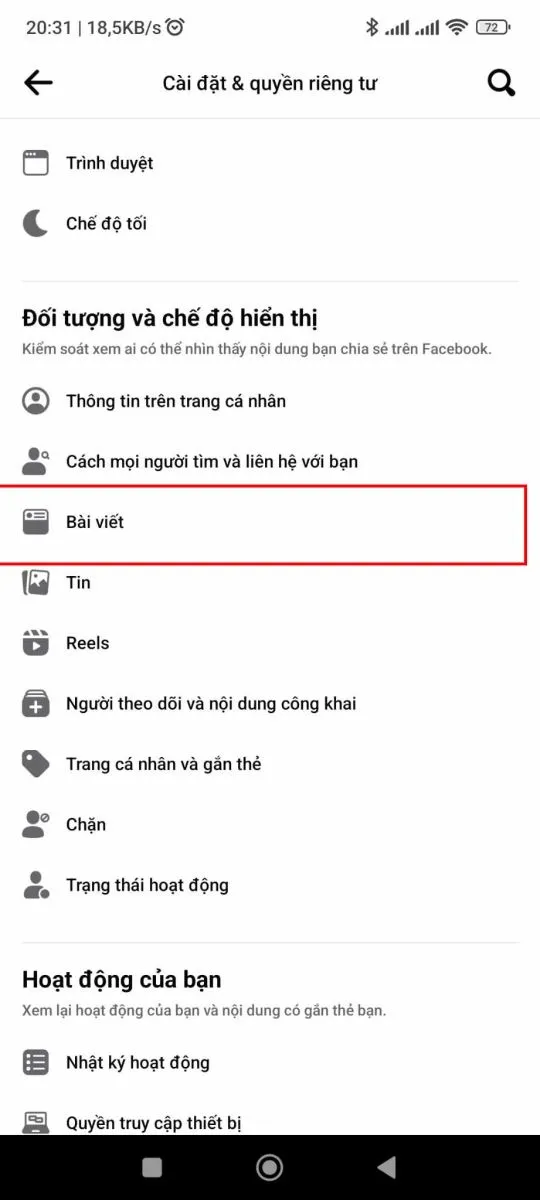
Bước 1: Vào Cài đặt (như đã hướng dẫn). Kéo xuống, trong mục Đối tượng và chế độ hiển thị, chọn Bài viết.
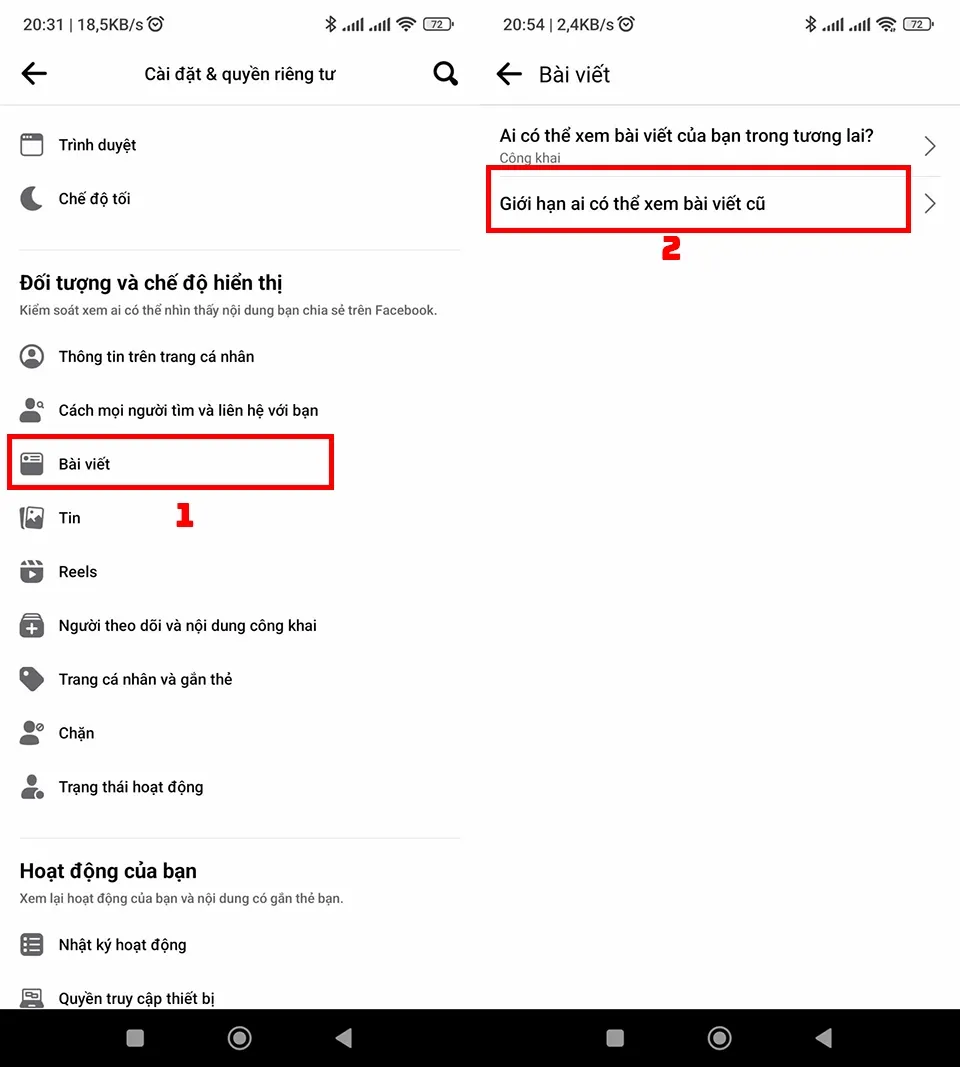 Ảnh chụp màn hình: Hướng dẫn chọn Bài viết trên ứng dụng Facebook
Bước 2: Chọn Giới hạn ai có thể xem bài viết cũ.
Bước 3: Nhấn vào Giới hạn bài viết cũ và xác nhận.
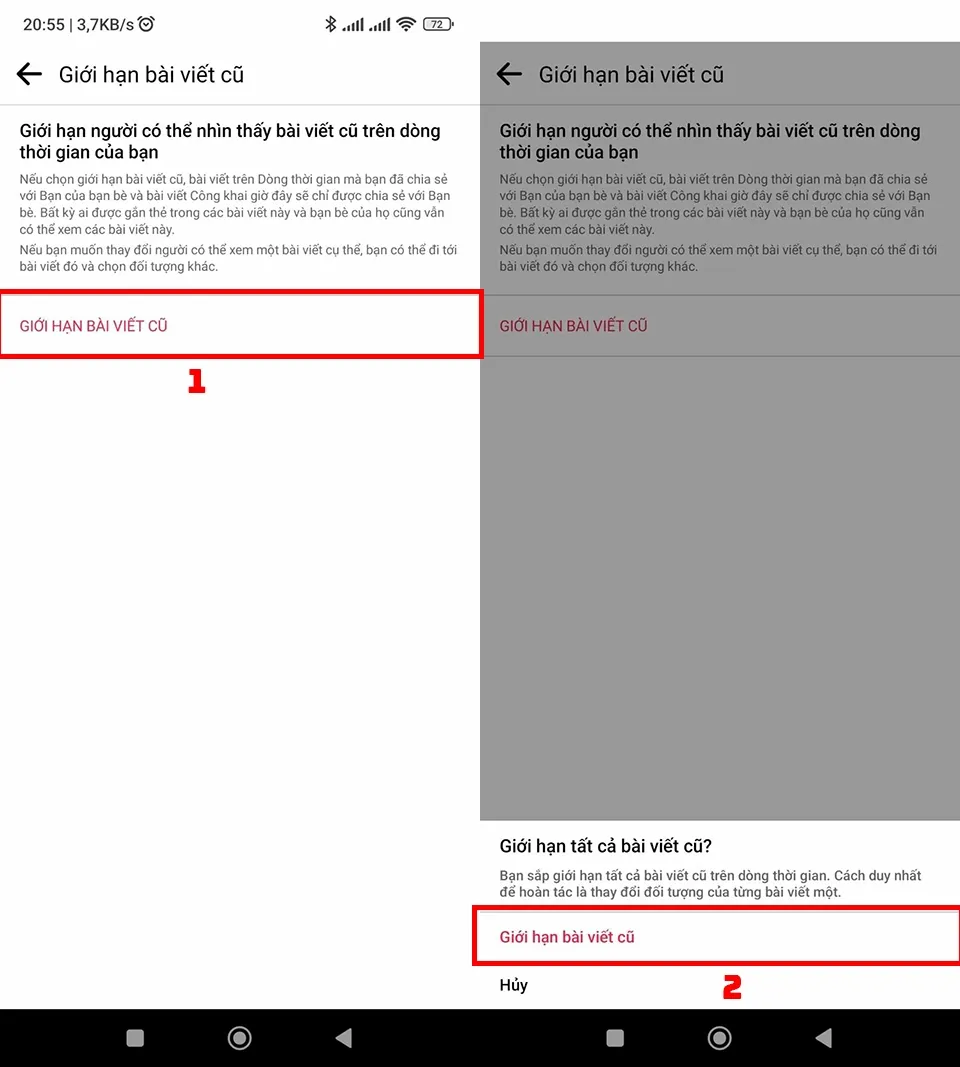 Ảnh chụp màn hình: Hướng dẫn xác nhận Giới hạn bài viết cũ trên ứng dụng Facebook
Lưu ý quan trọng: Sau khi thực hiện, người lạ sẽ không thể xem các bài viết này. Tuy nhiên, nếu bạn muốn chặn cả bạn bè, bạn phải thay đổi từng bài viết sang chế độ Chỉ mình tôi.
Đặt Mặc định Đối tượng xem Bài viết Tương lai
Thiết lập này giúp bạn không cần phải thay đổi quyền riêng tư mỗi khi đăng bài mới. Việc cài đặt mặc định giúp tiết kiệm thời gian và tránh sơ suất.
Trên Máy tính:
Bước 1: Trong mục Bài viết của phần Cài đặt, tìm đến phần Ai có thể xem bài viết của bạn trong tương lai?.
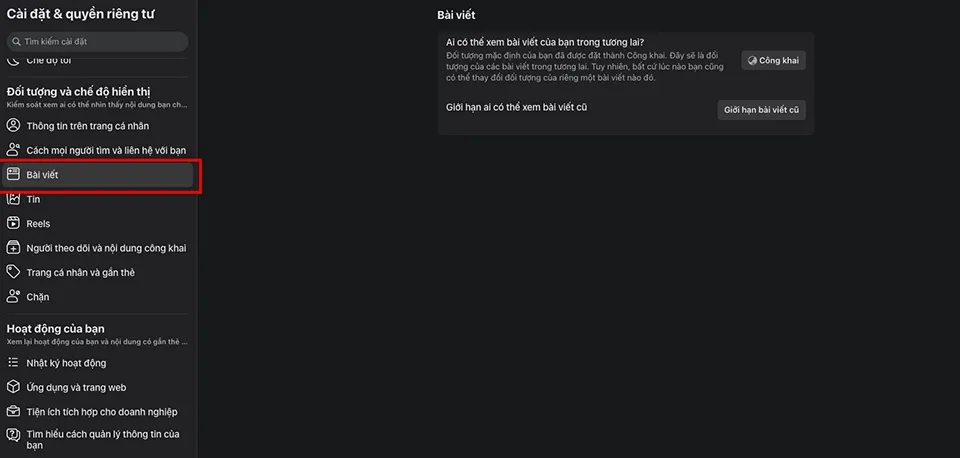 Ảnh chụp màn hình: Hướng dẫn chọn Ai có thể xem bài viết của bạn trong tương lai trên Facebook PC
Bước 2: Nhấn Chỉnh sửa và chọn Bạn bè để chỉ cho bạn bè xem. Nếu bạn muốn khóa kín hơn nữa, hãy chọn Chỉ mình tôi.
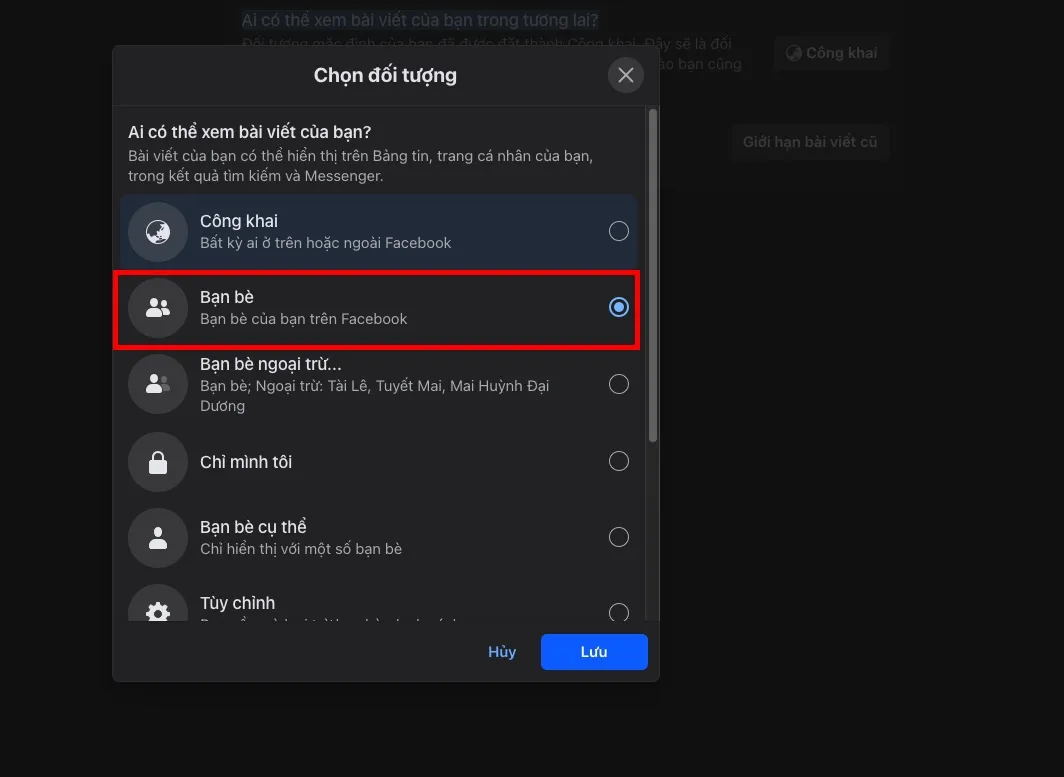 Ảnh chụp màn hình: Hướng dẫn đổi quyền xem bài viết tương lai thành Bạn bè/Chỉ mình tôi trên Facebook PC
Trên Điện thoại:
Bước 1: Trong mục Bài viết của phần Cài đặt, chọn Ai có thể xem bài viết của bạn trong tương lai?.
 Ảnh chụp màn hình: Hướng dẫn chọn Ai có thể xem bài viết của bạn trong tương lai trên ứng dụng Facebook
Bước 2: Chọn Bạn bè hoặc Chỉ mình tôi theo nhu cầu. Việc này đảm bảo mọi bài viết mới đều tuân thủ mức độ bảo mật đã chọn.
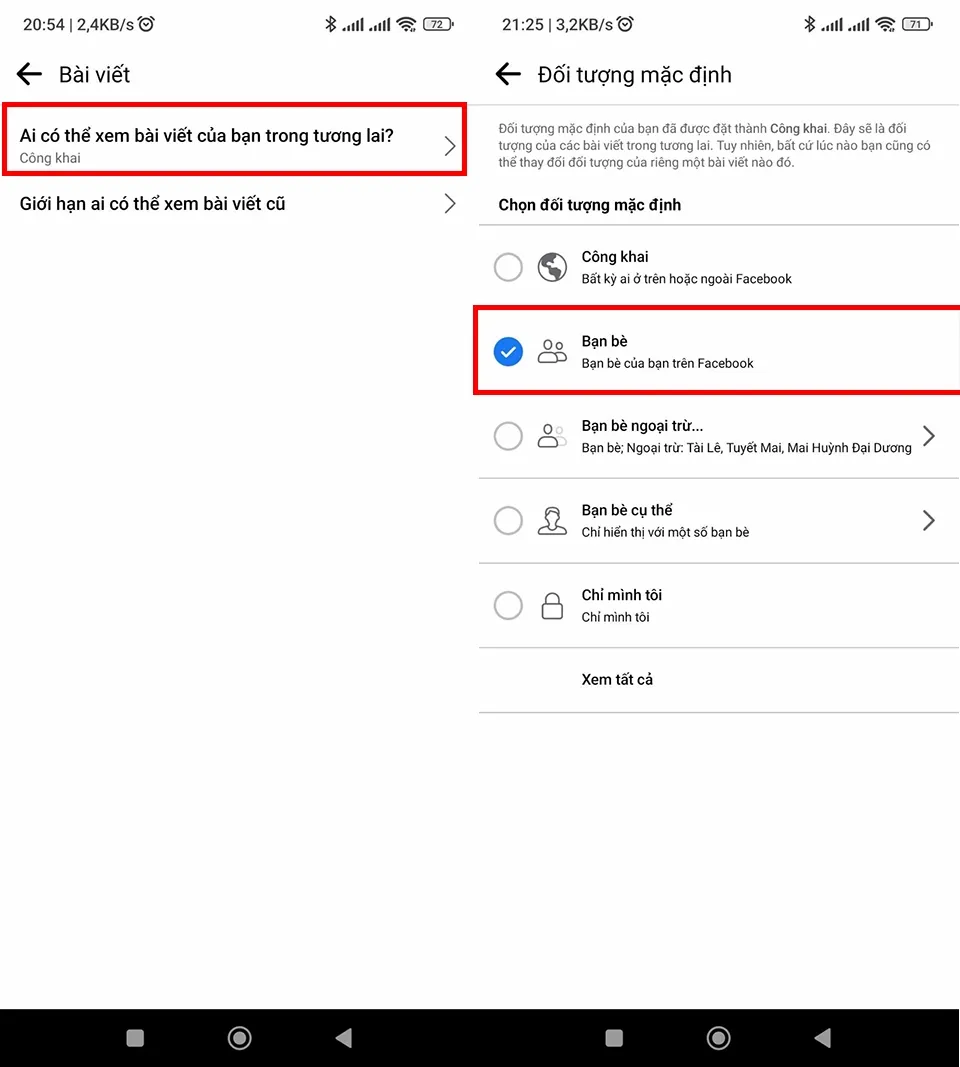 Ảnh chụp màn hình: Hướng dẫn đổi quyền xem bài viết tương lai thành Bạn bè/Chỉ mình tôi trên ứng dụng Facebook
Hướng dẫn Chuyển Quyền riêng tư Từng Bài viết (Dành cho Người Tỉ mỉ)
Đối với những người dùng muốn kiểm soát chi tiết, thay đổi quyền riêng tư từng bài viết là lựa chọn tối ưu. Việc này đặc biệt hữu ích khi bạn có một số bài viết cần công khai, trong khi hầu hết là riêng tư tuyệt đối.
Truy cập vào bài viết bạn muốn thay đổi. Nhấn vào biểu tượng quyền riêng tư (thường là hình quả cầu, hai người, hoặc khóa). Chọn đối tượng mới, ví dụ: Chỉ mình tôi. Thao tác này giúp bạn tạo ra một trang cá nhân linh hoạt nhưng vẫn được bảo vệ.
Bảo vệ Quyền Riêng Tư Thông tin Cá nhân Khác
Ngoài bài viết, các thông tin cơ bản trên trang cá nhân cũng cần được bảo vệ. Đây là các dữ liệu thường bị kẻ xấu thu thập để lừa đảo.
Giới hạn Người xem Ảnh Đại diện và Ảnh Bìa
Mặc dù ảnh đại diện và ảnh bìa luôn phải công khai ở một mức độ nào đó, bạn vẫn có thể hạn chế tương tác. Hãy nhấn vào ảnh đại diện hoặc ảnh bìa của bạn. Chọn Chỉnh sửa quyền riêng tư và chuyển sang chế độ Bạn bè (hoặc Chỉ mình tôi). Điều này sẽ hạn chế người lạ bình luận, bày tỏ cảm xúc, hoặc chia sẻ ảnh của bạn.
Quản lý Danh sách Bạn bè và Người theo dõi
Danh sách bạn bè có thể tiết lộ các mối quan hệ xã hội của bạn. Để khóa danh sách bạn bè, vào Cài đặt & quyền riêng tư > Cài đặt > Cách mọi người tìm và liên hệ với bạn. Tại mục Ai có thể xem danh sách bạn bè của bạn?, chuyển sang Chỉ mình tôi.
Đối với người theo dõi, bạn cũng có thể giới hạn ai có thể theo dõi mình. Nếu bạn không muốn người lạ theo dõi, hãy chuyển chế độ theo dõi thành Bạn bè.
Chặn Khả năng Tìm kiếm Trang cá nhân của bạn
Nếu bạn là người hướng nội và muốn ẩn mình khỏi công cụ tìm kiếm bên ngoài Facebook, bạn có thể vô hiệu hóa khả năng này. Trong phần Cài đặt, tìm đến mục Cách mọi người tìm và liên hệ với bạn. Tại đây, tắt tùy chọn Bạn có muốn công cụ tìm kiếm bên ngoài Facebook liên kết đến trang cá nhân của mình không? Việc này giúp các công cụ như Google không còn hiển thị trang cá nhân của bạn trong kết quả tìm kiếm nữa.
Tăng Cường Bảo Mật Tài khoản Toàn diện
Việc khóa trang cá nhân là một phần của bảo mật. Bảo mật tài khoản tổng thể mới là chìa khóa để an toàn tuyệt đối trên Facebook.
Kích hoạt Xác thực Hai yếu tố (2FA)
Xác thực hai yếu tố là lớp bảo vệ mạnh mẽ nhất cho tài khoản. Ngay cả khi mật khẩu của bạn bị lộ, kẻ tấn công vẫn không thể đăng nhập. Trong Cài đặt, tìm Bảo mật và đăng nhập. Bật Sử dụng xác thực 2 yếu tố (2FA) và chọn phương thức xác thực (Ứng dụng xác thực hoặc tin nhắn SMS). Đây là biện pháp bắt buộc để bảo vệ tài khoản.
Kiểm tra Quyền riêng tư Định kỳ (Privacy Checkup)
Facebook cung cấp công cụ Kiểm tra Quyền riêng tư (Privacy Checkup) để giúp người dùng xem lại các cài đặt quan trọng một cách nhanh chóng. Công cụ này sẽ dẫn bạn đi qua các bước kiểm tra: Ai có thể xem những nội dung bạn chia sẻ?, Cách bảo vệ tài khoản của bạn, và Cách mọi người có thể tìm thấy bạn trên Facebook. Hãy dành thời gian kiểm tra định kỳ để đảm bảo cách khoá trang facebook cá nhân vẫn đang hoạt động hiệu quả.
Bằng việc chủ động kiểm tra và điều chỉnh các thiết lập này, bạn đã tự trang bị cho mình một hệ thống bảo vệ toàn diện. Sự an toàn trên mạng xã hội nằm trong tay bạn.
Việc nắm vững cách khoá trang facebook cá nhân và các thiết lập quyền riêng tư liên quan là cực kỳ cần thiết trong bối cảnh thông tin cá nhân ngày càng dễ bị lộ. Từ việc chặn người lạ đăng bài lên dòng thời gian, đến việc giới hạn đối tượng xem bài viết cũ và bài viết mới, mọi thao tác đều nhằm mục đích bảo vệ bảo mật tài khoản và duy trì sự riêng tư mà bạn mong muốn. Hãy biến việc quản lý quyền riêng tư trở thành thói quen thường xuyên để đảm bảo trải nghiệm an toàn và thoải mái nhất trên nền tảng mạng xã hội.
Ngày Cập Nhật Tháng mười một 27, 2025 by Vinh Vê Vê

Vinh Vê Vê là một nhà sáng lập leon-live.com và là một trong những người tiên phong trong lĩnh vực đánh giá (review) công nghệ với 9 năm kinh nghiệm tại Việt Nam.