cách khoá ảnh facebook Toàn diện: Hướng dẫn Thiết lập Quyền riêng tư và Bảo mật Ảnh Cá nhân
Trong kỷ nguyên số, việc quản lý và bảo vệ hình ảnh cá nhân trên mạng xã hội là ưu tiên hàng đầu. Nắm rõ cách khoá ảnh facebook là điều thiết yếu để đảm bảo quyền riêng tư ảnh của bạn luôn được kiểm soát. Bài viết này sẽ đi sâu vào các công cụ và thiết lập mà Facebook cung cấp để bạn tự bảo vệ hình ảnh, từ việc thiết lập chế độ xem cho album đến việc xử lý các tình huống Facebook tự động hạn chế đăng bài. Việc học cách khoá ảnh facebook không chỉ đơn thuần là ẩn ảnh. Nó còn liên quan đến toàn bộ hệ thống bảo mật hồ sơ và tuân thủ chính sách nền tảng. Khám phá ngay các bước chi tiết để làm chủ bảo mật hình ảnh của bạn.
Khóa Ảnh Cá nhân Bằng Cách Thiết Lập Quyền Riêng Tư Album và Bài Đăng
Quyền riêng tư là nền tảng trong cách Facebook hoạt động. Người dùng có thể dễ dàng kiểm soát đối tượng nhìn thấy bài đăng và ảnh của mình. Việc thiết lập quyền riêng tư chính là hành động cách khoá ảnh facebook một cách chủ động. Điều này giúp bạn ngăn chặn người ngoài xem hoặc sử dụng hình ảnh mà chưa có sự cho phép.
Nguyên tắc cốt lõi về Quyền riêng tư ảnh trên Facebook
Mỗi bức ảnh hoặc album trên Facebook đều đi kèm một cài đặt quyền riêng tư riêng biệt. Đây là một cơ chế hoạt động theo nguyên tắc “Cái nào hẹp hơn sẽ thắng”. Chế độ xem mặc định của bài đăng mới không ảnh hưởng đến cài đặt của các ảnh hoặc album đã có. Do đó, bạn cần kiểm tra lại cài đặt của từng mục. Facebook cung cấp các tùy chọn chính bao gồm Công khai (Public), Bạn bè (Friends), Bạn bè ngoại trừ (Friends except…), Chỉ mình tôi (Only Me) và Tùy chỉnh (Custom).
Qằng “Chỉ mình tôi” là cách khóa ảnh chặt chẽ nhất. Khi chọn “Tùy chỉnh”, bạn có thể loại trừ hoặc chỉ định cụ thể một số tài khoản được phép xem. Việc này tạo ra một lớp bảo vệ linh hoạt và cá nhân hóa.
Hướng dẫn khóa từng ảnh cụ thể
Bạn có thể thay đổi quyền riêng tư của từng bức ảnh sau khi đã đăng. Hãy truy cập vào bức ảnh muốn khóa. Sau đó, nhấp vào biểu tượng quyền riêng tư (hình quả địa cầu, hình hai người hoặc hình ổ khóa). Chọn tùy chọn bảo mật mong muốn từ menu thả xuống.
Thiết lập quyền riêng tư để khóa ảnh trên Facebook
Nếu ảnh của bạn được đăng trong một bài viết. Việc thay đổi quyền riêng tư của bài viết sẽ ảnh hưởng đến tất cả ảnh trong bài đó. Việc khóa từng ảnh riêng lẻ chỉ áp dụng cho ảnh đơn hoặc ảnh trong album.
Khóa toàn bộ album ảnh
Album là cách tổ chức hình ảnh hiệu quả trên Facebook. Khóa toàn bộ album giúp tiết kiệm thời gian và đảm bảo tính nhất quán. Truy cập mục Ảnh (Photos) trên hồ sơ cá nhân. Chọn Album và tìm đến album cần khóa. Nhấp vào biểu tượng ba chấm và chọn “Chỉnh sửa” (Edit).
Tìm đến tùy chọn quyền riêng tư của album đó. Chọn lại chế độ “Chỉ mình tôi” hoặc “Bạn bè”. Khi khóa album, tất cả ảnh bên trong đều chịu sự chi phối của cài đặt này. Các ảnh được gắn thẻ (tag) trong album đó cũng sẽ bị ẩn đối với người không có quyền xem.
Tạo Album Bí mật (“Only Me”)
Album Bí mật là một công cụ mạnh mẽ để lưu trữ ảnh an toàn. Đây là tính năng lý tưởng để làm kho lưu trữ cá nhân không ai thấy được. Khi bạn tạo một album mới, hãy chọn ngay quyền riêng tư là “Chỉ mình tôi”. Mọi bức ảnh bạn tải lên album này sẽ được khóa tự động.
Chức năng này khác với việc lưu trữ đám mây. Nó vẫn cho phép bạn truy cập ảnh bất cứ lúc nào qua Facebook. Bạn có thể thay đổi quyền riêng tư của album này bất cứ khi nào bạn muốn chia sẻ ảnh.
Những lưu ý khi thay đổi quyền riêng tư hàng loạt
Việc thay đổi quyền riêng tư hàng loạt (Limit Past Posts) là một chức năng quan trọng. Nó cho phép giới hạn quyền xem của tất cả bài đăng Công khai hoặc Bạn bè của Bạn bè trong quá khứ thành chỉ còn Bạn bè. Tuy nhiên, tính năng này không hoàn toàn thay thế được việc kiểm tra từng album.
Các album Mặc định như Ảnh đại diện và Ảnh bìa thường có các cài đặt riêng biệt. Chúng có thể không bị ảnh hưởng bởi tùy chọn thay đổi hàng loạt này. Luôn kiểm tra lại các album quan trọng nhất sau khi thực hiện hành động hàng loạt.
Khóa Ảnh Đại diện (Profile Picture) và Ảnh Bìa (Cover Photo) để Tăng Cường Bảo Mật
Ảnh đại diện và Ảnh bìa là hai thành phần dễ thấy nhất trên hồ sơ Facebook. Chúng là mục tiêu thường xuyên bị lợi dụng cho mục đích xấu. Việc bảo vệ hai loại ảnh này là một phần thiết yếu của cách khoá ảnh facebook nâng cao.
Kích hoạt tính năng Khiên bảo vệ ảnh đại diện (Profile Picture Guard)
Khiên bảo vệ là tính năng được Facebook giới thiệu để tăng cường bảo mật. Khi kích hoạt, nó ngăn người khác tải xuống hoặc chia sẻ ảnh đại diện của bạn. Nó cũng chặn người khác chụp màn hình ảnh đại diện (trên một số thiết bị Android). Để bật tính năng này, bạn cần nhấp vào ảnh đại diện. Tìm và chọn “Bật chế độ Khiên bảo vệ ảnh đại diện”.
Tính năng này sẽ thêm một biểu tượng khiên màu xanh lam vào góc dưới của ảnh. Nó báo hiệu rằng ảnh đã được bảo vệ. Điều này không làm thay đổi quyền riêng tư của ảnh đại diện.
Giới hạn quyền tải xuống và chia sẻ ảnh đại diện
Mặc dù Khiên bảo vệ có sẵn, bạn vẫn có thể kiểm soát quyền riêng tư của ảnh đại diện. Theo mặc định, quyền riêng tư của ảnh đại diện thường được đặt là Công khai. Bạn có thể thay đổi nó thành “Bạn bè” hoặc thậm chí “Chỉ mình tôi” để khóa hoàn toàn.
Thay đổi quyền riêng tư sẽ ngăn người ngoài thấy ảnh đại diện của bạn khi truy cập hồ sơ. Tuy nhiên, một số thiết bị vẫn cho phép xem ảnh đại diện thu nhỏ công khai. Việc này giúp ảnh đại diện xuất hiện trong dòng tin tức và bình luận.
Thiết lập quyền riêng tư cho Ảnh bìa
Ảnh bìa thường được đặt ở chế độ Công khai theo mặc định. Điều này nhằm mục đích hiển thị đầy đủ hồ sơ của bạn cho mọi người. Tương tự như ảnh đại diện, bạn có thể chỉnh sửa quyền riêng tư của ảnh bìa.
Nhấp vào ảnh bìa, sau đó chọn biểu tượng quyền riêng tư để thay đổi. Tùy chọn “Chỉ mình tôi” sẽ khóa hoàn toàn ảnh bìa. Tuy nhiên, hãy nhớ rằng ảnh bìa của một trang Công khai (Fanpage) sẽ luôn là Công khai.
Tác động của việc khóa ảnh đại diện đến tương tác
Việc khóa ảnh đại diện và ảnh bìa có thể ảnh hưởng đến khả năng tương tác. Nếu bạn đặt chúng ở chế độ “Chỉ mình tôi”. Người ngoài sẽ không thể xem hoặc nhấp vào ảnh. Điều này làm giảm khả năng nhận diện hồ sơ của bạn.
Mặc dù khóa ảnh là một hành động bảo mật. Nhưng nó có thể làm cho hồ sơ của bạn kém hấp dẫn hơn trong mắt người lạ. Bạn cần cân bằng giữa bảo mật cá nhân và nhu cầu tương tác xã hội.
cách khoá ảnh facebook Từ góc độ Hệ thống: Xử lý Khi Facebook Tự Động Khóa Tính Năng Đăng Ảnh Của Bạn
Ngoài việc tự chủ động cách khoá ảnh facebook bằng các thiết lập bảo mật. Người dùng còn phải đối mặt với tình huống Facebook tự động khóa (hạn chế) khả năng đăng ảnh. Đây là một cơ chế phòng vệ của hệ thống. Nó nhằm ngăn chặn hành vi vi phạm chính sách hoặc lỗi kỹ thuật.
Nguyên nhân chính khiến Facebook hạn chế (khóa) đăng ảnh
Có nhiều lý do khiến tài khoản bị hạn chế đăng ảnh tạm thời. Nguyên nhân thường gặp nhất là việc vi phạm chính sách cộng đồng. Facebook sẽ tự động khóa tính năng này để điều tra.
Vi phạm Chính sách Cộng đồng và Bản quyền
Việc đăng tải hình ảnh có nội dung bị cấm là nguyên nhân hàng đầu. Nội dung này bao gồm bạo lực, nội dung thù địch, ảnh khiêu dâm, hoặc ảnh chứa thông tin sai lệch. Đặc biệt, việc đăng ảnh vi phạm bản quyền trí tuệ của người khác cũng dẫn đến khóa. Hệ thống tự động nhận diện các hình ảnh này thông qua AI. Việc khóa tính năng là hình phạt sơ khởi.
Hành vi Spamming và Tải lên hàng loạt
Nếu bạn đăng quá nhiều bài viết hoặc ảnh trong một khoảng thời gian rất ngắn. Facebook sẽ coi đó là hành vi spam. Các tài khoản bot hoặc tài khoản bị tấn công thường thực hiện hành vi này. Để bảo vệ cộng đồng, Facebook sẽ tự động áp dụng lệnh khóa đăng bài tạm thời.
Lỗi kỹ thuật (Mạng, Ứng dụng, Máy chủ)
Không phải lúc nào việc không đăng được ảnh cũng là do tài khoản bị khóa. Đôi khi, vấn đề đến từ kết nối Internet không ổn định. Lỗi phần mềm của ứng dụng Facebook trên thiết bị của bạn. Hoặc sự cố tạm thời của máy chủ Facebook. Đây là những lỗi chủ quan và khách quan cần được kiểm tra trước.
Khắc phục lỗi và mở khóa tính năng đăng ảnh
Khi gặp phải lỗi không đăng được ảnh, bạn cần bình tĩnh và kiểm tra từng bước. Quy trình khắc phục giúp bạn phân loại vấn đề là do lỗi kỹ thuật hay bị khóa do vi phạm.
Kiểm tra Mạng và Ứng dụng
Điều đầu tiên cần làm là kiểm tra tốc độ và độ ổn định của kết nối Internet. Sử dụng các công cụ kiểm tra tốc độ mạng. Nếu mạng ổn định, hãy xóa bộ nhớ cache của ứng dụng Facebook. Hoặc gỡ và cài đặt lại ứng dụng. Đối với người dùng PC, việc khởi động lại máy tính cũng là một giải pháp đơn giản nhưng hiệu quả.
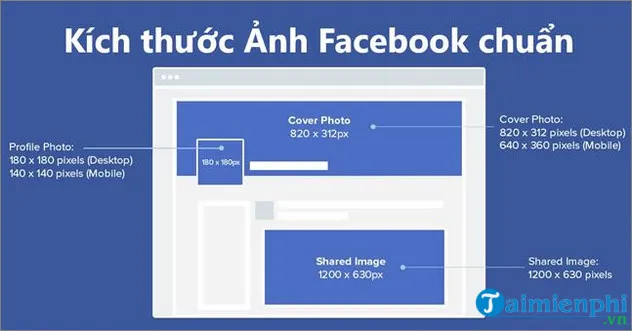 Các bước kiểm tra kết nối để khắc phục lỗi không đăng được ảnh Facebook
Các lỗi kỹ thuật thường được giải quyết bằng các bước đơn giản này. Chúng giúp loại bỏ các xung đột phần mềm tạm thời.
Xử lý vấn đề kích thước và định dạng ảnh
Facebook có giới hạn về kích thước tệp ảnh tải lên. Ảnh quá lớn (thường trên 15MB) có thể gây ra lỗi tải lên. Bạn nên sử dụng các công cụ nén ảnh trực tuyến để giảm kích thước. Đảm bảo ảnh của bạn ở một trong các định dạng được hỗ trợ. Các định dạng phổ biến bao gồm JPG, JPEG, PNG.
Việc chuẩn hóa định dạng và kích thước giúp quá trình tải lên diễn ra mượt mà hơn. Nó cũng giảm tải cho máy chủ Facebook.
Gửi Yêu cầu Kháng nghị lên Facebook
Nếu bạn bị khóa đăng ảnh do vi phạm chính sách. Thời gian khóa có thể kéo dài từ vài giờ đến 21 ngày. Bạn có quyền gửi yêu cầu kháng nghị (Appeal). Truy cập vào mục Hỗ trợ của Facebook. Tìm thông báo về việc bị hạn chế.
Gửi yêu cầu kháng nghị với lời giải thích rõ ràng và lịch sự. Nếu hệ thống đã khóa nhầm, yêu cầu của bạn sẽ được xem xét. Facebook có thể mở khóa tính năng đăng ảnh sau 3-7 ngày xem xét. Đây là hành động then chốt để mở khóa tài khoản bị hạn chế.
Các Biện Pháp Chủ động Bảo vệ (Tránh Bị Khóa Đăng Ảnh và Bảo mật Tài khoản)
Phòng bệnh hơn chữa bệnh. Việc áp dụng các biện pháp chủ động sẽ giúp bạn tránh bị Facebook khóa tính năng. Đồng thời, nó tăng cường mức độ bảo mật hồ sơ tổng thể. Đây là cách tiếp cận chuyên nghiệp nhất đối với quản lý nội dung.
Tuân thủ tiêu chuẩn cộng đồng: Danh sách ‘Nội dung bị cấm’
Hãy dành thời gian đọc và hiểu rõ Chính sách Cộng đồng của Facebook. Tránh đăng tải bất kỳ nội dung nào bị liệt vào danh sách cấm. Đặc biệt là các nội dung về bạo lực, ngôn từ kích động thù địch. Hoặc các hành vi đe dọa, bắt nạt.
Việc này không chỉ giúp bạn tránh bị khóa đăng ảnh. Nó còn giữ cho tài khoản của bạn an toàn khỏi các hình phạt nặng hơn. Tuân thủ chính sách là trách nhiệm của mỗi người dùng.
Thực hành Tải lên Có trách nhiệm (Responsible Uploading)
Không nên đăng quá nhiều bài viết hoặc ảnh trong một khoảng thời gian ngắn. Điều này kích hoạt cơ chế chống spam của Facebook. Hãy tải ảnh lên một cách hợp lý và có khoảng cách thời gian giữa các lần đăng.
Việc tải lên có trách nhiệm thể hiện bạn là người dùng thật. Nó tránh việc hệ thống nhận định nhầm bạn là tài khoản spam.
Xác thực 2 yếu tố và Tăng cường bảo mật tài khoản
Bảo mật tài khoản là một lớp bảo vệ gián tiếp. Kích hoạt xác thực hai yếu tố (2FA) là bắt buộc. Nó ngăn chặn kẻ xấu chiếm đoạt tài khoản của bạn. Nếu tài khoản bị chiếm đoạt, kẻ xấu có thể đăng nội dung vi phạm.
Điều này dẫn đến việc tài khoản của bạn bị khóa tính năng đăng ảnh. Việc tăng cường bảo mật giúp ngăn chặn nguyên nhân gốc rễ này.
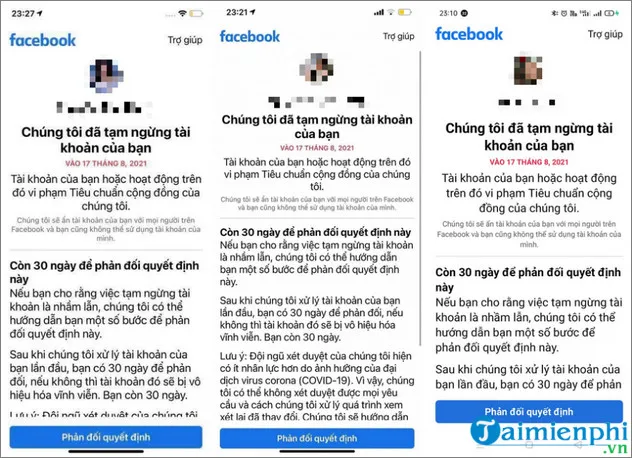 Hướng dẫn sử dụng khiên bảo vệ ảnh đại diện, một cách khoá ảnh Facebook hiệu quả
Thường xuyên kiểm tra các phiên đăng nhập lạ và thay đổi mật khẩu định kỳ. Một tài khoản bảo mật cao sẽ giảm thiểu rủi ro bị hệ thống phạt.
Việc làm chủ cách khoá ảnh facebook bao gồm hai khía cạnh quan trọng. Đầu tiên là chủ động sử dụng các công cụ quyền riêng tư để khóa và bảo vệ ảnh. Thứ hai là hiểu và xử lý khi bị hệ thống Facebook tự động hạn chế đăng ảnh. Bằng cách áp dụng triệt để các hướng dẫn về thiết lập quyền riêng tư và tuân thủ chính sách cộng đồng. Bạn sẽ duy trì được quyền riêng tư ảnh tối ưu. Đồng thời, bạn đảm bảo hồ sơ cá nhân luôn an toàn và chức năng đăng bài được thông suốt.
Ngày Cập Nhật Tháng 12 1, 2025 by Vinh Vê Vê

Vinh Vê Vê là một nhà sáng lập leon-live.com và là một trong những người tiên phong trong lĩnh vực đánh giá (review) công nghệ với 9 năm kinh nghiệm tại Việt Nam.