Cách Khắc Phục Facebook Bị Lag Toàn Diện: Phân Tích Nguyên Nhân và Giải Pháp Chuyên Sâu
Trong kỷ nguyên kết nối số, việc Facebook bị lag hoặc hoạt động chậm là một trải nghiệm cực kỳ khó chịu. Nó làm gián đoạn công việc, giải trí và khả năng tương tác xã hội của người dùng. Bài viết này sẽ cung cấp một cái nhìn toàn diện và chuyên sâu về nguyên nhân gốc rễ, cùng với cách khắc phục facebook bị lag tối ưu nhất. Chúng tôi tập trung vào việc tối ưu hiệu suất tổng thể, từ quản lý bộ nhớ đệm trên trình duyệt, cải thiện chất lượng kết nối internet cho đến việc xử lý các vấn đề trên hệ thống máy tính và ứng dụng di động. Việc hiểu rõ vấn đề là bước đầu tiên để khôi phục lại trải nghiệm mượt mà trên nền tảng mạng xã hội này.
Phân Tích Chuyên Sâu Các Nguyên Nhân Gây Ra Tình Trạng Facebook Bị Lag
Việc xác định chính xác nguyên nhân khiến Facebook bị chậm là điều cần thiết. Có nhiều yếu tố tác động, từ những vấn đề nhỏ trên thiết bị cá nhân đến những trục trặc lớn trên hạ tầng mạng toàn cầu. Sự cố Facebook bị lag thường không đơn lẻ, mà là sự kết hợp của nhiều tác nhân cùng lúc.
Vấn đề từ Trình duyệt và Bộ nhớ đệm (Browser Cache & Data)
Trình duyệt web là cửa ngõ chính để truy cập Facebook trên máy tính. Sau một thời gian sử dụng, trình duyệt tích lũy một lượng lớn dữ liệu tạm thời. Đây được gọi là cache và cookie. Việc tích tụ quá nhiều cache và cookie khiến trình duyệt phải mất nhiều thời gian hơn để xử lý thông tin.
Quá trình này làm chậm tốc độ tải trang Facebook. Đặc biệt, nếu bạn đang sử dụng phiên bản web, lỗi trình duyệt có thể làm giảm đáng kể tốc độ phản hồi. Thậm chí, một số tiện ích mở rộng (extensions) cũng có thể xung đột, làm truy cập facebook chậm hơn.
Dữ liệu bộ nhớ đệm lỗi thời (stale cache) còn gây ra hiện tượng tải nội dung không chính xác. Thay vì tải dữ liệu mới, trình duyệt lại lấy nhầm các tệp đã lưu. Điều này không chỉ gây lag mà còn ảnh hưởng đến tính năng của Facebook.
Đường truyền Internet và Hạ tầng mạng (ISP & Latency)
Đường truyền internet không ổn định là nguyên nhân hàng đầu khiến Facebook bị lag hôm nay. Mặc dù có gói cước tốc độ cao, chất lượng kết nối có thể bị ảnh hưởng. Nếu có quá nhiều thiết bị kết nối hoặc đang tải các tệp dung lượng lớn, băng thông sẽ bị chia sẻ.
Độ trễ mạng (latency) cao là yếu tố quan trọng khác cần xem xét. Độ trễ là thời gian dữ liệu di chuyển từ thiết bị của bạn đến máy chủ Facebook và ngược lại. Độ trễ càng cao, trải nghiệm lướt Facebook càng chậm và lag.
Vấn đề còn nằm ở cấu hình Modem/Router. Modem/Router lỗi thời hoặc chưa được khởi động lại trong thời gian dài có thể làm giảm hiệu suất mạng. Việc sử dụng các mạng WiFi công cộng, vốn không đảm bảo băng thông và độ ổn định, cũng góp phần gây ra lỗi chậm, lag.
Ảnh hưởng từ Thiết bị và Hệ điều hành (Device Hardware & OS)
Thiết bị bạn đang sử dụng đóng vai trò quyết định đến tốc độ tải Facebook. Một máy tính cũ hoặc điện thoại thông minh có cấu hình thấp sẽ gặp khó khăn. Thiết bị không đủ RAM hoặc bộ xử lý (CPU) yếu sẽ không thể xử lý tốt các tác vụ nặng của Facebook.
Ứng dụng Facebook, đặc biệt là phiên bản dành cho thiết bị di động, ngày càng trở nên nặng hơn. Nó yêu cầu nhiều tài nguyên hệ thống hơn để chạy mượt mà. Hệ điều hành (Windows, macOS, Android, iOS) cũng cần được cập nhật. Bản cập nhật mới thường bao gồm các bản vá lỗi và tối ưu hóa hiệu suất.
Nhiều ứng dụng chạy nền (background processes) cũng làm tiêu tốn tài nguyên hệ thống. Những ứng dụng này chiếm dụng RAM và CPU. Kết quả là, khi bạn mở Facebook, thiết bị không còn đủ tài nguyên để cung cấp cho ứng dụng, dẫn đến tình trạng lag.
Các yếu tố từ Máy chủ và Cáp quang Quốc tế (Server-side & AAG)
Máy chủ Facebook không được đặt tại Việt Nam. Do đó, việc truy cập phụ thuộc vào các tuyến cáp quang biển quốc tế. Sự cố đứt cáp quang AAG hoặc các tuyến cáp khác sẽ làm gián đoạn đường truyền. Lúc này, toàn bộ quá trình trao đổi dữ liệu trở nên chậm chạp.
Vào những thời điểm có lượng người truy cập toàn cầu cực lớn, máy chủ của Facebook có thể bị quá tải tạm thời. Mặc dù hiếm, điều này vẫn xảy ra. Khi đó, tình trạng vào Facebook chậm sẽ là lỗi chung của hệ thống, không phải lỗi từ phía người dùng.
Đây là nguyên nhân duy nhất mà người dùng không thể can thiệp trực tiếp. Giải pháp duy nhất là chờ đợi đội ngũ kỹ thuật khắc phục. Tuy nhiên, việc chuẩn bị một kết nối internet dự phòng vẫn là điều nên làm.
Xung đột Phần mềm và Mã độc (Malware & Software Conflicts)
Máy tính hoặc thiết bị của bạn bị nhiễm virus hoặc mã độc (malware) có thể là một nguyên nhân nghiêm trọng. Virus có thể làm chậm toàn bộ hệ thống bằng cách chạy các tiến trình ngầm. Chúng chiếm dụng tài nguyên và băng thông mạng.
Một số mã độc được thiết kế để theo dõi hoạt động duyệt web. Chúng chặn hoặc chuyển hướng lưu lượng truy cập. Điều này làm gia tăng thời gian tải trang và gây ra sự cố Facebook bị chậm.
Xung đột giữa các phần mềm bảo mật (ví dụ: Tường lửa, Antivirus) cũng có thể xảy ra. Đôi khi, các phần mềm này hiểu nhầm lưu lượng truy cập của Facebook là mối đe dọa. Chúng sẽ ngăn chặn hoặc kiểm tra quá mức, làm chậm kết nối.
Cách Khắc Phục Facebook Bị Lag Hiệu Quả Nhất
Các giải pháp khắc phục đòi hỏi sự tiếp cận có hệ thống, từ việc dọn dẹp trình duyệt đến tối ưu hóa mạng và hệ thống. Áp dụng đúng cách khắc phục facebook bị lag sẽ giúp bạn khôi phục tốc độ duyệt web tối đa.
Tối ưu hóa Trình duyệt Web và Giao diện Facebook
Giải quyết vấn đề từ trình duyệt là bước đầu tiên và dễ thực hiện nhất. Một trình duyệt sạch sẽ và được cấu hình tối ưu sẽ giúp giảm đáng kể độ trễ.
Dọn dẹp Cache và Dữ liệu Duyệt web (Clear Cache)
Bộ nhớ đệm bị đầy là nguyên nhân phổ biến gây lag. Bạn cần thường xuyên xóa cookie và bộ nhớ tạm (cache) của trình duyệt. Việc này buộc trình duyệt phải tải lại các tệp mới nhất, cải thiện tốc độ và tính chính xác.
Các công cụ như Ccleaner có thể tự động hóa quá trình này. Nếu thực hiện thủ công, bạn chỉ cần truy cập vào cài đặt lịch sử duyệt web. Sau đó chọn xóa dữ liệu từ đầu. Hãy đảm bảo bạn chọn xóa cả cache và cookie để đạt hiệu quả cao nhất.
Quay về Giao diện Cơ bản (Basic Interface)
Đôi khi, Facebook cập nhật giao diện mới nhưng nó không tương thích tốt với trình duyệt hoặc thiết bị cũ. Nếu bạn thấy thông báo “Try the basic interface”, điều đó có nghĩa là giao diện hiện tại quá nặng.
Sử dụng tiện ích mở rộng như “Old Layout for Facebook” có thể giúp. Tiện ích này đưa giao diện Facebook về phiên bản cũ, nhẹ hơn. Điều này giúp giảm tải đáng kể cho trình duyệt và thiết bị của bạn.
Kiểm tra và Quản lý Phần mở rộng (Extensions)
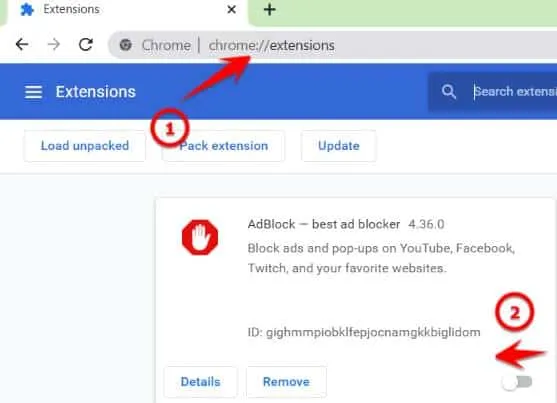
Các tiện ích mở rộng của trình duyệt là một nguồn gây lag tiềm ẩn. Một số extensions có thể chạy ngầm và can thiệp vào cách Facebook tải nội dung. Hãy xem xét vô hiệu hóa tất cả các tiện ích. Sau đó, bật lại từng cái một để tìm ra thủ phạm.
Nếu bạn phát hiện tiện ích nào gây ra sự cố Facebook bị lag, hãy gỡ cài đặt nó. Luôn chỉ cài đặt những tiện ích thực sự cần thiết và đáng tin cậy. Việc này đảm bảo hiệu suất duyệt web luôn ở mức cao.
Cải thiện Độ ổn định của Kết nối Internet
Độ ổn định của mạng là nền tảng cho trải nghiệm Facebook mượt mà. Việc tối ưu hóa kết nối internet có thể giải quyết phần lớn các vấn đề lag.
Khởi động lại Modem/Router (Reset Modem)
Đây là cách đơn giản nhưng hiệu quả nhất để giải quyết các lỗi mạng tạm thời. Modem và Router cũng cần được nghỉ ngơi và làm mới bộ nhớ. Hãy rút phích cắm điện của cả hai thiết bị trong khoảng 10-15 giây.
Việc khởi động lại này sẽ làm mới địa chỉ IP và dọn dẹp bộ nhớ tạm của thiết bị mạng. Sau khi khởi động lại, mạng internet thường sẽ hoạt động ổn định và nhanh hơn. Đây là bước đầu tiên trong cách khắc phục facebook bị lag liên quan đến mạng.
Kiểm tra Tốc độ và Băng thông (QoS)
Nếu đường truyền đang bị quá tải, bạn có thể cần nâng cấp gói cước. Hoặc bạn có thể quản lý băng thông bằng chức năng Chất lượng Dịch vụ (QoS) trên Router. Tính năng QoS cho phép ưu tiên băng thông cho các thiết bị cụ thể.
Bạn cũng cần kiểm tra tốc độ mạng thực tế bằng các công cụ đo trực tuyến. Nếu tốc độ nhận được thấp hơn nhiều so với cam kết của nhà cung cấp, hãy liên hệ với họ. Đồng thời, hãy đảm bảo chỉ có số lượng người dùng truy cập phù hợp.
Thay đổi Địa chỉ DNS
Việc thay đổi địa chỉ DNS có thể giúp tối ưu hóa việc phân giải tên miền. Điều này đôi khi tăng tốc độ truy cập các trang web có máy chủ ở nước ngoài như Facebook. Các DNS công cộng của Google (8.8.8.8 và 8.8.4.4) hoặc Cloudflare (1.1.1.1) là những lựa chọn phổ biến.
Để thay đổi DNS trên Windows:
-
Tại biểu tượng mạng, click chuột phải, chọn
Open Network and Sharing Center. -
Trong cửa sổ Connection, chọn tên mạng WiFi bạn đang sử dụng.
-
Tại giao diện Wi-Fi Status, ấn chọn
Properties. -
Trong tab Networking, kéo chuột chọn
Internet protocol Version 4(TCP/Ipv4). -
Chọn
Use the following dns server addressesvà thiết lập lại địa chỉ DNS cố định. -
Nhấn OK để hoàn tất, giúp khắc phục facebook bị chậm.
Xử lý Tác nhân từ Phần mềm và Hệ thống
Các vấn đề về hệ thống thường phức tạp hơn nhưng lại là nguyên nhân gây ra sự chậm trễ toàn diện.
Diệt Virus và Quét Mã độc Toàn diện
Nếu bạn thường xuyên cài đặt các phần mềm crack hoặc truy cập các trang web không an toàn, nguy cơ nhiễm virus là rất cao. Virus và mã độc làm chậm hệ thống và tiêu tốn băng thông một cách vô ích.
Bạn nên sử dụng các phần mềm diệt virus uy tín để quét toàn bộ hệ thống. Việc này giúp loại bỏ các tiến trình độc hại chạy ngầm. Sau khi diệt virus, tốc độ tải Facebook và toàn bộ hệ thống sẽ được cải thiện đáng kể.
Cập nhật Hệ điều hành và Trình duyệt
Các nhà phát triển liên tục phát hành các bản vá lỗi và tối ưu hiệu suất cho hệ điều hành và trình duyệt. Đảm bảo rằng Windows, macOS, Chrome, Firefox của bạn luôn ở phiên bản mới nhất.
Việc cập nhật không chỉ giúp tăng tốc độ mà còn bảo vệ thiết bị khỏi các lỗ hổng bảo mật. Đôi khi, Facebook bị chậm chỉ vì một lỗi tương thích nhỏ đã được khắc phục trong bản cập nhật mới nhất.
Chỉnh sửa Tệp Hosts (File Hosts) một cách an toàn
Tệp Hosts có vai trò quan trọng trong việc phân giải tên miền cục bộ. Một số người dùng thay đổi tệp Hosts để truy cập Facebook nhanh hơn hoặc bỏ qua kiểm duyệt mạng.
Việc chỉnh sửa tệp Hosts cần được thực hiện cẩn thận. Nếu tệp này bị cấu hình sai, nó có thể làm chậm hoặc chặn truy cập hoàn toàn. Tắt tường lửa và phần mềm diệt virus tạm thời trước khi chỉnh sửa.
-
Nhấn
Windows + R, nhập đường dẫnC:WindowsSystem32Driversetcvà nhấn OK. -
Nhấp chuột phải vào file
hosts, chọnOpen withvà mở bằng Notepad. -
Chọn một trong các dãy IP của Facebook đã được kiểm chứng và dán vào cuối file Hosts. Đây là dãy IP cố định, giúp máy tính kết nối trực tiếp hơn.
Ngày Cập Nhật Tháng 12 2, 2025 by Vinh Vê Vê

Vinh Vê Vê là một nhà sáng lập leon-live.com và là một trong những người tiên phong trong lĩnh vực đánh giá (review) công nghệ với 9 năm kinh nghiệm tại Việt Nam.