cách hiển thị bạn bè trên facebook: Hướng Dẫn Chi Tiết Cài Đặt Quyền Riêng Tư Danh Sách Bạn Bè
Việc quản lý danh sách bạn bè trên Facebook là một phần thiết yếu của việc kiểm soát quyền riêng tư cá nhân trên nền tảng mạng xã hội. Người dùng có thể dễ dàng tùy chỉnh cách hiển thị bạn bè trên facebook của mình thông qua các cài đặt bảo mật. Mục tiêu là giúp người dùng bảo vệ tài khoản khỏi những rủi ro không cần thiết. Thiết lập Chỉ mình tôi là phương pháp phổ biến nhất để tối ưu bảo mật thông tin. Bài viết này sẽ đi sâu vào các tùy chọn hiển thị danh sách bạn bè, hướng dẫn chi tiết từng bước trên cả điện thoại và máy tính, đồng thời phân tích những tác động của việc tùy chỉnh đối tượng này đối với mối quan hệ cá nhân và an toàn trực tuyến.
Phân tích Tầm quan trọng của Quản lý Quyền Riêng tư Danh sách Bạn bè
Quyền riêng tư trực tuyến hiện là mối quan tâm hàng đầu của mọi người dùng mạng xã hội. Trên Facebook, danh sách bạn bè không chỉ là một con số. Nó là một tập hợp dữ liệu nhạy cảm có thể bị lạm dụng. Việc bạn chủ động quản lý cách hiển thị bạn bè trên facebook có ý nghĩa lớn đối với an toàn thông tin cá nhân. Đây là một biện pháp bảo vệ cấp thiết trong môi trường kỹ thuật số phức tạp ngày nay.
Ngăn chặn nguy cơ tài khoản giả mạo (Clone Account)
Tài khoản giả mạo hay “clone account” là vấn đề phổ biến trên Facebook. Kẻ xấu thường xem danh sách bạn bè của người khác để tìm kiếm mục tiêu. Chúng tạo tài khoản giả mạo, sử dụng ảnh đại diện và thông tin cá nhân của bạn. Sau đó, chúng gửi lời mời kết bạn đến danh sách bạn bè của bạn. Hành vi này nhằm mục đích lừa đảo, xin tiền hoặc lan truyền thông tin sai lệch. Việc ẩn danh sách bạn bè làm giảm đáng kể khả năng kẻ xấu tạo ra một hồ sơ giả mạo đáng tin cậy. Đây là hàng rào bảo vệ đầu tiên cho bạn và cả những người thân quen.
Hạn chế thu thập dữ liệu cá nhân (Data Harvesting)
Các công ty hoặc cá nhân có thể sử dụng các công cụ tự động để thu thập dữ liệu công khai. Mục tiêu là xây dựng hồ sơ chi tiết về người dùng. Danh sách bạn bè là một phần quan trọng của hồ sơ đó. Nó tiết lộ mạng lưới xã hội, sở thích và các mối quan hệ của bạn. Ẩn danh sách bạn bè là một hành động bảo vệ dữ liệu. Nó giúp bạn hạn chế việc dữ liệu cá nhân bị khai thác một cách không kiểm soát.
Bảo vệ các mối quan hệ cá nhân nhạy cảm
Trong một số trường hợp, người dùng muốn giữ bí mật về các mối quan hệ. Điều này có thể là do công việc, lý do cá nhân hoặc các vấn đề an toàn. Việc bạn lựa chọn cách hiển thị bạn bè trên facebook sang chế độ riêng tư giúp bảo vệ những mối quan hệ này. Nó đảm bảo rằng chỉ bạn mới biết được ai là người bạn đã kết nối. Đây là một yếu tố quan trọng để duy trì ranh giới cá nhân rõ ràng.
Hiểu Rõ Các Tùy Chọn Chi Tiết Về Cách Hiển Thị Bạn Bè Trên Facebook
Facebook cung cấp một loạt các tùy chọn chi tiết cho phép người dùng tùy chỉnh đối tượng có thể xem danh sách bạn bè. Việc hiểu rõ từng tùy chọn là điều kiện tiên quyết. Nó giúp bạn đưa ra quyết định bảo mật phù hợp nhất với nhu cầu cá nhân.
Chế độ Công khai (Public)
Đây là tùy chọn mặc định của Facebook cho nhiều cài đặt. Khi chọn Công khai, bất kỳ ai, dù đã kết bạn hay chưa, đều có thể xem toàn bộ danh sách bạn bè của bạn. Điều này bao gồm cả những người không có tài khoản Facebook nhưng có liên kết trực tiếp. Chế độ này mang lại sự minh bạch tối đa. Tuy nhiên, nó cũng đi kèm với rủi ro bảo mật cao nhất. Chế độ này thường không được khuyến nghị cho hầu hết người dùng.
Chế độ Bạn bè (Friends)
Với tùy chọn này, danh sách bạn bè của bạn chỉ hiển thị cho những người đã có trong danh sách bạn bè của bạn. Những người không phải là bạn bè sẽ chỉ thấy số lượng bạn chung. Họ không thể thấy danh sách đầy đủ. Chế độ Bạn bè cung cấp một mức độ riêng tư trung bình. Nó cân bằng giữa khả năng kết nối và nhu cầu bảo mật cơ bản.
Chế độ Chỉ mình tôi (Only Me)
Đây là chế độ an toàn nhất và là mục tiêu của nhiều người tìm kiếm cách hiển thị bạn bè trên facebook riêng tư. Khi chọn Chỉ mình tôi, bạn là người duy nhất có thể xem danh sách bạn bè đầy đủ. Tất cả những người khác, kể cả bạn bè, đều không thể xem danh sách này. Họ chỉ có thể thấy số lượng bạn bè chung giữa họ và bạn. Đây là lựa chọn tối ưu cho những ai ưu tiên bảo mật thông tin tuyệt đối.
Chế độ Tùy chỉnh (Custom)
Chế độ tùy chỉnh cho phép bạn thiết lập các quy tắc hiển thị rất linh hoạt. Bạn có thể chọn:
- Bạn bè ngoại trừ: Toàn bộ danh sách bạn bè có thể xem, trừ những người bạn chỉ định cụ thể.
- Bạn bè cụ thể: Chỉ những người bạn chọn mới có thể xem danh sách bạn bè của bạn.
- Danh sách chưa đặt tên (List): Bạn tạo một danh sách nhóm bạn bè (ví dụ: “Bạn thân”, “Đồng nghiệp”). Chỉ những người trong danh sách đó mới được phép xem danh sách bạn bè của bạn.
Chế độ Tùy chỉnh lý tưởng cho những người cần kiểm soát chi tiết và linh hoạt cao.
Hướng Dẫn Chi Tiết Cách Hiển Thị Bạn Bè Trên Facebook Trên Ứng Dụng Di Động
Việc ẩn danh sách bạn bè trên ứng dụng Facebook di động (iOS và Android) được thực hiện qua các bước tương tự. Quá trình này được thiết kế để dễ dàng tiếp cận người dùng. Bạn chỉ cần vài phút để hoàn thành việc thiết lập quyền riêng tư này.
Các bước thiết lập quyền riêng tư trên ứng dụng Facebook (iOS/Android)
Bước 1: Truy cập Menu Cài đặt
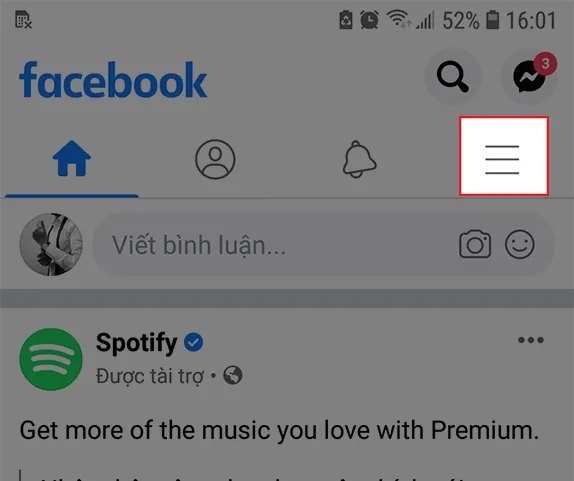
Mở ứng dụng Facebook trên thiết bị di động của bạn. Nhấn vào biểu tượng 3 gạch ngang (hoặc ảnh đại diện của bạn) ở góc trên bên phải (Android) hoặc góc dưới bên phải (iOS) màn hình.
Nhấn vào biểu tượng 3 dấu gạch ngang để truy cập menu cài đặt Facebook
Tiếp theo, cuộn xuống và chọn Cài đặt và quyền riêng tư để mở rộng các tùy chọn.
Bước 2: Mở Cài đặt Quyền Riêng tư
Trong menu vừa mở rộng, chọn mục Cài đặt. Sau đó, bạn cần tìm đến phần thiết lập quyền riêng tư của mình.
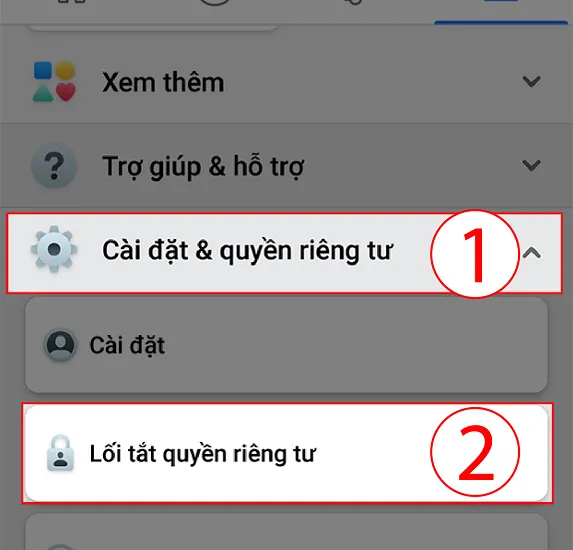 Mở cài đặt quyền riêng tư trên Facebook trong menu
Bước 3: Tìm Cài đặt Danh sách Bạn Bè
Trong giao diện Cài đặt, cuộn xuống phần Đối tượng và chế độ hiển thị. Nhấn vào mục Cách mọi người tìm và liên hệ với bạn.
Bước 4: Thay đổi Tùy chọn Hiển thị
Bạn sẽ thấy câu hỏi: Ai có thể xem danh sách bạn bè của bạn? Nhấn vào tùy chọn hiện tại để mở menu thả xuống.
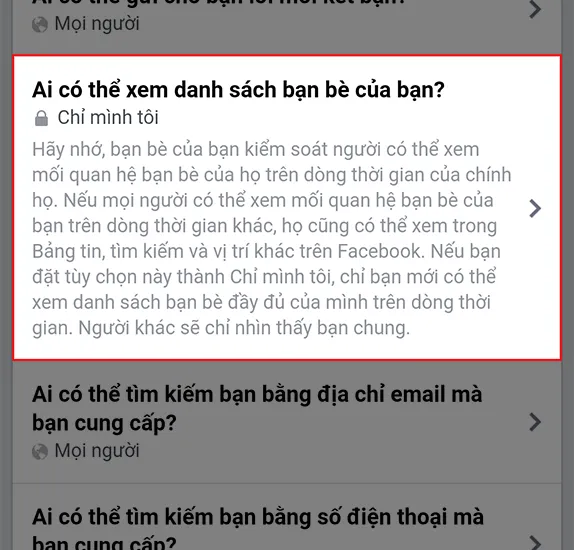 Chọn mục Ai có thể xem danh sách bạn bè của bạn trong cài đặt quyền riêng tư
Bước 5: Chọn “Chỉ mình tôi”
Trong danh sách các tùy chọn, hãy chọn Chỉ mình tôi. Việc này sẽ kích hoạt chế độ ẩn danh sách bạn bè. Giờ đây, chỉ bạn mới có quyền xem danh sách đầy đủ.
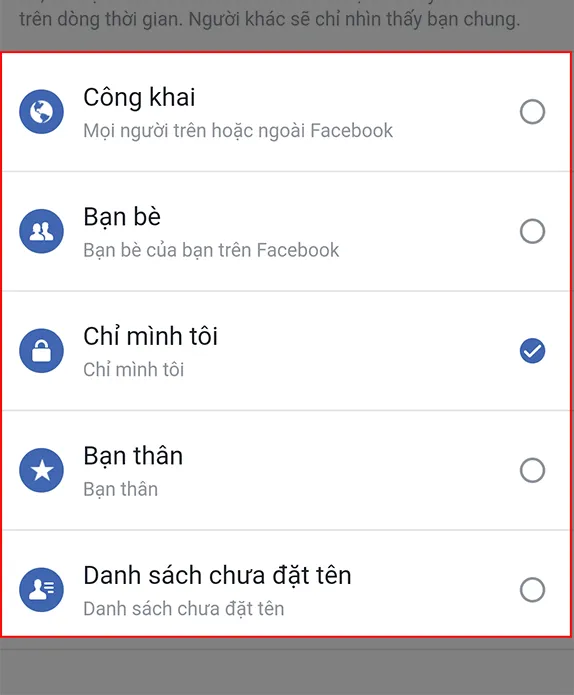 Chọn chế độ Chỉ mình tôi để hoàn tất việc ẩn danh sách bạn bè trên Facebook
Hệ thống sẽ tự động lưu cài đặt của bạn. Danh sách bạn bè trên hồ sơ của bạn sẽ được ẩn đối với tất cả mọi người bên ngoài.
Thao Tác Cài Đặt Hiển Thị Danh Sách Bạn Bè Trên Máy Tính (Desktop/Web)
Việc quản lý cách hiển thị bạn bè trên facebook qua trình duyệt web trên máy tính cũng rất đơn giản. Giao diện có thể khác đôi chút so với ứng dụng di động nhưng logic truy cập vẫn tương tự. Người dùng có thể dễ dàng thiết lập bảo mật thông tin qua các bước rõ ràng sau.
Thực hiện bảo mật thông tin qua trình duyệt web
Bước 1: Truy cập Cài đặt
Mở trình duyệt và truy cập Facebook. Đăng nhập vào tài khoản của bạn. Nhấn vào biểu tượng mũi tên xuống ở góc trên bên phải màn hình. Chọn Cài đặt & quyền riêng tư, sau đó chọn Cài đặt.
Bước 2: Di chuyển đến Quyền Riêng tư
Trong menu bên trái, tìm và nhấn vào mục Quyền riêng tư.
Bước 3: Tìm Cài đặt Danh sách Bạn Bè (Cách 1)
Trong phần Cách mọi người tìm và liên hệ với bạn, tìm câu hỏi Ai có thể xem danh sách bạn bè của bạn? Nhấn vào Chỉnh sửa ở phía bên phải.
Bước 4: Thay đổi Tùy chọn Hiển thị
Nhấn vào tùy chọn hiện tại (ví dụ: Công khai, Bạn bè) để mở menu thả xuống. Chọn Chỉ mình tôi hoặc một tùy chọn tùy chỉnh đối tượng khác.
Phương pháp Thay thế (Cách 2): Truy cập qua Trang Cá nhân
Đây là cách nhanh hơn nếu bạn đang ở trang cá nhân.
- Truy cập vào trang cá nhân của bạn (nhấn vào ảnh đại diện).
- Nhấn vào tab Bạn bè dưới ảnh bìa của bạn.
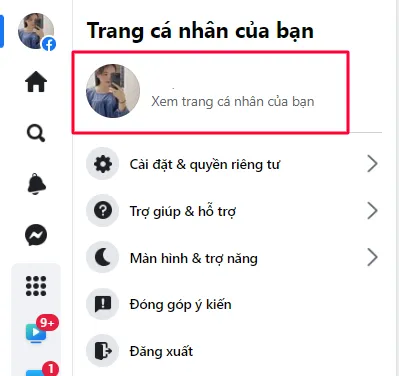 Truy cập vào trang cá nhân Facebook và chọn tab Bạn bè
- Tại giao diện Bạn bè, nhấn vào biểu tượng dấu ba chấm ở góc trên bên phải (cạnh nút “Tìm kiếm bạn bè”).
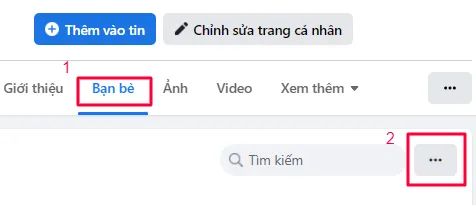 Nhấn vào biểu tượng 3 chấm để mở tùy chọn Chỉnh sửa quyền riêng tư
- Chọn Chỉnh sửa quyền riêng tư.
- Trong cửa sổ bật lên, tại mục Ai có thể xem danh sách bạn bè của bạn, nhấn vào tùy chọn hiện tại và đổi sang Chỉ mình tôi.
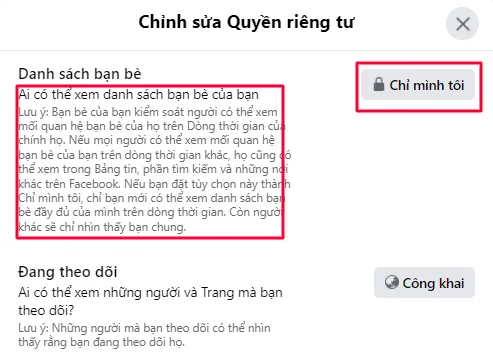 Chọn chế độ Chỉ mình tôi trong mục Ai có thể xem danh sách bạn bè của bạn
Sau khi chọn, hệ thống Facebook sẽ tự động cập nhật cài đặt mới của bạn. Toàn bộ quá trình này chỉ mất vài cú nhấp chuột.
Phân Biệt: Ẩn Danh Sách Bạn Bè và Bạn Chung
Một hiểu lầm phổ biến là việc ẩn danh sách bạn bè sẽ ẩn luôn cả danh sách bạn chung. Cần phải làm rõ sự khác biệt giữa hai khái niệm này. Đây là một điểm mấu chốt trong việc thiết lập quyền riêng tư hiệu quả.
Bạn chung: Tại sao không thể ẩn?
Bạn chung là những người mà cả bạn và người đang xem hồ sơ đều đã kết bạn. Danh sách bạn chung (Mutual Friends) là một tính năng cốt lõi của Facebook. Nó nhằm mục đích xây dựng mối quan hệ cá nhân và đề xuất kết nối. Facebook không cho phép ẩn danh sách bạn chung. Logic là nếu bạn và người đó đều đã kết bạn với một người thứ ba, việc hiển thị mối liên kết đó là bình thường. Dữ liệu này không bị xem là xâm phạm bảo mật thông tin. Nó chỉ phản ánh các kết nối đã tồn tại trong mạng lưới của cả hai bên.
Tác động của việc ẩn danh sách đến tùy chỉnh đối tượng
Khi bạn đã chọn Chỉ mình tôi cho danh sách bạn bè, người khác sẽ không thấy số lượng bạn bè tổng thể. Họ cũng không thể xem được bất kỳ người bạn nào trong danh sách. Tuy nhiên, nếu họ và bạn có 5 người bạn chung, con số 5 đó vẫn sẽ hiển thị. Nhấn vào đó, họ sẽ thấy 5 người bạn chung cụ thể. Điều này không ảnh hưởng đến mục tiêu bảo mật của bạn. Nó chỉ là một hệ quả tất yếu của cơ chế kết nối.
Các Rủi Ro Khi Lựa Chọn Công Khai Danh Sách Bạn Bè
Mặc dù có vẻ tiện lợi, việc công khai danh sách bạn bè mang lại nhiều rủi ro. Việc hiểu rõ những rủi ro này là cần thiết. Nó củng cố lý do tại sao cách hiển thị bạn bè trên facebook của bạn nên được thiết lập nghiêm ngặt.
Lừa đảo và Tấn công Mạng Xã hội (Social Engineering)
Kẻ lừa đảo thường nghiên cứu danh sách bạn bè của nạn nhân. Mục tiêu là thu thập thông tin để thiết kế các kịch bản lừa đảo tinh vi. Chúng có thể mạo danh một người bạn để yêu cầu vay tiền khẩn cấp. Hoặc chúng gửi các liên kết độc hại. Việc công khai danh sách bạn bè cung cấp cho chúng nguồn thông tin dồi dào. Nó giúp kịch bản lừa đảo trở nên thuyết phục hơn.
Bị theo dõi và Quấy rối (Stalking and Harassment)
Trong một số trường hợp, ẩn danh sách bạn bè là một biện pháp bảo vệ cá nhân khỏi việc bị theo dõi hoặc quấy rối. Người quấy rối có thể dùng danh sách bạn bè để tìm kiếm thông tin về những người thân quen của bạn. Mục đích là để gây áp lực hoặc đe dọa. Việc ẩn danh sách bạn bè tạo ra một lớp bảo vệ an toàn. Nó giúp bạn kiểm soát ai có thể tiếp cận mạng lưới xã hội của mình.
Lạm dụng trong Môi trường Chuyên nghiệp
Trong môi trường làm việc, danh sách bạn bè có thể vô tình tiết lộ thông tin nhạy cảm. Điều này có thể bao gồm các mối quan hệ với đồng nghiệp, đối thủ cạnh tranh, hoặc người quen thuộc. Việc cách hiển thị bạn bè trên facebook ở chế độ riêng tư giúp duy trì ranh giới chuyên nghiệp. Nó bảo vệ hình ảnh cá nhân và tổ chức của bạn.
Kiểm Tra và Duy Trì Cài Đặt Quyền Riêng tư
Việc thiết lập chế độ Chỉ mình tôi là bước đi đầu tiên. Tuy nhiên, việc kiểm tra định kỳ là điều quan trọng không kém. Các cập nhật giao diện của Facebook có thể làm thay đổi vị trí các cài đặt.
Sử dụng tính năng “Xem với tư cách” (View As)
Facebook cung cấp một tính năng hữu ích là Xem với tư cách. Nó cho phép bạn nhìn thấy hồ sơ của mình như một người khác. Điều này giúp bạn xác nhận rằng cài đặt cách hiển thị bạn bè trên facebook đã hoạt động.
Cách thực hiện (Trên máy tính):
- Truy cập Trang cá nhân của bạn.
- Nhấn vào biểu tượng mắt (nếu có) hoặc chọn biểu tượng dấu ba chấm > Xem với tư cách.
- Chọn Công khai (hoặc gõ tên một người không phải là bạn bè).
- Kiểm tra tab Bạn bè trên hồ sơ của bạn.
Nếu cài đặt thành công, tab này sẽ chỉ hiển thị số lượng bạn chung. Danh sách bạn bè sẽ không hiển thị.
Duy trì và Cập nhật Bảo mật Thông tin
Hãy đặt lịch kiểm tra lại các cài đặt quyền riêng tư sáu tháng một lần. Điều này đảm bảo rằng các thay đổi của Facebook không làm ảnh hưởng đến thiết lập của bạn. Việc này duy trì bảo mật thông tin cá nhân ở mức cao nhất.
Việc thiết lập cách hiển thị bạn bè trên facebook là một thao tác đơn giản nhưng có ý nghĩa bảo mật rất lớn. Bằng cách chọn chế độ Chỉ mình tôi và thường xuyên kiểm tra lại, bạn đã xây dựng một rào cản vững chắc. Rào cản này bảo vệ dữ liệu cá nhân của bạn khỏi các mối đe dọa trực tuyến phổ biến. Bạn không chỉ bảo vệ bản thân mà còn gián tiếp bảo vệ mạng lưới xã hội của mình.
Ngày Cập Nhật Tháng 12 3, 2025 by Vinh Vê Vê

Vinh Vê Vê là một nhà sáng lập leon-live.com và là một trong những người tiên phong trong lĩnh vực đánh giá (review) công nghệ với 9 năm kinh nghiệm tại Việt Nam.