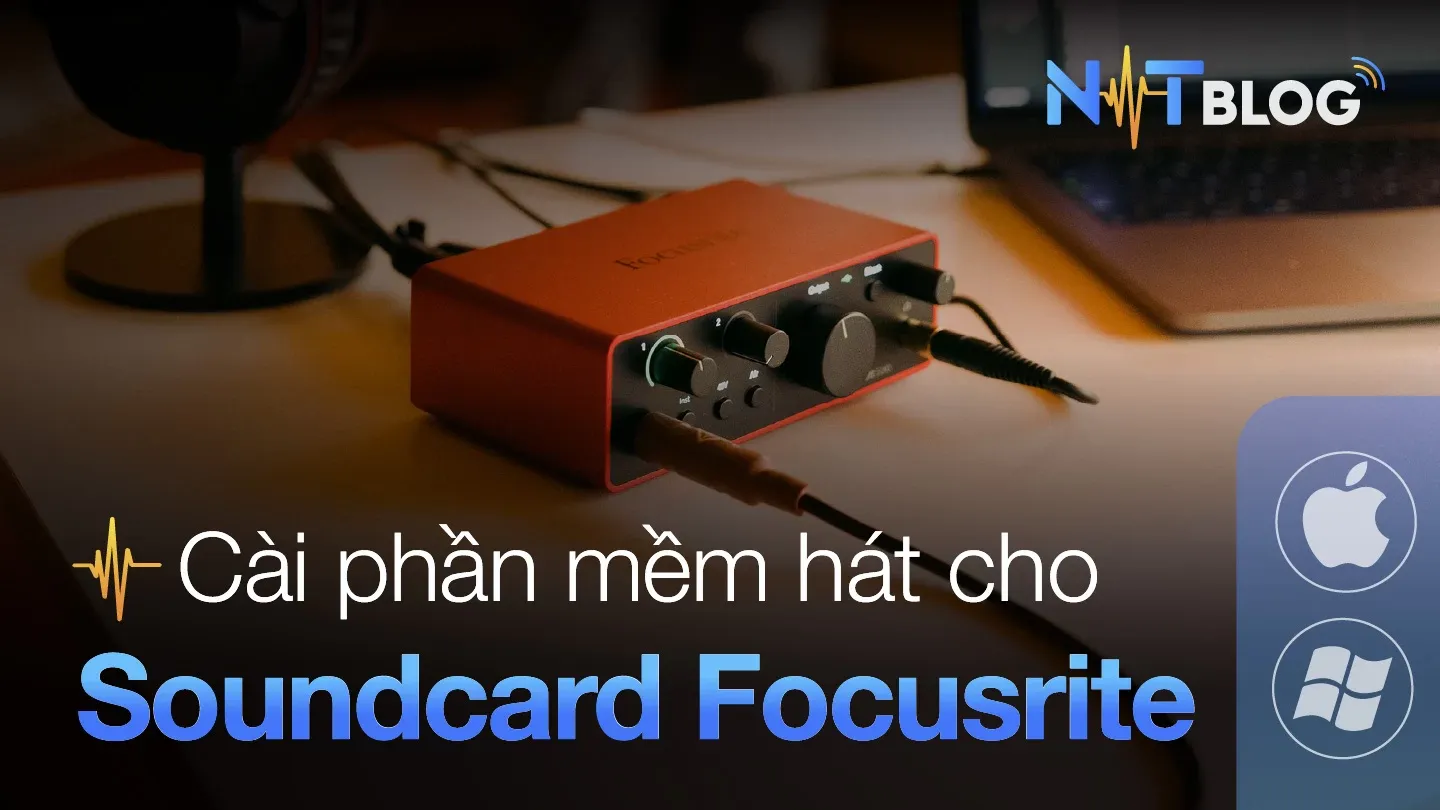
Cách Hát Live Focusrite Chuyên Nghiệp: Hướng Dẫn Tối Ưu Âm Thanh Từ A-Z
Soundcard Focusrite từ lâu đã trở thành lựa chọn hàng đầu cho những ai theo đuổi chất lượng âm thanh trong lĩnh vực thu âm và biểu diễn trực tuyến. Việc nắm vững cách hát live Focusrite không chỉ giúp bạn khai thác tối đa tiềm năng của thiết bị mà còn đảm bảo trải nghiệm âm nhạc đỉnh cao cho người nghe. Bài viết này sẽ đi sâu vào từng khía cạnh, từ chuẩn bị thiết yếu đến các bước thiết lập chuyên sâu, để bạn có thể tự tin tạo ra những buổi livestream chuyên nghiệp và bản thu chất lượng nhất. Chúng ta sẽ cùng tìm hiểu cách thiết lập tối ưu từ phần cứng đến phần mềm, đảm bảo mỗi nốt nhạc, mỗi lời ca đều được truyền tải một cách hoàn hảo.
I. Chuẩn Bị Toàn Diện Cho Buổi Hát Live Focusrite Của Bạn
Việc chuẩn bị kỹ lưỡng là nền tảng quan trọng để đảm bảo buổi hát live diễn ra suôn sẻ và đạt chất lượng âm thanh tốt nhất. Từ phần mềm đến phần cứng, mỗi yếu tố đều đóng góp vào hiệu suất tổng thể của hệ thống. Đây là bước đầu tiên để bạn làm chủ cách hát live Focusrite.
Hiểu Rõ Soundcard Focusrite Của Bạn
Mỗi dòng soundcard Focusrite có những đặc điểm và tính năng riêng biệt. Việc tìm hiểu kỹ model bạn đang sở hữu là điều cần thiết. Nắm vững số lượng cổng vào/ra, loại kết nối (USB, Thunderbolt), khả năng phantom power, và các nút điều khiển cơ bản. Điều này giúp bạn lựa chọn đúng driver và phần mềm tương thích, tối ưu hóa quá trình thiết lập.
Cài Đặt Driver Chính Hãng
Driver là phần mềm cầu nối giữa soundcard và máy tính, đảm bảo thiết bị hoạt động ổn định và hiệu quả. Luôn tải driver mới nhất trực tiếp từ trang web chính thức của Focusrite. Chọn đúng driver cho model soundcard và hệ điều hành của bạn (Windows hoặc macOS). Driver cập nhật giúp giảm độ trễ, tăng tính ổn định và khai thác tối đa khả năng xử lý âm thanh của soundcard.
Cài đặt driver Focusrite chính hãng để hát live và thu âm
Lựa Chọn và Cài Đặt Phần Mềm DAW Phù Hợp
DAW (Digital Audio Workstation) là trung tâm điều khiển âm thanh của bạn, nơi bạn thu âm, mix nhạc và áp dụng hiệu ứng. Một số phần mềm phổ biến như Cubase, Studio One, Cakewalk, hoặc FL Studio đều có khả năng mạnh mẽ. Hãy chọn một DAW phù hợp với nhu cầu và trình độ của bạn. Việc cài đặt đúng cách và cấu hình ASIO driver (trên Windows) hoặc Core Audio (trên macOS) là bắt buộc để Focusrite hoạt động hiệu quả.
Tích Hợp Plugin Hiệu Ứng Âm Thanh Thiết Yếu
Plugin là các công cụ bổ trợ không thể thiếu để tinh chỉnh và làm đẹp giọng hát. Các bộ plugin như Waves Complete, Auto-Tune, và Fab-filter Bundle cung cấp dải hiệu ứng rộng lớn. Chúng bao gồm EQ để cân bằng tần số, Compressor để kiểm soát độ động, Reverb và Delay để tạo không gian, cùng Auto-Tune để chỉnh phô. Hãy đảm bảo bạn cài đặt các plugin này đúng phiên bản 64-bit VST2 hoặc VST3 để tương thích với DAW.
Giải Pháp Lấy Nhạc Từ Nguồn Trực Tuyến
Khi hát live, việc kết hợp nhạc nền từ YouTube hoặc các nguồn khác vào DAW là rất phổ biến. Trên Windows, Asio Link Pro là một công cụ mạnh mẽ giúp định tuyến âm thanh từ hệ thống vào DAW của bạn. Đối với macOS, Blackhole hoặc Loopback là những lựa chọn tuyệt vời. Các phần mềm này tạo ra các “cáp ảo” giúp bạn dễ dàng điều khiển luồng âm thanh, đảm bảo nhạc nền được xử lý cùng với giọng hát của bạn.
Kiểm Tra và Tối Ưu Môi Trường Hát Live
Môi trường xung quanh có ảnh hưởng đáng kể đến chất lượng âm thanh đầu vào. Hãy cố gắng giảm thiểu tạp âm bên ngoài càng nhiều càng tốt. Một không gian yên tĩnh, có thể xử lý âm học cơ bản (như treo rèm dày, đặt thảm) sẽ giúp micro thu được giọng hát rõ ràng hơn. Đặt micro ở vị trí phù hợp, tránh xa các nguồn gây nhiễu điện tử. Việc này giúp cải thiện đáng kể trải nghiệm hát karaoke online của bạn.
II. Cấu Hình Kỹ Thuật Chuyên Sâu Cho Soundcard Focusrite
Sau khi hoàn tất khâu chuẩn bị, việc cấu hình chính xác các nút trên soundcard và thiết lập trong phần mềm là bước tiếp theo. Điều này đảm bảo âm thanh đầu vào được tối ưu và âm thanh đầu ra rõ ràng, không bị méo tiếng.
Cấu Hình Các Nút Chỉnh Trên Focusrite
Soundcard Focusrite thường có các nút điều khiển chính mà bạn cần nắm vững:
- Input Gain (Vol Mic/Level): Nút này điều chỉnh độ nhạy của micro. Không nên vặn quá to, vì nó sẽ thu nhiều tạp âm và dễ gây vỡ tiếng (clip). Hãy điều chỉnh sao cho tín hiệu vào ở mức “healthy” (đèn báo tín hiệu xanh), tránh chạm ngưỡng đỏ. Thông thường, giữ dưới 50% hoặc cao hơn một chút nếu micro của bạn có độ nhạy thấp.
- Monitor Volume (Master Out/HP/Headphone): Điều khiển âm lượng tổng của tai nghe hoặc loa kiểm âm. Nút này không ảnh hưởng đến âm thanh thu vào, nhưng quan trọng để bạn nghe rõ giọng hát và nhạc nền. Hãy giữ ở mức thoải mái, không quá lớn gây mệt mỏi tai.
- Direct Monitor (Input/Playback Mix): Chức năng này cho phép bạn nghe trực tiếp giọng hát từ micro mà không qua phần mềm xử lý. Điều này giúp loại bỏ độ trễ (latency). Tuy nhiên, khi hát live qua DAW với hiệu ứng, bạn nên tắt Direct Monitor để tránh nghe hai tín hiệu cùng lúc (một mộc, một đã qua xử lý) gây khó chịu. Hãy kiểm tra bằng cách đeo tai nghe, nói vào mic và tắt tất cả phần mềm. Nếu vẫn nghe tiếng mic, hãy tìm nút tắt Direct Monitor trên soundcard.
- Phantom Power (+48V): Nút này cấp nguồn cho micro condenser. Đảm bảo bật khi sử dụng micro condenser và tắt khi dùng micro dynamic (trừ khi micro dynamic của bạn yêu cầu nguồn).
Kiểm Tra Kết Nối Dây và Nguồn Điện
Sử dụng cáp XLR chất lượng tốt cho micro và cáp TRS/XLR cân bằng cho loa kiểm âm. Cáp kém chất lượng có thể gây nhiễu hoặc suy hao tín hiệu. Đảm bảo nguồn điện ổn định cho soundcard (nếu có nguồn riêng) và máy tính. Tránh dùng chung ổ cắm với các thiết bị điện công suất lớn có thể gây nhiễu điện từ. Việc này rất quan trọng để đảm bảo chất lượng âm thanh ổn định.
III. Tối Ưu Phần Mềm và Quy Trình Hát Live Chuyên Nghiệp
Để cách hát live Focusrite của bạn đạt đến tầm chuyên nghiệp, việc tinh chỉnh phần mềm và quy trình làm việc là không thể thiếu. Từ cấu hình DAW đến việc tích hợp với các nền tảng livestream, mỗi bước đều cần sự tỉ mỉ.
Cấu Hình DAW và Project Setup Ban Đầu
Trong DAW, bạn cần cấu hình soundcard Focusrite làm thiết bị âm thanh chính. Chọn đúng driver (ASIO cho Windows, Core Audio cho macOS) và điều chỉnh buffer size. Buffer size thấp sẽ giảm độ trễ thấp, rất quan trọng khi hát live, nhưng có thể gây quá tải CPU nếu quá thấp. Hãy tìm sự cân bằng phù hợp cho hệ thống của bạn. Bắt đầu một project mới với các track riêng biệt cho vocal và nhạc nền. Đảm bảo sample rate và bit depth của project phù hợp với cài đặt của soundcard.
 Cấu hình DAW và plugin cho Soundcard Focusrite để hát live
Thiết Kế Chuỗi Hiệu Ứng (FX Chain) Cho Giọng Hát
Sau khi cài đặt plugin, bạn cần tạo một chuỗi hiệu ứng (FX chain) cho vocal track trong DAW để làm dày giọng hát và làm cho nó chuyên nghiệp hơn. Một chuỗi hiệu ứng cơ bản thường bao gồm:
- EQ (Equalizer): Cắt bỏ các tần số gây ù, rền hoặc chói tai, và tăng cường những dải tần làm giọng hát sáng và rõ hơn.
- Compressor: Kiểm soát dải động của giọng hát, làm cho những phần nhỏ nghe rõ hơn và những phần lớn không bị quá to. Mục tiêu là làm cho giọng hát đồng đều hơn.
- De-Esser: Giảm bớt âm S, Sh, Ch quá chói tai.
- Reverb: Tạo không gian, thêm độ vang cho giọng hát, giúp nó hòa quyện hơn với nhạc nền.
- Delay: Thêm tiếng vọng, tạo cảm giác rộng rãi và sâu lắng.
Hãy tinh chỉnh từng plugin một cách cẩn thận để đạt được âm thanh mong muốn.
Kỹ Thuật Hát Live và Điều Chỉnh Giọng
Kỹ thuật micro là yếu tố then chốt. Giữ khoảng cách ổn định với micro, điều chỉnh tư thế hát và kiểm soát hơi thở. Khi hát live, hãy lắng nghe kỹ giọng hát của mình qua tai nghe và điều chỉnh nhẹ nhàng các hiệu ứng trong DAW nếu cần. Thực hành thường xuyên giúp bạn quen với thiết lập và phản ứng nhanh với các tình huống phát sinh. Việc này nâng cao khả năng điều chỉnh âm lượng giọng hát trong thời gian thực.
Tích Hợp Với Nền Tảng Livestream
Khi đã có âm thanh ưng ý từ DAW, bạn cần đưa nó lên các nền tảng livestream.
- Livestream Trực Tiếp Từ Máy Tính: Sử dụng các phần mềm như OBS Studio, TikTok Studio Live, hoặc Google Meet. Trong cài đặt âm thanh của các ứng dụng này, bạn cần chọn đầu ra của DAW (thường là driver ASIO của Focusrite hoặc một thiết bị âm thanh ảo như “Speaker ASIOVAPRO” nếu bạn dùng Asio Link Pro) làm đầu vào microphone. Điều này đảm bảo tất cả âm thanh đã qua xử lý trong DAW sẽ được truyền tải đến khán giả.
- Livestream Qua Điện Thoại: Để có chất lượng âm thanh ổn định và tốt nhất khi live qua điện thoại, hãy đầu tư vào một box livestream chuyên dụng. Các box này giúp chuyển đổi tín hiệu âm thanh từ soundcard (hoặc DAW) sang định dạng phù hợp với điện thoại, đồng thời giải quyết các vấn đề về trở kháng và chống nhiễu. Sử dụng dây cắm trực tiếp từ soundcard vào điện thoại có thể làm giảm chất lượng đáng kể. Box livestream cung cấp khả năng kết nối linh hoạt và chất lượng âm thanh vượt trội.
IV. Khắc Phục Sự Cố Thường Gặp Khi Hát Live Focusrite
Trong quá trình sử dụng soundcard Focusrite để hát live, bạn có thể gặp một số vấn đề. Việc hiểu rõ cách xử lý sẽ giúp bạn duy trì buổi biểu diễn một cách suôn sẻ.
Không Có Tiếng Hoặc Tiếng Bị Méo
- Kiểm tra kết nối: Đảm bảo tất cả cáp được cắm chặt và đúng cổng.
- Cài đặt driver: Xác minh driver Focusrite đã được cài đặt chính xác và cập nhật phiên bản mới nhất.
- Cấu hình DAW: Kiểm tra xem Focusrite đã được chọn làm thiết bị đầu vào/đầu ra trong DAW chưa.
- Nút Gain/Volume: Đảm bảo nút gain micro không quá thấp hoặc quá cao, gây vỡ tiếng. Nút monitor volume cũng phải ở mức nghe được.
- Direct Monitor: Nếu nghe thấy hai tiếng (một tiếng mộc, một tiếng có hiệu ứng), hãy tắt chức năng Direct Monitor trên soundcard.
Độ Trễ (Latency) Cao
- Buffer Size: Trong cài đặt DAW, giảm giá trị buffer size. Tuy nhiên, nếu giảm quá nhiều có thể gây ra hiện tượng crackling (tiếng lách tách) do quá tải CPU.
- Tắt các chương trình khác: Đóng các ứng dụng không cần thiết đang chạy nền để giải phóng tài nguyên hệ thống.
- Cập nhật driver: Driver cũ có thể gây ra độ trễ cao.
- Nâng cấp phần cứng: Nếu vẫn gặp vấn đề, cân nhắc nâng cấp RAM hoặc CPU của máy tính.
Tiếng Ồn, Nhiễu Hoặc Hú Rít
- Dây cáp: Sử dụng cáp chất lượng tốt, đặc biệt là cáp cân bằng (balanced) cho micro và loa.
- Nguồn điện: Kiểm tra xem có thiết bị nào gây nhiễu điện từ không. Sử dụng ổ cắm chống nhiễu.
- Vị trí micro: Tránh đặt micro quá gần loa kiểm âm để tránh hú rít. Kiểm soát gain micro ở mức hợp lý.
- Môi trường phòng thu: Giảm thiểu tiếng ồn từ môi trường xung quanh.
- Cài đặt Ground Lift: Một số soundcard hoặc DI box có nút Ground Lift giúp loại bỏ tiếng ù do vòng lặp tiếp địa.
Việc làm chủ cách hát live Focusrite đòi hỏi sự kết hợp giữa kiến thức kỹ thuật và kinh nghiệm thực tế. Từ việc chuẩn bị kỹ lưỡng các thiết bị và phần mềm cần thiết, đến việc cấu hình chính xác soundcard và DAW, mỗi bước đều đóng vai trò quan trọng trong việc tạo ra một buổi hát live chất lượng cao. Đừng ngần ngại thử nghiệm và điều chỉnh để tìm ra thiết lập phù hợp nhất với phong cách và giọng hát của bạn, mang đến trải nghiệm âm nhạc đỉnh cao cho khán giả.
Ngày Cập Nhật Tháng 10 27, 2025 by Vinh Vê Vê

Vinh Vê Vê là một nhà sáng lập leon-live.com và là một trong những người tiên phong trong lĩnh vực đánh giá (review) công nghệ với 9 năm kinh nghiệm tại Việt Nam.