cách ghép hình trên facebook Chuyên nghiệp: Hướng dẫn Toàn diện từ A-Z cho Người Dùng Mới
Trong kỷ nguyên của Content Marketing, hình ảnh là yếu tố then chốt quyết định sự thành công của một chiến dịch truyền thông. Việc nắm vững cách ghép hình trên facebook không chỉ là kỹ năng cơ bản mà còn là chiến lược giúp tăng cường tương tác khán giả và truyền tải thông điệp một cách súc tích, hấp dẫn. Một bức ảnh ghép hoàn hảo là sự kết hợp hài hòa giữa nhiều khoảnh khắc, tạo nên một câu chuyện trực quan và đầy cảm xúc. Bài viết này sẽ cung cấp hướng dẫn chi tiết từ các phương pháp đơn giản nhất đến các kỹ thuật chuyên nghiệp, giúp bạn làm chủ nghệ thuật bố cục ảnh và tối ưu hóa hiệu quả nội dung trên nền tảng mạng xã hội lớn nhất hành tinh. Chúng ta sẽ khám phá các công cụ hiệu quả nhất, từ tính năng gốc của Facebook đến phần mềm ghép ảnh bên thứ ba.
Tầm Quan Trọng của Việc Ghép Ảnh Trong Chiến Lược Nội Dung Facebook
Ghép ảnh, hay tạo ảnh collage, đóng vai trò sống còn trong việc tối ưu hóa nội dung trực quan trên Facebook. Nó giải quyết triệt để vấn đề “quá nhiều ảnh, quá ít không gian” trong một bài đăng. Việc này giúp người xem dễ dàng nắm bắt toàn bộ câu chuyện hoặc sự kiện chỉ qua một lần lướt. Đây là kỹ thuật trực quan mạnh mẽ, có thể kể một chuỗi sự kiện, so sánh hai đối tượng, hoặc trưng bày một bộ sưu tập sản phẩm. Ảnh ghép thường có tỷ lệ tương tác (engagement rate) cao hơn ảnh đơn lẻ. Nó mang lại cảm giác chuyên nghiệp và có đầu tư hơn cho nội dung của thương hiệu.
Phân Tích Kỹ Thuật Tâm Lý Học về Bố Cục Ảnh Ghép
Bộ não con người xử lý hình ảnh nhanh hơn 60.000 lần so với văn bản. Ảnh ghép tạo ra một “mô hình nhận thức” (cognitive pattern) kích thích sự tò mò. Sự sắp xếp có chủ ý của các khung hình nhỏ dẫn dắt mắt người xem theo một trật tự nhất định. Điều này tạo nên trải nghiệm khám phá thú vị và giữ chân họ lâu hơn trên bài đăng của bạn. Việc này đặc biệt quan trọng khi bạn cần trình bày dữ liệu hoặc các bước hướng dẫn ngắn gọn.
Phương Pháp 1: Ghép Hình Trực Tiếp trên Facebook (Tính Năng Tự Động)
Đây là cách đơn giản và nhanh nhất để thực hiện cách ghép hình trên facebook. Tính năng này được tích hợp sẵn, loại bỏ nhu cầu sử dụng ứng dụng bên ngoài. Facebook tự động đề xuất các bố cục ảnh ghép dựa trên số lượng ảnh bạn tải lên.
Hướng Dẫn Chi Tiết Ghép Ảnh Trên Ứng Dụng Di Động
Bạn bắt đầu bằng việc mở ứng dụng Facebook trên điện thoại thông minh. Tiếp theo bạn chọn mục “Bạn đang nghĩ gì?” để tạo một bài đăng mới. Chọn tùy chọn “Ảnh/Video” và tiến hành chọn nhiều hình ảnh từ thư viện của bạn. Khi bạn đã chọn từ 2 ảnh trở lên, Facebook sẽ hiển thị nút “Sửa” hoặc “Chọn Bố Cục” (Layout) tùy thuộc vào phiên bản. Bạn sẽ thấy các mẫu bố cục có sẵn được hiển thị ngay bên dưới ảnh. Các mẫu này sẽ tự động căn chỉnh và sắp xếp ảnh của bạn.
Ghép Ảnh và Tối Ưu Hóa Kích Thước Tự Động
Ưu điểm lớn nhất của phương pháp này là Facebook tự động tối ưu hóa kích thước ảnh. Điều này đảm bảo ảnh ghép của bạn hiển thị sắc nét trên cả điện thoại di động và máy tính. Tuy nhiên, bạn bị giới hạn nghiêm ngặt bởi các mẫu bố cục có sẵn. Bạn không thể tùy chỉnh đường viền, màu nền hay thêm các yếu tố thiết kế phức tạp. Đây là giải pháp lý tưởng cho các bài đăng nhanh, không đòi hỏi tính thẩm mỹ quá cao.
Phương Pháp 2: Ghép Hình Chuyên Nghiệp Bằng Công Cụ Bên Thứ Ba
Để vượt qua giới hạn của tính năng gốc, bạn nên sử dụng các công cụ thiết kế chuyên nghiệp. Các công cụ này cung cấp nhiều tùy chọn sáng tạo hơn, giúp bạn tạo ra các bố cục độc đáo và có thương hiệu riêng.
Ghép Ảnh Bằng Canva: Sự Lựa Chọn Hàng Đầu
Canva là nền tảng thiết kế đồ họa trực tuyến phổ biến nhất hiện nay. Nó cung cấp hàng ngàn mẫu ảnh ghép (collage templates) sẵn có. Bạn chỉ cần kéo và thả hình ảnh của mình vào mẫu đã chọn. Canva cho phép bạn tùy chỉnh mọi yếu tố, từ font chữ, màu sắc, đến các hình dán (stickers) và hiệu ứng. Công cụ này đặc biệt hữu ích cho các doanh nghiệp nhỏ (SME) cần tạo ra nội dung nhất quán và chất lượng cao mà không cần kỹ năng thiết kế nâng cao.
Ghép Ảnh Bằng CapCut và InShot: Xu Hướng Video & Story
Không chỉ giới hạn ở ảnh tĩnh, cách ghép hình trên facebook ngày nay còn bao gồm việc tạo các video ảnh ghép (video collages). CapCut và InShot là hai ứng dụng di động mạnh mẽ cho phép bạn ghép nhiều ảnh thành một đoạn video ngắn. Bạn có thể thêm nhạc, hiệu ứng chuyển cảnh và văn bản động vào ảnh ghép. Đây là chiến lược hoàn hảo để tạo Story hoặc Reels trên Facebook, những định dạng đang được ưu tiên hiển thị cao.
Phương Pháp 3: Kỹ Thuật Ghép Ảnh Cổ Điển và Sáng Tạo (PhotoShop)
Mặc dù các ứng dụng trực tuyến rất tiện lợi, Photoshop vẫn là chuẩn mực của sự chuyên môn trong chỉnh sửa ảnh. Kỹ thuật này đặc biệt hữu ích cho các dự án đòi hỏi độ chính xác tuyệt đối về căn chỉnh và chất lượng in ấn (nếu cần).
Chụp Ảnh Liên Tiếp để Tạo Hiệu Ứng Ảnh Ghép Động
Kỹ thuật chụp liên tiếp là nền tảng cho việc tạo ra ảnh ghép có tính kể chuyện cao. Thay vì chụp ngẫu nhiên, bạn lên kịch bản cho một chuỗi hành động và chụp từng khung hình theo một trình tự rất nhanh. Kết quả là một tập hợp các bức ảnh thể hiện chuyển động liền mạch, ví dụ như tư thế tạo hình trái tim bằng tay.
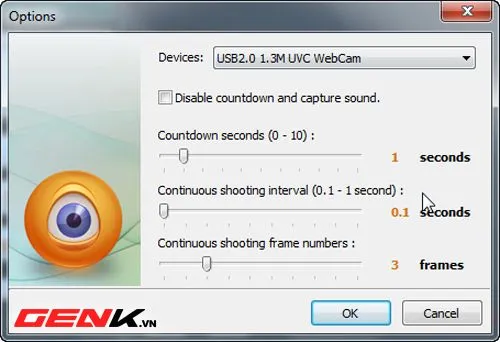
Thiết lập thông số chụp liên tiếp cho ảnh ghép
Để có được chuỗi ảnh liên tục và đồng nhất, bạn cần sử dụng một thiết bị có khả năng chụp liên tục nhanh (burst mode) hoặc phần mềm đặc biệt. Việc thiết lập tốc độ chụp và khoảng cách giữa các khung hình (interval) là then chốt. Sự chính xác trong việc này sẽ giúp các bước ghép sau đó trở nên dễ dàng hơn.
Kỹ Thuật Định Vị Bố Cục Chuẩn Xác
Một trong những thách thức khi chụp ảnh liên tiếp là duy trì vị trí chuẩn của đối tượng. Một mẹo cổ điển là sử dụng màn hình máy tính làm khung tham chiếu.
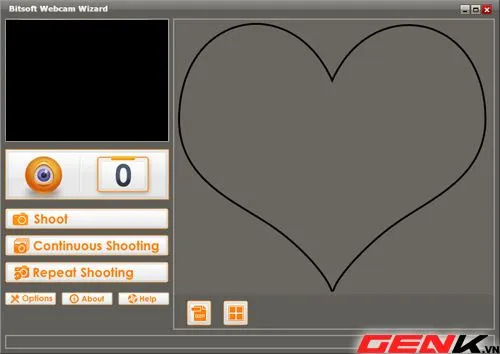 Sử dụng màn hình làm khung tham chiếu cho bố cục ghép ảnh
Bằng cách vẽ phác thảo bố cục dự kiến (ví dụ: hình trái tim, hình tròn) trực tiếp lên màn hình, bạn tạo ra một hướng dẫn trực quan. Người mẫu chỉ cần căn chỉnh tư thế của họ sao cho khớp với các đường phác thảo trên màn hình. Điều này đảm bảo rằng khi ghép lại, các bức ảnh sẽ tạo thành một hình dạng hoàn chỉnh như ý muốn.
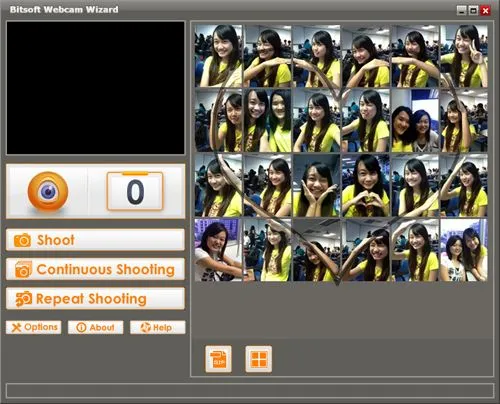 Thực hiện chụp ảnh với chế độ chụp lặp lại
Bạn thực hiện chụp lặp lại (Repeat Shooting) theo các tư thế đã định trước. Trong mỗi lần chụp, đối tượng cần thay đổi tư thế tay và biểu cảm khuôn mặt. Tốc độ thay đổi phải nhanh và chính xác để nắm bắt được sự chuyển động liền mạch, tránh tạo ra sự ngắt quãng không cần thiết.
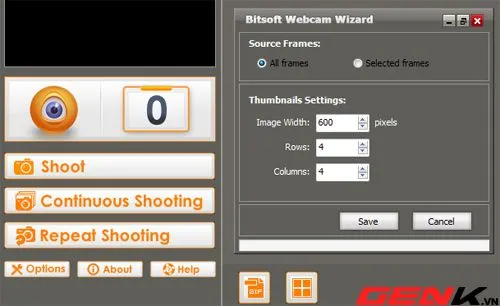 Cài đặt khung hình và kích thước xuất ảnh ghép
Sau khi chụp xong, bạn cần xuất các bức ảnh ra dưới dạng các khung hình riêng biệt. Thiết lập kích thước ảnh và số lượng khung hình (hàng ngang, hàng dọc) quyết định bố cục cuối cùng. Việc này cần được tính toán kỹ lưỡng để phù hợp với tỷ lệ khung hình chuẩn của Facebook (1:1, 4:5, 16:9).
Xử Lý Hậu Kỳ Bằng Photoshop Để Loại Bỏ Khoảng Trống
Bước tiếp theo là ghép các khung hình đã chụp thành một bức ảnh duy nhất mà không có khoảng trống.
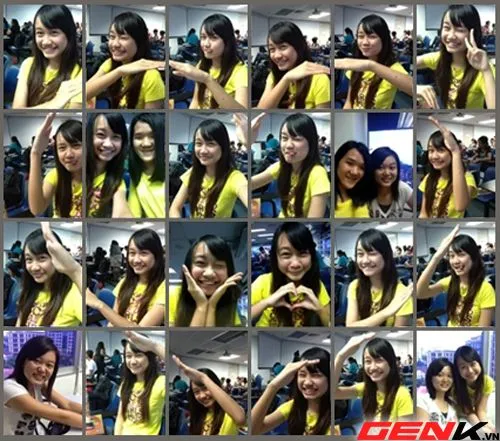 Giao diện Photoshop chuẩn bị ghép các khung ảnh nhỏ
Bạn mở tất cả các khung hình đã xuất vào Photoshop. Các khung hình này ban đầu có thể có các khoảng trống nhỏ do quá trình chụp hoặc xuất.
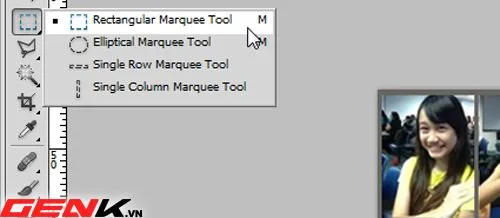 Sử dụng Rectangular Marquee Tool (M) để chọn vùng ảnh
Sử dụng công cụ Rectangular Marquee Tool (phím M) để tạo vùng chọn xung quanh từng khung ảnh riêng lẻ. Đảm bảo rằng vùng chọn ôm trọn phần ảnh cần thiết.
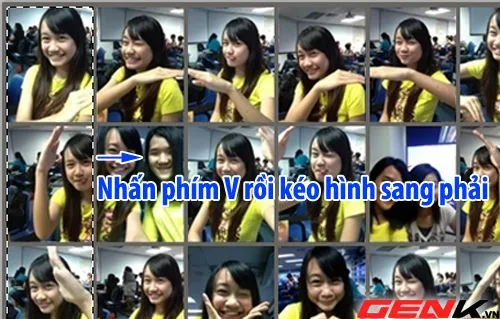 Di chuyển và căn chỉnh các khung ảnh khít nhau bằng Move Tool (V)
Sau đó, chuyển sang công cụ Move Tool (phím V). Dùng phím tắt và chuột để di chuyển các khung ảnh sao cho chúng khít sát vào nhau mà không có bất kỳ đường viền hay khoảng trống nào. Quá trình này đòi hỏi sự tỉ mỉ và chính xác cao để tạo cảm giác chuyển động liền mạch.
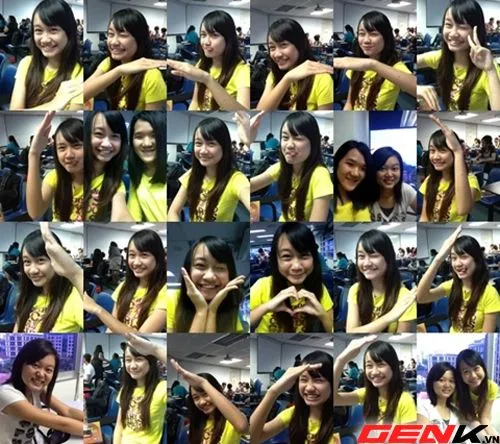 Lưu ảnh ghép sau khi chỉnh sửa tối ưu cho web (Save for Web)
Bước cuối cùng là lưu lại bức ảnh đã hoàn thành. Sử dụng chức năng “Save for Web (Legacy)” (Ctrl + Alt + Shift + S) trong Photoshop. Chức năng này giúp tối ưu hóa dung lượng file mà vẫn giữ được chất lượng ảnh. Ảnh tải lên Facebook cần có chất lượng cao nhưng dung lượng vừa phải để tốc độ tải trang nhanh.
Tối Ưu Hóa Ảnh Ghép để Đạt Chuẩn E-E-A-T và Tăng Tương Tác
Để bài viết của bạn không chỉ đẹp mà còn đạt chuẩn E-E-A-T (Trải nghiệm, Chuyên môn, Tính xác đáng, Độ tin cậy), bạn cần chú trọng đến các yếu tố kỹ thuật và thiết kế. Sự am hiểu về các nguyên tắc này thể hiện chuyên môn của người tạo nội dung.
Nguyên Tắc Thiết Kế: Bố Cục và Màu Sắc
Bạn nên áp dụng quy tắc một phần ba (Rule of Thirds) cho tổng thể bố cục ảnh ghép. Bố cục này tạo sự cân bằng và hướng mắt người xem đến các điểm trọng tâm. Màu sắc trong ảnh ghép phải đồng nhất hoặc tuân theo một bảng màu đã được xác định trước. Sự nhất quán thương hiệu về màu sắc giúp tăng cường nhận diện và tính chuyên nghiệp.
Tỷ Lệ Khung Hình Lý Tưởng cho Facebook
Facebook ưu tiên hiển thị các tỷ lệ khung hình cụ thể, đặc biệt là trên News Feed. Tỷ lệ 1:1 (hình vuông) là an toàn và hiệu quả nhất cho mọi thiết bị. Tỷ lệ 4:5 (Portrait) tối ưu cho không gian hiển thị trên thiết bị di động. Tránh sử dụng tỷ lệ ngang quá rộng (như 16:9) vì chúng chiếm ít không gian và dễ bị lướt qua.
Chất Lượng Hình Ảnh và Kích Thước File
Facebook có xu hướng nén hình ảnh khi tải lên, làm giảm chất lượng. Để chống lại điều này, bạn nên tải lên ảnh có độ phân giải cao nhất. Kích thước lý tưởng là từ 1200px đến 2048px ở cạnh dài nhất. Xuất file dưới dạng PNG để có chất lượng tốt nhất, đặc biệt khi ảnh có nhiều chi tiết đồ họa hoặc văn bản.
Kỹ Thuật Ghép Ảnh Đặc Biệt: Tạo Hình Trái Tim và Các Tư Thế Sáng Tạo
Ghép ảnh không chỉ là sắp xếp các bức ảnh, mà còn là việc tạo ra một hình ảnh lớn có ý nghĩa từ các phần nhỏ. Kỹ thuật tạo hình trái tim bằng tay là một ví dụ kinh điển về việc sử dụng nhiều khung hình để hoàn thành một ý tưởng.
Phân Tích Tư Thế Tạo Hình Trái Tim Bằng Tay
Các tư thế tạo hình trái tim bằng tay yêu cầu sự ăn khớp giữa các khung hình. Mỗi khung hình chỉ hiển thị một phần của cánh tay hoặc khuôn mặt. Khi ghép lại, chúng tạo thành một biểu tượng trái tim hoàn chỉnh và sống động. Điều này thể hiện sự sáng tạo và kỹ thuật ghép ảnh tinh tế.
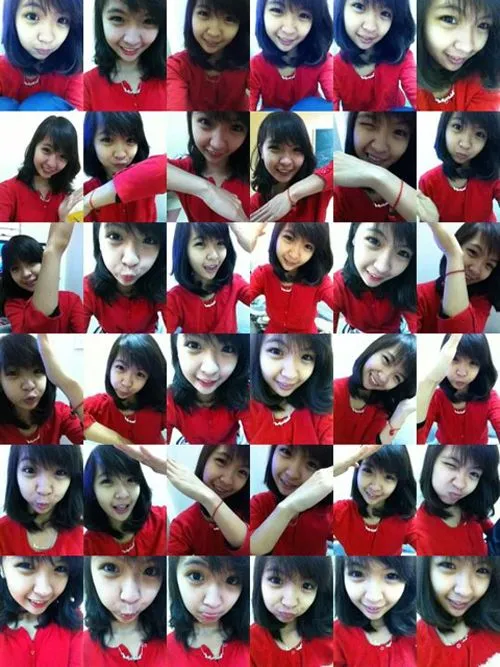 Tư thế chụp ảnh trái tim bằng tay đơn giản
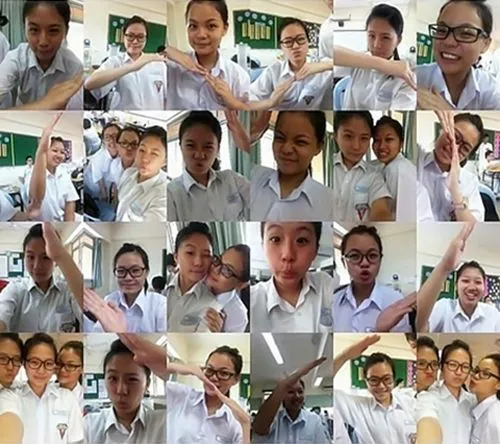 Tư thế chụp ảnh trái tim với ánh sáng tự nhiên
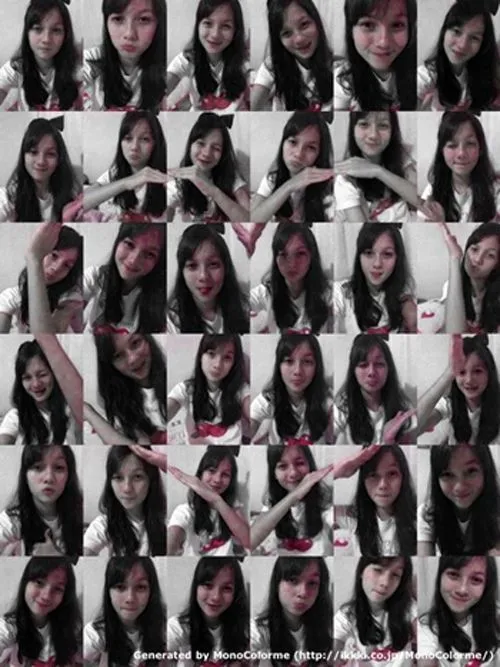 Một kiểu tạo hình trái tim độc đáo bằng tay
Các mẫu tư thế này cung cấp nguồn cảm hứng và minh họa rõ ràng cho nguyên tắc kể chuyện bằng ảnh ghép. Chúng cho thấy cách từng chi tiết nhỏ được đóng góp vào bức tranh tổng thể.
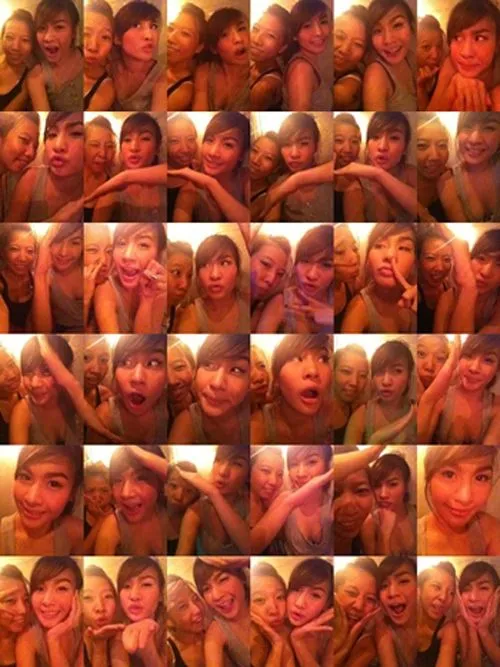 Tạo hình trái tim bằng tay trong môi trường ngoài trời
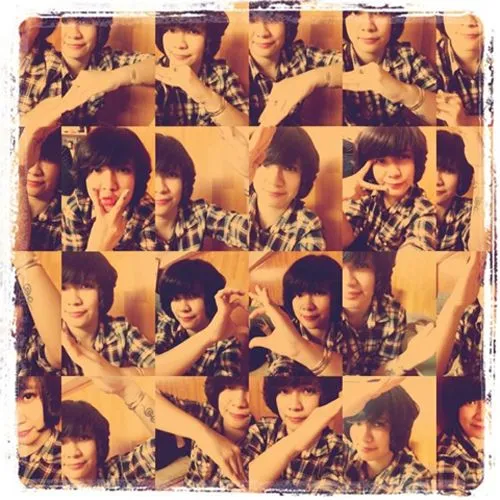 Tư thế tạo hình trái tim phức tạp hơn với hai tay
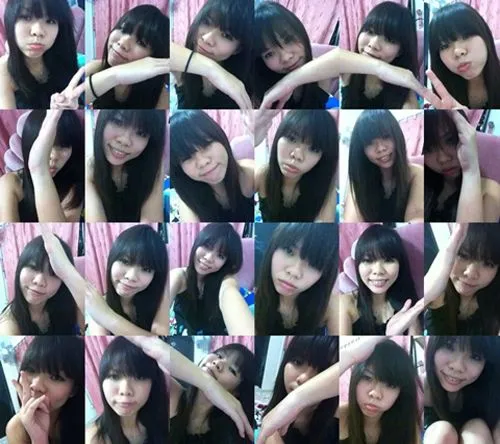 Ảnh ghép theo phong cách chụp liên tiếp tạo hình trái tim
Việc thực hiện thành công những tư thế phức tạp này đòi hỏi sự kiên nhẫn và sự hiểu biết về kỹ thuật chụp ảnh liên hoàn.
Việc làm chủ cách ghép hình trên facebook là một yếu tố không thể thiếu trong chiến lược nội dung số hiện đại. Từ việc sử dụng các tính năng tự động của Facebook đến việc áp dụng các công cụ chuyên nghiệp như Canva và Photoshop, bạn có vô số lựa chọn để kể câu chuyện của mình một cách trực quan nhất. Đừng chỉ dừng lại ở việc ghép ảnh đơn thuần. Hãy biến mỗi bức ảnh ghép thành một tác phẩm nghệ thuật có chủ đích, tuân thủ các nguyên tắc thiết kế và tối ưu hóa cho nền tảng. Khi đó, nội dung của bạn sẽ không chỉ thu hút mà còn thể hiện được sự chuyên môn và uy tín đối với cộng đồng.
Ngày Cập Nhật Tháng 12 5, 2025 by Vinh Vê Vê

Vinh Vê Vê là một nhà sáng lập leon-live.com và là một trong những người tiên phong trong lĩnh vực đánh giá (review) công nghệ với 9 năm kinh nghiệm tại Việt Nam.