Cách Gắn Thẻ Bài Viết trên Facebook: Hướng Dẫn Chi Tiết và Quy Tắc Quản Lý Thẻ Hiệu Quả
Khả năng gắn thẻ bài viết là một tính năng cốt lõi giúp kết nối người dùng trên Facebook. Việc nắm vững cách gắn thẻ bài viết trên facebook không chỉ là thao tác kỹ thuật mà còn là chìa khóa để quản lý quyền riêng tư cá nhân và tối ưu hóa sự tương tác. Đối với các doanh nghiệp livestream và Webcast và Livestream (như trên nền tảng LeOn-Live), việc áp dụng một Tagging Strategy thông minh là yếu tố then chốt để mở rộng phạm vi tiếp cận. Bài viết này sẽ cung cấp hướng dẫn toàn diện từ A đến Z, giúp bạn hoàn toàn Kiểm soát dòng thời gian và tối đa hóa hiệu quả từ mọi bài đăng.
Nguyên Tắc Cơ Bản và Ý Nghĩa của Thẻ (Tag) trên Facebook
Tính năng gắn thẻ là một công cụ mạnh mẽ, được thiết kế để liên kết người dùng, địa điểm hoặc các trang fanpage cụ thể vào nội dung được đăng tải. Một thẻ hoạt động như một liên kết trực tiếp, giúp người dùng được gắn thẻ dễ dàng truy cập lại bài viết và ngược lại. Việc này thúc đẩy sự tương tác qua lại và gia tăng kết nối trong mạng lưới xã hội.
Thẻ (Tag) là gì và tại sao cần sử dụng?
Thẻ, hay còn gọi là tag, là hành động tạo một siêu liên kết đến một hồ sơ người dùng hoặc trang Facebook khác trong một bài đăng, ảnh, hoặc video. Khi bạn gắn thẻ một người, bài viết đó sẽ xuất hiện trên dòng thời gian của họ (tùy thuộc vào cài đặt quyền riêng tư của họ). Mục đích chính của việc gắn thẻ là xác định rõ những người hoặc thực thể liên quan trực tiếp đến nội dung được chia sẻ.
Việc sử dụng thẻ có chủ đích mang lại nhiều lợi ích chiến lược. Nó giúp bài viết tiếp cận được với bạn bè của người được gắn thẻ, mở rộng đáng kể tầm nhìn (reach) của nội dung. Thẻ cũng là cơ chế chính thức để ghi nhận sự hiện diện của người khác trong ảnh hoặc sự kiện. Nó được coi là một công cụ truyền thông hiệu quả, đặc biệt trong các chiến dịch Tagging Strategy kỹ thuật số.
Ảnh hưởng của thẻ đến Khả năng hiển thị (Reach) và Dòng thời gian
Mỗi thẻ thành công đều tác động trực tiếp đến thuật toán phân phối nội dung của Facebook. Khi một người dùng được gắn thẻ, bài viết sẽ được ưu tiên hiển thị trên nguồn cấp tin (News Feed) của bạn bè họ. Điều này gia tăng khả năng hiển thị của nội dung một cách tự nhiên.
Tuy nhiên, việc gắn thẻ bừa bãi hoặc spam có thể gây ra hiệu ứng ngược. Nó làm giảm uy tín của người đăng và khiến người dùng Kiểm soát dòng thời gian trở nên khó khăn. Facebook đã áp dụng các cơ chế kiểm duyệt thẻ nghiêm ngặt hơn để bảo vệ trải nghiệm người dùng. Việc sử dụng thẻ một cách có trách nhiệm là rất quan trọng để duy trì hiệu quả truyền thông lâu dài.
Hướng Dẫn Chi Tiết Cách Gắn Thẻ Bài Viết Trên Facebook
Gắn thẻ là một quy trình đơn giản nhưng có thể thay đổi tùy theo loại nội dung và nền tảng (điện thoại hoặc máy tính). Việc nắm vững các bước này giúp bạn gắn thẻ bài viết trên facebook một cách chính xác.
Phương pháp Gắn Thẻ Người Dùng vào Bài Đăng Văn Bản/Ảnh/Video
Quy trình gắn thẻ bắt đầu ngay từ khi bạn tạo bài viết mới. Có hai phương pháp chính được sử dụng phổ biến.
Phương pháp thứ nhất là gõ trực tiếp ký tự @ theo sau là tên người dùng hoặc trang fanpage mà bạn muốn gắn thẻ. Khi bạn nhập, một danh sách gợi ý sẽ xuất hiện. Bạn chỉ cần chọn đúng tên từ danh sách này.
Phương pháp thứ hai là thông qua các tùy chọn bổ sung của bài đăng. Đối với ảnh và video, bạn có thể nhấn vào biểu tượng Gắn Thẻ (thường là hình người) sau khi tải nội dung lên. Sau đó, bạn chỉ cần chạm vào vị trí muốn gắn thẻ trên ảnh hoặc video và nhập tên người cần gắn thẻ.
Cách Gắn Thẻ Trang (Page) hoặc Đối Tác Doanh Nghiệp
Đối với các chiến dịch Webcast và Livestream của doanh nghiệp, việc gắn thẻ các trang đối tác hoặc khách mời là một bước bắt buộc. Thao tác này tương tự như gắn thẻ cá nhân, nhưng bạn cần đảm bảo rằng bạn đang gắn thẻ đúng trang fanpage, không phải tài khoản cá nhân có tên tương tự.
Khi bạn gõ @Tên Trang, Facebook sẽ ưu tiên hiển thị các Trang Fanpage trước. Việc gắn thẻ Trang có ảnh hưởng lớn đến SEO và mức độ chuyên nghiệp của bài đăng. Điều này thể hiện tính xác thực và minh bạch trong các mối quan hệ đối tác kinh doanh.
Quy Trình Xem Lại và Quản Lý Thẻ (Tag Management)
Không phải mọi thẻ được gắn đều phù hợp để xuất hiện trên dòng thời gian cá nhân của bạn. Việc thiết lập quyền riêng tư và thường xuyên xem lại các thẻ là cực kỳ cần thiết để duy trì hình ảnh cá nhân và chuyên nghiệp. Quy trình này cho phép bạn xem lại bài viết được gắn thẻ trên Facebook và quyết định có hiển thị nó hay không.
Xem lại Bài viết được Gắn Thẻ (Trên Điện thoại)
Để xem lại các bài viết mà người khác đã gắn thẻ bạn trên ứng dụng điện thoại, bạn cần truy cập vào khu vực kiểm soát thẻ. Quá trình này được thực hiện nhanh chóng thông qua trang cá nhân của bạn.
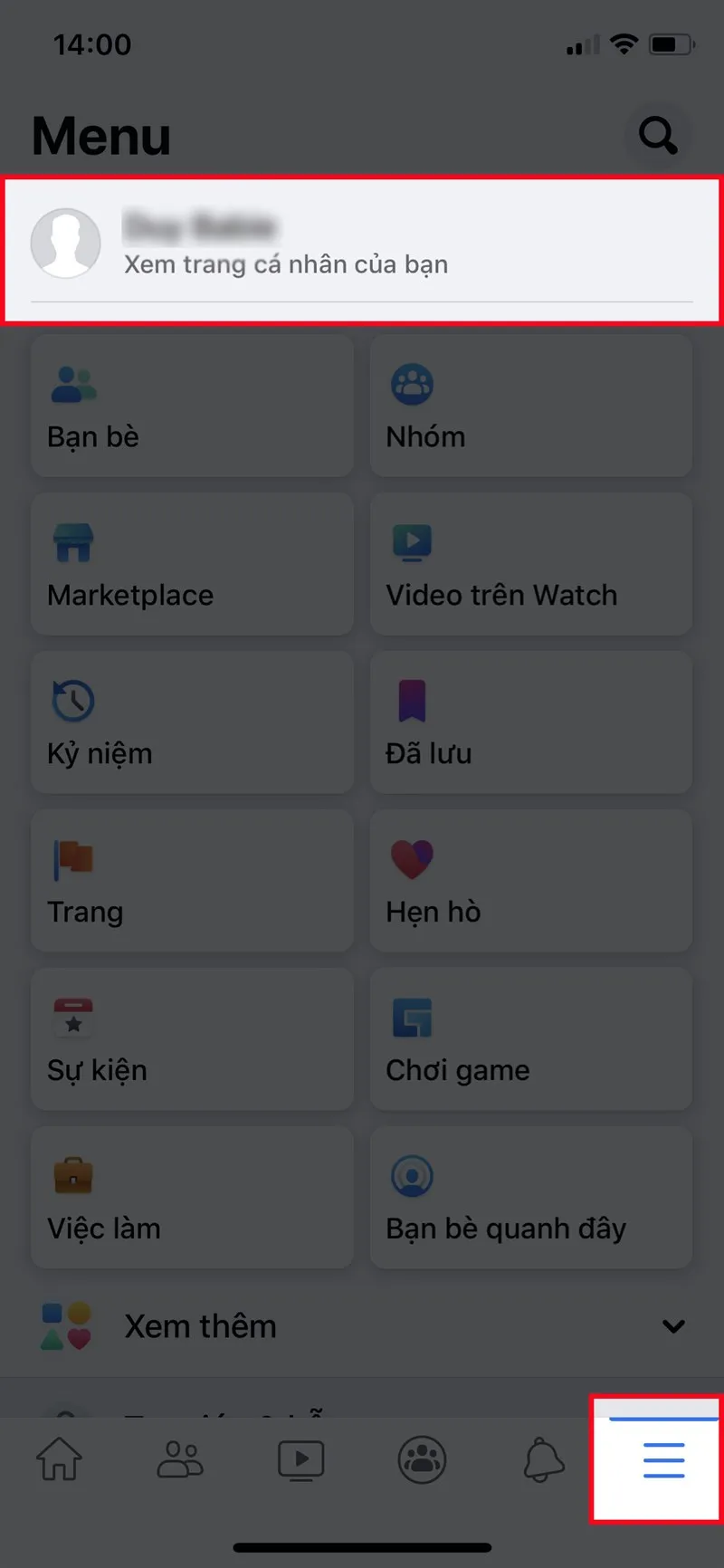
Bước 1: Mở ứng dụng Facebook trên thiết bị của bạn. Nhấn vào biểu tượng 3 dấu gạch (Menu) ở góc dưới bên phải (đối với iOS) hoặc góc trên bên phải (đối với Android). Tiếp theo, bạn nhấn vào trang cá nhân của bạn.
Mở ứng dụng Facebook, nhấn vào biểu tượng 3 dấu gạch > Nhấn vào trang cá nhân của bạn
Bạn đang truy cập vào giao diện hồ sơ cá nhân của mình. Đây là cổng chính để quản lý hầu hết các thiết lập quyền riêng tư và nội dung của bạn.
Bước 2: Nhấn vào biểu tượng 3 dấu chấm ở bên phải mục Thêm tin (hoặc Chỉnh sửa trang cá nhân tùy giao diện). Thao tác này sẽ mở ra menu cài đặt và hoạt động nhanh.
Bước 3: Từ menu vừa xuất hiện, chọn Xem lại bài viết và thẻ. Đây là nơi tất cả các thẻ mới chưa được duyệt sẽ được tập hợp lại.
Tại mục Xem lại bài viết có gắn thẻ bạn, bạn sẽ thấy danh sách các bài viết mới được gắn thẻ bài viết trên facebook mà bạn cần xem xét.
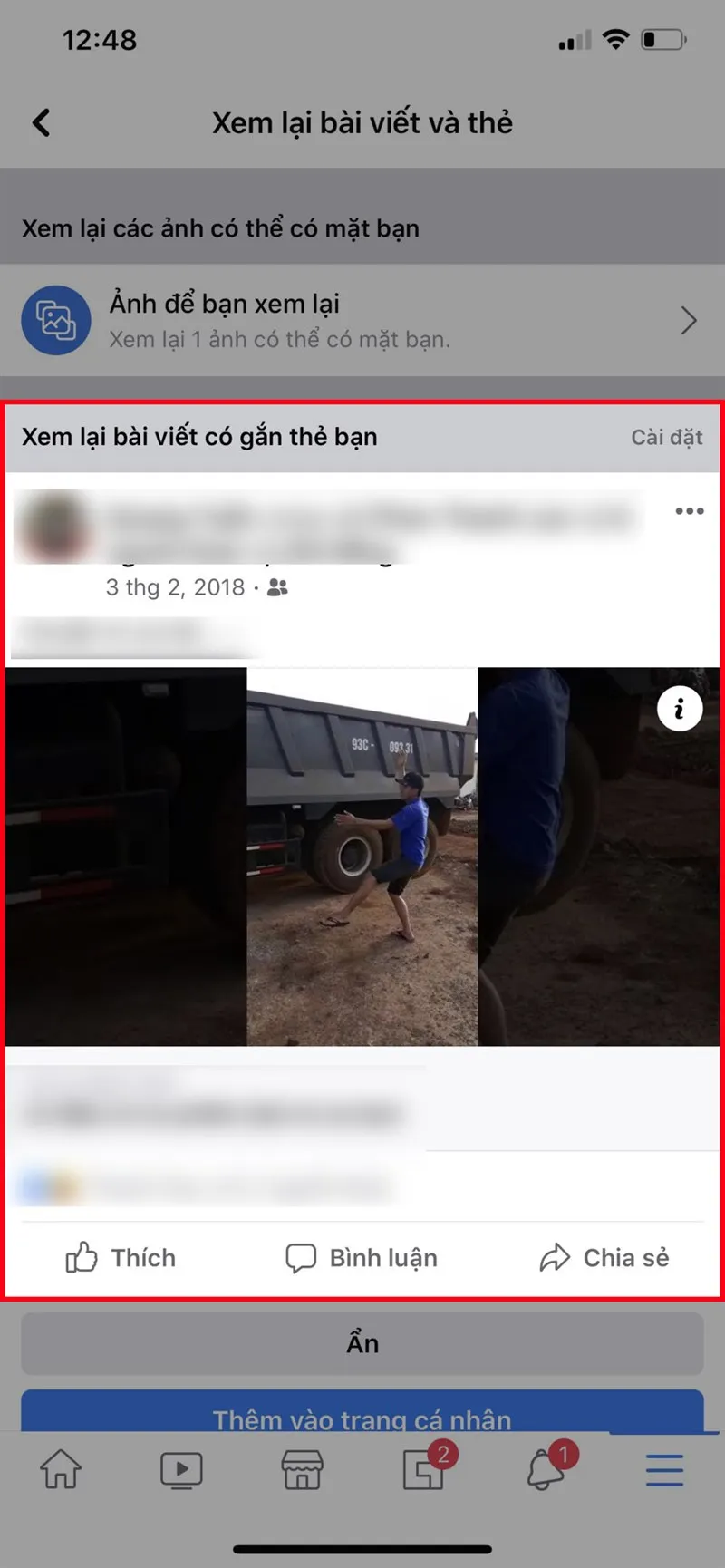 Tại mục Xem lại bài viết có gắn thẻ bạn sẽ hiển thị danh sách các bài viết đã gắn thẻ bạn trên Facebook
Hành động Quản lý Thẻ Chi tiết (Trên Điện thoại)
Tại giao diện Xem lại bài viết có gắn thẻ bạn, bạn có thể thực hiện nhiều hành động khác nhau. Bạn có thể tương tác với bài viết bằng cách thích, bình luận, hoặc chia sẻ. Quan trọng hơn, bạn có quyền quyết định số phận của thẻ đó trên dòng thời gian của mình.
Bạn có thể chọn Thêm vào trang cá nhân nếu bài viết phù hợp, hoặc Ẩn khỏi dòng thời gian nếu bạn không muốn nó hiển thị công khai. Các biểu tượng tương ứng giúp bạn thực hiện các hành động này một cách trực quan.
Nếu bạn muốn gỡ thẻ bạn khỏi bài viết, bạn chỉ cần nhấn vào biểu tượng 3 dấu chấm (Tùy chọn khác) ở góc trên bên phải bài viết.
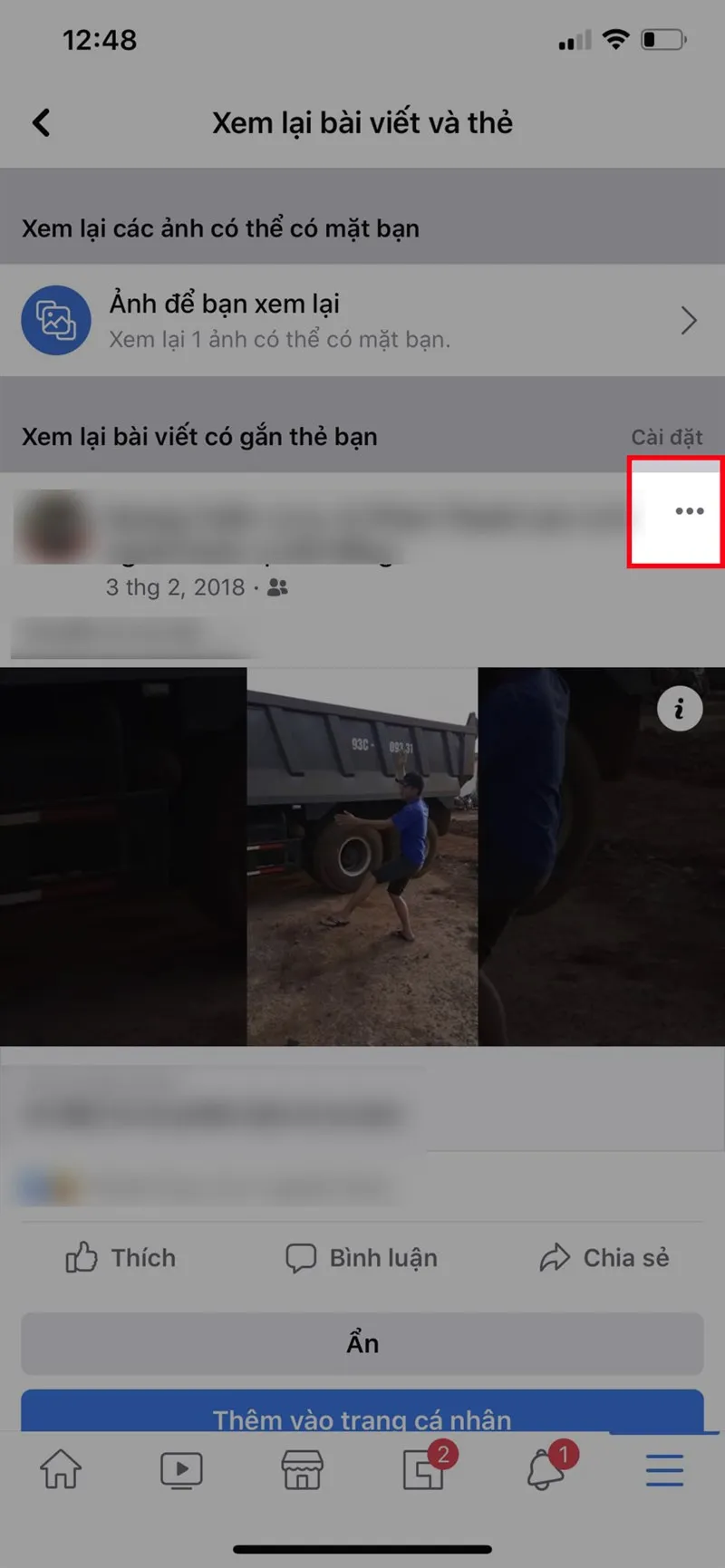 Nếu bạn muốn gỡ thẻ bạn khỏi bài viết, bạn chỉ cần nhấn vào biểu tượng 3 dấu chấm ở góc trên bên phải bài viết
Chọn Gỡ thẻ từ menu tùy chọn để hoàn toàn loại bỏ liên kết của bạn khỏi bài viết.
Ngoài ra, tại mục này, bạn có thể xem lại các ảnh có thể có mặt bạn do tính năng nhận diện khuôn mặt của Facebook gợi ý. Bạn có thể chọn Gắn thẻ chính bạn nếu ảnh đó chính xác.
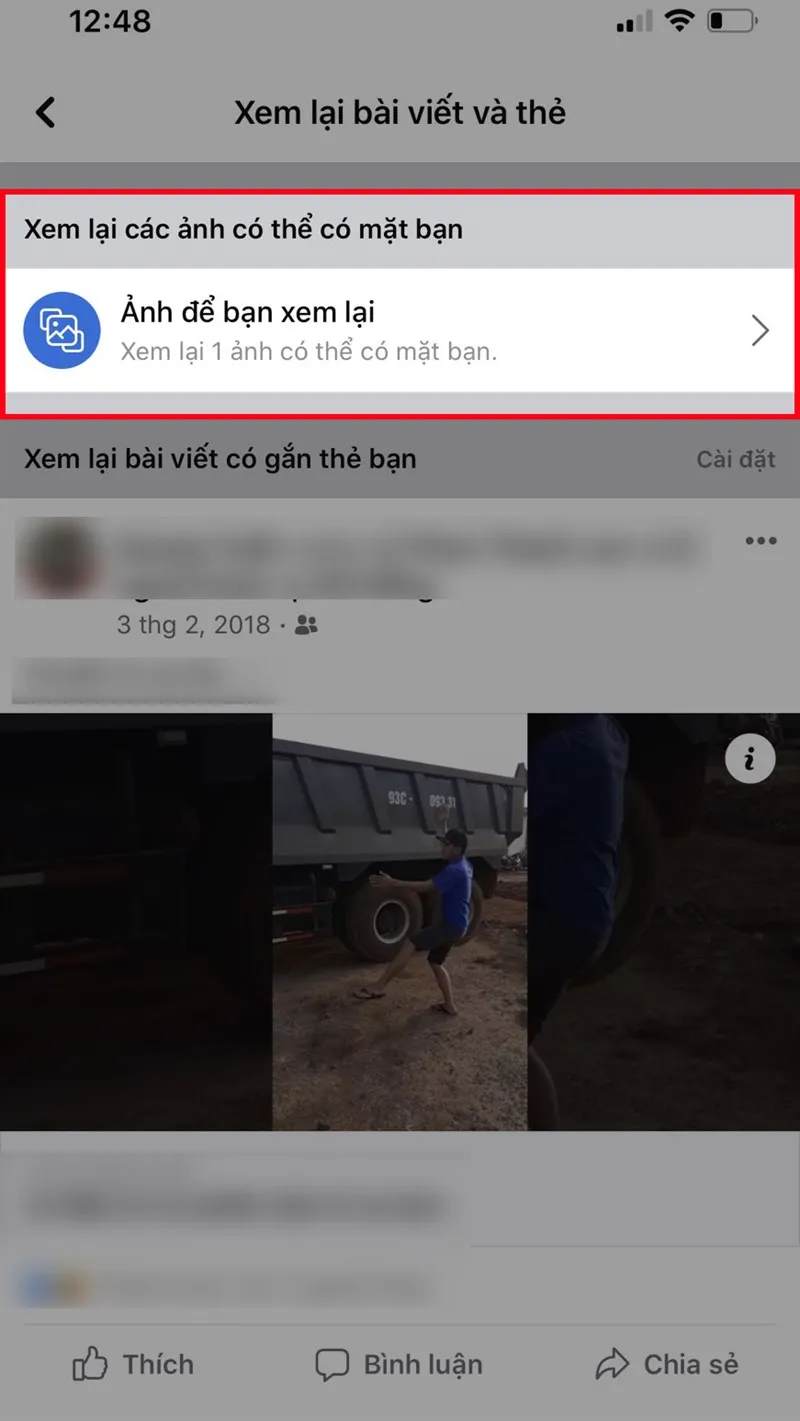 Bạn có thể xem lại các ảnh mà người khác đăng trên Facebook có mặt của bạn bằng cách chọn Ảnh để bạn xem lại
Xem lại Bài viết được Gắn Thẻ (Trên Máy tính)
Quy trình quản lý thẻ trên máy tính cũng tương tự nhưng có giao diện khác biệt. Nó tập trung vào Nhật ký hoạt động – nơi lưu trữ tất cả tương tác của bạn.
Bước 1: Mở Facebook trên máy tính của bạn và nhấn vào ảnh đại diện của bạn ở góc trên bên phải. Điều này sẽ đưa bạn đến trang cá nhân.
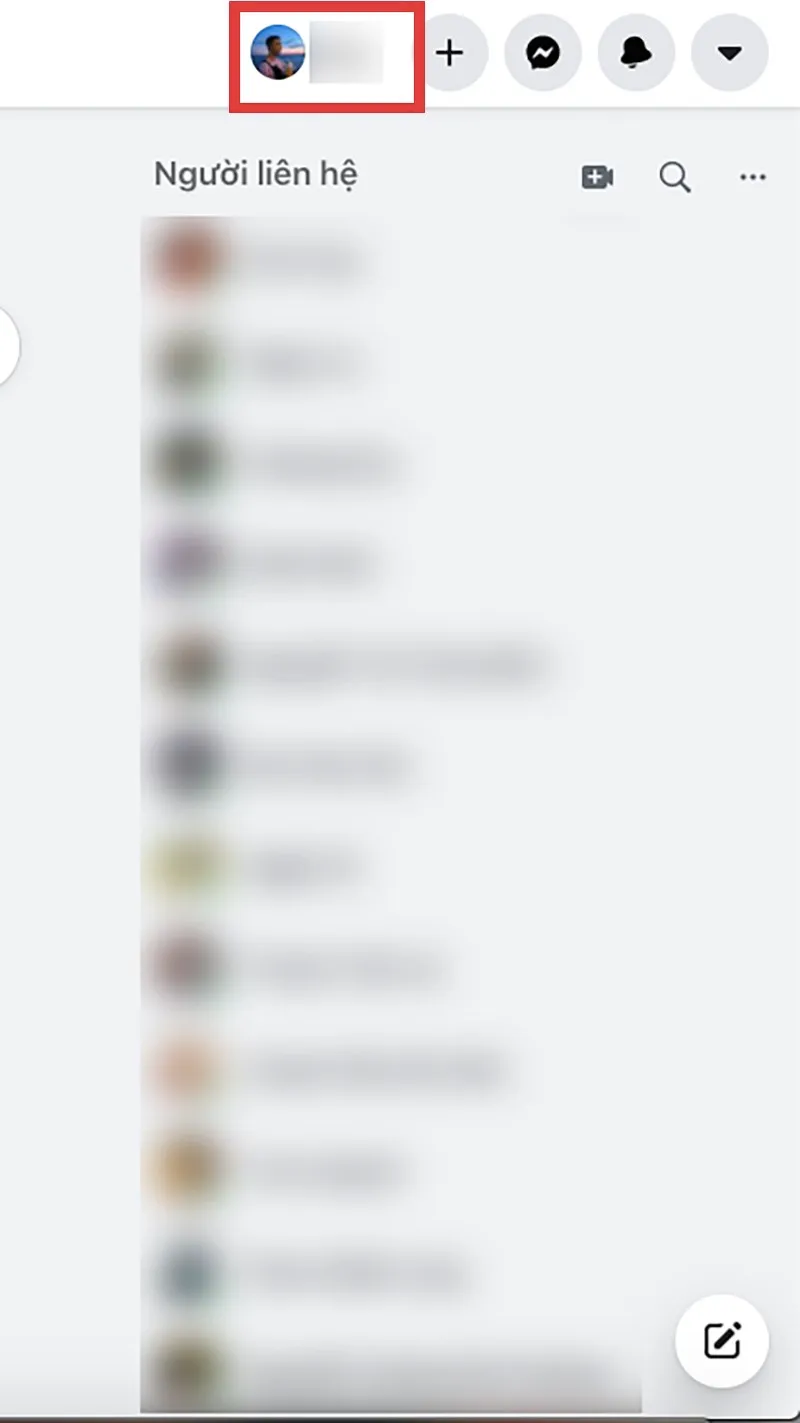 Mở Facebook trên máy tính, nhấn vào ảnh đại diện của bạn ở góc trên bên phải
Bước 2: Nhấn vào biểu tượng 3 dấu chấm (Tùy chọn khác) ở bên phải mục Chỉnh sửa trang cá nhân.
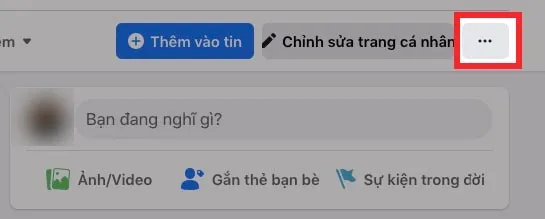 Nhấn vào biểu tượng 3 dấu chấm ở bên phải mục Chỉnh sửa trang cá nhân
Bước 3: Chọn Nhật ký hoạt động từ menu thả xuống.
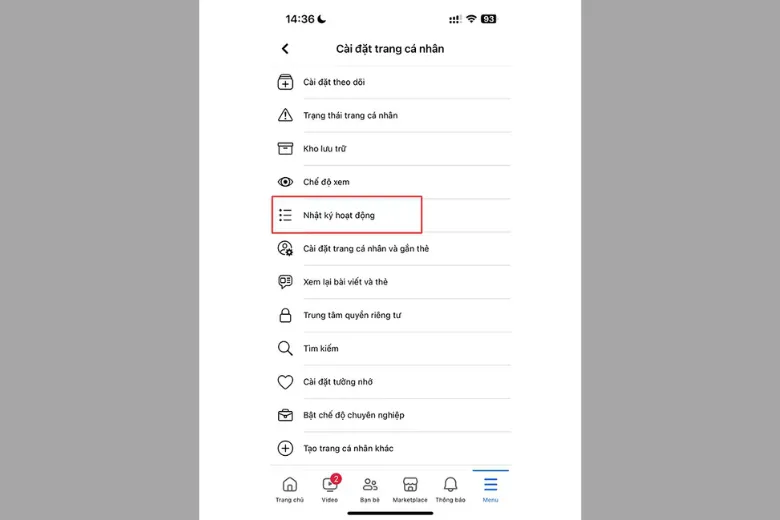 Chọn Nhật ký hoạt động
Bước 4: Trong giao diện Nhật ký hoạt động, chọn Xem lại bài viết có gắn thẻ bạn ở góc bên trái. Danh sách bài viết chờ duyệt sẽ hiển thị.
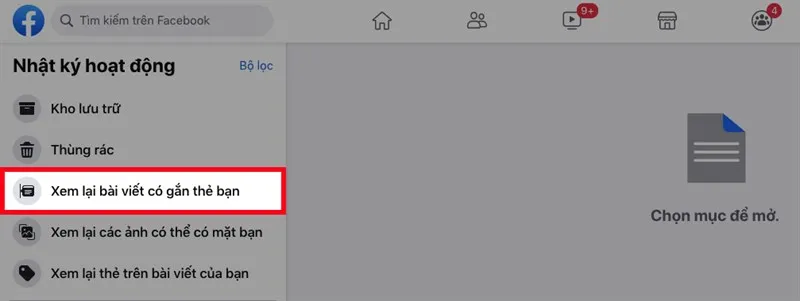 Chọn Xem lại bài viết có gắn thẻ bạn ở góc bên trái, sau đó sẽ hiển thị danh sách các bài viết đã gắn thẻ bạn trên Facebook
Bạn có thể lọc kết quả để chỉ xem thẻ từ Bạn bè hoặc Người khác bằng cách đánh dấu vào ô tương ứng. Điều này giúp tối ưu hóa quá trình kiểm duyệt theo mức độ tin cậy của nguồn.
Tại đây, bạn cũng có thể thích, bình luận hoặc chia sẻ bài viết, hoặc chọn Thêm vào trang cá nhân (Add to Timeline) để công khai.
Để gỡ thẻ trên máy tính, nhấn vào biểu tượng 3 dấu chấm (Tùy chọn) ở góc trên bên phải bài viết.
Chọn Gỡ thẻ từ menu để loại bỏ thẻ khỏi bài viết.
Cuối cùng, bạn cũng có thể chọn Xem lại các ảnh có thể có mặt bạn ở góc bên trái, tương tự như trên điện thoại.
Gỡ Thẻ (Untagging) và Ẩn Khỏi Dòng Thời Gian
Sự khác biệt giữa Gỡ Thẻ và Ẩn Khỏi Dòng Thời Gian là rất quan trọng. Khi bạn Ẩn Khỏi Dòng Thời Gian, thẻ vẫn tồn tại trong bài viết gốc. Người khác vẫn thấy thẻ của bạn khi xem bài viết đó, nhưng bài viết sẽ không xuất hiện trên trang cá nhân của bạn.
Ngược lại, khi bạn Gỡ Thẻ, liên kết đến hồ sơ của bạn sẽ bị xóa hoàn toàn khỏi bài viết. Đây là hành động cuối cùng khi bạn muốn cắt đứt mọi mối liên hệ giữa bạn và nội dung được đăng. Việc này đặc biệt quan trọng nếu nội dung đó là nhạy cảm hoặc không chuyên nghiệp.
Thiết Lập Quyền Riêng Tư và Kiểm Soát Thẻ Nâng Cao
Quản lý thẻ hiệu quả bắt đầu bằng việc thiết lập các cài đặt quyền riêng tư ngay từ đầu. Facebook cung cấp các tùy chọn mạnh mẽ giúp bạn kiểm soát ai có thể gắn thẻ bạn và nội dung được gắn thẻ sẽ xuất hiện như thế nào.
Kích hoạt Tính năng Xét duyệt Thẻ (Tag Review)
Tính năng Xét duyệt Thẻ là công cụ phòng vệ quan trọng nhất. Khi tính năng này được bật, mọi thẻ người khác cố gắng gắn thẻ bài viết trên facebook đều cần sự chấp thuận của bạn trước khi thẻ đó được công khai.
Để bật tính năng này, bạn truy cập vào mục Cài đặt & Quyền riêng tư. Sau đó, tìm đến phần Trang cá nhân và Gắn thẻ. Bạn sẽ thấy tùy chọn Xét duyệt thẻ mà mọi người thêm vào bài viết của bạn trước khi thẻ xuất hiện trên Facebook. Hãy bật tùy chọn này.
Việc xét duyệt thẻ đảm bảo rằng dòng thời gian của bạn luôn phản ánh đúng hình ảnh và thương hiệu cá nhân mà bạn muốn xây dựng. Nó là một bước thiết yếu để duy trì sự chuyên nghiệp.
Kiểm soát Ai có thể Gắn Thẻ bạn và Bài viết của bạn
Ngoài việc xét duyệt, bạn có thể hạn chế trực tiếp đối tượng được phép gắn thẻ bạn. Trong cùng mục Trang cá nhân và Gắn thẻ, có các tùy chọn sau:
- Ai có thể đăng lên trang cá nhân của bạn: Hạn chế người đăng bài trực tiếp, ngăn chặn việc đăng tải nội dung không mong muốn.
- Ai có thể xem những gì người khác đăng lên trang cá nhân của bạn: Kiểm soát đối tượng xem các bài viết mà bạn bè gắn thẻ bài viết trên facebook và chấp thuận.
- Ai có thể gắn thẻ bạn trong các bài viết: Đây là cài đặt chính để giới hạn chỉ những người bạn tin tưởng mới có quyền gắn thẻ.
Việc điều chỉnh các thiết lập này giúp bạn thiết lập một hàng rào bảo vệ vững chắc cho dòng thời gian cá nhân. Nó giảm thiểu đáng kể số lượng bài viết rác hoặc không liên quan mà bạn phải xem xét.
Chiến Lược Gắn Thẻ Hiệu Quả cho Livestream và Webcast
Đối với một nền tảng chuyên nghiệp như LeOn-Live, việc sử dụng thẻ không chỉ là cá nhân mà còn là chiến lược marketing. Việc gắn thẻ bài viết trên facebook trong bối cảnh Webcast và Livestream cần được thực hiện một cách có tính toán.
Gắn thẻ Khách mời và Đối tác tài trợ trong sự kiện Trực tuyến
Trong các sự kiện trực tuyến, hội thảo (webinar) hoặc buổi ra mắt sản phẩm, việc gắn thẻ đóng vai trò là bằng chứng xã hội (Social Proof) và là một lời cảm ơn công khai.
Trước, trong và sau sự kiện Webcast và Livestream, bạn nên tạo các bài đăng recap, cảm ơn đối tác, và luôn gắn thẻ chính xác các Trang Fanpage và tài khoản cá nhân của khách mời. Điều này khuyến khích họ chia sẻ lại nội dung của bạn lên Trang của họ, ngay lập tức mở rộng tầm tiếp cận đến đối tượng mới. Đây là một chiến thuật Tagging Strategy cơ bản nhưng cực kỳ hiệu quả để thu hút lưu lượng truy cập và người theo dõi mới.
Sử dụng thẻ để tạo Album ảnh sự kiện (Event Recap) và Bài viết Follow-up
Sau khi sự kiện kết thúc, việc đăng tải album ảnh chất lượng cao và gắn thẻ tất cả người tham dự quan trọng là một cách tuyệt vời để duy trì tương tác. Album ảnh có thẻ là một nơi tập trung nội dung sự kiện, giúp người tham dự dễ dàng tìm thấy chính mình và chia sẻ lại.
Ngoài ra, khi tạo các bài viết follow-up (bài đăng tiếp theo) về số liệu thống kê hoặc nội dung quan trọng từ sự kiện, hãy gắn thẻ bài viết trên facebook liên quan đến các chủ đề hoặc từ khóa mà đối tác đã đề cập. Điều này giúp tạo ra một mạng lưới ngữ nghĩa liên kết chặt chẽ trên Facebook, củng cố vị thế thương hiệu của bạn là một nguồn tin đáng tin cậy.
Nắm vững cách gắn thẻ bài viết trên facebook là một kỹ năng thiết yếu trong quản lý thương hiệu và tương tác cá nhân. Từ việc chủ động gắn thẻ để tăng khả năng tiếp cận cho các sự kiện Livestream và Webcast đến việc tinh chỉnh các thiết lập xét duyệt thẻ, người dùng hoàn toàn có thể kiểm soát sự hiện diện của mình trên mạng xã hội. Việc áp dụng các chiến lược quản lý thẻ hiệu quả sẽ giúp tối ưu hóa dòng thời gian cá nhân, đảm bảo mọi thông tin hiển thị đều chuyên nghiệp và đáng tin cậy.
Ngày Cập Nhật Tháng mười một 19, 2025 by Vinh Vê Vê

Vinh Vê Vê là một nhà sáng lập leon-live.com và là một trong những người tiên phong trong lĩnh vực đánh giá (review) công nghệ với 9 năm kinh nghiệm tại Việt Nam.