Cách dùng where he live: Hướng dẫn Toàn diện về Chụp, Sửa và Tối ưu Live Photos trên iPhone
Live Photos là một tính năng mạnh mẽ trên iPhone, cho phép người dùng không chỉ chụp một bức ảnh tĩnh mà còn ghi lại khoảnh khắc kéo dài 1.5 giây trước và sau khi bấm máy. Việc nắm vững Cách dùng where he live—tức là cách tận dụng tối đa tính năng này để ghi lại và truyền tải bối cảnh sống động của bức ảnh—là chìa khóa để tạo ra nội dung hấp dẫn. Chúng ta sẽ khám phá chi tiết cách chụp, tìm kiếm, áp dụng Hiệu ứng độc đáo và tối ưu hóa Live Photos để biến những kỷ niệm thành những đoạn video ngắn ấn tượng, đặc biệt hữu ích cho các nhà sáng tạo nội dung muốn tăng cường giá trị Tối ưu nội dung của họ.
Bản Chất Của Live Photos và Cơ Chế Hoạt Động Nền Tảng
Live Photos đã thay đổi cách người dùng tương tác với album ảnh, biến những bức hình tĩnh trở nên sống động. Tính năng này không chỉ là một tiện ích; đó là sự kết hợp tinh tế giữa nhiếp ảnh và quay video, cho phép người dùng lưu giữ trọn vẹn cảm xúc và chuyển động của khoảnh khắc.
Định nghĩa và vai trò của Live Photos trong hệ sinh thái Apple
Live Photos là một định dạng file đặc biệt của Apple. Nó kết hợp một bức ảnh tĩnh (Key Frame) độ phân giải cao với một đoạn video ngắn. Đoạn video này dài tổng cộng 3 giây (1.5 giây trước và 1.5 giây sau khi bạn chạm vào nút chụp). Mục tiêu chính là cung cấp ngữ cảnh, âm thanh, và chuyển động cho bức ảnh.
Live Photos đóng vai trò quan trọng trong việc tăng tính tương tác trên các thiết bị Apple. Nó tạo ra trải nghiệm người dùng phong phú hơn. Việc lưu trữ dữ liệu này đòi hỏi dung lượng lớn hơn ảnh tĩnh thông thường. Tuy nhiên, giá trị mà nó mang lại về mặt cảm xúc và nội dung là không thể phủ nhận.
Kỹ thuật chụp 1.5 giây trước và sau
Khi bạn mở ứng dụng Camera, iPhone ngay lập tức bắt đầu ghi lại bộ đệm video ngắn. Quá trình này diễn ra liên tục. Khi người dùng chạm vào nút chụp, thiết bị sẽ lưu lại 1.5 giây video đã được ghi đệm trước đó. Nó tiếp tục ghi thêm 1.5 giây sau khi chạm nút.
Cơ chế này đảm bảo bạn không bao giờ bỏ lỡ khoảnh khắc quyết định. Dù bạn bấm máy chậm hơn một chút, hành động quan trọng vẫn được ghi lại. Đây là điểm khác biệt cốt lõi so với việc quay video thủ công. Nó cho phép tập trung vào khoảnh khắc chụp ảnh.
Tầm quan trọng của ảnh tĩnh (Key Frame)
Mặc dù Live Photo là một đoạn video 3 giây, nó luôn được đại diện bằng một ảnh tĩnh. Ảnh tĩnh này được gọi là Key Frame, hay Ảnh chính. Đây là bức ảnh mà bạn nhìn thấy đầu tiên trong thư viện Ảnh.
iPhone thường tự động chọn Key Frame tốt nhất. Nó dựa trên sự ổn định và độ sắc nét. Tuy nhiên, người dùng hoàn toàn có thể thay đổi Key Frame. Việc chọn Key Frame phù hợp là bước quan trọng trong việc biên tập nội dung. Nó quyết định cái nhìn ban đầu của người xem.
Điều kiện phần cứng và phần mềm tương thích
Tính năng Live Photos được giới thiệu lần đầu tiên cùng với iPhone 6s. Hiện tại, hầu hết các thiết bị iOS và iPadOS hiện đại đều hỗ trợ Live Photos. Điều kiện cần là thiết bị phải chạy phiên bản iOS tương thích. Các mẫu máy cũ hơn như iPhone 5s hoặc các phiên bản iPad Gen thấp hơn có thể không sử dụng được tính năng này.
Việc hiểu rõ khả năng tương thích giúp người dùng tối ưu hóa trải nghiệm. Nếu thiết bị của bạn là iPhone 6s trở lên hoặc iPad Gen 5 trở lên, bạn có thể hoàn toàn tận dụng các tính năng chỉnh sửa và chia sẻ nâng cao.
Quy trình Bật và chụp Live Photos trên thiết bị iOS
Việc chụp Live Photo diễn ra đơn giản thông qua ứng dụng Camera gốc của iPhone. Tuy nhiên, để đảm bảo chất lượng cao nhất, người dùng cần tuân thủ một số bước cài đặt cụ thể. Việc này giúp bức ảnh không bị rung và giữ được khoảnh khắc rõ ràng.
Hướng dẫn chi tiết bật/tắt tính năng Live Photos
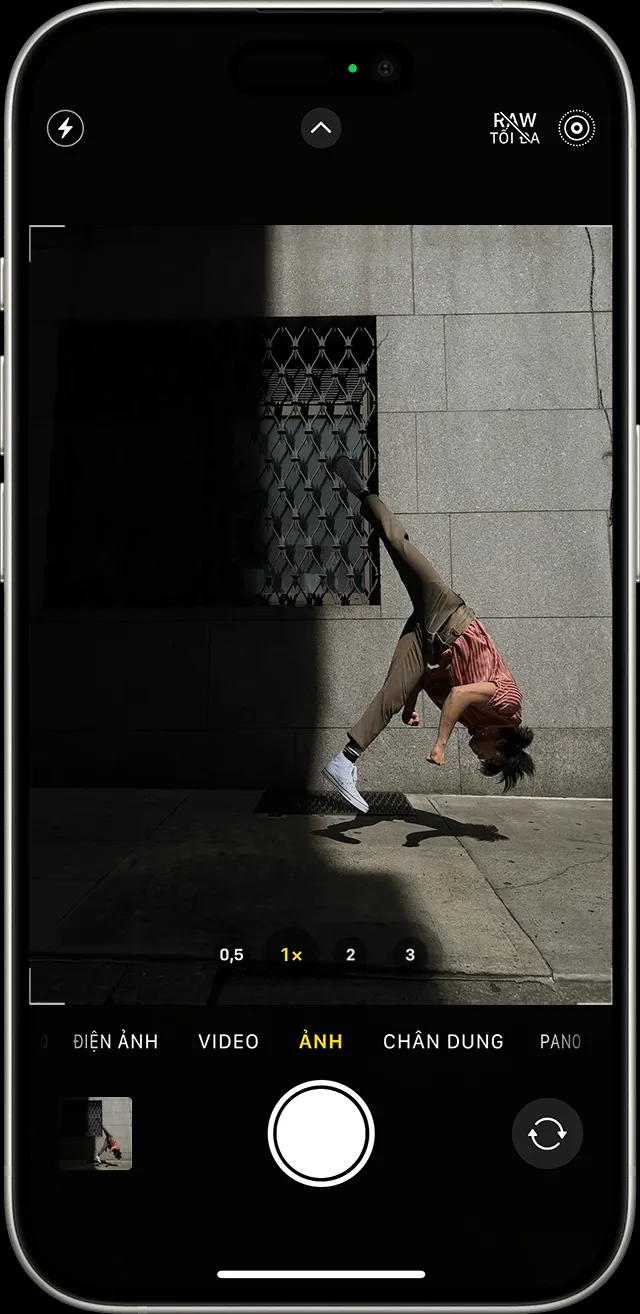
Theo mặc định, Live Photos thường được bật sẵn trên iPhone. Để kiểm tra hoặc bật tính năng này, bạn cần mở ứng dụng Camera. Nhìn vào phía trên cùng của màn hình.
Bạn sẽ thấy biểu tượng hình tròn đồng tâm, được gọi là nút Live Photo. Nếu biểu tượng có màu vàng, tính năng đang bật. Nếu biểu tượng có dấu gạch chéo qua hoặc màu trắng, tính năng đang tắt. Chỉ cần chạm vào biểu tượng để chuyển đổi trạng thái.
Đảm bảo cài đặt camera ở chế độ ảnh tiêu chuẩn
Live Photos chỉ hoạt động khi Camera được đặt ở chế độ Ảnh (Photo Mode) tiêu chuẩn. Tính năng này không khả dụng khi bạn đang ở chế độ Video, Pano, hay Chế độ Chân dung (Portrait Mode). Luôn kiểm tra thanh công cụ dưới cùng. Đảm bảo rằng bạn đã chọn chế độ “Ảnh” trước khi chụp.
Việc thiết lập đúng chế độ là cơ sở để hệ thống kích hoạt bộ đệm video. Nếu bạn cố gắng chụp Live Photo ở chế độ không tương thích, thiết bị sẽ tự động chụp ảnh tĩnh thông thường.
Lời khuyên về giữ ổn định thiết bị (tránh rung lắc)
Mặc dù Live Photos ghi lại chuyển động, chất lượng của đoạn video ngắn phụ thuộc vào sự ổn định của thiết bị. Khi bấm nút chụp, hãy cố gắng giữ iPhone của bạn càng yên càng tốt trong suốt quá trình ghi 3 giây.
Nếu bạn chụp trong điều kiện ánh sáng yếu hoặc khi tay bị run, đoạn video Live Photo có thể bị mờ. Sử dụng chân máy hoặc dựa vào bề mặt vững chắc sẽ cải thiện đáng kể độ sắc nét. Sự ổn định là yếu tố then chốt cho một Live Photo chuyên nghiệp.
Thực hiện chụp ảnh
Sau khi đã bật Live Photos và ổn định thiết bị, chỉ cần chạm vào nút chụp. Quá trình này rất nhanh. iPhone sẽ tự động xử lý và lưu trữ cả ảnh tĩnh và đoạn video liên quan.
Nếu bạn đang chụp một đối tượng chuyển động, việc này giúp bắt kịp hành động của họ. Bạn không cần phải đoán chính xác thời điểm hoàn hảo. Hệ thống sẽ làm việc đó cho bạn.
iPhone có Live Photos được bật trong ứng dụng Camera.{alt=”Cách dùng where he live – Giao diện ứng dụng camera trên iPhone 15 Pro với nút Live Photo màu vàng đang bật, báo hiệu tính năng chụp Live Photos đang hoạt động.”}
Khai Thác Tiềm Năng: Quản lý và Phát Live Photos
Sau khi chụp, việc tìm kiếm và xem lại Live Photos là bước tiếp theo. Ứng dụng Ảnh (Photos) của Apple đã được thiết kế để dễ dàng quản lý loại nội dung độc đáo này.
Tìm kiếm và xem lại khoảnh khắc sống động
Tất cả Live Photos bạn chụp sẽ được lưu trữ cùng với các ảnh và video khác trong thư viện của bạn. Tuy nhiên, để xem tất cả chúng cùng một lúc, bạn có thể sử dụng Album “Live Photos”.
Mở ứng dụng Ảnh, cuộn xuống dưới cùng đến mục Loại phương tiện (Media Types). Chạm vào Live Photos. Thao tác này sẽ lọc ra tất cả ảnh tĩnh thông thường, chỉ hiển thị những bức ảnh có khả năng phát lại chuyển động.
Tổ chức ảnh trong Album Loại phương tiện
Album Loại phương tiện là công cụ quản lý nội dung mạnh mẽ. Nó giúp người dùng phân loại ảnh theo định dạng (video, ảnh chụp màn hình, ảnh tự sướng, v.v.). Live Photos nằm trong mục này, giúp việc sắp xếp và xem lại trở nên hiệu quả.
Đối với người dùng có hàng ngàn bức ảnh, việc sử dụng album chuyên biệt giúp tiết kiệm thời gian tìm kiếm. Bạn có thể nhanh chóng truy cập và chỉnh sửa các Live Photos mà không cần cuộn qua toàn bộ thư viện.
Phương pháp phát Live Photo bằng cử chỉ nhấn giữ
Để phát Live Photo, bạn cần mở bức ảnh đó trong ứng dụng Ảnh. Sau đó, nhấn và giữ mạnh vào màn hình (trên các thiết bị hỗ trợ 3D Touch/Haptic Touch). Bức ảnh tĩnh sẽ ngay lập tức trở nên sống động, phát đoạn video 3 giây cùng âm thanh được ghi lại.
Kinh nghiệm sử dụng cho thấy việc nhấn giữ giúp người xem cảm nhận được bối cảnh thực tế. Nó mang lại cảm giác kết nối mạnh mẽ hơn so với chỉ xem một bức ảnh tĩnh. Đây là tính năng cốt lõi của Live Photos.
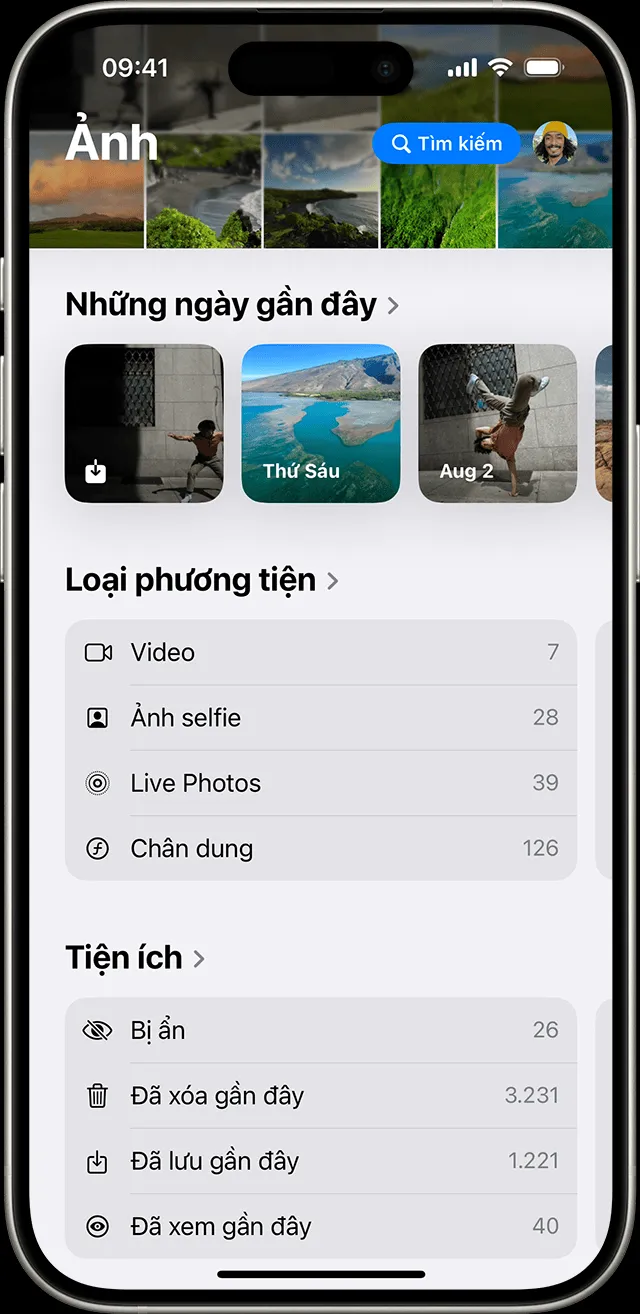 Để tìm album Live Photos của bạn, hãy vào phần Ảnh > Album, sau đó cuộn đến mục Loại phương tiện và chạm vào Live Photos.{alt=”Tìm kiếm và phát Live Photos trên iPhone – Màn hình iPhone hiển thị Album Loại Phương Tiện với lựa chọn Live Photos, giúp người dùng dễ dàng tìm thấy tất cả các ảnh động của mình.”}
Biến Đổi Khoảnh Khắc: Thay Đổi Ảnh Chính (Key Frame)
Khả năng thay đổi Key Frame (Ảnh chính) là một tính năng biên tập quan trọng. Nó cho phép người dùng kiểm soát chính xác hình ảnh đại diện cho Live Photo. Đôi khi, khoảnh khắc hoàn hảo không phải là lúc bạn bấm máy, mà là một phần nhỏ trong 3 giây video.
Kỹ thuật chọn Key Frame tối ưu
Để thay đổi Ảnh chính, bạn cần mở Live Photo và chạm vào nút Sửa (Edit). Trong giao diện chỉnh sửa, bạn sẽ thấy biểu tượng Live Photos. Chạm vào biểu tượng này để mở thanh trượt khung hình.
Thanh trượt này hiển thị tất cả các khung hình được ghi lại trong 3 giây. Bạn có thể di chuyển thanh trượt qua lại để xem trước từng khung hình. Mục tiêu là tìm ra khung hình rõ ràng, sắc nét nhất và thể hiện đúng ý đồ của bạn.
Sử dụng công cụ chỉnh sửa để di chuyển thanh trượt khung hình
Khi di chuyển thanh trượt, bạn đang xem lại từng frame của đoạn video. Khi đã xác định được khung hình mong muốn, hãy thả ngón tay ra. Khung hình đó sẽ được hiển thị với chất lượng ảnh tĩnh cao nhất.
Nếu bạn đang cố gắng ghi lại một nụ cười thoáng qua hoặc một hành động dứt khoát, thanh trượt này cực kỳ hữu ích. Nó đảm bảo bạn chọn được khoảnh khắc ấn tượng nhất để đại diện cho Live Photo.
Đặt lại ảnh chính và ý nghĩa của việc này
Sau khi chọn khung hình, chạm vào “Đặt làm ảnh chính” (Make Key Photo). Cuối cùng, chạm vào “Xong” (Done). Kể từ lúc này, khung hình mới sẽ là hình ảnh đại diện cho Live Photo trong thư viện.
Việc thay đổi Ảnh chính có ý nghĩa lớn đối với việc trình bày nội dung. Nó giúp bạn kể câu chuyện hiệu quả hơn. Người xem sẽ thấy khung hình đẹp nhất trước khi họ quyết định nhấn giữ để xem chuyển động.
Nâng Cấp Sáng Tạo: Ứng Dụng Hiệu Ứng Độc Đáo
Apple cung cấp ba hiệu ứng đặc biệt để biến Live Photos thành những tác phẩm nghệ thuật sáng tạo hơn. Các hiệu ứng này áp dụng các kỹ thuật xử lý video phức tạp. Chúng giúp tăng tính hấp dẫn của nội dung.
Ba hiệu ứng Live Photo mạnh mẽ: Lặp lại, Nảy lên, Phơi sáng lâu
Để áp dụng hiệu ứng, mở Live Photo và chạm vào nút Live Photos ở gần đầu màn hình. Bạn sẽ thấy ba tùy chọn: Lặp lại (Loop), Nảy lên (Bounce), và Phơi sáng lâu (Long Exposure). Mỗi hiệu ứng phục vụ một mục đích sáng tạo khác nhau.
Việc áp dụng các hiệu ứng này không làm thay đổi ảnh gốc. Bạn có thể dễ dàng chuyển đổi qua lại giữa các hiệu ứng hoặc trở về trạng thái Live tiêu chuẩn bất cứ lúc nào trong giao diện chỉnh sửa.
Hiệu ứng Lặp lại (Loop) – Tạo vòng lặp Video ngắn
Hiệu ứng Lặp lại biến Live Photo thành một đoạn video lặp lại liên tục (video loop). Giống như một file GIF, nó phát từ đầu đến cuối, sau đó quay lại phát tiếp. Hiệu ứng này rất phù hợp cho những cảnh quay có tính tuần hoàn hoặc các hành động ngắn.
Ví dụ, một chú chó vẫy đuôi hoặc một đám đông đang nhảy múa. Hiệu ứng Loop tạo ra sự chuyển động không ngừng, lý tưởng cho việc chia sẻ trên mạng xã hội. Ứng dụng Ảnh đôi khi còn gợi ý những bức ảnh phù hợp để tạo vòng lặp.
Hiệu ứng Nảy lên (Bounce) – Động tác qua lại vui nhộn
Hiệu ứng Nảy lên làm cho Live Photo rung chuyển qua lại. Đoạn video sẽ phát từ đầu đến cuối, sau đó ngay lập tức phát ngược lại. Hiệu ứng này tạo ra cảm giác hài hước hoặc kịch tính.
Nó đặc biệt hiệu quả với các vật thể chuyển động nhanh, như một cú ném bóng. Bounce tạo ra một chu kỳ lặp đi lặp lại không ngừng, thu hút sự chú ý của người xem. Nó là lựa chọn tuyệt vời cho các nội dung tương tác nhanh.
Hiệu ứng Phơi sáng lâu (Long Exposure) – Chuyển động nghệ thuật
Hiệu ứng Phơi sáng lâu mô phỏng kỹ thuật nhiếp ảnh truyền thống sử dụng màn trập mở lâu. Nó kết hợp tất cả các khung hình trong 3 giây Live Photo thành một hình ảnh duy nhất. Kết quả là các đối tượng chuyển động bị làm mờ, tạo ra vệt sáng hoặc hiệu ứng mượt mà.
Ví dụ điển hình là làm mờ dòng nước thác chảy hoặc biến đèn xe hơi thành những vệt sáng lấp lánh trên đường đêm. Hiệu ứng Long Exposure là công cụ đắc lực cho những bức ảnh phong cảnh hoặc đô thị. Nó tạo ra chiều sâu và sự huyền ảo nghệ thuật.
Quy Trình Sửa Ảnh Nâng Cao và Lưu Trữ
Ngoài việc thay đổi Key Frame và áp dụng hiệu ứng, Live Photos vẫn có thể được chỉnh sửa như bất kỳ ảnh tĩnh nào khác. Bạn có thể tinh chỉnh màu sắc, độ phơi sáng, và cắt xén.
Các công cụ chỉnh sửa Live Photo cơ bản và nâng cao
Mở Live Photo và chạm vào nút Sửa. Bạn sẽ thấy các công cụ chỉnh sửa tiêu chuẩn của ứng dụng Ảnh. Bao gồm điều chỉnh ánh sáng, màu sắc, độ bão hòa, và cân bằng trắng.
Tất cả các điều chỉnh này đều được áp dụng cho toàn bộ 3 giây của Live Photo. Điều này đảm bảo tính nhất quán của chuyển động và ảnh Key Frame. Bạn có thể sử dụng các bộ lọc hoặc điều chỉnh thủ công để tối ưu hóa hình ảnh.
Sửa Live Photos không làm mất dữ liệu gốc
Một lợi thế lớn của hệ thống chỉnh sửa trên iOS là tính không phá hủy (non-destructive editing). Mọi thay đổi bạn thực hiện đều có thể hoàn tác. Dữ liệu gốc của Live Photo luôn được bảo toàn.
Nếu bạn không hài lòng với các điều chỉnh, chỉ cần chọn “Hoàn nguyên” (Revert). Ảnh sẽ trở về trạng thái ban đầu, bao gồm cả Key Frame và hiệu ứng đã chọn. Điều này khuyến khích người dùng thử nghiệm các tùy chọn chỉnh sửa khác nhau.
Rủi ro khi chỉnh sửa bằng ứng dụng bên thứ ba
Khi chỉnh sửa Live Photo bằng các ứng dụng không phải của Apple, bạn cần lưu ý về khả năng mất dữ liệu. Nhiều ứng dụng bên thứ ba chỉ xử lý Key Frame. Họ sẽ lưu kết quả dưới dạng ảnh tĩnh thông thường hoặc video ngắn.
Nếu bạn muốn giữ lại khả năng phát lại Live Photo, hãy luôn sử dụng ứng dụng Ảnh gốc. Nếu phải sử dụng ứng dụng bên ngoài, hãy đảm bảo rằng ứng dụng đó hỗ trợ định dạng Live Photos. Việc này giúp bạn không mất đi bất kỳ hiệu ứng độc đáo nào đã áp dụng.
Lợi ích của việc bảo lưu cài đặt Camera (tắt vĩnh viễn)
Đối với những người dùng muốn tiết kiệm dung lượng lưu trữ, việc tắt Live Photos vĩnh viễn là cần thiết. Thông thường, ứng dụng Camera sẽ tự động bật lại Live Photos khi bạn mở lại. Để ngăn chặn điều này, bạn cần bảo lưu cài đặt.
Vào Cài đặt > Camera > Bảo lưu cài đặt (Preserve Settings). Đảm bảo rằng nút gạt bên cạnh Live Photo đã được bật. Khi cài đặt này được bật, trạng thái Live Photos (bật hoặc tắt) sẽ được giữ nguyên cho đến lần bạn thay đổi tiếp theo.
Chia Sẻ Nội Dung Live Photos Đa Nền Tảng
Live Photos chỉ thực sự sống động khi được chia sẻ giữa các thiết bị và nền tảng hỗ trợ. Việc chia sẻ đúng cách đảm bảo người nhận có thể trải nghiệm đầy đủ chuyển động và âm thanh.
Chiến lược chia sẻ Live Photos hiệu quả
Khi chia sẻ Live Photo, quyết định quan trọng là bạn muốn chia sẻ nó dưới dạng ảnh động hay chỉ là ảnh tĩnh. Trong giao diện chia sẻ (Share Sheet), bạn có thể kiểm soát điều này.
Trước khi chọn phương thức chia sẻ, hãy nhìn vào góc trên bên trái của ảnh xem trước. Nếu nó hiển thị chữ “Live” màu vàng, nó sẽ được chia sẻ dưới dạng ảnh động. Nếu bạn chạm vào chữ “Live” để tắt nó đi, ảnh sẽ được gửi đi dưới dạng ảnh tĩnh.
Chia sẻ qua AirDrop và Tin nhắn (iMessage)
AirDrop và iMessage là hai phương thức tốt nhất để chia sẻ Live Photos giữa các thiết bị Apple. Khi gửi qua iMessage, người nhận trên iPhone hoặc iPad có thể nhấn giữ ảnh để phát lại. Ảnh động được giữ nguyên chất lượng.
Đối với người dùng Mac, họ có thể bấm đúp vào Live Photo để mở. Live Photo sẽ phát một lần. Để phát lại, người dùng cần bấm vào nút LIVE ở góc dưới bên trái của ảnh.
Lưu ý quan trọng khi chia sẻ qua Email và mạng xã hội
Hầu hết các dịch vụ email (như Mail của Apple) sẽ chuyển Live Photo thành ảnh tĩnh thông thường khi gửi đi. Điều này là do định dạng Live Photos không được hỗ trợ phổ biến trong hệ thống email.
Tương tự, khi tải lên các nền tảng mạng xã hội không hỗ trợ Live Photos (như Instagram Stories trước đây hoặc Facebook), Live Photo thường chỉ hiển thị Key Frame tĩnh. Tuy nhiên, một số nền tảng cho phép chuyển đổi Live Photo thành video ngắn (MP4 hoặc MOV) trước khi tải lên, giúp giữ lại chuyển động.
Trải nghiệm xem Live Photo trên các thiết bị Mac
Người dùng Mac nhận Live Photo qua Tin nhắn hoặc AirDrop có thể xem chúng trong ứng dụng Ảnh. Khác với iPhone (cử chỉ nhấn giữ), trên Mac, bạn chỉ cần mở ảnh. Live Photo sẽ phát qua một lần.
Để đảm bảo trải nghiệm đầy đủ, hãy khuyến khích người nhận sử dụng các ứng dụng gốc của Apple. Điều này giúp tránh mất tính năng phát lại và các hiệu ứng đã áp dụng.
Kiểm Soát Tính Năng: Tắt Live Photos Tạm thời và Vĩnh viễn
Mặc dù Live Photos mang lại giá trị sáng tạo, có những lúc bạn cần tắt nó đi. Việc kiểm soát tính năng này giúp quản lý dung lượng và thời lượng pin hiệu quả hơn.
Khi nào nên tắt Live Photos? (Tiết kiệm dung lượng và pin)
Live Photos tiêu tốn nhiều dung lượng lưu trữ hơn so với ảnh tĩnh. Một bức Live Photo có thể nặng gấp đôi hoặc gấp ba lần một bức ảnh tĩnh JPEG. Nếu bạn đang chụp hàng loạt ảnh, việc tắt Live Photos sẽ giúp tiết kiệm đáng kể bộ nhớ.
Hơn nữa, việc liên tục ghi đệm video 1.5 giây cũng tiêu tốn một lượng nhỏ năng lượng pin. Trong các chuyến đi dài hoặc khi pin yếu, việc tắt Live Photos là chiến lược quản lý pin thông minh.
Tắt tạm thời qua ứng dụng Camera
Cách nhanh nhất để tắt Live Photos là chạm vào nút Live Photo (biểu tượng hình tròn) trong ứng dụng Camera. Khi nút này có dấu gạch chéo qua, tính năng đã được tắt tạm thời.
Lưu ý rằng, theo mặc định, iOS sẽ tự động bật lại tính năng này vào lần mở Camera tiếp theo. Điều này nhằm đảm bảo người dùng không vô tình bỏ lỡ khả năng chụp Live Photos.
Tắt vĩnh viễn qua Cài đặt và Bảo lưu cài đặt
Nếu bạn muốn tắt Live Photos và đảm bảo nó không tự động bật lại, bạn cần sử dụng tính năng Bảo lưu Cài đặt (đã đề cập ở phần trên).
Vào Cài đặt, tìm Camera, sau đó chọn Bảo lưu cài đặt. Bật nút gạt bên cạnh Live Photo. Khi nút gạt này màu xanh, nó có nghĩa là cài đặt hiện tại của Live Photo (chẳng hạn như trạng thái tắt) sẽ được giữ lại. Đây là cách hiệu quả nhất để kiểm soát lâu dài.
Tối ưu hóa Live Photos cho Nhu cầu Nội dung Chuyên nghiệp
Đối với các doanh nghiệp vừa và nhỏ (SME) sử dụng LeOn-Live để livestream và tạo nội dung, Live Photos có thể đóng vai trò như một công cụ tiếp thị nhanh chóng. Nó cho phép tạo ra các đoạn “nhá hàng” hoặc các khoảnh khắc hậu trường sinh động, dễ dàng chia sẻ trên mạng xã hội.
Chuyển đổi Live Photos thành Video ngắn chất lượng cao
Một trong những ứng dụng chuyên nghiệp nhất là chuyển Live Photo thành video tiêu chuẩn (MP4 hoặc MOV). Điều này cho phép tải lên các nền tảng không hỗ trợ Live Photos nhưng ưu tiên video.
Bạn có thể thực hiện thao tác này ngay trong ứng dụng Ảnh. Chọn Live Photo, chạm vào Chia sẻ, và chọn Lưu dưới dạng Video. Video xuất ra sẽ là đoạn clip 3 giây, hoàn chỉnh với âm thanh và chuyển động.
Tận dụng độ phân giải của Key Frame
Mặc dù video Live Photos chỉ là clip ngắn, Key Frame (ảnh chính) lại có độ phân giải rất cao. Điều này có nghĩa bạn có thể trích xuất Key Frame để sử dụng cho mục đích thiết kế, quảng cáo, hoặc in ấn.
Nếu bạn đang tìm kiếm Cách dùng where he live để tìm ra nguồn gốc và bản chất của một bức ảnh, Key Frame chính là nguồn dữ liệu tĩnh chất lượng cao nhất.
Kết hợp Live Photos với các tính năng sáng tạo khác
Live Photos hoạt động tốt khi kết hợp với các công cụ chỉnh sửa ảnh khác của iOS. Ví dụ, sau khi chọn hiệu ứng Phơi sáng lâu, bạn vẫn có thể áp dụng các bộ lọc màu. Hoặc bạn có thể sử dụng công cụ Đánh dấu (Markup) để thêm chữ viết tay hoặc ký hiệu.
Sự linh hoạt này giúp các SME tạo ra nội dung phong phú và đồng bộ với thương hiệu của họ. Nó biến một tính năng cơ bản của iPhone thành một công cụ sản xuất nội dung đa năng.
Sự linh hoạt và sáng tạo mà Live Photos mang lại đã biến tính năng này thành công cụ không thể thiếu trong hệ sinh thái iOS. Từ việc ghi lại những khoảnh khắc đơn giản đến việc tạo ra các hiệu ứng nghệ thuật như Phơi sáng lâu hay Lặp lại, người dùng có thể làm chủ hoàn toàn quá trình sản xuất hình ảnh động. Nắm vững Cách dùng where he live—tức là cách điều chỉnh Key Frame, áp dụng hiệu ứng và chọn nền tảng chia sẻ phù hợp—giúp bạn truyền tải trọn vẹn bối cảnh và cảm xúc của bức ảnh. Việc tối ưu hóa và kiểm soát cài đặt Live Photos cũng đảm bảo rằng bạn luôn có đủ dung lượng và năng lượng pin để tiếp tục ghi lại những khoảnh khắc đáng nhớ.
Ngày Cập Nhật Tháng mười một 6, 2025 by Vinh Vê Vê

Vinh Vê Vê là một nhà sáng lập leon-live.com và là một trong những người tiên phong trong lĩnh vực đánh giá (review) công nghệ với 9 năm kinh nghiệm tại Việt Nam.