
Cách Dùng TikTok Live Photo: Hướng Dẫn Toàn Diện Từ Tạo Ảnh Động Đến Cài Đặt Hình Nền
Live Photo là một tính năng mạnh mẽ, biến những khoảnh khắc tĩnh thành các đoạn video ngắn, cuốn hút. Trong bối cảnh sáng tạo nội dung đang bùng nổ, việc nắm vững Cách dùng tik tok live photo không chỉ giúp bạn tạo ra các clip độc đáo mà còn tối ưu hóa tương tác với cộng đồng. Đây là một công cụ tuyệt vời để kể chuyện, thể hiện cá tính, và đặc biệt hữu ích cho các doanh nghiệp vừa và nhỏ muốn tạo nội dung chất lượng cao một cách nhanh chóng. Chúng ta sẽ cùng khám phá chi tiết cách khai thác triệt để tính năng Live Photo này, từ khâu tạo ảnh động cho đến việc sử dụng chúng để cài đặt hình nền động trên điện thoại, qua đó nâng cao kỹ năng tăng tương tác trên TikTok bằng thao tác đơn giản.
Live Photo trên TikTok là gì và tại sao nên sử dụng?
Tính năng Live Photo trên TikTok là sự chuyển đổi đột phá, cho phép người dùng biến các bức ảnh Live Photo gốc từ thư viện điện thoại (chủ yếu là iOS) hoặc các bức ảnh tĩnh thành các video lặp lại ngắn, thường kéo dài 3-5 giây. Sự chuyển đổi này giúp bức ảnh có thêm chiều sâu và cảm xúc, vượt xa giới hạn của một bức ảnh tĩnh thông thường.
Định nghĩa chi tiết về Live Photo và cơ chế hoạt động
Live Photo ban đầu là một định dạng độc quyền của Apple, ghi lại 1.5 giây trước và 1.5 giây sau khi bạn nhấn nút chụp, tạo ra một khoảnh khắc động kèm âm thanh. Khi đưa lên TikTok, hệ thống sẽ xử lý file này, biến nó thành một video lặp lại. Cơ chế này tận dụng sự sống động của ảnh động, kết hợp với các công cụ chỉnh sửa và âm nhạc thịnh hành của TikTok, tạo ra một định dạng nội dung mới mẻ và dễ tiếp cận.
Lợi ích vượt trội khi sử dụng Live Photo
Sử dụng Live Photo mang lại lợi thế lớn trong việc thu hút người xem. Thứ nhất, nó giúp tăng khả năng kể chuyện trong thời gian ngắn, lý tưởng cho những người có ít thời gian chỉnh sửa video phức tạp. Thứ hai, nội dung Live Photo thường có tính bất ngờ và độc đáo, giúp nó nổi bật hơn trong luồng For You Page (FYP), qua đó tăng đáng kể cơ hội tăng tương tác trên TikTok. Đối với các thương hiệu, Live Photo có thể được dùng làm teaser sản phẩm hoặc hậu trường nhanh chóng.
Phân biệt Live Photo gốc và Live Photo khi xuất từ TikTok
Cần phân biệt rõ hai khái niệm này. Live Photo gốc trên iPhone là một định dạng file đặc biệt lưu trữ dữ liệu hình ảnh và video. Khi bạn tải một video TikTok về dưới dạng Live Photo (để làm hình nền), nó thực chất là một file “Live Wallpaper” được TikTok tạo ra từ video đó, giúp bạn cài đặt hình nền động. Mặc dù cùng tên gọi, chức năng và mục đích của chúng hoàn toàn khác nhau.
Tiktok Live Photo
Kiểm tra khả năng tương thích và điều kiện để sử dụng Live Photo
Mặc dù Live Photo là một tính năng thú vị, không phải tất cả mọi tài khoản hay thiết bị đều có thể truy cập ngay lập tức vào mọi khía cạnh của nó. Việc kiểm tra các điều kiện tiên quyết là bước đầu tiên quan trọng để đảm bảo bạn có thể tận dụng tối đa cách dùng tik tok live photo.
Yêu cầu về thiết bị và hệ điều hành
Live Photo ban đầu là tính năng của iOS, do đó, người dùng iPhone sẽ có trải nghiệm mượt mà và trực quan nhất khi tải lên các Live Photo gốc của họ. Đối với người dùng Android, mặc dù ứng dụng TikTok hỗ trợ tải lên video, việc chuyển đổi ảnh Live Photo gốc của một số máy Android thành định dạng video trên TikTok có thể yêu cầu thêm các bước hoặc ứng dụng bên ngoài. Tuy nhiên, việc tải video TikTok về để tạo hình nền Live Photo (Live Wallpaper) hiện đã được hỗ trợ rộng rãi trên cả hai hệ điều hành.
Đảm bảo ứng dụng TikTok luôn được cập nhật phiên bản mới nhất
TikTok liên tục thử nghiệm và triển khai các tính năng mới, bao gồm các tùy chọn liên quan đến Live Photo. Nếu bạn không tìm thấy tính năng “MV” hoặc tùy chọn “Live Photo” trong mục chia sẻ, nguyên nhân thường là do ứng dụng chưa được cập nhật. Bạn nên truy cập App Store (iOS) hoặc Google Play (Android) để cài đặt phiên bản TikTok mới nhất. Việc này đảm bảo bạn được tiếp cận với các thao tác đơn giản và hiệu quả nhất.
Giải đáp: Tại sao tài khoản TikTok không có tùy chọn Live Photo
Tính năng chuyển đổi và cài đặt Live Photo từng là tính năng mới và được triển khai theo từng giai đoạn, giới hạn cho một số người dùng nhất định. Nếu bạn không thấy tùy chọn này, có ba lý do chính:
- Hạn chế địa lý hoặc phiên bản thử nghiệm: TikTok có thể đang thử nghiệm tính năng ở khu vực khác.
- Chưa cập nhật ứng dụng: Hãy đảm bảo bạn đã thực hiện bước cập nhật ở trên.
- Hạn chế thiết bị: Một số thiết bị Android đời cũ có thể không tương thích với tính năng Live Wallpaper của TikTok.
Bạn có thể chờ đợi bản cập nhật tiếp theo hoặc liên hệ bộ phận hỗ trợ của TikTok để xác nhận tình trạng của tính năng này trên tài khoản cá nhân.
 Kiểm tra cài đặt Live Photo
Quy trình chuyển đổi ảnh Live Photo thành video TikTok
Việc biến một Live Photo có sẵn trong thư viện điện thoại thành một video viral trên TikTok là một quá trình nhanh chóng. Đây là cách tối ưu nhất để tận dụng những khoảnh khắc đẹp mà bạn đã chụp được mà không cần quay lại.
Chuẩn bị Live Photo gốc trong thư viện điện thoại
Trước khi bắt đầu, hãy chắc chắn rằng bức ảnh bạn muốn tải lên đã được chụp ở chế độ Live Photo và chất lượng ảnh gốc phải cao. Chất lượng của ảnh Live Photo gốc quyết định chất lượng của video đầu ra trên TikTok. Nếu ảnh gốc bị mờ hoặc nhòe, video Live Photo trên TikTok cũng sẽ không đạt chuẩn.
Thao tác chuyển đổi bằng tính năng “MV” hoặc “Photo Mode”
Để chuyển đổi Live Photo thành video trên TikTok, bạn sẽ sử dụng tính năng MV (Music Video) hoặc tùy chọn tải lên ảnh/video trong ứng dụng.
- Mở ứng dụng TikTok và nhấn vào biểu tượng dấu “+” ở thanh điều hướng dưới cùng để bắt đầu tạo nội dung mới.
- Tìm và chọn mục “MV” hoặc “Photo Mode” (tên gọi có thể khác nhau tùy phiên bản).
- Ứng dụng sẽ đưa ra các gợi ý hiệu ứng hoặc mẫu có sẵn. Chọn một mẫu phù hợp với ý tưởng của bạn.
- Nhấn vào “Tải ảnh lên“. Chọn các Live Photo có sẵn trong thư viện. TikTok sẽ tự động nhận diện và chuyển đổi các Live Photo này thành các đoạn clip ngắn ghép lại.
- Chọn số lượng ảnh theo yêu cầu của mẫu MV, sau đó nhấn “Tiếp” để hoàn tất quá trình chuyển đổi.
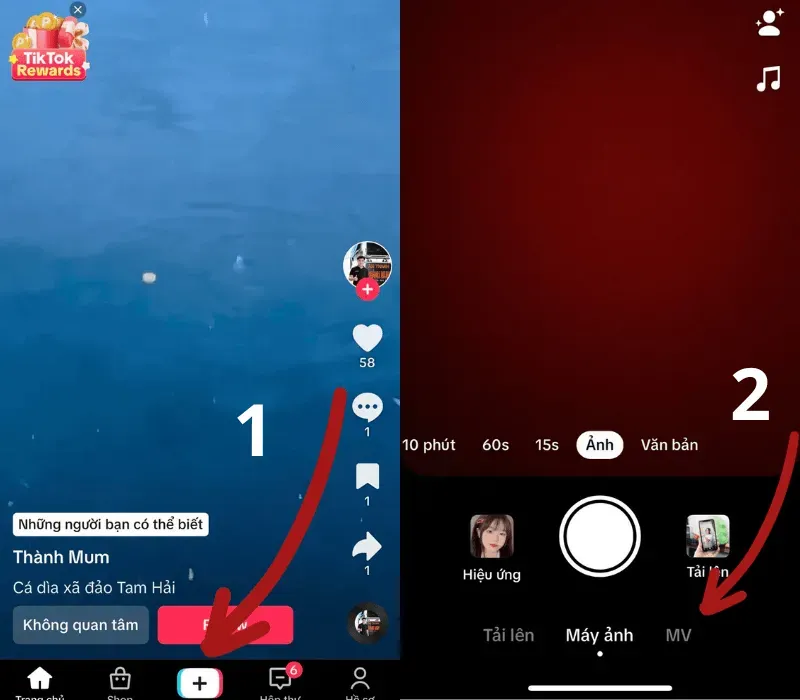 Chọn MV để chuyển đổi Live Photo
Chỉnh sửa và thêm hiệu ứng, âm thanh
Sau khi Live Photo đã được chuyển thành video, đây là lúc bạn cần thêm giá trị gia tăng để tối ưu hóa cách dùng tik tok live photo.
- Âm thanh: Âm thanh là linh hồn của TikTok. Hãy thay thế âm thanh mặc định (nếu có) bằng một bản nhạc đang thịnh hành (trending sound) để tăng cơ hội viral.
- Văn bản và Hiệu ứng: Thêm văn bản mô tả hoặc các hiệu ứng chuyển cảnh để video trở nên thu hút hơn trong 3 giây đầu tiên.
- Thời lượng: Kiểm tra lại thời lượng của video. Live Photo TikTok thường rất ngắn, vì vậy hãy đảm bảo nội dung chính được truyền tải ngay lập tức.
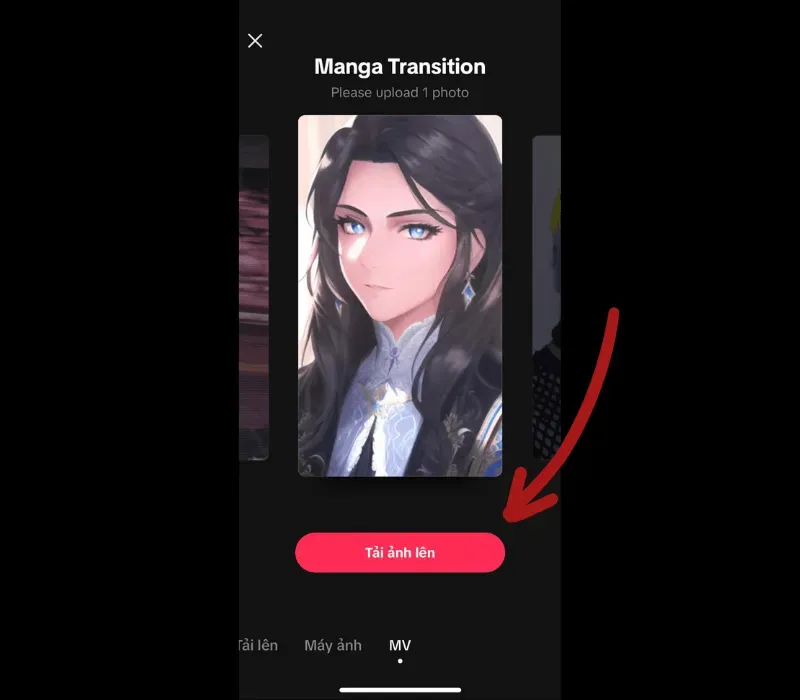 Chọn ảnh để đăng tải
Tối ưu hóa trước khi đăng
Trước khi nhấn nút đăng, hãy tối ưu hóa bài viết để đạt hiệu quả cao nhất. Sử dụng các hashtag liên quan, chẳng hạn như #LivePhoto, #PhotoMode, #TikTokVietnam. Viết một caption ngắn gọn, kích thích người xem tương tác. Việc này không chỉ giúp nội dung của bạn dễ dàng được tìm thấy hơn mà còn cải thiện trải nghiệm đọc.
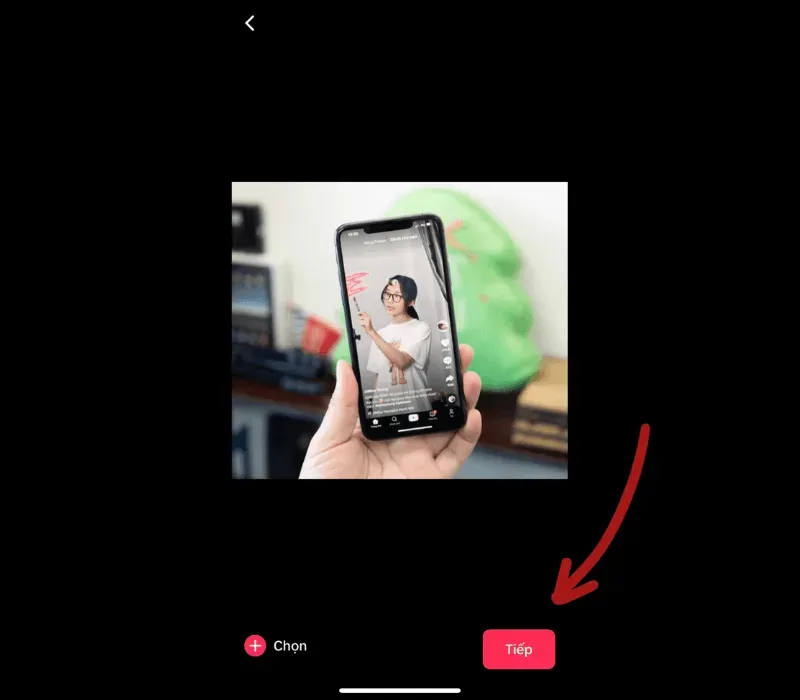 Hoàn tất quy trình chuyển đổi Live Photo
Cách cài đặt Live Photo từ TikTok làm hình nền điện thoại
Một ứng dụng phổ biến khác của Live Photo TikTok là cài đặt hình nền động cho điện thoại. Đây là một thao tác đơn giản nhưng mang lại sự cá nhân hóa cao. TikTok đã phát triển một công cụ tích hợp giúp việc này trở nên dễ dàng.
Thao tác tải video TikTok thành Live Photo (Wall Picture/Live Wallpaper)
Để biến bất kỳ video TikTok nào thành Live Photo (Live Wallpaper) và đặt làm hình nền, bạn cần thực hiện các bước sau:
- Mở video: Mở video TikTok mà bạn muốn cài đặt làm hình nền.
- Nhấn nút Chia sẻ: Nhấn vào biểu tượng chia sẻ (mũi tên) ở góc phải màn hình.
- Chọn Live Photo/Đặt làm Hình nền: Trong danh sách các tùy chọn chia sẻ, tìm và chọn “Live Photo” (đối với iPhone) hoặc “Đặt làm hình nền” (đối với Android).
- Tải xuống: TikTok sẽ tiến hành tải video đó về thư viện ảnh của bạn dưới dạng Live Photo/Wall Picture. Quá trình này có thể yêu cầu bạn cài đặt ứng dụng hỗ trợ đi kèm như “TikTok Wall Picture” trên Android nếu thiết bị của bạn chưa tích hợp sẵn.
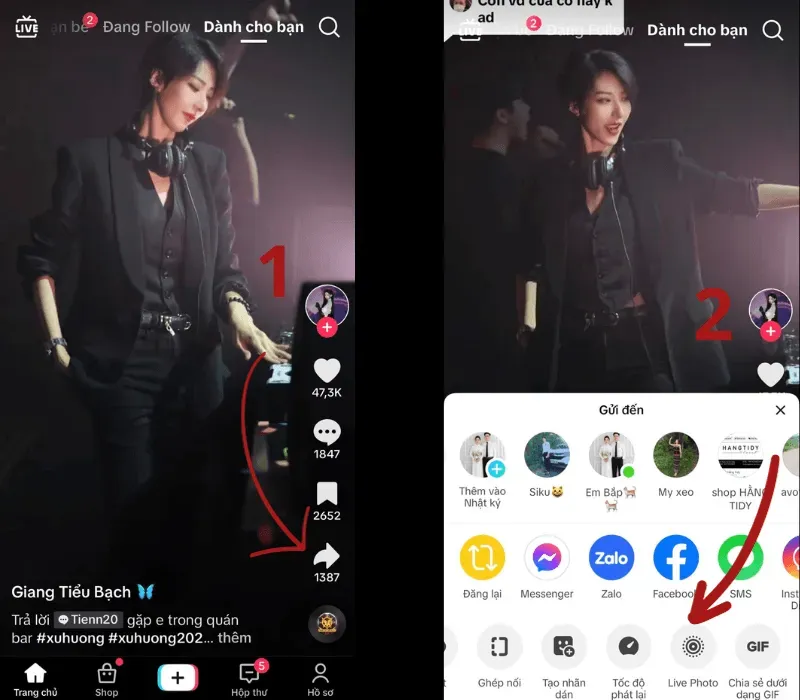 Ấn nút chia sẻ để tải Live Photo
Hướng dẫn cài đặt trên iPhone
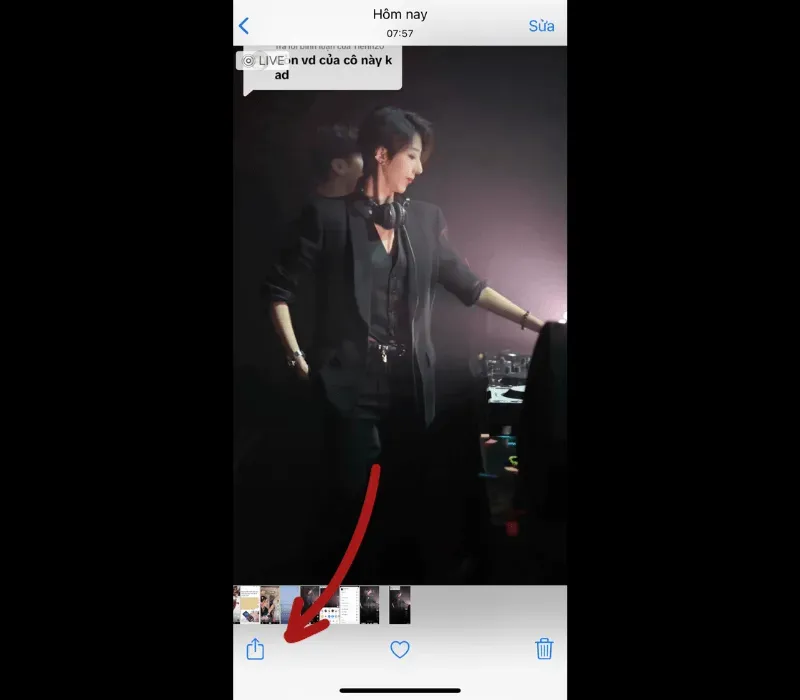
iPhone có một số giới hạn đối với Live Photo làm hình nền: nó chỉ hoạt động trên màn hình khóa và yêu cầu bạn phải chạm/nhấn giữ màn hình để kích hoạt hiệu ứng động (áp dụng với các mẫu có 3D Touch hoặc Haptic Touch).
- Vào Thư viện ảnh: Truy cập ứng dụng Ảnh sau khi đã tải Live Photo từ TikTok.
- Chọn ảnh: Chọn Live Photo vừa tải về (có biểu tượng Live ở góc trên bên trái).
- Thiết lập hình nền: Nhấn vào biểu tượng mũi tên (Chia sẻ) ở góc dưới bên trái.
- Dùng làm hình nền: Chọn “Dùng làm hình nền” và đảm bảo tùy chọn “Live Photo” được bật.
- Hoàn thành: Nhấn “Thiết lập” và chọn “Màn hình khóa“. Hình nền sẽ tĩnh khi ở màn hình chính.
 Chọn Dùng làm hình nền
Hướng dẫn cài đặt trên Android
Thiết bị Android thường linh hoạt hơn, cho phép bạn cài đặt Live Photo TikTok làm hình nền cho cả màn hình chính và màn hình khóa.
- Tải xuống Wall Picture: Đảm bảo ứng dụng hỗ trợ (thường là TikTok Wall Picture) đã được cài đặt và thiết lập.
- Thực hiện lại bước tải: Mở lại video TikTok, nhấn “Chia sẻ” và chọn “Đặt làm hình nền.”
- Lựa chọn vị trí: Ứng dụng sẽ hỏi bạn muốn đặt Live Photo này ở “Màn hình khóa“, “Màn hình chính” hay “Cả hai“.
- Xác nhận: Chọn vị trí mong muốn và nhấn “Đặt hình nền” để hoàn tất. Hình nền động sẽ tự động chạy mà không cần nhấn giữ màn hình.
Các lỗi thường gặp khi sử dụng Live Photo trên TikTok và cách khắc phục
Mặc dù việc sử dụng Live Photo khá đơn giản, người dùng vẫn có thể gặp phải một số vấn đề kỹ thuật hoặc chất lượng. Việc hiểu rõ các lỗi này giúp bạn tối ưu hóa cách dùng tik tok live photo của mình.
Lỗi Live Photo bị mờ hoặc chất lượng thấp
Nguyên nhân chính dẫn đến chất lượng kém là do Live Photo gốc đã không đủ độ phân giải hoặc được chụp trong điều kiện ánh sáng yếu. Khi chuyển đổi thành video TikTok, chất lượng sẽ bị nén thêm một lần nữa.
- Khắc phục: Luôn chọn Live Photo được chụp bằng camera chất lượng cao, ưu tiên chụp ngoài trời hoặc nơi có đủ ánh sáng. Kiểm tra lại cài đặt chất lượng video khi tải lên TikTok (nếu có).
Lỗi không thể tải về/cài đặt
Nếu bạn không thể tải video TikTok về dưới dạng Live Photo hoặc không thể cài đặt nó làm hình nền, vấn đề thường nằm ở ứng dụng hỗ trợ hoặc hạn chế của thiết bị.
- Đối với Android: Cần kiểm tra xem ứng dụng TikTok Wall Picture đã được cài đặt và có quyền truy cập vào thư viện của bạn hay chưa.
- Đối với iPhone: Đảm bảo rằng thiết bị của bạn hỗ trợ tính năng Haptic Touch hoặc 3D Touch để kích hoạt ảnh động trên màn hình khóa.
Lỗi Live Photo không tự động phát
Trên iPhone, Live Photo làm hình nền chỉ tự động phát khi bạn nhấn và giữ màn hình khóa. Nếu bạn muốn hình nền tự động phát liên tục mà không cần tương tác, bạn phải dùng các ứng dụng bên thứ ba để chuyển đổi Live Photo thành định dạng GIF hoặc video lặp lại.
Tối ưu hóa nội dung Live Photo để tăng hiệu quả marketing
Đối với các doanh nghiệp, đặc biệt là SME đang sử dụng nền tảng LeOn-Live để tổ chức các sự kiện webcast chuyên nghiệp, Live Photo trên TikTok có thể là một công cụ marketing bổ sung mạnh mẽ, giúp giữ chân khán giả và tạo sự mong chờ.
Ứng dụng Live Photo trong Marketing và tạo Teaser
Live Photo có tính chất ngắn gọn, lặp lại và dễ dàng tiêu thụ, rất phù hợp để tạo ra các loại nội dung sau:
- Teaser sản phẩm: Dùng Live Photo để nhá hàng (sneak peek) một chi tiết nhỏ của sản phẩm mới hoặc sự kiện sắp diễn ra.
- Hậu trường (B-roll): Chia sẻ các khoảnh khắc “sống” của đội ngũ chuẩn bị cho sự kiện livestream hoặc hội thảo. Điều này giúp nhân hóa thương hiệu và tăng tính chân thực.
- Thông báo nhanh: Thay vì một hình ảnh tĩnh khô khan, Live Photo có thể thêm một chút chuyển động tinh tế để thông báo về thời gian Livestream sắp tới.
Nguyên tắc “kể chuyện trong 3 giây” với Live Photo
Vì Live Photo chỉ kéo dài vài giây, bạn phải áp dụng nguyên tắc “kể chuyện trong 3 giây”. Đảm bảo rằng điểm nhấn hoặc thông điệp quan trọng nhất được truyền tải ngay lập tức. Cụ thể, cảnh quay phải rõ nét, chuyển động phải có mục đích và nội dung phải phù hợp với xu hướng tăng tương tác trên TikTok hiện tại.
Sử dụng nhạc nền thịnh hành để viral nhanh hơn
Ngay cả khi hình ảnh Live Photo của bạn đã ấn tượng, việc kết hợp với âm thanh đang thịnh hành là yếu tố quyết định để video của bạn được TikTok ưu tiên phân phối. Dành thời gian nghiên cứu các bản nhạc đang là xu hướng trên nền tảng và áp dụng chúng vào nội dung Live Photo. Điều này thúc đẩy nội dung của bạn dễ dàng lọt vào FYP của người dùng hơn.
Live Photo là một tính năng đa dụng, cho phép người dùng sáng tạo nội dung nhanh chóng và tạo ra các yếu tố cá nhân hóa trên thiết bị của họ. Việc thành thạo Cách dùng tik tok live photo giúp bạn biến những bức ảnh tĩnh thành những đoạn clip lôi cuốn, dễ dàng thu hút người xem và tối ưu hóa sự tương tác. Bất kể bạn sử dụng Live Photo để đăng tải nội dung viral hay chỉ đơn giản là để cài đặt hình nền động độc đáo, việc nắm vững các thao tác đơn giản này sẽ mở ra nhiều khả năng sáng tạo mới mẻ trên nền tảng TikTok.
Ngày Cập Nhật Tháng mười một 6, 2025 by Vinh Vê Vê

Vinh Vê Vê là một nhà sáng lập leon-live.com và là một trong những người tiên phong trong lĩnh vực đánh giá (review) công nghệ với 9 năm kinh nghiệm tại Việt Nam.