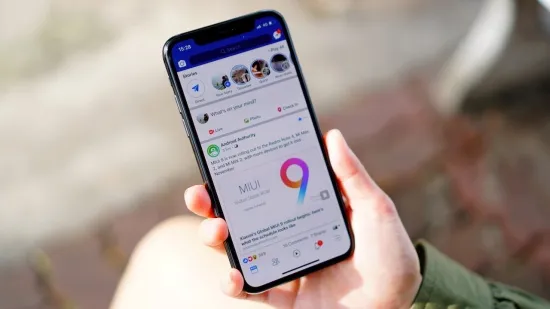
Cách đưa Facebook ra màn hình điện thoại: Hướng dẫn toàn diện tạo lối tắt tiện lợi (PWA và App)
Mục tiêu chính của bất kỳ người dùng smartphone nào cũng là tối ưu hóa tốc độ truy cập các ứng dụng, đặc biệt là mạng xã hội. Việc biết cách đưa Facebook ra màn hình điện thoại là một kỹ năng cơ bản giúp bạn tiết kiệm đáng kể thời gian thao tác hàng ngày. Đây không chỉ là việc tạo ra một biểu tượng đơn thuần, mà còn là thiết lập các lối tắt Facebook thông minh, bao gồm cả việc đưa giao diện web (dưới dạng Progressive Web App (PWA)) hoặc thậm chí là Fanpage Facebook chuyên biệt ra ngoài. Bài viết này sẽ hướng dẫn chi tiết từng bước, giúp bạn tùy chỉnh màn hình chính điện thoại một cách khoa học và tối ưu nhất, đảm bảo trải nghiệm người dùng luôn liền mạch và nhanh chóng.

Hiểu Đúng về Lối tắt Facebook trên Điện thoại
Trước khi đi sâu vào kỹ thuật, điều quan trọng là phải phân biệt giữa các loại “lối tắt” Facebook trên điện thoại. Hầu hết người dùng đều đã quen thuộc với biểu tượng ứng dụng gốc sau khi cài đặt. Tuy nhiên, có hai phương pháp tạo lối tắt khác cung cấp sự linh hoạt và kiểm soát tốt hơn đối với trải nghiệm mạng xã hội của bạn. Việc tối ưu hóa biểu tượng ứng dụng này là bước đầu tiên để giảm thiểu các thao tác không cần thiết.
Phương pháp thứ nhất là sử dụng tính năng mặc định của hệ điều hành, cho phép đưa các biểu tượng ứng dụng đã cài đặt sẵn ra màn hình chính. Phương pháp thứ hai, phức tạp hơn nhưng mạnh mẽ hơn, là tạo một lối tắt Facebook Web thông qua trình duyệt, biến nó thành một Progressive Web App (PWA) hoạt động gần như một ứng dụng độc lập.
Sự khác biệt giữa các phương pháp này nằm ở tài nguyên hệ thống chúng tiêu thụ và khả năng tùy biến. Lối tắt PWA từ trình duyệt Chrome/Safari thường nhẹ hơn, ít chiếm bộ nhớ và có thể tùy chỉnh để chỉ mở một phần cụ thể của Facebook (ví dụ: Trang chủ hoặc Fanpage).
Phương pháp 1: Tạo Lối tắt từ Ứng dụng Facebook Gốc (Native App)
Đây là phương pháp đơn giản nhất, áp dụng cho trường hợp ứng dụng Facebook đã được cài đặt trên thiết bị của bạn. Quá trình này về cơ bản là khôi phục hoặc sắp xếp lại biểu tượng ứng dụng trên màn hình điện thoại.
Đối với Điện thoại Android
Hệ điều hành Android cung cấp khả năng quản lý các biểu tượng ứng dụng một cách linh hoạt. Thường thì khi bạn cài đặt ứng dụng, biểu tượng sẽ tự động được thêm vào màn hình chính. Nếu không, bạn có thể thực hiện thủ công.
Trong trường hợp biểu tượng Facebook đã bị xóa khỏi màn hình chính nhưng vẫn còn trong khay ứng dụng (App Drawer), hãy mở khay ứng dụng. Tìm biểu tượng Facebook. Nhấn và giữ biểu tượng đó. Sau đó, kéo thả biểu tượng Facebook đến vị trí mong muốn trên một trong các trang màn hình chính của bạn.
Nếu bạn đang sử dụng một launcher tùy chỉnh, quy trình có thể hơi khác, nhưng nguyên tắc chung vẫn là nhấn giữ và kéo thả. Sau khi hoàn tất, bạn đã biết cách đưa Facebook ra màn hình điện thoại bằng phương pháp cơ bản nhất.
Đối với Điện thoại iPhone (iOS)
Trên iOS, quy trình tạo lối tắt ra màn hình chính (Home Screen) được quản lý tự động hơn. Khi bạn tải ứng dụng, biểu tượng sẽ được thêm vào Thư viện ứng dụng (App Library) và mặc định xuất hiện trên màn hình chính.
Nếu biểu tượng đã bị xóa khỏi màn hình chính nhưng vẫn còn trong Thư viện ứng dụng, bạn hãy vuốt sang trái cho đến khi thấy Thư viện ứng dụng. Tìm ứng dụng Facebook. Nhấn và giữ biểu tượng Facebook. Kéo biểu tượng ra khỏi Thư viện ứng dụng và thả vào vị trí mong muốn trên màn hình chính.
Một lưu ý quan trọng là trên iOS, bạn có thể thiết lập để các ứng dụng mới tải về có tự động xuất hiện trên màn hình chính hay không. Điều này được điều chỉnh trong mục Cài đặt (Settings) > Màn hình chính & Thư viện ứng dụng (Home Screen & App Library).
Phương pháp 2: Tạo Lối tắt Facebook từ Trình duyệt (PWA)
Sử dụng trình duyệt để tạo lối tắt Facebook hay còn gọi là Progressive Web App (PWA) là giải pháp tối ưu hóa bộ nhớ và tăng khả năng tùy chỉnh. Đây là cách thông minh để thực hiện cách đưa Facebook ra màn hình điện thoại mà không cần dựa vào ứng dụng nặng nề.
Lợi ích của Lối tắt PWA
- Tiết kiệm bộ nhớ: Không cần cài đặt ứng dụng gốc, vốn tiêu thụ nhiều không gian lưu trữ và RAM.
- Tùy biến cao: Bạn có thể tạo lối tắt đến các URL cụ thể (ví dụ: trang Nhắn tin, Cài đặt, hoặc một Fanpage).
- Tốc độ: PWA được tối ưu hóa để tải nhanh chóng trên thiết bị di động.
Tạo Lối tắt PWA trên Android (Dùng Chrome)
Trình duyệt Chrome trên Android hỗ trợ tính năng Thêm vào màn hình chính (Add to Home Screen) rất mạnh mẽ.
Trước hết, mở trình duyệt Chrome và truy cập vào địa chỉ https://m.facebook.com/. Sau khi đăng nhập thành công, bạn phải đảm bảo đã ở trang bạn muốn đặt làm lối tắt mặc định (ví dụ: trang News Feed).
Tiếp theo, nhấn vào biểu tượng ba chấm dọc (Menu) ở góc trên bên phải của trình duyệt. Trong menu thả xuống, tìm và chọn tùy chọn Thêm vào màn hình chính (Add to Home Screen).
Một hộp thoại sẽ xuất hiện, cho phép bạn đặt tên cho lối tắt. Hãy đặt tên rõ ràng như “Facebook PWA” hoặc “Facebook Web“. Cuối cùng, nhấn Thêm (Add). Biểu tượng lối tắt sẽ xuất hiện ngay lập tức trên màn hình chính của điện thoại.
Tạo Lối tắt PWA trên iPhone (Dùng Safari)
Trên iPhone, trình duyệt Safari là công cụ chính để tạo lối tắt web ra màn hình chính. Mặc dù không chính thức gọi là PWA như Chrome, nhưng chức năng này cung cấp trải nghiệm tương tự.
Mở trình duyệt Safari và truy cập vào địa chỉ https://m.facebook.com/. Đảm bảo rằng bạn đã đăng nhập và đang ở trang muốn làm lối tắt.
Nhấn vào biểu tượng Chia sẻ (Share) nằm ở giữa thanh công cụ phía dưới màn hình (biểu tượng hình vuông với mũi tên hướng lên). Kéo lên để xem thêm các tùy chọn.
Tìm và chọn Thêm vào Màn hình chính (Add to Home Screen). Đặt tên cho lối tắt (ví dụ: “Facebook Lướt Web“). Nhấn Thêm (Add) ở góc trên bên phải. Biểu tượng lối tắt sẽ được tạo, hoàn thành việc tìm cách đưa Facebook ra màn hình điện thoại thông qua Safari.
Phương pháp 3: Tối ưu hóa và Nâng cao Lối tắt Facebook
Sau khi đã tạo thành công lối tắt ứng dụng hoặc PWA, bạn có thể thực hiện các bước nâng cao để tối ưu hóa hơn nữa trải nghiệm truy cập Facebook của mình.
Tùy chỉnh Nút Lối tắt Nhanh (Long-Press Shortcuts)
Cả Android và iOS đều hỗ trợ tính năng menu ngữ cảnh khi bạn nhấn giữ biểu tượng ứng dụng trên màn hình chính. Lối tắt này cung cấp các tùy chọn truy cập nhanh đến các chức năng cụ thể.
Đối với ứng dụng Facebook gốc, việc nhấn giữ thường hiển thị các tùy chọn như:
- Đăng status mới.
- Viết tin nhắn.
- Xem Trang cá nhân.
Hãy làm quen với các tùy chọn này để bỏ qua màn hình chính của Facebook và đi thẳng vào mục đích sử dụng.
Đưa Fanpage hoặc Nhóm ra Màn hình chính (Áp dụng cho PWA)
Như nội dung của bài viết gốc, việc tạo lối tắt cho một Fanpage cụ thể là vô cùng hữu ích cho những người quản lý nhiều trang hoặc có một trang kinh doanh cần truy cập thường xuyên.
Để thực hiện, bạn cần sử dụng phương pháp PWA (Trình duyệt Chrome hoặc Safari).
- Truy cập URL cụ thể: Mở trình duyệt và truy cập trực tiếp vào URL của Fanpage hoặc Group Facebook mà bạn muốn tạo lối tắt (ví dụ:
https://www.facebook.com/TênFanpageCủaBạn). - Tạo PWA: Thực hiện lại các bước trong Phương pháp 2 (Thêm vào màn hình chính).
- Đặt tên: Đặt tên lối tắt là tên Fanpage (ví dụ: “Quản lý Page Leon-Live“).
Khi bạn nhấn vào biểu tượng này, nó sẽ mở trực tiếp trang đó, bỏ qua trang News Feed, giúp bạn chuyên tâm hơn vào công việc quản lý. Đây là một ví dụ điển hình về việc tùy chỉnh lối tắt Facebook một cách chuyên nghiệp.
Sắp xếp bằng Thư mục (Folder)
Để màn hình chính không bị lộn xộn, bạn nên nhóm các lối tắt Facebook và các ứng dụng mạng xã hội khác vào một Thư mục.
Trên cả hai hệ điều hành, chỉ cần kéo biểu tượng Facebook chồng lên một biểu tượng ứng dụng khác. Hệ thống sẽ tự động tạo một thư mục mới. Bạn có thể đặt tên thư mục là “Mạng Xã Hội” hoặc “Công cụ Kinh doanh“.
Việc này giúp giữ màn hình chính ngăn nắp trong khi vẫn đảm bảo bạn có thể truy cập nhanh chóng bằng một lần chạm vào thư mục.
Khắc phục sự cố thường gặp khi tạo Lối tắt
Trong quá trình thực hiện cách đưa Facebook ra màn hình điện thoại, một số người dùng có thể gặp phải các vấn đề kỹ thuật nhỏ. Việc hiểu rõ nguyên nhân sẽ giúp bạn giải quyết chúng một cách nhanh chóng.
1. Biểu tượng PWA không hiển thị (Android)
Nguyên nhân: Đôi khi, sau khi nhấn Thêm, Chrome không tự động thêm biểu tượng.
Khắc phục: Quay lại Chrome, nhấn và giữ biểu tượng PWA bạn vừa tạo trong phần danh sách. Sau đó, chọn tùy chọn Tự động thêm hoặc Kéo thủ công ra màn hình chính. Đảm bảo rằng màn hình chính của bạn còn không gian trống.
2. Thiếu tùy chọn “Thêm vào Màn hình chính” (iOS)
Nguyên nhân: Người dùng đang sử dụng một trình duyệt web bên thứ ba (ví dụ: Chrome, Firefox) thay vì Safari. Tính năng này chỉ có trên trình duyệt Safari gốc của Apple.
Khắc phục: Mở URL Facebook bằng Safari. Biểu tượng Chia sẻ và tùy chọn Thêm vào Màn hình chính sẽ xuất hiện.
3. Biểu tượng bị mất sau khi khởi động lại
Nguyên nhân: Một số ứng dụng tối ưu hóa hệ thống hoặc launcher của bên thứ ba có thể tự động xóa các lối tắt web để “dọn dẹp”.
Khắc phục: Khóa biểu tượng trên màn hình chính (nếu launcher hỗ trợ tính năng này). Hoặc đơn giản là tạo lại lối tắt PWA, quá trình này chỉ mất vài giây. Việc này giúp lối tắt Facebook của bạn được duy trì ổn định.
4. Lối tắt PWA không cập nhật (Cache)
Nguyên nhân: Lối tắt web vẫn đang hiển thị nội dung cũ do bộ nhớ đệm (cache) của trình duyệt.
Khắc phục: Mở trình duyệt Chrome/Safari. Vào phần Cài đặt > Xóa dữ liệu duyệt web/Bộ nhớ đệm. Sau đó, mở lại lối tắt. PWA sẽ tải lại nội dung mới nhất.
Các vấn đề này hầu hết đều liên quan đến cấu hình trình duyệt hoặc launcher. Việc tuân thủ quy trình từng bước sẽ giảm thiểu khả năng xảy ra lỗi.
Tóm lại, việc nắm vững cách đưa Facebook ra màn hình điện thoại không chỉ là thao tác đơn giản kéo và thả. Đây là một kỹ thuật tổng hợp, từ việc sử dụng ứng dụng gốc đến tận dụng sức mạnh của Progressive Web App từ trình duyệt, mang lại giải pháp tùy biến cao và tiết kiệm tài nguyên. Bằng cách áp dụng các hướng dẫn chi tiết về tạo lối tắt Facebook trên cả Android và iOS, bạn có thể thiết lập quyền truy cập siêu tốc, cho dù bạn chỉ muốn lướt News Feed hay cần quản lý Fanpage quan trọng một cách nhanh chóng và hiệu quả.
Ngày Cập Nhật Tháng 12 2, 2025 by Vinh Vê Vê

Vinh Vê Vê là một nhà sáng lập leon-live.com và là một trong những người tiên phong trong lĩnh vực đánh giá (review) công nghệ với 9 năm kinh nghiệm tại Việt Nam.