Cách Đổi Số Điện Thoại Tài Khoản Facebook Toàn Diện 2025: Hướng Dẫn Bảo Mật và Xử Lý Lỗi
Nhu cầu cách đổi số điện thoại tài khoản Facebook đang trở nên cấp thiết hơn bao giờ hết trong bối cảnh tăng cường bảo mật thông tin cá nhân và quyền riêng tư trực tuyến. Việc số điện thoại cũ không còn sử dụng hay cần thay đổi vì mục đích bảo mật đều là những lý do chính đáng để người dùng tìm kiếm giải pháp. Bài viết này sẽ cung cấp một hướng dẫn toàn diện, từng bước chi tiết để bạn có thể cập nhật thông tin liên hệ mới, đồng thời nhấn mạnh vai trò của số điện thoại trong tính năng đăng nhập và khôi phục tài khoản. Hãy coi số điện thoại mới này là phương thức liên hệ chính giúp tăng cường sự an toàn cho tài khoản mạng xã hội của bạn. Chúng tôi cũng sẽ đề cập đến các khía cạnh liên quan đến cài đặt quyền riêng tư để tối ưu hóa trải nghiệm người dùng.
I. Tầm Quan Trọng Của Việc Cập Nhật Thông Tin Liên Hệ Tài Khoản
Việc duy trì thông tin liên hệ trên Facebook luôn chính xác là một yếu tố then chốt, không chỉ vì mục đích sử dụng thông thường mà còn liên quan trực tiếp đến an ninh tài khoản của bạn. Thông tin cũ, không còn kiểm soát có thể gây ra nhiều rủi ro.
Lợi ích khi cập nhật số điện thoại và email
Một trong những lợi ích lớn nhất của việc cập nhật số điện thoại là bảo vệ tài khoản khỏi những nguy cơ bị chiếm đoạt. Nếu số điện thoại cũ của bạn bị khóa hoặc được cấp lại cho người khác, họ hoàn toàn có thể sử dụng số đó để đặt lại mật khẩu của bạn.
Việc thay đổi số điện thoại hoặc email cũng là bước đầu tiên để thiết lập bảo mật hai lớp (2FA). Đây là một cơ chế an ninh mạnh mẽ, yêu cầu bạn nhập thêm mã xác minh SMS được gửi đến số điện thoại mới mỗi khi đăng nhập từ thiết bị lạ. Hành động này giúp gia tăng đáng kể lớp bảo vệ cho tài khoản của bạn.
Rủi ro khi sử dụng thông tin liên hệ không chính xác
Nếu bạn mất quyền truy cập vào tài khoản của mình, Facebook sẽ dựa vào số điện thoại hoặc email đã đăng ký để gửi mã khôi phục. Nếu thông tin này không chính xác, quá trình khôi phục sẽ thất bại. Tài khoản của bạn sẽ đối mặt với nguy cơ bị khóa vĩnh viễn hoặc bị người lạ chiếm đoạt.
Việc sử dụng email hoặc số điện thoại cũ, kém bảo mật cũng mở ra cánh cửa cho các cuộc tấn công lừa đảo (phishing) và spam. Các tội phạm mạng thường khai thác thông tin công khai hoặc rò rỉ để nhắm mục tiêu tấn công vào các tài khoản có thông tin cũ.
II. Hướng dẫn chi tiết cách đổi số điện thoại tài khoản Facebook trên Máy tính/Trình duyệt
Để thực hiện cách đổi số điện thoại tài khoản Facebook một cách chính xác và an toàn nhất, bạn nên thực hiện tuần tự các bước dưới đây trên giao diện máy tính. Quá trình này bao gồm việc thêm số điện thoại mới, xác minh quyền sở hữu, và cuối cùng là xóa số điện thoại cũ không còn dùng nữa.
Các bước thêm số điện thoại mới vào tài khoản
Trước tiên, hãy đảm bảo rằng bạn đã đăng nhập vào tài khoản Facebook cá nhân của mình. Sau đó, bạn cần điều hướng đến khu vực quản lý cài đặt tài khoản, nơi lưu trữ tất cả thông tin liên hệ. Thao tác này là nền tảng để bạn bắt đầu quá trình cập nhật.
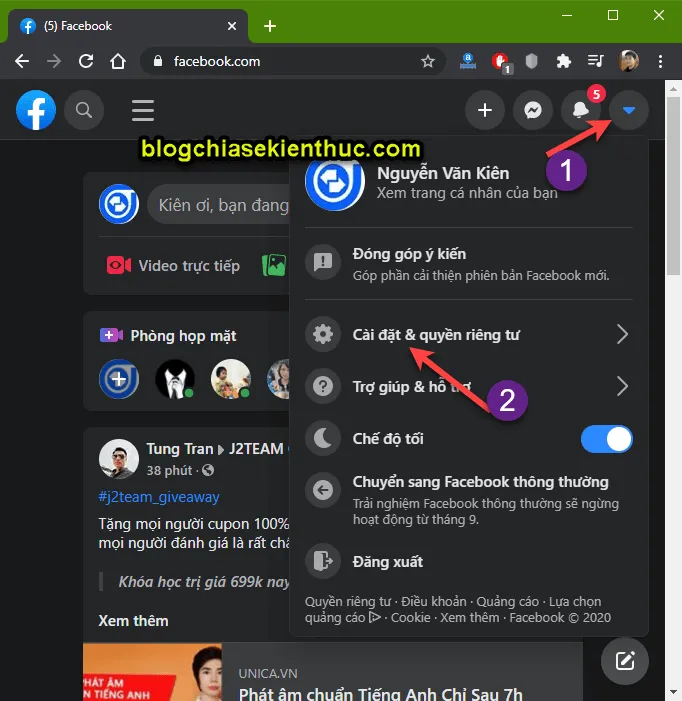
Bạn click chuột vào biểu tượng hình tam giác hướng xuống ở góc trên bên phải màn hình trang chủ Facebook. Trong menu thả xuống hiện ra, bạn chọn “Cài đặt & quyền riêng tư” để tiếp tục. Đây là bước quan trọng để truy cập vào các tùy chọn cấu hình bảo mật.
Người dùng Facebook chọn mục 'Cài đặt & quyền riêng tư' từ menu chính để bắt đầu thay đổi thông tin liên hệ.
Tiếp theo, bạn chọn “Cài đặt” trong menu con vừa mở ra. Sau khi vào được trang Cài đặt chính, bạn sẽ thấy một loạt các tab quản lý khác nhau, bao gồm Bảo mật, Quyền riêng tư và Chung.
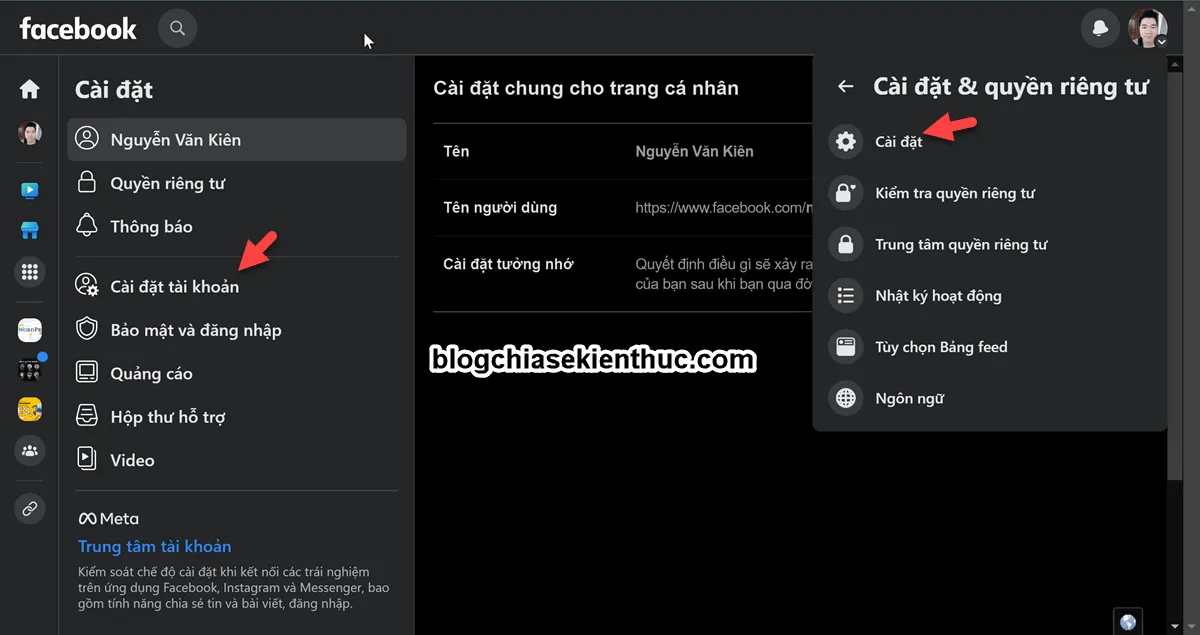 Giao diện cài đặt Facebook, chọn 'Cài đặt' để vào khu vực quản lý tài khoản chính.
Trong mục “Chung”, bạn tìm và nhấp vào “Chỉnh sửa” tại phần “Liên hệ”. Khu vực này hiển thị các địa chỉ email và số điện thoại hiện tại được liên kết với tài khoản Facebook của bạn.
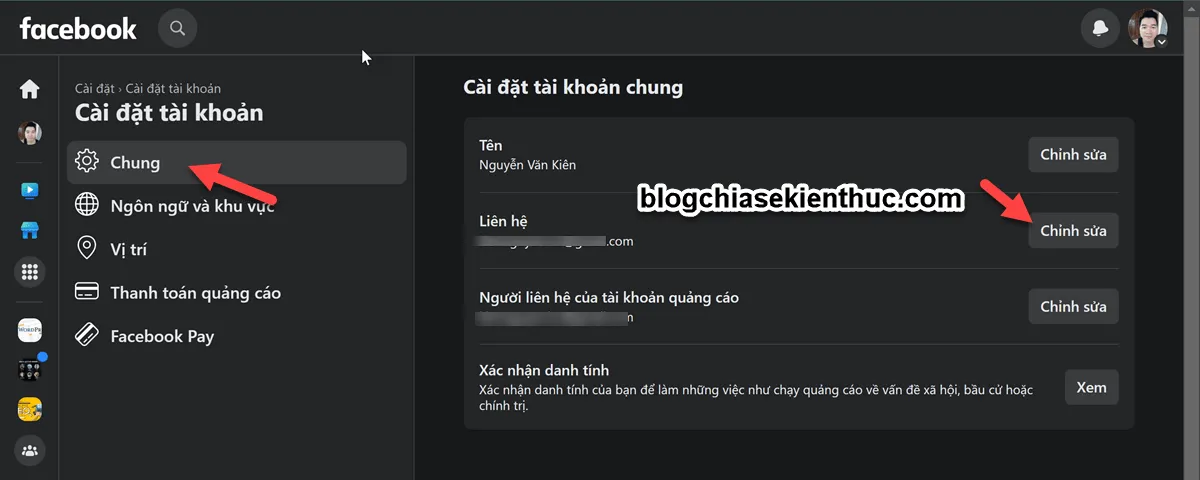 Phần 'Liên hệ' trong Cài đặt chung của Facebook, nơi người dùng nhấp vào 'Chỉnh sửa' để quản lý thông tin.
Bạn sẽ thấy tùy chọn “Thêm Email hoặc di động khác”. Click vào đây để mở hộp thoại cho phép bạn nhập thông tin mới. Quá trình thêm số điện thoại hoặc email mới đều được thực hiện tại giao diện này.
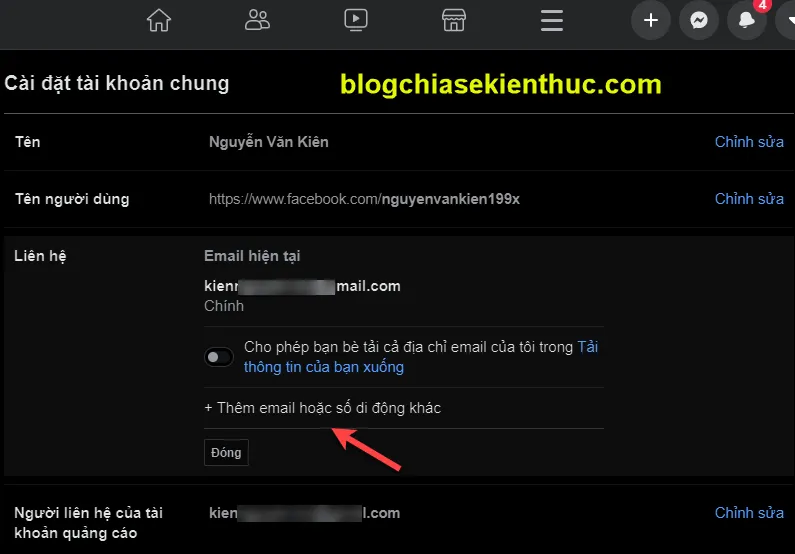 Hộp thoại hiển thị tùy chọn 'Thêm Email hoặc di động khác' trong cài đặt thông tin liên hệ.
Tại cửa sổ thêm mới, bạn nhập số điện thoại mới của mình vào ô được yêu cầu. Hãy chắc chắn rằng bạn đã chọn đúng mã quốc gia nếu số điện thoại của bạn không phải là Việt Nam. Sau đó, nhấp vào nút “Thêm” hoặc “Tiếp tục”.
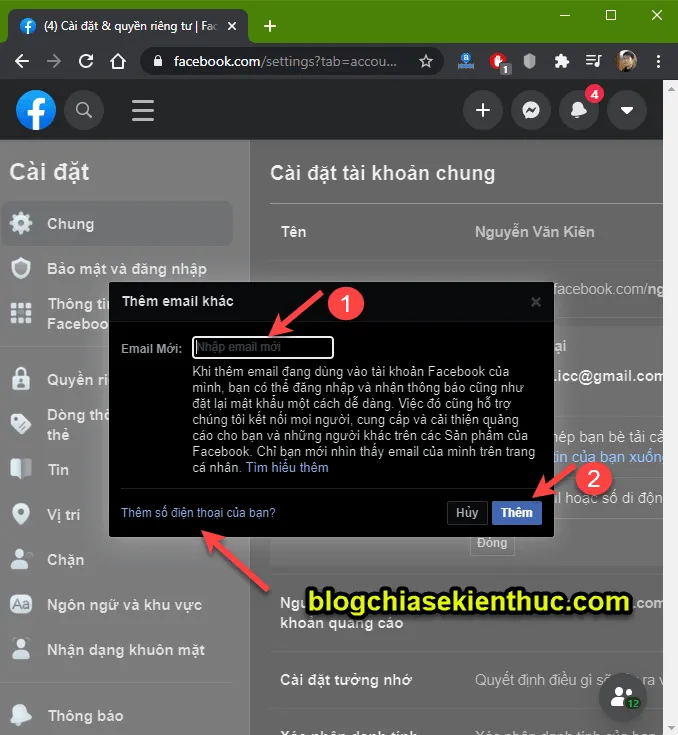 Giao diện nhập thông tin, người dùng điền số điện thoại hoặc email mới muốn liên kết với tài khoản Facebook.
Thao tác xác minh quyền sở hữu số điện thoại mới
Ngay sau khi bạn thêm số điện thoại, Facebook sẽ gửi một mã xác minh gồm 6 chữ số qua tin nhắn SMS đến số đó. Đây là bước bắt buộc để chứng minh rằng bạn là chủ sở hữu hợp pháp của số điện thoại này. Bạn cần kiểm tra điện thoại ngay lập tức.
Bạn nhập mã xác minh mà bạn đã nhận được qua SMS vào ô trống trên màn hình Facebook. Nếu bạn không nhận được mã sau vài phút, hãy kiên nhẫn kiểm tra lại và nhấn vào tùy chọn “Gửi lại mã xác nhận”. Đôi khi quá trình gửi mã có thể bị chậm trễ do mạng.
Trong trường hợp bạn chọn thêm Email, quy trình xác minh cũng tương tự nhưng được thực hiện qua hộp thư điện tử. Facebook sẽ gửi một email chứa liên kết hoặc nút “Chấp nhận” để xác nhận địa chỉ email mới.
 Email xác nhận được gửi từ Facebook, người dùng cần nhấp vào liên kết để hoàn tất quá trình xác minh địa chỉ.
Sau khi nhấn vào liên kết xác nhận trong email, một thông báo mới sẽ xuất hiện trên màn hình. Bạn cần nhấp vào nút “Chấp nhận” hoặc “Xác nhận” để chính thức thêm email hoặc số điện thoại mới này vào danh sách liên hệ.
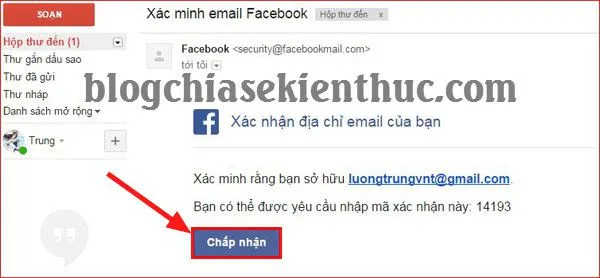 Xác nhận cuối cùng yêu cầu nhấp vào 'Chấp nhận' để kích hoạt địa chỉ email hoặc số điện thoại mới vừa thêm vào tài khoản Facebook.
Xóa số điện thoại cũ và thiết lập liên hệ chính
Sau khi số điện thoại mới đã được xác minh và thêm thành công, bạn cần quay lại phần “Liên hệ” trong Cài đặt chung. Tại đây, bạn sẽ thấy cả số điện thoại cũ và số điện thoại mới.
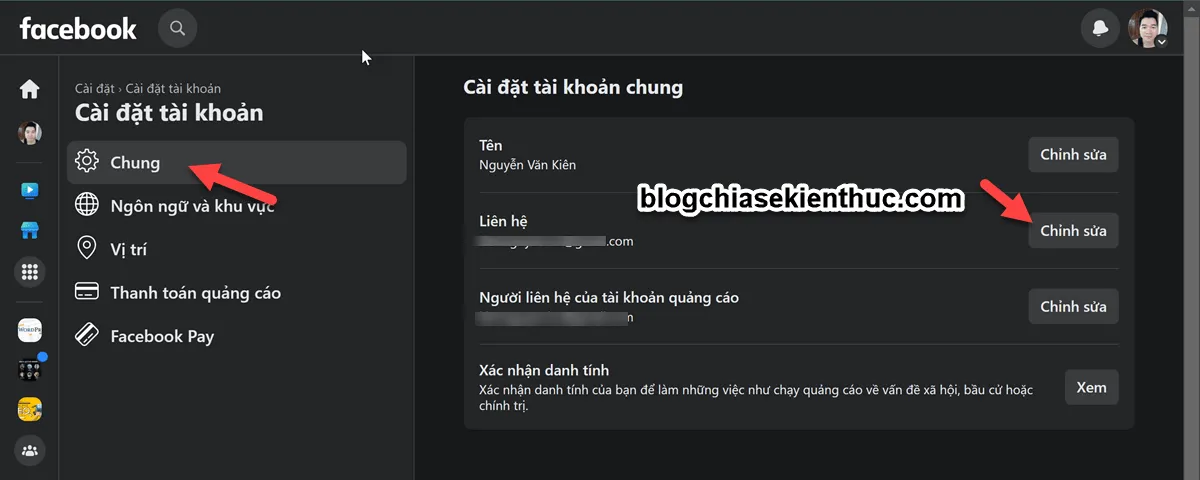 Quay lại phần 'Liên hệ' trong Cài đặt chung của Facebook để xem và quản lý các thông tin liên hệ đã liên kết.
Bây giờ là lúc để xóa thông tin cũ. Bạn nhấp vào tùy chọn “Xoá” nằm bên cạnh số điện thoại hoặc email cũ mà bạn muốn loại bỏ. Lưu ý, bạn chỉ có thể xóa số điện thoại cũ nếu bạn đã thêm ít nhất một phương thức liên hệ mới và thiết lập nó làm phương thức chính.
 Tùy chọn 'Xóa Email cũ' hiển thị trong phần Liên hệ, cho phép người dùng loại bỏ địa chỉ email hoặc số điện thoại không còn sử dụng.
Sau khi nhấp “Xóa”, hệ thống sẽ yêu cầu bạn nhập lại mật khẩu Facebook để xác nhận thay đổi. Đây là một bước bảo mật tiêu chuẩn nhằm ngăn chặn việc thay đổi thông tin mà không có sự đồng ý của chủ tài khoản. Hoàn thành bước này để lưu thay đổi.
 Cảnh báo và nút 'Lưu thay đổi' cuối cùng sau khi người dùng xác nhận xóa thông tin liên hệ cũ.
III. Quy trình đổi số điện thoại Facebook trên Ứng dụng Di động
Cách đổi số điện thoại tài khoản Facebook trên điện thoại di động (iOS và Android) có giao diện khác biệt đôi chút so với máy tính. Tuy nhiên, nguyên tắc cơ bản và các bước xác minh vẫn giữ nguyên. Người dùng ứng dụng Facebook cần làm quen với bố cục mới.
Các bước thực hiện trên iOS (iPhone/iPad)
Trên ứng dụng Facebook dành cho iOS, bạn nhấp vào biểu tượng ba dấu gạch ngang (Menu) ở góc dưới bên phải màn hình. Sau đó, bạn kéo xuống và chọn mục “Cài đặt & quyền riêng tư” để mở rộng menu tùy chọn.
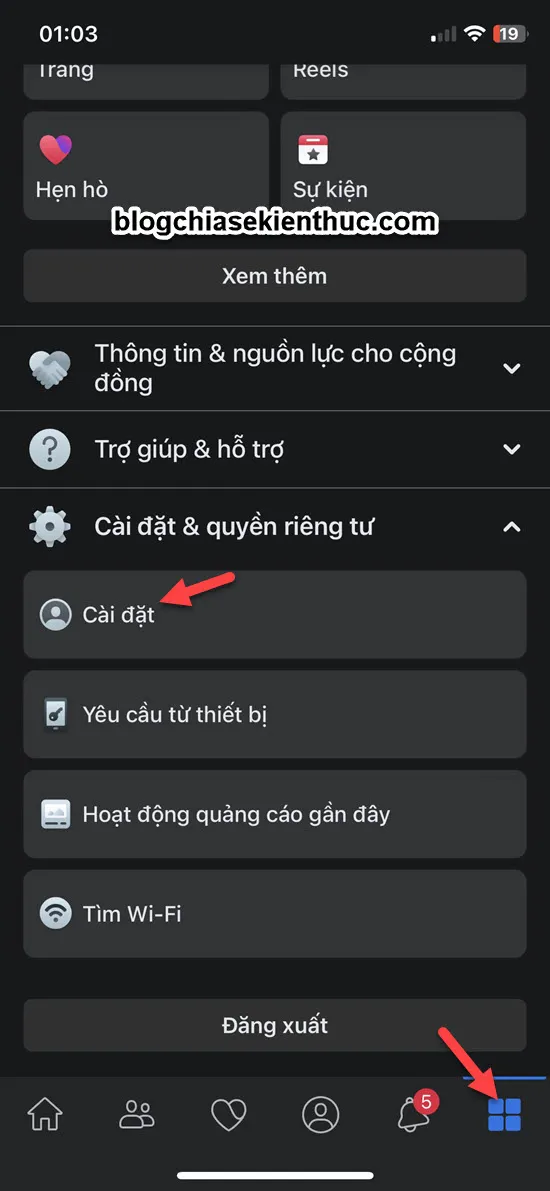 Biểu tượng menu (ba gạch ngang) trên ứng dụng Facebook di động, bước đầu tiên để truy cập cài đặt.
Bạn nhấp vào “Cài đặt” rồi chọn “Thông tin cá nhân và tài khoản”. Đây là trung tâm quản lý danh tính và thông tin liên hệ của bạn trên Facebook.
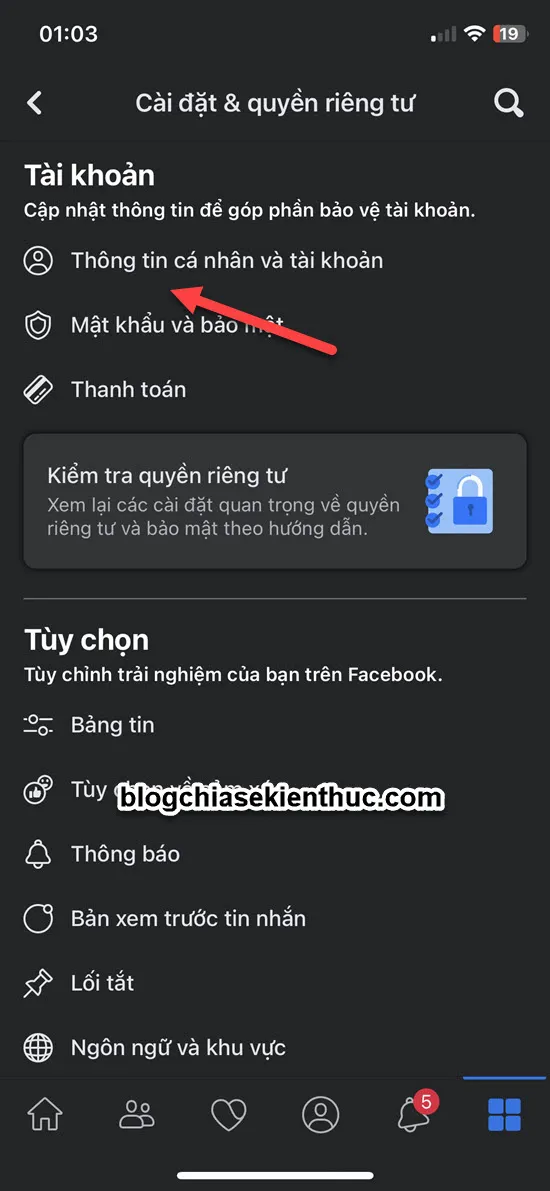 Chọn 'Thông tin cá nhân và tài khoản' trong Cài đặt trên ứng dụng di động Facebook để quản lý thông tin người dùng.
Trong mục “Thông tin cá nhân và tài khoản”, bạn chọn “Thông tin liên hệ”. Tại đây, bạn có thể thêm số điện thoại mới, email mới, xóa thông tin cũ, hoặc đặt phương thức liên hệ chính. Các bước xác minh mã SMS vẫn được áp dụng tương tự như trên máy tính.
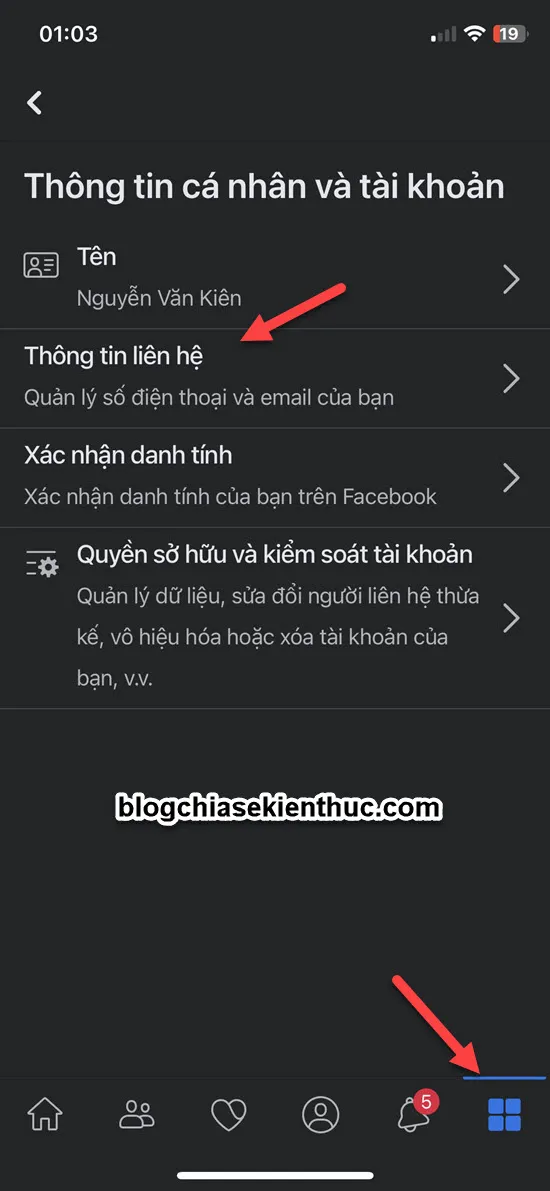 Mục 'Thông tin liên hệ' trên ứng dụng di động, nơi người dùng dễ dàng thay đổi số điện thoại và email.
Các bước thực hiện trên Android
Đối với người dùng thiết bị Android, thao tác ban đầu có một chút khác biệt về vị trí biểu tượng Menu. Bạn nhấp vào biểu tượng ba dấu gạch ngang ở góc trên bên phải màn hình. Sau đó, bạn kéo xuống dưới và chọn “Cài đặt & quyền riêng tư”.
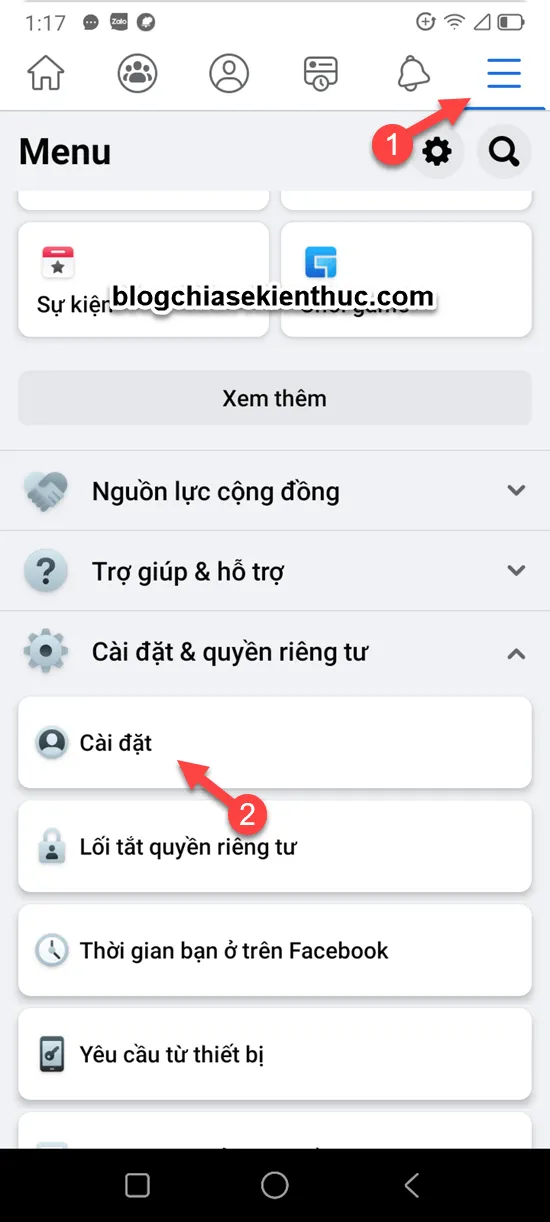 Biểu tượng menu (ba gạch ngang) trên ứng dụng Facebook Android, bước đầu tiên để truy cập cài đặt.
Trong Menu “Cài đặt & quyền riêng tư”, bạn chọn “Cài đặt”. Tại giao diện này, bạn sẽ thấy mục “Thông tin cá nhân và tài khoản”. Nhấp vào mục này để tiếp tục quá trình thay đổi.
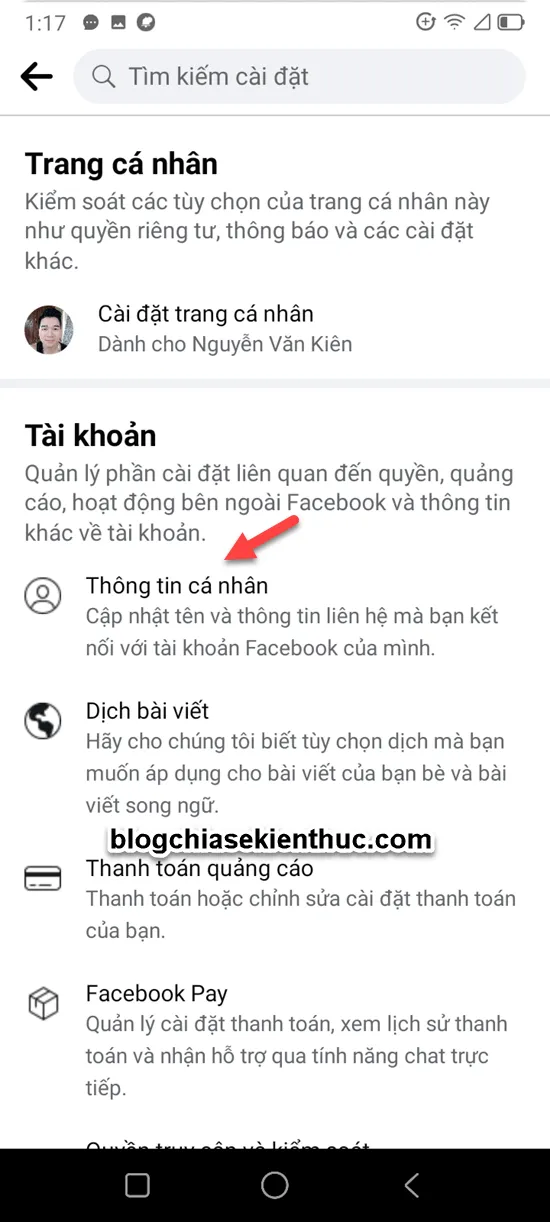 Chọn 'Thông tin cá nhân' (hoặc Thông tin cá nhân và tài khoản) trong Cài đặt trên ứng dụng di động Android.
Tiếp theo, bạn chọn “Thông tin liên hệ”. Giống như giao diện iOS, tại đây bạn có thể thêm, xác minh và xóa số điện thoại hoặc email đã đăng ký. Bạn cần thực hiện quá trình thêm số mới và xác minh mã SMS để hoàn tất việc cập nhật thông tin.
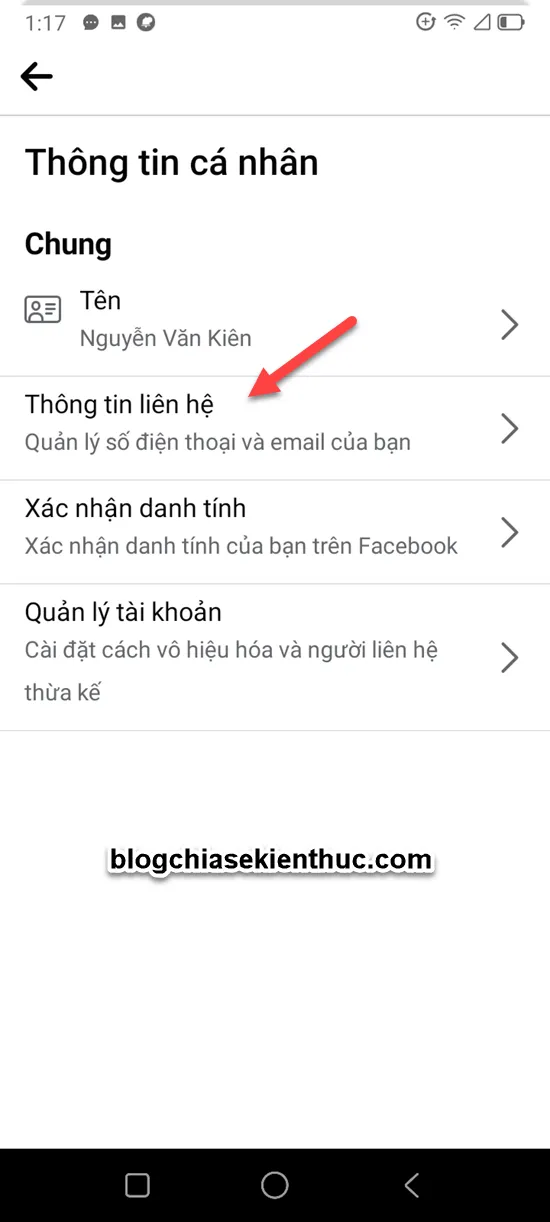 Mục 'Thông tin liên hệ' trên ứng dụng di động Android, cho phép người dùng quản lý và thay đổi số điện thoại.
IV. Xử lý sự cố thường gặp khi thay đổi thông tin liên hệ
Trong quá trình thực hiện cách đổi số điện thoại tài khoản Facebook, người dùng có thể gặp phải một số lỗi kỹ thuật hoặc sự cố liên quan đến xác minh. Hiểu rõ nguyên nhân và cách khắc phục sẽ giúp quá trình diễn ra suôn sẻ hơn.
Vấn đề: Không nhận được Mã Xác Minh SMS
Đây là sự cố phổ biến nhất. Nguyên nhân có thể do lỗi mạng di động, số điện thoại bị nhập sai, hoặc Facebook bị giới hạn gửi tin nhắn đến nhà mạng của bạn. Đôi khi, việc tắt và bật lại điện thoại có thể khắc phục được sự cố.
Nếu đã thử đợi và vẫn không thấy mã, hãy nhấn vào tùy chọn “Gửi lại mã xác nhận”. Đảm bảo rằng số điện thoại bạn nhập là đúng 10 chữ số (hoặc đầy đủ, bao gồm mã quốc gia). Nếu vấn đề vẫn tiếp diễn, bạn nên liên hệ với nhà mạng để kiểm tra việc nhận tin nhắn SMS từ nước ngoài.
Vấn đề: Số điện thoại đã được sử dụng
Nếu bạn thấy thông báo “Số điện thoại này đã được sử dụng bởi tài khoản khác”, có hai khả năng. Thứ nhất, bạn đã từng dùng số này để đăng ký một tài khoản Facebook khác mà bạn quên. Thứ hai, đây là một số tái chế (recycled number) mà chủ cũ đã dùng để đăng ký Facebook.
Trong trường hợp này, bạn có thể thử khôi phục tài khoản đã bị quên bằng số điện thoại đó. Nếu bạn chắc chắn rằng bạn là người duy nhất sử dụng số này và không muốn dùng tài khoản cũ, bạn sẽ cần liên hệ với Bộ phận Hỗ trợ của Facebook để yêu cầu họ xóa liên kết số điện thoại khỏi tài khoản cũ.
Vấn đề: Không thể xóa số điện thoại cũ
Facebook luôn yêu cầu tài khoản phải có ít nhất một phương thức liên hệ chính để đảm bảo khả năng khôi phục. Nếu bạn không thể xóa số điện thoại cũ, điều đó có nghĩa là bạn chưa thêm và xác minh số điện thoại hoặc email mới.
Giải pháp là bạn phải thêm và xác minh thành công một email hoặc số điện thoại mới. Sau khi phương thức liên hệ mới này đã được đặt làm phương thức chính, bạn mới có thể quay lại và xóa số điện thoại cũ không còn cần thiết.
V. Nâng cao Bảo mật sau khi đổi số điện thoại thành công
Việc hoàn tất cách đổi số điện thoại tài khoản Facebook chỉ là bước khởi đầu. Bạn nên tận dụng số điện thoại mới này để tối ưu hóa khả năng bảo vệ tài khoản khỏi các mối đe dọa trực tuyến. Bảo mật là một quá trình liên tục và cần sự chủ động.
Kích hoạt Bảo mật Hai lớp (Two-Factor Authentication – 2FA)
Số điện thoại mới đóng vai trò tối quan trọng trong việc kích hoạt 2FA. Bạn nên vào mục “Bảo mật và Đăng nhập” trong Cài đặt. Sau đó, tìm tùy chọn “Sử dụng xác thực hai yếu tố” và chọn “Tin nhắn văn bản (SMS)” làm phương thức bảo mật.
Khi 2FA được kích hoạt, bất cứ ai cố gắng đăng nhập vào tài khoản của bạn từ một trình duyệt hoặc thiết bị lạ sẽ phải nhập một mã ngẫu nhiên được gửi qua SMS đến số điện thoại mới của bạn. Điều này gần như loại bỏ khả năng đăng nhập trái phép, ngay cả khi mật khẩu của bạn bị lộ.
Thiết lập lại Quyền riêng tư của Số điện thoại
Sau khi thêm số điện thoại mới, hãy kiểm tra lại cài đặt quyền riêng tư của thông tin này. Bạn có thể chọn xem ai có thể thấy số điện thoại của mình (Chỉ mình tôi, Bạn bè, hoặc Mọi người). Để đảm bảo an toàn tối đa, nên đặt quyền riêng tư là “Chỉ mình tôi” (Only me).
Nếu bạn lo lắng về việc người khác sử dụng số điện thoại để tìm kiếm tài khoản của mình, bạn có thể điều chỉnh tùy chọn “Ai có thể tìm kiếm bạn bằng số điện thoại bạn đã cung cấp?”. Hạn chế người tìm kiếm bằng cách chọn “Bạn bè của bạn bè” hoặc chỉ “Bạn bè” để giảm thiểu khả năng bị người lạ quấy rối.
Việc hoàn tất cách đổi số điện thoại tài khoản Facebook là một hành động cần thiết để duy trì tính toàn vẹn và bảo mật lâu dài của tài khoản. Quá trình này không chỉ giúp bạn cập nhật thông tin cá nhân mà còn củng cố tuyến phòng thủ đầu tiên trước các nguy cơ an ninh mạng. Hãy luôn ưu tiên xác minh số điện thoại mới, kích hoạt bảo mật hai lớp và kiểm soát cài đặt quyền riêng tư để bảo vệ trải nghiệm trực tuyến của bạn một cách toàn diện nhất.
Ngày Cập Nhật Tháng 12 3, 2025 by Vinh Vê Vê

Vinh Vê Vê là một nhà sáng lập leon-live.com và là một trong những người tiên phong trong lĩnh vực đánh giá (review) công nghệ với 9 năm kinh nghiệm tại Việt Nam.