cách đổi email cho facebook Chi Tiết, Đầy Đủ và Tăng Cường Bảo Mật Tài Khoản Cá Nhân
Việc tìm hiểu cách đổi email cho facebook là một nhu cầu thiết yếu nhằm bảo vệ tài sản số quan trọng nhất của bạn. Khi địa chỉ email đăng nhập ban đầu không còn an toàn, không còn được sử dụng, hoặc bị quá tải, việc cập nhật thông tin liên hệ mới là bước đi chủ động. Đây là quy trình đơn giản nhưng lại có vai trò lớn trong việc tăng cường bảo mật tài khoản và giúp bạn dễ dàng thực hiện xác minh danh tính khi cần thiết. Bài viết này sẽ cung cấp hướng dẫn toàn diện, từ A đến Z, giúp bạn hoàn tất việc thay đổi email một cách nhanh chóng và an toàn tuyệt đối.
Tầm quan trọng của việc thay đổi email Facebook và các trường hợp cần thiết
Thay đổi địa chỉ email liên kết với tài khoản Facebook không chỉ là một thao tác quản lý mà còn là một chiến lược bảo mật thông minh. Email là chìa khóa chính để khôi phục mật khẩu, nhận thông báo bảo mật và xác minh danh tính. Một email cũ, bị xâm nhập, hoặc không còn được kiểm soát sẽ khiến tài khoản Facebook của bạn gặp rủi ro nghiêm trọng.
Các lý do cấp bách cần thay đổi email
1. Tăng cường bảo mật và phòng tránh rủi ro:
Khi địa chỉ email của bạn bị lộ hoặc đã từng bị xâm nhập, tin tặc có thể dễ dàng sử dụng tính năng “Quên mật khẩu” của Facebook. Việc chuyển sang một địa chỉ email mới, mạnh mẽ hơn và chưa từng được sử dụng ở đâu khác, sẽ tạo ra một lớp bảo vệ vững chắc hơn. Rủi ro bị hack Facebook sẽ giảm đi đáng kể khi email không còn là điểm yếu.
2. Quản lý hộp thư hiệu quả hơn:
Nhiều người dùng thường sử dụng email cá nhân duy nhất cho mọi mục đích, dẫn đến hộp thư bị quá tải bởi các email quảng cáo và thông báo không cần thiết. Việc thay đổi sang một email chuyên dụng cho mạng xã hội giúp bạn kiểm soát thông báo từ Facebook tốt hơn. Điều này đặc biệt quan trọng đối với các chủ shop online hoặc người dùng thường xuyên nhận đơn hàng qua Facebook.
3. Xây dựng hình ảnh cá nhân và chuyên nghiệp:
Nếu email đăng ký ban đầu của bạn là một địa chỉ “teen” hoặc có tên gọi không chuyên nghiệp, việc thay thế bằng một địa chỉ chứa tên thật hoặc tên thương hiệu sẽ tăng độ tin cậy. Trong môi trường kinh doanh và xã hội ngày càng nghiêm túc, một địa chỉ email chuyên nghiệp là một lợi thế khi bạn mở rộng quan hệ.
4. Khắc phục tình trạng mất quyền truy cập vào email cũ:
Một số người dùng không may bị nhà cung cấp khóa tài khoản email cũ hoặc quên mật khẩu vĩnh viễn. Giữ email này làm email chính trên Facebook là vô cùng nguy hiểm. Bạn sẽ không thể khôi phục tài khoản Facebook nếu mất cả quyền truy cập vào email và quên mật khẩu. Thay đổi email kịp thời là biện pháp duy nhất để duy trì quyền kiểm soát vĩnh viễn.
Hướng dẫn cách đổi email cho facebook trên Máy tính (PC/Laptop) chi tiết nhất
Quy trình thay đổi email trên máy tính được xem là dễ thực hiện nhất do giao diện Facebook trực quan và rộng rãi. Để hoàn tất việc này, bạn cần thực hiện ba bước cốt lõi: Thêm email mới, Đặt email mới làm email chính, và Xóa email cũ.
Chuẩn bị và kiểm tra điều kiện trước khi đổi
Trước khi bắt đầu quy trình, bạn cần đảm bảo rằng mình có quyền truy cập vào cả tài khoản Facebook hiện tại và hộp thư của địa chỉ email mới. Việc này nhằm xác nhận quyền sở hữu và tránh gián đoạn trong quá trình xác minh. Hãy chắc chắn rằng bạn đã nhớ chính xác mật khẩu Facebook để xác nhận các thay đổi quan trọng.
Quy trình 3 bước cốt lõi trên trình duyệt web
1. Thêm địa chỉ email mới vào tài khoản
Đầu tiên, bạn cần bổ sung địa chỉ email mới vào danh sách liên hệ của Facebook.
- Mở trình duyệt web và đăng nhập vào tài khoản Facebook cá nhân.
- Nhấp vào biểu tượng ảnh đại diện ở góc trên bên phải màn hình, sau đó chọn mục Cài đặt & Quyền riêng tư.
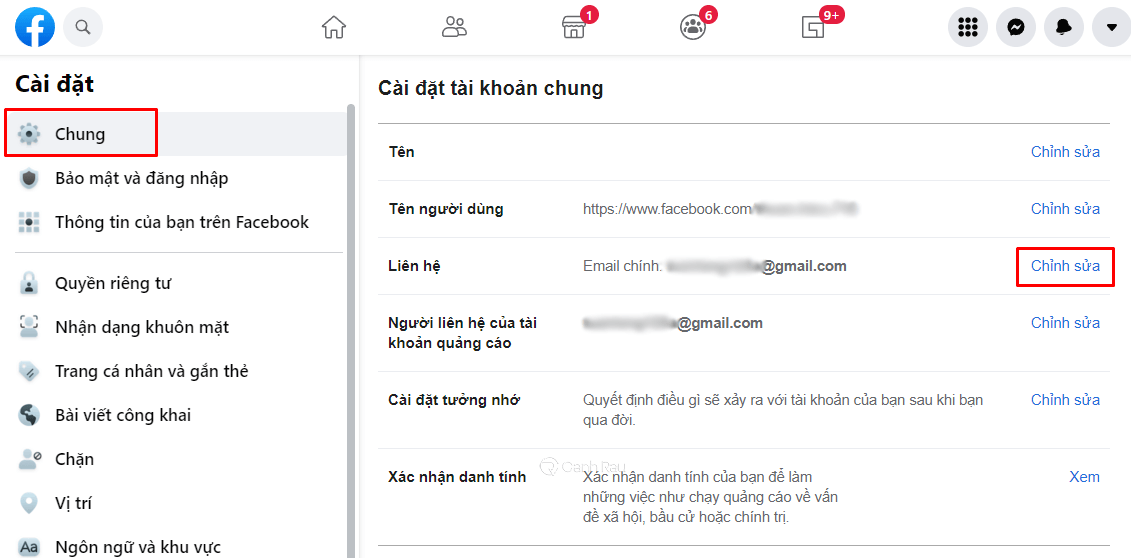
- Tiếp theo, nhấp chọn Cài đặt để truy cập vào trang quản lý tài khoản.
- Trong menu bên trái, chọn Trung tâm tài khoản (hoặc mục Chung nếu giao diện cũ).
- Tìm và chọn Thông tin cá nhân (Personal details), sau đó chọn Thông tin liên hệ (Contact info).
- Nhấp vào Thêm địa chỉ email mới và điền chính xác địa chỉ email mà bạn muốn thêm vào.
- Facebook sẽ yêu cầu bạn nhập mật khẩu tài khoản hiện tại để xác minh.
Ngay sau khi nhập mật khẩu, một email xác nhận sẽ được gửi đến hộp thư của địa chỉ email mới đó. Bạn cần truy cập vào hộp thư, tìm thư của Facebook và nhấp vào liên kết Xác nhận/Confirm để hoàn tất việc thêm email. Nếu bỏ qua bước này, email mới sẽ không thể sử dụng để đăng nhập hoặc khôi phục.
2. Đặt email mới làm email chính
Mặc dù email mới đã được thêm, nó chỉ là email phụ. Bạn cần đặt nó làm email chính để Facebook sử dụng cho mục đích đăng nhập, khôi phục và gửi thông báo.
- Quay lại mục Thông tin liên hệ trong phần Cài đặt của Facebook.
- Trong danh sách các email, tìm đến địa chỉ email bạn vừa thêm thành công.
- Nhấp vào tùy chọn Đặt làm email chính (Make Primary) bên cạnh địa chỉ email mới.
- Facebook có thể yêu cầu bạn nhập lại mật khẩu một lần nữa để xác nhận quyền thay đổi thông tin quan trọng này.
Việc thiết lập địa chỉ email mới làm email chính sẽ chuyển toàn bộ trách nhiệm bảo mật và liên lạc của tài khoản sang địa chỉ này. Email cũ sẽ tự động chuyển thành email phụ (nếu có nhiều email), hoặc sẽ giữ vai trò email chính (nếu nó là email duy nhất).
3. Gỡ bỏ địa chỉ email cũ không mong muốn
Đây là bước cuối cùng trong quá trình cách đổi email cho facebook nhằm loại bỏ hoàn toàn sự liên kết của email cũ với tài khoản.
- Trong mục Thông tin liên hệ, bạn sẽ thấy danh sách tất cả các email.
- Tìm đến địa chỉ email cũ mà bạn muốn loại bỏ.
- Nhấp vào tùy chọn Xóa, gỡ bỏ (Remove) bên cạnh email đó.
- Facebook sẽ hiển thị một cảnh báo xác nhận. Nhập mật khẩu Facebook để hoàn tất thao tác gỡ bỏ.
Lưu ý quan trọng: Bạn không thể gỡ bỏ địa chỉ email chính hiện tại nếu nó là địa chỉ liên hệ duy nhất trên tài khoản của bạn. Để xóa email chính, bạn phải đảm bảo đã thêm ít nhất một địa chỉ email hoặc số điện thoại khác và đặt một trong số chúng làm thông tin liên hệ chính.
Cách đổi email Facebook bằng điện thoại di động (iOS & Android)
Quy trình cách đổi email cho facebook trên điện thoại di động về cơ bản là tương tự, nhưng giao diện có chút khác biệt do được tối ưu hóa cho màn hình nhỏ.
Thao tác trên ứng dụng Facebook di động
Bước 1: Truy cập vào Cài đặt tài khoản
- Mở ứng dụng Facebook trên điện thoại (iPhone hoặc Android).
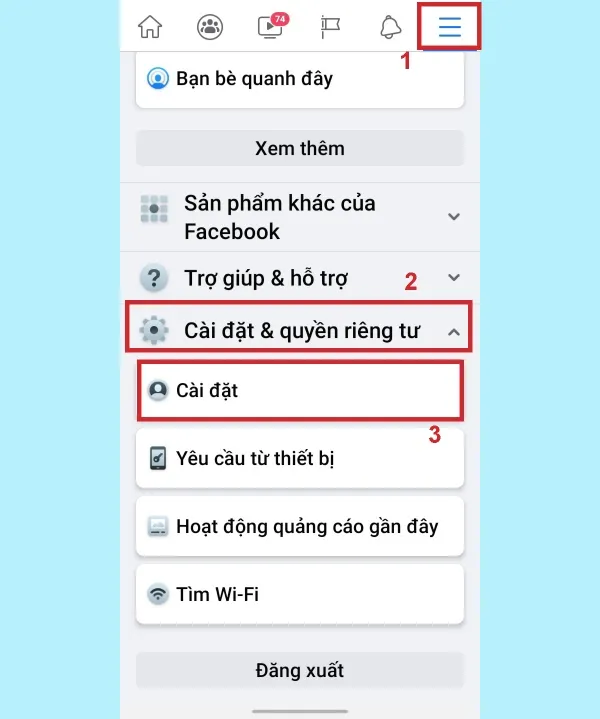
- Nhấn vào biểu tượng menu 3 gạch ngang (hoặc ảnh đại diện ở góc dưới bên phải trên iOS, góc trên bên phải trên Android).
- Cuộn xuống và chọn Cài đặt & Quyền riêng tư, sau đó chọn Cài đặt.
Bước 2: Quản lý Thông tin liên hệ
- Trong mục Tài khoản, chọn Thông tin cá nhân và tài khoản.
- Nhấp vào Thông tin liên hệ (Quản lý số điện thoại và email của bạn).
- Bạn sẽ thấy tất cả các email và số điện thoại đã được liên kết.
Bước 3: Thêm, Đặt chính và Gỡ bỏ
- Để Thêm email mới, nhấn vào Thêm địa chỉ email. Nhập email mới và mật khẩu Facebook để xác nhận. Truy cập hộp thư để Xác nhận email mới như hướng dẫn trên máy tính.
- Để Đặt email chính, nhấn vào email mới và chọn Đặt làm email chính.
- Để Xóa email cũ, nhấn vào email đó, chọn Xóa (hoặc Gỡ bỏ), sau đó nhập mật khẩu để hoàn tất.
Lưu ý về giao diện di động
Trong một số phiên bản cập nhật của ứng dụng di động, các tùy chọn có thể được ẩn sâu hơn trong Trung tâm tài khoản (Meta Account Center), nằm trong mục Thông tin cá nhân thay vì mục Chung. Người dùng cần làm quen với sự thay đổi giao diện để tìm đúng vị trí của Thông tin liên hệ. Sự khác biệt nhỏ giữa giao diện Android và iOS thường không đáng kể, nhưng nguyên tắc cốt lõi (Thêm -> Xác nhận -> Đặt Chính -> Xóa) luôn được giữ nguyên.
Khắc phục sự cố và các câu hỏi thường gặp khi thay đổi email
Việc thay đổi thông tin liên hệ quan trọng như email có thể gặp phải một số vấn đề nhỏ. Việc hiểu rõ cách xử lý sẽ giúp bạn hoàn tất quy trình mà không gặp rắc rối.
Sự cố 1: Không nhận được email xác nhận
Đây là vấn đề phổ biến nhất. Facebook gửi liên kết xác nhận đến email mới để đảm bảo địa chỉ đó là hợp lệ và bạn có quyền truy cập.
- Kiểm tra thư mục Spam/Junk Mail: Thư của Facebook đôi khi bị bộ lọc của nhà cung cấp email (Gmail, Outlook, Yahoo) chuyển nhầm vào thư mục rác.
- Kiểm tra lỗi chính tả: Đảm bảo rằng bạn đã nhập đúng từng ký tự của địa chỉ email mới. Nếu sai, bạn phải quay lại và xóa email sai đó, sau đó thêm lại email mới một cách chính xác.
- Yêu cầu gửi lại: Nếu không thấy email trong vòng vài phút, hãy quay lại mục Thông tin liên hệ trên Facebook và tìm tùy chọn Gửi lại email xác nhận (Resend Confirmation Email).
Sự cố 2: Không thể gỡ bỏ email cũ
Như đã đề cập, Facebook có một quy tắc bảo mật nghiêm ngặt: bạn không được phép xóa địa chỉ email duy nhất hoặc email chính nếu không có địa chỉ liên hệ dự phòng.
- Giải pháp: Trước khi cố gắng xóa email cũ, bạn phải đảm bảo email mới đã được Xác nhận và được Đặt làm email chính. Nếu email cũ là email duy nhất, hãy thêm số điện thoại hoặc email mới và đặt nó làm chính trước khi gỡ bỏ cái cũ.
Các câu hỏi thường gặp (FAQ)
1. Thay đổi email có làm thay đổi mật khẩu đăng nhập không?
Không. Thay đổi email chỉ thay đổi tên người dùng (username) mà bạn dùng để đăng nhập và địa chỉ nhận thông báo. Mật khẩu của bạn vẫn giữ nguyên cho đến khi bạn tự thay đổi. Việc đổi email là một lớp bảo mật thêm, không phải là cơ chế đặt lại mật khẩu.
2. Tôi có thể đổi email Facebook bị vô hiệu hóa không?
Không thể thay đổi email trực tiếp khi tài khoản đang ở trạng thái vô hiệu hóa. Bạn cần phải thực hiện các bước khôi phục tài khoản (gửi yêu cầu mở khóa, xác minh danh tính) trước. Sau khi tài khoản được kích hoạt trở lại, bạn mới có thể thực hiện cách đổi email cho facebook như bình thường.
3. Việc thêm nhiều email có an toàn không?
Việc thêm nhiều email làm email phụ là một biện pháp an toàn. Trong trường hợp bạn mất quyền truy cập vào email chính, các email phụ vẫn có thể được sử dụng để nhận mã khôi phục hoặc thực hiện các bước xác minh danh tính. Tuy nhiên, bạn nên đảm bảo tất cả các email liên kết đều được bảo mật tốt.
4. Email mới có ngay lập tức trở thành tên đăng nhập không?
Đúng. Sau khi email mới được thêm và Xác nhận, nó có thể được sử dụng ngay lập tức để đăng nhập. Sau khi bạn đặt nó làm email chính, nó sẽ trở thành địa chỉ ưu tiên cho mọi liên lạc từ Facebook.
5. Có nên dùng email công ty để đăng nhập Facebook cá nhân không?
Không nên. Email công ty có thể bị khóa hoặc bị giám sát khi bạn nghỉ việc. Luôn sử dụng email cá nhân, riêng tư (như Gmail, Outlook cá nhân) để duy trì quyền kiểm soát tuyệt đối đối với tài khoản mạng xã hội của mình. Việc này cực kỳ quan trọng đối với tính toàn vẹn của bảo mật tài khoản.
Tối ưu hóa bảo mật sau khi đổi email thành công
Sau khi đã hoàn tất cách đổi email cho facebook, bạn không nên dừng lại ở đó. Đây là cơ hội để bạn củng cố toàn bộ hệ thống bảo mật.
Bật Xác thực hai yếu tố (2FA)
Sử dụng xác thực hai yếu tố là lớp bảo vệ quan trọng nhất. Ngay cả khi tin tặc biết mật khẩu và email của bạn, họ vẫn không thể đăng nhập nếu không có mã được tạo ra từ điện thoại của bạn. Bạn có thể sử dụng ứng dụng xác thực (Authenticator App) hoặc SMS.
Kiểm tra các phiên hoạt động (Active Sessions)
Vào mục Bảo mật và đăng nhập (Security and Login) để kiểm tra Nơi bạn đã đăng nhập (Where you’re logged in). Nếu thấy bất kỳ thiết bị, vị trí hoặc thời gian đăng nhập nào lạ lẫm, hãy ngay lập tức Đăng xuất khỏi tất cả (Log Out of All Sessions) ngoại trừ phiên hoạt động hiện tại của bạn.
Cập nhật mật khẩu mạnh
Mặc dù việc đổi email không đòi hỏi đổi mật khẩu, bạn vẫn nên cập nhật một mật khẩu mới, mạnh mẽ, dài ít nhất 12 ký tự, kết hợp chữ hoa, chữ thường, số và ký tự đặc biệt. Tuyệt đối không sử dụng lại mật khẩu cũ đã từng dùng ở bất kỳ tài khoản nào khác.
Thay đổi địa chỉ email liên kết với Facebook là một bước đi quan trọng trong việc bảo vệ tài khoản của bạn khỏi nguy cơ bị chiếm đoạt. Với quy trình chi tiết và toàn diện này, bạn đã nắm vững cách đổi email cho facebook trên cả máy tính lẫn thiết bị di động một cách an toàn và chủ động. Việc duy trì một địa chỉ email chính xác, bảo mật và được kiểm soát là nền tảng để bạn yên tâm sử dụng mạng xã hội mà không lo lắng về các mối đe dọa bảo mật. Đừng quên áp dụng thêm các biện pháp bảo mật bổ sung như xác thực hai yếu tố để lớp bảo vệ tài khoản luôn được giữ vững.
Ngày Cập Nhật Tháng 12 2, 2025 by Vinh Vê Vê

Vinh Vê Vê là một nhà sáng lập leon-live.com và là một trong những người tiên phong trong lĩnh vực đánh giá (review) công nghệ với 9 năm kinh nghiệm tại Việt Nam.