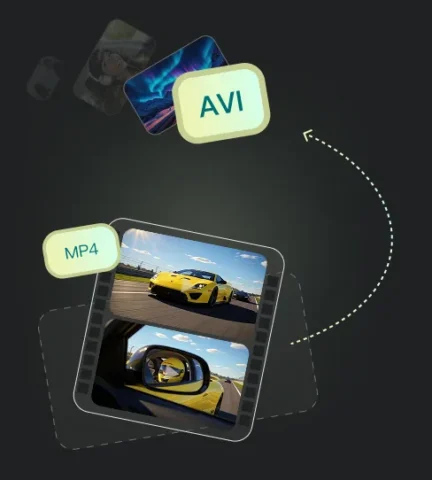
Hướng Dẫn Chi Tiết Cách Đổi Đuôi Video MP4 Sang AVI Khi Tải Nhanh Chóng và Hiệu Quả
Sau khi tải xuống một tệp video, nhu cầu cách đổi đuôi video mp4 sang avi khi tải thường phát sinh để đảm bảo khả năng tương thích hoặc phục vụ mục đích chỉnh sửa chuyên nghiệp. Việc chuyển đổi định dạng video từ MP4 sang AVI là một quy trình cần thiết trong nhiều tình huống, giúp người dùng linh hoạt hơn trong việc sử dụng nội dung của mình. Bài viết này sẽ cung cấp hướng dẫn toàn diện về cách thực hiện chuyển đổi này, đồng thời phân tích những lợi ích và cân nhắc quan trọng, đảm bảo bạn đạt được chất lượng video tối ưu và tương thích thiết bị rộng rãi, đặc biệt khi cần chỉnh sửa hậu kỳ.

Tại Sao Cần Chuyển Đổi MP4 Sang AVI? Phân Tích Chuyên Sâu Các Lợi Ích
Việc chuyển đổi định dạng video từ MP4 sang AVI không chỉ là một thao tác kỹ thuật đơn thuần. Nó thường xuất phát từ những yêu cầu cụ thể về khả năng tương thích, chất lượng hoặc quy trình làm việc. Hiểu rõ lý do sẽ giúp bạn đưa ra quyết định chuyển đổi phù hợp nhất.
Tương Thích Rộng Rãi Với Các Hệ Thống Cũ và Phần Mềm Chuyên Dụng
Mặc dù MP4 rất phổ biến, AVI lại có một lợi thế nhất định về khả năng tương thích với các hệ thống phát lại và phần mềm cũ hơn. Nhiều trình phát đa phương tiện đời cũ hoặc các ứng dụng chỉnh sửa video chuyên nghiệp được phát triển trước đây thường hỗ trợ định dạng AVI tốt hơn MP4. Điều này đặc biệt quan trọng nếu bạn làm việc trong môi trường yêu cầu sử dụng phần cứng hoặc phần mềm kế thừa. Đảm bảo khả năng tương thích này giúp tránh các lỗi phát lại không mong muốn.
Giữ Gìn Chất Lượng Video Gốc Với Định Dạng Ít Nén Hơn
AVI là định dạng container (chứa nhiều loại codec khác nhau) có khả năng lưu trữ video với ít hoặc không nén. Điều này trái ngược với MP4, vốn thường sử dụng các thuật toán nén mạnh mẽ để giảm kích thước tệp, đôi khi gây ảnh hưởng nhẹ đến chất lượng hình ảnh. Đối với những người làm việc trong ngành sản xuất video, dựng phim hoặc cần lưu trữ các tệp gốc chất lượng cao, AVI là lựa chọn ưu việt. Nó giúp duy trì chi tiết hình ảnh và âm thanh tốt hơn.
Tối Ưu Hóa Quy Trình Chỉnh Sửa Hậu Kỳ
Các chương trình chỉnh sửa video chuyên nghiệp như Adobe Premiere Pro, Vegas Pro hoặc DaVinci Resolve thường hoạt động hiệu quả hơn với các tệp AVI. Định dạng này cung cấp khả năng truy cập nhanh chóng và dễ dàng hơn vào các khung hình riêng lẻ. Điều này giúp tăng tốc độ dựng phim, chỉnh sửa hiệu ứng và xử lý màu sắc, giảm thiểu thời gian chờ đợi và nâng cao năng suất làm việc. Những dự án phức tạp, nhiều lớp hoặc đòi hỏi độ chính xác cao sẽ hưởng lợi đáng kể từ định dạng này.
Lưu Trữ và Bảo Toàn Dữ Liệu Chất Lượng Cao
Khi mục đích chính là lưu trữ lâu dài các bản ghi chất lượng cao, AVI là một lựa chọn đáng cân nhắc. Khả năng ít nén của nó đảm bảo rằng video được bảo toàn gần như nguyên bản, không bị mất mát dữ liệu do nén lại qua thời gian. Điều này cực kỳ quan trọng đối với các nhà làm phim tài liệu, nhiếp ảnh gia hoặc bất kỳ ai có nhu cầu lưu trữ tài liệu video quý giá mà không muốn hy sinh chất lượng.
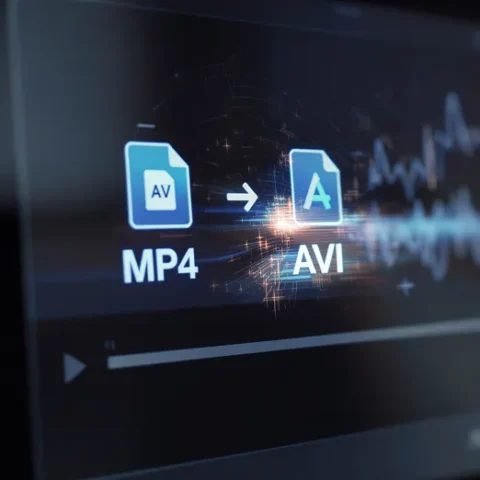
Các Phương Pháp Phổ Biến Để Đổi Đuôi Video MP4 Sang AVI
Có nhiều cách để chuyển đổi tệp MP4 sang AVI, từ các công cụ trực tuyến tiện lợi đến phần mềm cài đặt chuyên nghiệp. Lựa chọn phương pháp phù hợp phụ thuộc vào nhu cầu, kỹ năng kỹ thuật và quy mô dự án của bạn. Dưới đây là các phương pháp được sử dụng rộng rãi nhất.
Sử Dụng Các Công Cụ Chuyển Đổi Trực Tuyến
Công cụ chuyển đổi trực tuyến là giải pháp nhanh chóng và tiện lợi, không yêu cầu cài đặt phần mềm. Chúng lý tưởng cho những người cần chuyển đổi một hoặc vài tệp nhỏ một cách nhanh chóng ngay sau khi tải.
Ưu Điểm của Chuyển Đổi Trực Tuyến
Không cần cài đặt: Bạn không phải tải xuống hoặc cài đặt bất kỳ phần mềm nào, tiết kiệm không gian ổ đĩa và thời gian. Điều này giúp người dùng dễ dàng truy cập và sử dụng dịch vụ từ bất kỳ thiết bị nào có kết nối internet.
Miễn phí và dễ sử dụng: Hầu hết các dịch vụ này đều miễn phí cho các tác vụ cơ bản và có giao diện trực quan, thân thiện với người dùng. Quy trình thường chỉ gồm vài bước đơn giản.
Chuyển đổi nhanh chóng: Các dịch vụ trực tuyến thường sử dụng máy chủ mạnh mẽ để xử lý các tác vụ chuyển đổi, giúp quá trình diễn ra nhanh chóng. Tệp của bạn sẽ được chuyển đổi trong thời gian ngắn, giúp tiết kiệm thời gian chờ đợi.
Cách Thực Hiện Với file-converter-online.com (Ví dụ)
- Truy cập trang web: Mở trình duyệt và truy cập vào địa chỉ file-converter-online.com. Đây là một trong nhiều nền tảng cung cấp dịch vụ chuyển đổi miễn phí.
- Tải tệp MP4 lên: Nhấp vào nút “Tải tệp lên” hoặc kéo và thả tệp MP4 của bạn vào khu vực được chỉ định. Đảm bảo rằng tệp MP4 bạn vừa tải về được chọn đúng.
- Chọn định dạng đầu ra: Chọn AVI làm định dạng đích từ danh sách các tùy chọn định dạng.
- Bắt đầu chuyển đổi: Nhấp vào nút “Bắt đầu chuyển đổi” và đợi quá trình hoàn tất. Thời gian chuyển đổi phụ thuộc vào kích thước tệp và tốc độ internet của bạn.
- Tải tệp AVI xuống: Sau khi chuyển đổi xong, bạn sẽ nhận được một liên kết để tải tệp AVI đã được chuyển đổi về thiết bị của mình.
Các Công Cụ Trực Tuyến Khác Nên Cân Nhắc
Ngoài file-converter-online.com, bạn có thể tham khảo các dịch vụ uy tín khác như Convertio, Zamzar, hoặc CloudConvert. Mỗi nền tảng có thể có những giới hạn riêng về kích thước tệp hoặc số lượng chuyển đổi miễn phí mỗi ngày. Luôn kiểm tra chính sách bảo mật của các trang web này trước khi tải lên các tệp nhạy cảm.
Sử Dụng Phần Mềm Chuyển Đổi Video Cài Đặt Trên Máy Tính
Đối với những người thường xuyên chuyển đổi video, xử lý các tệp lớn, hoặc cần kiểm soát chi tiết hơn về chất lượng và cài đặt, phần mềm cài đặt là lựa chọn tối ưu. Phần mềm này thường mạnh mẽ hơn và không phụ thuộc vào kết nối internet sau khi cài đặt.
Ưu Điểm của Phần Mềm Cài Đặt
Xử lý tệp lớn: Phần mềm máy tính có thể xử lý các tệp video có kích thước rất lớn mà không gặp giới hạn của các dịch vụ trực tuyến. Nó tối ưu cho các dự án chuyên nghiệp.
Kiểm soát chất lượng cao: Cung cấp nhiều tùy chọn cài đặt nâng cao như bitrate, codec video/audio, độ phân giải, và tỷ lệ khung hình. Điều này giúp bạn tinh chỉnh chất lượng đầu ra chính xác theo yêu cầu.
Không cần internet: Sau khi cài đặt, bạn có thể sử dụng phần mềm mọi lúc, mọi nơi mà không cần kết nối internet. Điều này mang lại sự tiện lợi và bảo mật dữ liệu tốt hơn.
Tính năng bổ sung: Nhiều phần mềm còn tích hợp các công cụ chỉnh sửa cơ bản như cắt, ghép, thêm hiệu ứng, phụ đề.
Các Phần Mềm Phổ Biến và Cách Sử Dụng
-
HandBrake: Đây là phần mềm mã nguồn mở, miễn phí và rất mạnh mẽ, hỗ trợ nhiều định dạng và codec.
- Tải và cài đặt: Tải HandBrake từ trang web chính thức và cài đặt trên máy tính của bạn.
- Mở tệp MP4: Mở HandBrake, nhấp vào “Source” hoặc kéo tệp MP4 của bạn vào giao diện.
- Chọn định dạng và cài đặt: Trong mục “Summary” hoặc “Container”, chọn AVI. Bạn có thể tùy chỉnh các cài đặt nâng cao trong tab “Video” và “Audio”.
- Chọn thư mục lưu và bắt đầu: Nhấp vào “Browse” để chọn nơi lưu tệp AVI đầu ra, sau đó nhấp vào “Start Encode”.
-
VLC Media Player: Mặc dù chủ yếu là trình phát đa phương tiện, VLC cũng có khả năng chuyển đổi video.
- Mở VLC: Mở VLC Media Player.
- Chọn Convert/Save: Vào “Media” > “Convert/Save…”.
- Thêm tệp MP4: Nhấp vào “Add…” để chọn tệp MP4 bạn muốn chuyển đổi.
- Cài đặt chuyển đổi: Nhấp vào “Convert/Save”, sau đó trong cửa sổ “Convert”, chọn một Profile phù hợp (ví dụ: “Video – H.264 + MP3 (MP4)”) và chỉnh sửa nó để thay đổi Container thành AVI.
- Chọn đích và bắt đầu: Nhấp vào “Browse” để chọn nơi lưu tệp và đặt tên cho tệp AVI, sau đó nhấp “Start”.
-
Any Video Converter (AVC): Là một phần mềm chuyển đổi video đa năng, dễ sử dụng cho cả người mới bắt đầu.
- Tải và cài đặt: Tải AVC từ trang web chính thức và cài đặt.
- Thêm video: Nhấp vào “Add Video(s)” để thêm tệp MP4.
- Chọn định dạng đầu ra: Chọn “Customized AVI Movie (.avi)” từ danh sách định dạng đầu ra.
- Tùy chỉnh cài đặt: Bạn có thể điều chỉnh các thông số video/audio như độ phân giải, bitrate nếu cần.
- Bắt đầu chuyển đổi: Nhấp vào nút “Convert Now” để bắt đầu quá trình.

Cân Nhắc Quan Trọng Khi Chuyển Đổi Định Dạng Video
Việc chuyển đổi video tưởng chừng đơn giản nhưng lại có nhiều yếu tố cần xem xét để đảm bảo kết quả tốt nhất. Nắm vững những cân nhắc này sẽ giúp bạn tối ưu hóa quá trình và tránh các vấn đề không đáng có.
Chất Lượng Hình Ảnh và Âm Thanh
Khi chuyển đổi từ MP4 sang AVI, chất lượng là ưu tiên hàng đầu. Nếu MP4 gốc đã bị nén nhiều, việc chuyển sang AVI không thể “phục hồi” chất lượng đã mất. Tuy nhiên, nếu MP4 gốc có chất lượng cao, AVI có thể duy trì chất lượng đó tốt hơn so với việc nén lại thành một định dạng khác. Luôn chọn cài đặt chất lượng cao nhất trong công cụ chuyển đổi của bạn, đặc biệt là bitrate, để giảm thiểu mất mát.
Kích Thước Tệp Sau Khi Chuyển Đổi
Định dạng AVI thường có kích thước tệp lớn hơn đáng kể so với MP4, đặc biệt nếu bạn chọn không nén hoặc nén ít. Điều này là do AVI ít sử dụng nén hoặc sử dụng các codec nén ít hiệu quả hơn cho mục đích duy trì chất lượng cao. Hãy chuẩn bị đủ không gian lưu trữ trên ổ đĩa của bạn trước khi thực hiện chuyển đổi, đặc biệt là với các tệp video dài.
Tốc Độ Chuyển Đổi
Tốc độ chuyển đổi phụ thuộc vào nhiều yếu tố: sức mạnh của CPU máy tính, kích thước và độ dài của tệp video, và các cài đặt chất lượng bạn chọn. Chuyển đổi trực tuyến có thể nhanh với tệp nhỏ, nhưng chậm hơn với tệp lớn do tốc độ tải lên/tải xuống. Phần mềm máy tính thường nhanh hơn cho các tệp lớn vì xử lý cục bộ, nhưng vẫn cần thời gian.
An Toàn Dữ Liệu và Quyền Riêng Tư
Khi sử dụng các công cụ chuyển đổi trực tuyến, hãy luôn cẩn trọng với các tệp có chứa thông tin nhạy cảm. Mặc dù hầu hết các dịch vụ uy tín đều cam kết bảo mật, việc tải tệp lên máy chủ bên thứ ba luôn tiềm ẩn rủi ro nhỏ. Đối với các tệp quan trọng, việc sử dụng phần mềm cài đặt trên máy tính là an toàn hơn vì dữ liệu của bạn không rời khỏi thiết bị.
Khả Năng Tùy Chỉnh Nâng Cao
Các phần mềm chuyên nghiệp như HandBrake hoặc Any Video Converter cung cấp nhiều tùy chọn tùy chỉnh nâng cao hơn. Bạn có thể điều chỉnh codec video và audio (ví dụ: DivX, XviD cho video; MP3, WAV cho audio), bitrate, độ phân giải, tốc độ khung hình, và các thông số khác. Việc này giúp bạn kiểm soát hoàn toàn kết quả đầu ra, tối ưu hóa tệp AVI cho mục đích sử dụng cụ thể của mình.
Việc chuyển đổi định dạng video từ MP4 sang AVI là một kỹ năng hữu ích, giúp bạn tận dụng tối đa các tệp video đã tải về. Dù bạn chọn công cụ chuyển đổi trực tuyến tiện lợi hay phần mềm cài đặt mạnh mẽ, điều quan trọng là phải hiểu rõ quy trình và các yếu tố ảnh hưởng. Nắm bắt cách đổi đuôi video mp4 sang avi khi tải sẽ mở ra nhiều khả năng mới trong việc phát lại, chỉnh sửa và lưu trữ video của bạn.
Ngày Cập Nhật Tháng 10 26, 2025 by Vinh Vê Vê

Vinh Vê Vê là một nhà sáng lập leon-live.com và là một trong những người tiên phong trong lĩnh vực đánh giá (review) công nghệ với 9 năm kinh nghiệm tại Việt Nam.