cách đổi ảnh đại diện facebook chỉ mình tôi: Hướng Dẫn Chi Tiết Bảo Mật Tuyệt Đối
Việc cập nhật ảnh đại diện trên Facebook thường đi kèm với thông báo công khai, thu hút tương tác không mong muốn và đôi khi gây ảnh hưởng đến quyền riêng tư Facebook của người dùng. Để kiểm soát hoàn toàn sự hiển thị này, người dùng cần biết thiết lập “Chỉ mình tôi” cho bài đăng ảnh đại diện mới. Bài viết này sẽ hướng dẫn cụ thể và chuyên sâu về cách đổi ảnh đại diện facebook chỉ mình tôi, một thủ thuật thiết yếu giúp bạn bảo mật thông tin cá nhân và ngăn chặn tương tác không cần thiết. Đây là phương pháp tối ưu để thực hiện việc cập nhật ảnh đại diện mà vẫn giữ được sự riêng tư cần thiết.
Tại Sao Bạn Cần cách đổi ảnh đại diện facebook chỉ mình tôi?
Nhu cầu đặt chế độ xem ảnh đại diện về “Chỉ mình tôi” xuất phát từ mong muốn kiểm soát tuyệt đối luồng thông tin cá nhân. Khi bạn thay đổi ảnh đại diện, Facebook mặc định tạo ra một bài đăng công khai trên Dòng thời gian. Bài đăng này đi kèm với thông báo đến bạn bè. Điều này ngay lập tức khiến mọi người thấy và tương tác.
Hành động này có thể gây ra nhiều phiền toái không cần thiết. Ví dụ, bạn có thể không muốn đồng nghiệp hoặc một nhóm người cụ thể thấy ảnh mới. Hoặc đơn giản là bạn muốn tránh hàng loạt thông báo “thả tim” và bình luận. Việc áp dụng thành công cách đổi ảnh đại diện facebook chỉ mình tôi là giải pháp duy nhất. Nó giúp bạn thực hiện thay đổi mà không cần phải đối mặt với áp lực mạng xã hội.
Hiểu Rõ Vấn Đề Quyền Riêng Tư Ảnh Đại Diện
Ảnh đại diện (Profile Picture) là thành phần có tính công khai đặc biệt trên Facebook. Ngay cả khi bạn đặt ảnh đại diện ở chế độ bảo vệ (Guard), hình ảnh thu nhỏ vẫn luôn được hiển thị công khai. Tuy nhiên, bài đăng chứa ảnh đại diện, tức là bản tin thông báo về việc bạn đã thay đổi, lại có thể được điều chỉnh quyền riêng tư.
Việc không kiểm soát được bài đăng này dễ dẫn đến rủi ro. Các mối quan hệ không thân thiết có thể sử dụng thông tin từ bài đăng. Do đó, việc học cách kiểm soát và đặt chế độ “Chỉ mình tôi” là một bước quan trọng. Nó thể hiện sự chủ động trong việc quản lý danh tính số.
Phương Pháp Truyền Thống: Đổi Ảnh Đại Diện Facebook và Hạn Chế Tầm Nhìn
Hầu hết người dùng thực hiện việc đổi ảnh đại diện bằng cách truyền thống. Họ truy cập hồ sơ cá nhân và chọn tùy chọn “Cập nhật ảnh đại diện”. Quá trình này đơn giản nhưng luôn dẫn đến một bài đăng công khai.
Bài đăng công khai này là nguyên nhân chính tạo ra thông báo. Dù bạn có cố gắng chỉnh sửa quyền riêng tư sau đó, một số vấn đề vẫn tồn tại. Ví dụ, những người đã tương tác trước đó vẫn có thể thấy thông báo về hoạt động của họ. Phương pháp truyền thống này không giải quyết triệt để yêu cầu bảo mật.
Thao Tác Cập Nhật Ảnh Đại Diện Cơ Bản
Quy trình chuẩn là nhấp vào ảnh đại diện hiện tại. Sau đó, chọn “Tải ảnh lên” hoặc “Chọn ảnh từ album”. Sau khi cắt và chỉnh sửa xong, bạn nhấp “Lưu”.
Ngay lúc bạn nhấp “Lưu”, Facebook sẽ thực hiện hai hành động đồng thời. Đầu tiên, ảnh mới được đặt làm ảnh đại diện chính. Thứ hai, một bài viết kèm ảnh đại diện mới được đăng lên Dòng thời gian. Theo mặc định, bài viết này có quyền riêng tư là “Công khai” hoặc “Bạn bè”.
Vấn Đề Nan Giải: Thông Báo và Tương Tác Công Khai
Nếu bạn thay ảnh đại diện công khai, bạn bè và người theo dõi sẽ nhận được thông báo. Thông báo này thúc đẩy họ nhấp vào và tương tác với bài viết ảnh đại diện. Dù bạn nhanh chóng chuyển quyền riêng tư của bài viết sang “Chỉ mình tôi” sau khi đăng, vấn đề vẫn chưa được giải quyết hoàn toàn.
Những người đã tương tác (Like, Comment) trước khi bạn thay đổi cài đặt vẫn có thể thấy bài viết. Hơn nữa, những thông báo ban đầu đã được gửi đi. Mục tiêu của cách đổi ảnh đại diện facebook chỉ mình tôi là ngăn chặn việc tạo ra bài đăng công khai này ngay từ đầu.
Kỹ Thuật Đặt Quyền Riêng Tư “Chỉ Mình Tôi” Cho Ảnh Đại Diện Mới (Chi Tiết)
Để đảm bảo ảnh đại diện mới hoàn toàn ẩn khỏi Dòng thời gian và thông báo của người khác, bạn phải kiểm soát quyền riêng tư TRƯỚC KHI ảnh chính thức trở thành ảnh đại diện. Đây là cốt lõi của cách đổi ảnh đại diện facebook chỉ mình tôi. Có hai kỹ thuật chính để thực hiện điều này một cách hiệu quả.
Cách 1: Đổi Ảnh Tạm Thời và Đặt Quyền Riêng Tư Sau (Phương pháp an toàn)
Phương pháp này tập trung vào việc biến ảnh đại diện mới thành một bài viết riêng tư ngay lập tức. Sau đó, bạn mới dùng nó làm ảnh đại diện. Đây là chuỗi hành động được thực hiện chính xác và cẩn thận.
Bước 1: Tải ảnh lên thư mục kín
Tuyệt đối không sử dụng chức năng “Cập nhật ảnh đại diện” trực tiếp. Thay vào đó, bạn hãy tải ảnh lên một album cá nhân hoặc Dòng thời gian cá nhân. Khi tạo bài đăng này, hãy đảm bảo quyền riêng tư được thiết lập là “Chỉ mình tôi”.
Quy trình: Truy cập trang cá nhân. Chọn “Đăng bài”. Tải ảnh muốn dùng làm ảnh đại diện lên. Quan trọng nhất, nhấp vào biểu tượng quyền riêng tư (thường là hình quả địa cầu hoặc hai người) và chọn “Chỉ mình tôi” trước khi nhấn nút “Đăng”.
Bước 2: Thay ảnh đại diện từ thư mục kín
Sau khi ảnh đã được đăng an toàn ở chế độ “Chỉ mình tôi”, hãy tìm lại bài đăng ảnh đó. Nhấp vào ảnh để xem ở chế độ toàn màn hình. Lúc này, bạn sẽ thấy tùy chọn “Đặt làm ảnh đại diện”.
Khi bạn chọn tùy chọn này, Facebook sẽ sử dụng ảnh đó làm ảnh đại diện chính thức. Tuy nhiên, vì ảnh đã được đăng với quyền riêng tư “Chỉ mình tôi” ngay từ đầu, Facebook sẽ không tạo thêm một bài đăng công khai mới. Điều này giúp bạn tránh được thông báo và tương tác không mong muốn.
Bước 3: Kiểm tra và điều chỉnh quyền riêng tư
Sau khi thay ảnh, bạn cần kiểm tra lại lần cuối. Vào trang cá nhân và xem lại album “Ảnh đại diện”. Ảnh mới phải xuất hiện ở đây. Khi nhấp vào ảnh, bài viết kèm theo phải có biểu tượng khóa, xác nhận quyền riêng tư là “Chỉ mình tôi”.
Bạn cũng nên sử dụng chức năng “Xem với tư cách” (View as) của Facebook. Điều này giúp bạn xác nhận rằng người ngoài hoặc bạn bè không thể thấy bài đăng ảnh đại diện mới của bạn trên Dòng thời gian. Chỉ ảnh đại diện nhỏ ở góc mới hiển thị.
Cách 2: Sử dụng Album “Ảnh Đại Diện” (Thủ thuật nâng cao)
Facebook tự động lưu trữ tất cả ảnh đại diện trong một album đặc biệt mang tên “Ảnh đại diện” (Profile Pictures). Kỹ thuật này khai thác việc chỉnh sửa quyền riêng tư trực tiếp trong album này. Điều này đặc biệt hữu ích khi bạn sử dụng máy tính.
Quy trình làm việc trên giao diện máy tính (Desktop)
Trên máy tính, việc truy cập và quản lý album thường dễ dàng hơn. Bạn vào “Ảnh” trên trang cá nhân, sau đó chọn “Album” và tìm “Ảnh đại diện”. Tải ảnh muốn dùng lên album này.
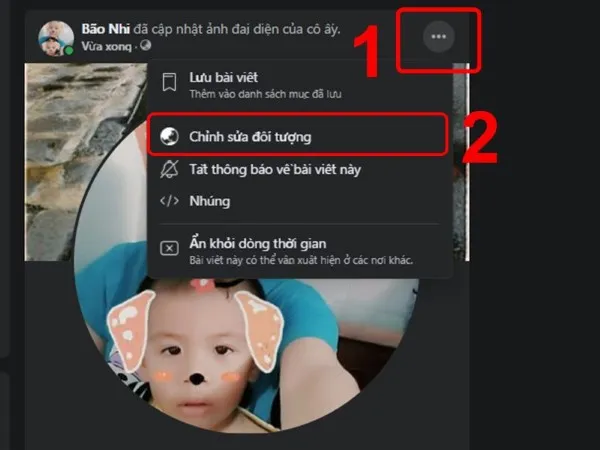
Khi ảnh mới đã nằm trong album, nhấp vào ảnh đó để xem bài viết. Ngay trên bài viết, bạn sẽ thấy tùy chọn quyền riêng tư. Đổi từ “Công khai” hoặc “Bạn bè” sang “Chỉ mình tôi”. Sau khi thiết lập xong, bạn có thể chọn “Đặt làm ảnh đại diện”. Ảnh sẽ được cập nhật một cách kín đáo.
Quy trình làm việc trên ứng dụng di động (Mobile App)
Trên ứng dụng di động, các bước có thể hơi khác biệt một chút. Tải ảnh lên Dòng thời gian ở chế độ “Chỉ mình tôi” như đã mô tả ở Cách 1 vẫn là phương pháp an toàn nhất. Tuy nhiên, nếu muốn thao tác trực tiếp, bạn có thể vào trang cá nhân.
Thay vì chọn “Cập nhật ảnh đại diện”, hãy chọn “Xem ảnh đại diện”. Trong menu tùy chọn của ảnh, chọn “Xem ảnh đại diện”. Sau đó, bạn có thể nhấp vào biểu tượng quyền riêng tư để chỉnh sửa. Dù vậy, phương pháp này chỉ có tác dụng nếu bạn đang chỉnh sửa quyền riêng tư của một ảnh đã được đặt làm ảnh đại diện trước đó. Đối với ảnh hoàn toàn mới, Cách 1 vẫn là tối ưu nhất cho mục đích cách đổi ảnh đại diện facebook chỉ mình tôi.
Kiểm Soát Thông Báo và Ngăn Chặn Tương Tác Kèm Theo
Việc đặt quyền riêng tư là “Chỉ mình tôi” cho bài đăng ảnh đại diện đã giải quyết được 99% vấn đề. Tuy nhiên, để bảo mật thông tin tuyệt đối, bạn cần lưu ý một số yếu tố đi kèm. Đây là các bước bổ sung để kiểm soát thông báo và các tương tác khác.
Tắt thông báo bài viết ảnh đại diện
Mặc dù bài đăng của bạn đã là “Chỉ mình tôi”, đôi khi bạn vẫn có thể nhận được thông báo cá nhân về các hoạt động trên chính bài viết đó (ví dụ: thông báo “kỷ niệm” ảnh đại diện cũ). Để giảm thiểu sự phân tâm, bạn có thể tắt thông báo cho bài viết cụ thể này.
Truy cập bài viết ảnh đại diện đã được đặt “Chỉ mình tôi”. Nhấp vào dấu ba chấm (…) ở góc trên cùng của bài viết. Chọn “Tắt thông báo cho bài viết này”. Thao tác đơn giản này giúp bạn duy trì không gian riêng tư tối đa và tránh mọi sự chú ý.
Xử lý bình luận và lượt thích đã có
Nếu bạn đã lỡ đăng ảnh đại diện ở chế độ công khai trong một khoảng thời gian ngắn, và đã có người tương tác, việc chuyển sang “Chỉ mình tôi” sẽ khiến những tương tác đó ẩn đi đối với người khác. Tuy nhiên, bạn vẫn có thể thấy chúng.
Trong trường hợp này, nếu bạn muốn loại bỏ hoàn toàn dấu vết tương tác, bạn phải xóa thủ công các bình luận không mong muốn. Đối với lượt thích (Likes), bạn không thể xóa, nhưng người khác đã không còn thấy chúng nữa. Tùy thuộc vào mức độ bảo mật mong muốn, bạn có thể chọn xóa hoặc bỏ qua các bình luận đã có.
Lưu trữ hoặc xóa bài viết ảnh đại diện
Sau khi đã hoàn thành việc đổi ảnh đại diện một cách kín đáo, bài đăng “Chỉ mình tôi” đó vẫn tồn tại trong album Ảnh đại diện của bạn. Nếu bạn cảm thấy nó không còn cần thiết, bạn có thể chọn lưu trữ (Archive) hoặc xóa (Delete).
Lưu trữ sẽ giữ bài viết an toàn khỏi Dòng thời gian và chỉ bạn mới thấy. Xóa sẽ loại bỏ hoàn toàn bài viết và các tương tác đi kèm. Quyết định này phụ thuộc vào việc bạn có muốn giữ lại bài đăng gốc như một kỷ niệm hay không.
Bí Quyết Bảo Mật Tối Ưu Cho Ảnh Đại Diện Facebook
Việc biết cách đổi ảnh đại diện facebook chỉ mình tôi chỉ là bước đầu. Để có trải nghiệm bảo mật toàn diện trên Facebook, người dùng cần áp dụng các bí quyết nâng cao khác. Các yếu tố này góp phần tạo nên một hồ sơ cá nhân kín đáo và an toàn.
Hiểu rõ các cấp độ quyền riêng tư khác nhau
Facebook cung cấp nhiều cấp độ riêng tư. Ngoài “Chỉ mình tôi” (Only Me), còn có “Công khai” (Public), “Bạn bè” (Friends), “Bạn bè ngoại trừ…” (Friends except…), và “Tùy chỉnh” (Custom). Việc nắm vững sự khác biệt giữa các cấp độ này là rất quan trọng.
Ví dụ, tùy chọn “Tùy chỉnh” cho phép bạn liệt kê chính xác những người được phép hoặc bị cấm xem bài đăng của bạn. Việc này cung cấp khả năng kiểm soát chi tiết hơn là chỉ sử dụng “Bạn bè” chung chung. Trong bối cảnh công việc (như các doanh nghiệp SME sử dụng LeOn-Live để tổ chức sự kiện), việc tùy chỉnh quyền riêng tư giúp họ phân biệt rõ đối tượng cá nhân và đối tượng kinh doanh.
Thiết lập ảnh đại diện và ảnh bìa ở chế độ Bảo vệ
Tính năng Bảo vệ Ảnh đại diện (Profile Picture Guard) là một lớp bảo mật hữu ích. Khi được kích hoạt, nó ngăn người khác tải xuống hoặc chia sẻ ảnh đại diện của bạn. Đồng thời, nó thêm một đường viền xanh dương và biểu tượng chiếc khiên nhỏ vào ảnh đại diện.
Tuy nhiên, cần lưu ý rằng Bảo vệ Ảnh đại diện chỉ ngăn tải xuống/chia sẻ. Nó không liên quan đến việc ngăn chặn thông báo khi bạn thay ảnh. Chính vì vậy, thủ thuật cách đổi ảnh đại diện facebook chỉ mình tôi vẫn là cần thiết để bảo mật quá trình cập nhật.
Liên kết quyền riêng tư ảnh đại diện với bảo mật tài khoản
Bảo mật ảnh đại diện chỉ là một phần của tổng thể bảo mật tài khoản. Để tăng cường sự an toàn, người dùng cần áp dụng các biện pháp bảo mật mạnh mẽ. Bao gồm việc sử dụng Xác thực hai yếu tố (2FA) và mật khẩu mạnh, độc nhất.
Sự liên kết này rất quan trọng. Nếu tài khoản của bạn bị xâm nhập, kẻ tấn công có thể thay đổi ảnh đại diện của bạn thành nội dung không phù hợp hoặc mạo danh. Bảo mật tài khoản tốt là nền tảng vững chắc để bảo vệ tất cả nội dung, bao gồm cả ảnh đại diện.
Phân Tích Sâu Sắc: Ảnh Đại Diện và Hệ Quản Trị Dữ Liệu Của Facebook
Để hiểu sâu hơn về lý do tại sao thủ thuật cách đổi ảnh đại diện facebook chỉ mình tôi lại hiệu quả, chúng ta cần phân tích cơ chế hoạt động nội bộ của Facebook.
Cơ chế hoạt động của thông báo khi đổi ảnh đại diện
Khi người dùng nhấp “Lưu” để cập nhật ảnh đại diện, hệ thống Facebook kích hoạt một loạt sự kiện: (1) Cập nhật hồ sơ cá nhân với URL ảnh mới, (2) Tạo một đối tượng bài đăng (Post Object) mới trong cơ sở dữ liệu, (3) Gửi thông báo đến những người dùng được phép xem bài đăng đó.
Thông thường, đối tượng bài đăng này được khởi tạo với quyền riêng tư mặc định. Thủ thuật cách đổi ảnh đại diện facebook chỉ mình tôi đơn giản là can thiệp vào bước (2). Bằng cách tạo bài đăng trước ở chế độ “Chỉ mình tôi” rồi mới dùng nó làm ảnh đại diện, chúng ta buộc hệ thống sử dụng bài đăng đã có sẵn này. Điều này ngăn chặn việc khởi tạo một bài đăng công khai mới ở bước (3).
Tầm quan trọng của việc kiểm soát đối tượng trong thuật toán Facebook
Facebook hoạt động dựa trên thuật toán ưu tiên sự tương tác. Bất kỳ sự thay đổi hồ sơ cá nhân nào, đặc biệt là ảnh đại diện, được xem là một “dấu hiệu” để thuật toán quảng bá. Nó nhằm mục đích tăng cường kết nối và thời gian người dùng ở lại nền tảng.
Khi bạn kiểm soát đối tượng xem (Audience Control) của bài đăng ảnh đại diện, bạn đang gửi một tín hiệu rõ ràng đến thuật toán. Tín hiệu này chỉ thị rằng bài viết này không nên được phân phối cho bất kỳ ai ngoài người tạo ra nó. Điều này giúp tránh được “hiệu ứng lan truyền” tự nhiên của nền tảng mạng xã hội.
Ảnh đại diện trong ngữ cảnh kinh doanh và thương hiệu cá nhân
Đối với các doanh nghiệp vừa và nhỏ (SME) hoặc người xây dựng thương hiệu cá nhân, ảnh đại diện là một tài sản kỹ thuật số. Họ cần một quy trình thay đổi ảnh đại diện chuyên nghiệp, đôi khi là để chuyển đổi hình ảnh thương hiệu một cách kín đáo.
Trong bối cảnh này, việc áp dụng cách đổi ảnh đại diện facebook chỉ mình tôi là cần thiết cho nhân viên chủ chốt hoặc lãnh đạo. Nó cho phép họ cập nhật hình ảnh theo yêu cầu thương hiệu mà không gây ra sự xao lãng hay ồn ào không cần thiết trên mạng xã hội cá nhân. Điều này giúp duy trì tính chuyên nghiệp và sự tập trung vào các nền tảng chính thức như LeOn-Live, nơi họ tổ chức các buổi phát sóng chuyên nghiệp.
FAQ Mở Rộng: Các Vấn Đề Thường Gặp Khi Đổi Ảnh Đại Diện Riêng Tư
Người dùng thường có nhiều thắc mắc xung quanh việc thay đổi ảnh đại diện một cách riêng tư. Giải đáp các câu hỏi thường gặp này giúp người đọc áp dụng thủ thuật cách đổi ảnh đại diện facebook chỉ mình tôi một cách tự tin hơn.
Làm thế nào để đảm bảo không có ai thấy bài đăng ảnh đại diện mới?
Cách đảm bảo chắc chắn nhất là thực hiện đúng quy trình Cách 1: Đổi Ảnh Tạm Thời và Đặt Quyền Riêng Tư Sau. Tải ảnh lên ở chế độ “Chỉ mình tôi” ngay lập tức là bước không thể bỏ qua. Sau đó, sử dụng tính năng “Xem với tư cách” để kiểm tra hồ sơ cá nhân của bạn dưới góc nhìn của một người bạn hoặc người lạ. Nếu họ chỉ thấy ảnh đại diện nhỏ mà không thấy bài viết trên Dòng thời gian, bạn đã thành công.
Nếu tôi lỡ đăng công khai, tôi có thể sửa lỗi không?
Có, bạn có thể sửa lỗi, nhưng không thể hoàn tác việc thông báo đã được gửi đi. Ngay lập tức truy cập bài viết ảnh đại diện. Nhấp vào biểu tượng quyền riêng tư và chuyển nó sang “Chỉ mình tôi”. Điều này sẽ ngăn chặn bất kỳ ai mới thấy bài đăng. Tuy nhiên, những người đã nhận thông báo và tương tác trước đó vẫn có thể có dấu vết, buộc bạn phải xóa thủ công các tương tác nếu cần.
Ảnh đại diện có cần phải là “Công khai” hay không?
Ảnh đại diện (tức là hình ảnh thu nhỏ hiển thị bên cạnh tên bạn) luôn là Công khai theo quy tắc của Facebook. Mọi người đều có thể thấy hình ảnh này. Thủ thuật cách đổi ảnh đại diện facebook chỉ mình tôi chỉ áp dụng cho bài đăng thông báo về việc thay đổi ảnh đại diện, chứ không phải bản thân ảnh đại diện đó. Đây là một sự phân biệt quan trọng mà người dùng cần hiểu rõ.
Tôi có thể dùng thủ thuật này cho Ảnh bìa (Cover Photo) không?
Quy trình tương tự có thể áp dụng cho Ảnh bìa. Khi bạn thay đổi Ảnh bìa, Facebook cũng tạo ra một bài đăng thông báo. Bạn có thể sử dụng phương pháp tải ảnh bìa lên trước ở chế độ “Chỉ mình tôi” rồi mới đặt làm Ảnh bìa chính thức để kiểm soát sự hiển thị của bài đăng thông báo đó.
Việc nắm vững cách đổi ảnh đại diện facebook chỉ mình tôi là một kỹ năng thiết yếu trong quản lý quyền riêng tư kỹ thuật số. Bằng cách kiểm soát chặt chẽ các bài đăng thông báo, bạn có thể tận hưởng sự tiện lợi của việc cập nhật ảnh đại diện mà không phải hy sinh không gian riêng tư cá nhân. Đây là một phần của chiến lược bảo mật thông tin toàn diện và chủ động.
Ngày Cập Nhật Tháng 12 2, 2025 by Vinh Vê Vê

Vinh Vê Vê là một nhà sáng lập leon-live.com và là một trong những người tiên phong trong lĩnh vực đánh giá (review) công nghệ với 9 năm kinh nghiệm tại Việt Nam.