cách đổi ảnh bìa trên facebook Chi tiết Từng Bước Trên Mọi Nền Tảng

[bài viết gốc] đã cung cấp hướng dẫn cơ bản về cách đổi ảnh bìa. Bài viết này sẽ mở rộng chuyên sâu hơn, bao gồm các kích thước chuẩn, các phương pháp tối ưu hóa ảnh bìa, và cách thực hiện trên cả giao diện di động lẫn máy tính cá nhân. Việc nắm vững cách đổi ảnh bìa trên facebook là một kỹ năng cơ bản để cá nhân hóa trang cá nhân hoặc củng cố thương hiệu doanh nghiệp trên nền tảng mạng xã hội này. Một ảnh bìa chuyên nghiệp đóng vai trò quan trọng trong việc tạo ấn tượng ban đầu mạnh mẽ, ảnh hưởng trực tiếp đến E-E-A-T (Trải nghiệm, Chuyên môn, Tính xác đáng và Độ tin cậy) của hồ sơ. Chúng ta sẽ khám phá mọi khía cạnh để bạn có thể quản lý hình ảnh của mình một cách hiệu quả nhất.
Hướng Dẫn Thay Đổi Ảnh Bìa Facebook Cá Nhân Bằng Điện Thoại
Quá trình thay đổi ảnh bìa Facebook trên ứng dụng di động (cả iOS và Android) được thiết kế tối giản và trực quan. Người dùng có thể thực hiện thao tác này nhanh chóng ngay sau khi chụp một bức ảnh mới hoặc muốn cập nhật hình ảnh đại diện cho giai đoạn mới của cuộc sống.
Các Bước Thay Ảnh Bìa Facebook Trên Ứng Dụng Di Động
Đây là quy trình chuẩn áp dụng cho hầu hết các phiên bản ứng dụng Facebook hiện tại trên điện thoại thông minh. Thao tác này giúp bạn dễ dàng truy cập thư viện ảnh của mình.
Truy Cập Trang Cá Nhân và Khu Vực Ảnh Bìa
Bạn cần mở ứng dụng Facebook trên thiết bị của mình. Biểu tượng này thường nằm trên màn hình chính hoặc trong thư mục ứng dụng.
Sau khi mở ứng dụng, hãy tìm và nhấn vào biểu tượng 3 dấu gạch ngang (Menu). Vị trí này có thể nằm ở góc dưới bên phải (trên iOS) hoặc góc trên bên phải (trên Android). Thao tác này đưa bạn đến mục chính của ứng dụng. Tiếp theo, bạn nhấn vào tên/ảnh đại diện của bạn để di chuyển đến trang cá nhân.
“
Tiến Hành Thay Đổi Ảnh
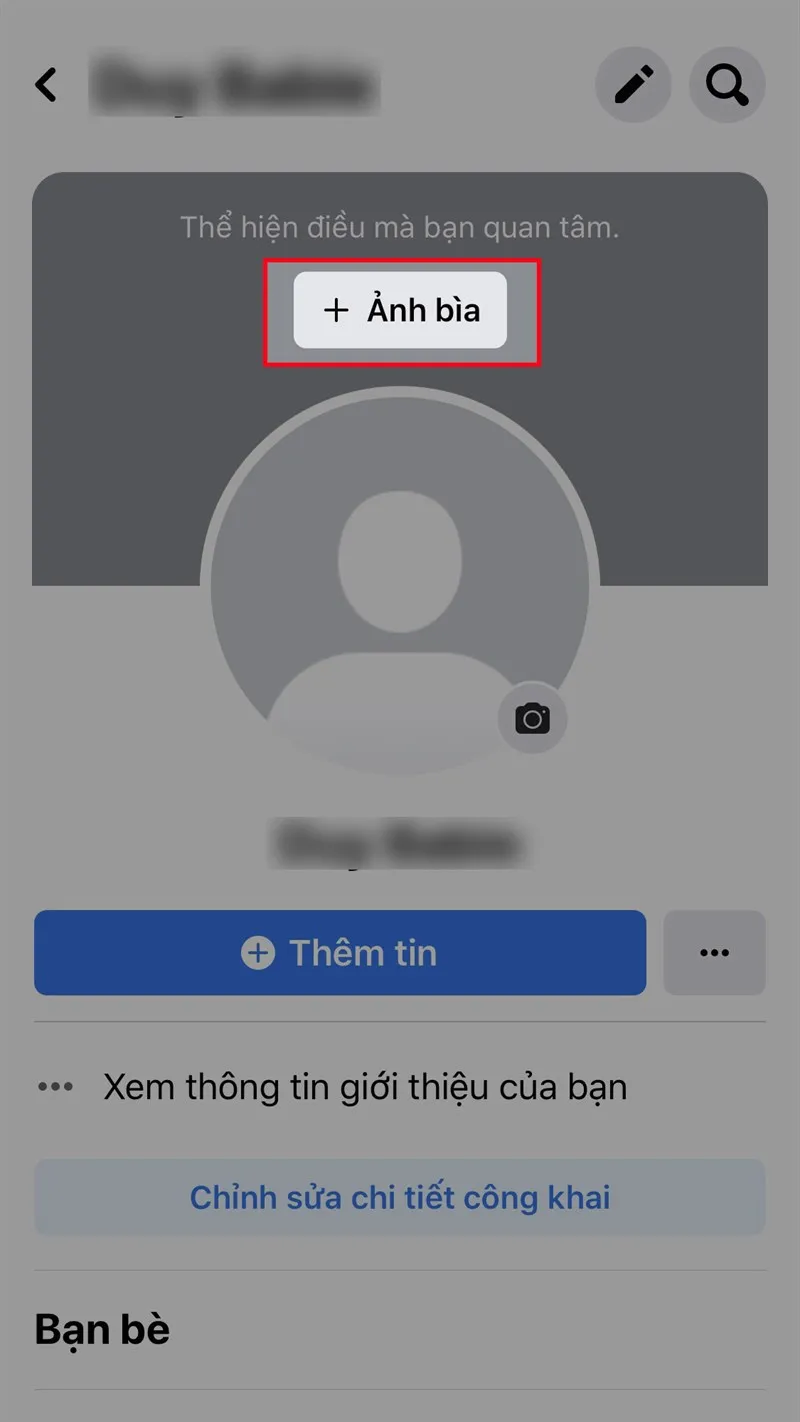
Tại trang cá nhân, bạn sẽ thấy khu vực ảnh bìa rộng nằm phía trên cùng. Nhấn trực tiếp vào ảnh bìa hiện tại của bạn. Nếu bạn chưa từng cài đặt ảnh bìa, bạn sẽ thấy tùy chọn + Thêm ảnh bìa. Thao tác này sẽ hiển thị một menu các lựa chọn.
<img src="https://leon-live.com/wp-content/uploads/2025/12/nhan-vao-anh-bia-hien-tai-hoac-tuy-chon-them-anh-bia-neu-chua-co-de-bat-dau-qua-trinh-thay-doi-anh-bia.webp" alt="Nhấn vào ảnh bìa hiện tại hoặc tùy chọn Thêm ảnh bìa nếu chưa có để bắt đầu quá trình thay đổi ảnh bìa" width="800" height="1422">
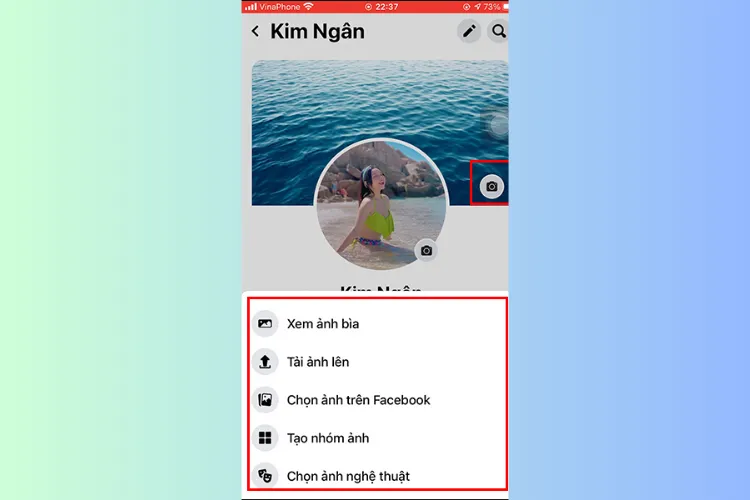
Menu sẽ cung cấp nhiều hình thức để bạn chọn ảnh mới.
- Tải ảnh lên: Cho phép bạn chọn ảnh từ thư viện lưu trữ cục bộ trên điện thoại. Đây là lựa chọn phổ biến nhất.
- Chọn ảnh trên Facebook: Cho phép bạn sử dụng lại các ảnh đã đăng tải trước đó trên trang cá nhân hoặc trong các album của bạn.
- Tạo nhóm ảnh (Slideshow): Cho phép bạn chọn tối đa 6 ảnh để tạo thành một trình chiếu ảnh bìa tự động lặp lại. Đây là cách tuyệt vời để kể một câu chuyện ngắn.
- Chọn ảnh nghệ thuật: Là bộ sưu tập ảnh bìa có sẵn do Facebook cung cấp cho các chủ đề chung.
<img src="https://leon-live.com/wp-content/uploads/2025/12/cac-lua-chon-khac-nhau-de-chon-nguon-anh-khi-thay-doi-anh-bia-facebook-nhu-tai-anh-len-hoac-chon-anh-tren-facebook.webp" alt="Các lựa chọn khác nhau để chọn nguồn ảnh khi thay đổi ảnh bìa Facebook như Tải ảnh lên hoặc Chọn ảnh trên Facebook" width="800" height="1422">
Tối Ưu và Lưu Ảnh Bìa Mới
Sau khi bạn đã chọn được hình ảnh mong muốn từ album, màn hình chỉnh sửa sẽ xuất hiện. Bạn cần điều chỉnh ảnh sao cho vừa vặn và hiển thị tốt nhất trong khung hình quy định của Facebook.
<img src="https://leon-live.com/wp-content/uploads/2025/12/sau-khi-chon-anh-moi-de-thay-doi-anh-bia-tren-facebook-hay-nhan-xong-o-goc-tren-ben-phai-de-tiep-tuc.webp" alt="Sau khi chọn ảnh mới để thay đổi ảnh bìa trên Facebook, hãy nhấn Xong ở góc trên bên phải để tiếp tục" width="800" height="1422">
Sử dụng ngón tay để kéo (kéo và thả) và thay đổi kích thước ảnh (zoom in/out) để xác định vị trí chính xác của ảnh bìa trong khung xem. Mục tiêu là đảm bảo thông điệp hoặc phần quan trọng nhất của ảnh nằm trong vùng hiển thị an toàn.
<img src="https://leon-live.com/wp-content/uploads/2025/12/dieu-chinh-vi-tri-anh-bia-bang-cach-keo-va-tha-tren-man-hinh-dien-thoai-sau-do-nhan-luu-de-hoan-tat-qua-trinh-thay-doi-anh-bia-tren-facebook.webp" alt="Điều chỉnh vị trí ảnh bìa bằng cách kéo và thả trên màn hình điện thoại, sau đó nhấn Lưu để hoàn tất quá trình thay đổi ảnh bìa trên Facebook" width="800" height="1422">
Khi bạn hài lòng với cách trình bày, hãy nhấn Lưu hoặc Xong ở góc trên bên phải màn hình. Facebook sẽ xử lý và cập nhật ảnh bìa mới cho trang cá nhân của bạn. Thông báo về việc thay đổi ảnh bìa này sẽ tự động đăng lên trang cá nhân, nhưng bạn có thể chỉnh sửa quyền riêng tư của bài đăng đó.
Chi Tiết Quy Trình Đổi Ảnh Bìa Facebook Bằng Máy Tính
Sử dụng máy tính (Desktop/Laptop) mang lại trải nghiệm chỉnh sửa tốt hơn nhờ màn hình lớn và độ phân giải cao hơn. Phương pháp này đặc biệt phù hợp khi bạn cần tải lên các thiết kế đồ họa chất lượng cao.
Các Bước Thay Ảnh Bìa Facebook Trên Trình Duyệt Web
Truy cập Facebook qua trình duyệt web trên máy tính là cách đơn giản để quản lý hồ sơ của bạn một cách chi tiết. Quá trình này giúp bạn kiểm soát tốt hơn các tệp ảnh chất lượng cao.
Đăng Nhập và Vào Trang Cá Nhân
Đầu tiên, bạn cần mở trình duyệt web (Chrome, Firefox, Edge) và truy cập vào Facebook. Đăng nhập bằng tài khoản cá nhân của bạn.
Sau khi đăng nhập thành công, nhấn vào ảnh đại diện nhỏ của bạn ở góc trên bên phải màn hình. Hoặc bạn có thể nhấn vào tên của bạn nằm bên cạnh ảnh đại diện để đi thẳng đến trang cá nhân.
<img src="https://leon-live.com/wp-content/uploads/2025/12/mo-facebook-tren-may-tinh-va-nhan-vao-anh-dai-dien-hoac-ten-cua-ban-de-truy-cap-trang-ca-nhan.webp" alt="Mở Facebook trên máy tính và nhấn vào ảnh đại diện hoặc tên của bạn để truy cập trang cá nhân" width="800" height="1423">
Thao Tác Chỉnh Sửa
Tại khu vực ảnh bìa, bạn sẽ thấy một biểu tượng máy ảnh nhỏ hoặc tùy chọn Chỉnh sửa ảnh bìa (hoặc Thêm ảnh bìa nếu bạn chưa có). Nhấn vào tùy chọn này để mở menu hành động.
<img src="https://leon-live.com/wp-content/uploads/2025/12/chon-chinh-sua-anh-bia-tren-may-tinh-doi-voi-nguoi-dung-chua-co-anh-bia-tuy-chon-se-la-them-anh-bia-nam-ben-phai-anh-dai-dien.webp" alt="Chọn Chỉnh sửa ảnh bìa trên máy tính. Đối với người dùng chưa có ảnh bìa, tùy chọn sẽ là Thêm ảnh bìa nằm bên phải ảnh đại diện" width="800" height="448">
Menu sẽ cung cấp các lựa chọn khác nhau cho việc tải lên ảnh bìa.
- Chọn ảnh: Cho phép bạn chọn ảnh đã được đăng tải trên Facebook trước đó, bao gồm cả các ảnh bìa cũ nằm trong mục Ảnh gần đây hoặc các ảnh trong Album ảnh cá nhân của bạn.
- Tải ảnh lên: Mở cửa sổ duyệt tệp của máy tính, cho phép bạn chọn một tệp ảnh mới từ ổ cứng để tải lên làm ảnh bìa. Đây là cách tốt nhất để sử dụng ảnh chất lượng cao.
- Đặt lại vị trí: Chỉ xuất hiện khi bạn đã có ảnh bìa. Cho phép bạn kéo và di chuyển ảnh bìa hiện tại để thay đổi vị trí hiển thị.
- Gỡ: Xóa hoàn toàn ảnh bìa hiện tại.
<img src="https://leon-live.com/wp-content/uploads/2025/12/cac-tuy-chon-de-thay-doi-anh-bia-tren-giao-dien-may-tinh-bao-gom-chon-anh-tai-anh-len-dat-lai-vi-tri-va-go.webp" alt="Các tùy chọn để thay đổi ảnh bìa trên giao diện máy tính, bao gồm Chọn ảnh, Tải ảnh lên, Đặt lại vị trí và Gỡ" width="540" height="727">
Lựa Chọn Nguồn Ảnh Bìa
Nếu bạn chọn Chọn ảnh, một cửa sổ sẽ hiển thị các ảnh đã có trên Facebook của bạn. Bạn có thể duyệt qua Ảnh gần đây hoặc các album.
<img src="https://leon-live.com/wp-content/uploads/2025/12/chon-anh-bia-tu-cac-anh-da-co-tren-facebook-nhu-anh-gan-day-hoac-tu-cac-album-anh-ca-nhan.webp" alt="Chọn ảnh bìa từ các ảnh đã có trên Facebook như Ảnh gần đây hoặc từ các Album ảnh cá nhân" width="800" height="654">
Nếu bạn chọn Tải ảnh lên, bạn cần điều hướng đến vị trí lưu tệp trên máy tính. Chọn tệp ảnh mong muốn và nhấn Mở để tải ảnh lên Facebook.
“
Hoàn Tất và Lưu Thay Đổi
Sau khi ảnh được tải lên hoặc chọn, bạn có thể kéo ảnh trong khung xem trước. Thao tác kéo giúp căn chỉnh vị trí ảnh bìa sao cho nội dung quan trọng nằm chính giữa.
“
Sau khi căn chỉnh xong, nhấn vào nút Lưu thay đổi ở góc dưới bên phải khung chỉnh sửa. Thao tác này sẽ cập nhật ảnh bìa mới.
“
Hãy nhớ rằng, theo mặc định, ảnh bìa trên Facebook của bạn luôn được hiển thị ở chế độ Công khai.
Tối Ưu Hóa Kích Thước và Thiết Kế Ảnh Bìa
Để đạt được chất lượng hiển thị tối ưu và thể hiện E-E-A-T cao nhất, bạn cần tuân thủ các thông số kỹ thuật về kích thước ảnh bìa Facebook. Việc này đảm bảo ảnh không bị cắt xén hoặc giảm chất lượng khi hiển thị.
Kích Thước Tiêu Chuẩn Cho Ảnh Bìa
Ảnh bìa Facebook có tỷ lệ và kích thước hiển thị khác nhau giữa máy tính và điện thoại. Hiểu rõ điều này là cần thiết cho việc thiết kế.
Kích thước khuyến nghị chính thức là 851 x 315 pixel đối với máy tính và 640 x 360 pixel đối với thiết bị di động. Kích thước an toàn nên dùng là 820 x 360 pixel.
- Máy tính: Ảnh bìa hiển thị với tỷ lệ 820 x 312 pixel.
- Điện thoại: Ảnh bìa hiển thị với tỷ lệ 640 x 360 pixel.
Vùng An Toàn (Safe Zone) Trong Thiết Kế
Khi thiết kế, hãy tập trung nội dung, văn bản và các yếu tố quan trọng vào vùng an toàn (safe zone). Đây là khu vực chung được hiển thị trên cả hai nền tảng.
Vùng an toàn có kích thước khoảng 560 x 312 pixel nằm ở trung tâm của ảnh 820 x 312 pixel. Cần tránh đặt nội dung quan trọng ở các cạnh trên và dưới vì chúng sẽ bị cắt bớt trên máy tính.
Định Dạng Tệp Tối Ưu
Facebook khuyến nghị sử dụng tệp ảnh JPG với kích thước nhỏ hơn 100KB để có thời gian tải nhanh nhất. Đối với các ảnh có logo hoặc văn bản, định dạng PNG chất lượng cao sẽ được ưu tiên hơn vì nó giữ được độ sắc nét tốt hơn.
Sử dụng định dạng PNG nếu ảnh của bạn chứa nhiều chi tiết, văn bản, hoặc các đường nét sắc nét. Điều này đảm bảo tính chuyên nghiệp và độ tin cậy của hình ảnh.
cách đổi ảnh bìa trên facebook Cho Trang (Page) và Nhóm (Group)
Việc quản lý ảnh bìa không chỉ giới hạn ở hồ sơ cá nhân mà còn mở rộng sang Trang Facebook (Facebook Page) và Nhóm (Facebook Group). Đối với các doanh nghiệp (SME) sử dụng nền tảng này, ảnh bìa Page là một phần cốt lõi của chiến lược xây dựng thương hiệu.
Thay Đổi Ảnh Bìa Trang Facebook
Ảnh bìa Trang có tầm quan trọng đặc biệt đối với các doanh nghiệp. Nó là cơ hội để truyền tải thông điệp kinh doanh, quảng bá sự kiện hoặc trưng bày sản phẩm mới.
Kích thước tối ưu cho ảnh bìa Trang Facebook là 820 x 312 pixel trên máy tính và 640 x 360 pixel trên điện thoại. Đối với Trang, bạn còn có thể sử dụng Video Bìa (Cover Video) hoặc Trình Chiếu (Slideshow).
Quy Trình Đổi Ảnh Bìa Trang
- Truy cập Trang Facebook của bạn với vai trò Quản trị viên (Admin) hoặc Biên tập viên (Editor).
- Di chuột qua khu vực ảnh bìa và nhấp vào nút Chỉnh sửa ảnh bìa.
- Chọn Tải ảnh/video lên (Upload photo/video) hoặc Chọn ảnh/video (Choose from photos/videos).
- Nếu chọn video, đảm bảo video có độ dài từ 20 đến 90 giây và độ phân giải tối thiểu 820 x 312 pixel.
- Điều chỉnh vị trí và nhấn Lưu thay đổi.
Sử Dụng Video Bìa (Cover Video)
Video bìa tạo ra một trải nghiệm năng động và hấp dẫn hơn cho khách truy cập Trang. Đây là một công cụ mạnh mẽ để thu hút sự chú ý.
Video cần tuân thủ kích thước tối thiểu 820 x 312 pixel và tỷ lệ khung hình khuyến nghị là 2.7. Nội dung video nên ngắn gọn, truyền tải thông điệp chính của thương hiệu hoặc giới thiệu sản phẩm. Sử dụng video bìa thể hiện sự đầu tư và chuyên nghiệp cao, tăng cường Trải nghiệm (Experience) của người dùng.
Cập Nhật Ảnh Bìa Nhóm Facebook
Ảnh bìa Nhóm có mục đích khác: thể hiện tinh thần cộng đồng và chủ đề của Nhóm.
Kích thước khuyến nghị cho ảnh bìa Nhóm là 1640 x 856 pixel với tỷ lệ 1.91:1. Facebook cắt xén các cạnh trên và dưới để hiển thị khác nhau trên máy tính và di động. Do đó, cần giữ nội dung cốt lõi ở khu vực trung tâm.
Quy trình thay đổi tương tự như Trang cá nhân: truy cập Nhóm, nhấp vào Chỉnh sửa trên ảnh bìa, và tải ảnh mới lên.
Xử Lý Các Vấn Đề Thường Gặp Khi Đổi Ảnh Bìa
Trong quá trình thực hiện cách đổi ảnh bìa trên facebook, người dùng có thể gặp phải một số lỗi hoặc vấn đề nhỏ. Việc biết cách khắc phục sẽ giúp quá trình cập nhật diễn ra suôn sẻ hơn.
Ảnh Bị Cắt Xén hoặc Kéo Giãn
Đây là vấn đề phổ biến nhất, thường xảy ra do không tuân thủ đúng kích thước và tỷ lệ khuyến nghị.
- Khắc phục: Sử dụng công cụ chỉnh sửa ảnh (như Photoshop, Canva, hoặc các công cụ trực tuyến miễn phí) để cắt ảnh theo đúng tỷ lệ 820×360 pixel hoặc 820×312 pixel. Đảm bảo tất cả các thành phần quan trọng nằm trong vùng an toàn đã nêu.
Lỗi Tải Ảnh Lên (Upload Error)
Lỗi này có thể xảy ra do kết nối mạng không ổn định hoặc tệp ảnh bị lỗi.
- Khắc phục: Kiểm tra lại kết nối Wi-Fi hoặc 4G. Thử tải lại ảnh sau khi đã chuyển đổi nó sang định dạng tệp khác (ví dụ: từ PNG sang JPG hoặc ngược lại). Nếu tệp quá lớn (trên 1MB), hãy nén dung lượng tệp trước khi tải lên.
Ảnh Bìa Bị Giảm Chất Lượng (Pixelated)
Tình trạng ảnh bìa bị mờ thường xảy ra khi bạn tải lên tệp ảnh có độ phân giải thấp. Facebook sẽ nén ảnh, làm giảm chất lượng.
- Khắc phục: Luôn sử dụng ảnh gốc có độ phân giải cao. Đối với các hình ảnh có đồ họa sắc nét hoặc văn bản, sử dụng định dạng PNG như đã đề cập. Đảm bảo ảnh của bạn có độ phân giải ít nhất bằng kích thước khuyến nghị (ví dụ: 820 pixel chiều rộng).
Ẩn Bài Đăng Cập Nhật Ảnh Bìa
Mỗi lần bạn thay đổi ảnh bìa, Facebook tự động tạo một bài đăng trên dòng thời gian. Nếu bạn muốn giữ sự riêng tư và không muốn thông báo việc này, bạn cần thực hiện thao tác ẩn.
Sau khi nhấn Lưu thay đổi, bài đăng sẽ xuất hiện trên dòng thời gian của bạn. Ngay lập tức, bạn truy cập bài đăng đó. Nhấn vào biểu tượng ba chấm ở góc trên bên phải của bài đăng. Chọn Ẩn khỏi dòng thời gian (Hide from timeline) hoặc Chỉnh sửa đối tượng (Edit audience) để giới hạn người xem bài đăng đó (ví dụ: chỉ mình tôi).
Vai Trò Chiến Lược Của Ảnh Bìa Facebook
Ảnh bìa không chỉ là một trang trí; nó là một công cụ truyền thông mạnh mẽ. Đối với hồ sơ cá nhân, nó là biểu hiện của cá tính và trải nghiệm (Experience). Đối với doanh nghiệp, nó là một yếu tố của tính chuyên môn và độ tin cậy (Expertise và Trustworthiness).
Thể Hiện Cá Tính và Sở Thích
Ảnh bìa cho phép bạn chia sẻ những khoảnh khắc đáng nhớ, đam mê, hoặc giá trị sống của mình. Đó có thể là ảnh phong cảnh yêu thích, bức ảnh gia đình, hoặc một trích dẫn truyền cảm hứng. Một bức ảnh bìa được lựa chọn cẩn thận là cách bạn thể hiện E-E-A-T cá nhân.
Tác Động Đến Thương Hiệu Doanh Nghiệp (Branding)
Đối với các Trang kinh doanh (phù hợp với bối cảnh LeOn-Live tập trung vào SME), ảnh bìa phải đóng vai trò là một biểu ngữ quảng cáo tĩnh.
Nó cần phải:
- Phù hợp với Bộ Nhận Diện Thương Hiệu: Màu sắc, font chữ và phong cách thiết kế phải nhất quán với logo và website.
- Thông Báo Chương Trình: Có thể sử dụng để quảng bá các sự kiện sắp tới, webinar, hoặc sản phẩm mới.
- Kêu Gọi Hành Động (CTA): Mặc dù không thể nhấp vào, nhưng ảnh bìa có thể chứa một CTA trực quan, khuyến khích người xem nhấp vào nút Trang (ví dụ: nút “Đăng ký” hoặc “Gửi tin nhắn”).
Việc hiểu sâu và áp dụng những kiến thức chuyên môn này vào cách đổi ảnh bìa trên facebook sẽ biến một thao tác đơn giản thành một chiến lược tối ưu hóa hình ảnh trực tuyến.
Việc làm chủ cách đổi ảnh bìa trên facebook là một kỹ năng thiết yếu trong thời đại số. Bài viết này đã đi sâu vào hướng dẫn chi tiết từng bước cho cả nền tảng di động và máy tính, đồng thời cung cấp các kiến thức chuyên môn về kích thước tối ưu, định dạng tệp và xử lý các vấn đề thường gặp. Thông qua việc áp dụng đúng các nguyên tắc về kích thước, sử dụng vùng an toàn, và chọn lựa hình ảnh chất lượng cao, bạn không chỉ thay đổi một bức ảnh mà còn nâng cao đáng kể Trải nghiệm và Độ tin cậy của hồ sơ trực tuyến của mình. Hãy coi ảnh bìa như một biểu ngữ kỹ thuật số, nơi bạn có thể thể hiện cá tính hoặc củng cố thương hiệu một cách hiệu quả và chuyên nghiệp nhất.
Ngày Cập Nhật Tháng 12 4, 2025 by Vinh Vê Vê

Vinh Vê Vê là một nhà sáng lập leon-live.com và là một trong những người tiên phong trong lĩnh vực đánh giá (review) công nghệ với 9 năm kinh nghiệm tại Việt Nam.