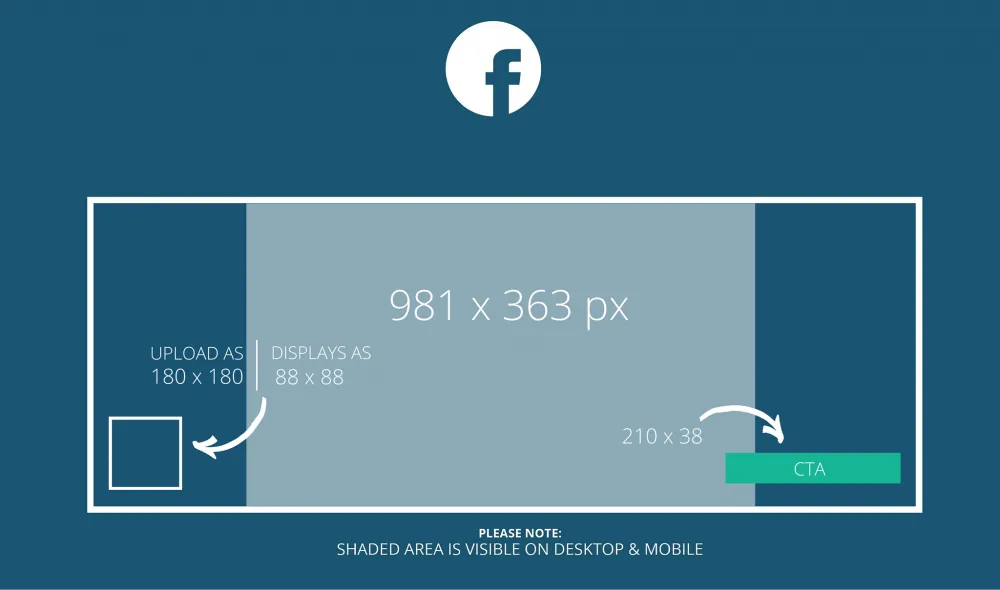
Cách để Ảnh Đại Diện Facebook Không Bị Mờ: Hướng Dẫn Kích Thước Chuẩn, Định Dạng Tối Ưu và Kỹ Thuật Chống Nén Ảnh
Ảnh đại diện (Avatar) là bộ mặt thương hiệu của cá nhân hoặc doanh nghiệp trên Facebook. Việc đảm bảo độ sắc nét của ảnh đại diện là yếu tố quyết định tạo ấn tượng chuyên nghiệp ban đầu. Nhiều người dùng thường xuyên gặp phải tình trạng ảnh đại diện bị giảm chất lượng, mờ nhòe sau khi tải lên, khiến thông điệp bị suy giảm. Bài viết này sẽ cung cấp hướng dẫn toàn diện, tập trung vào cách để ảnh đại diện facebook không bị mờ, bao gồm các kỹ thuật tối ưu hóa tiên tiến. Để duy trì chất lượng hình ảnh cao nhất, chúng ta cần hiểu rõ cách Facebook xử lý kích thước pixel và can thiệp vào thuật toán nén ảnh của nền tảng này. Sự khác biệt giữa định dạng file PNG và JPG đóng vai trò then chốt trong việc bảo toàn độ chi tiết của ảnh.
Chẩn đoán Nguồn Gốc Vấn đề Ảnh Bị Mờ Sau Khi Tải Lên
Muốn tìm ra cách để ảnh đại diện facebook không bị mờ, trước hết phải xác định nguyên nhân cốt lõi. Độ mờ không phải là một lỗi ngẫu nhiên. Nó là kết quả của một loạt các quyết định tối ưu hóa của Facebook. Việc hiểu rõ các cơ chế này sẽ giúp bạn chủ động kiểm soát chất lượng hình ảnh của mình.
Cơ chế Can thiệp Của Thuật toán Nén Ảnh
Facebook tự động nén tất cả hình ảnh được tải lên. Mục đích là để giảm dung lượng file. Điều này giúp tăng tốc độ tải trang trên cả máy tính và thiết bị di động. Quá trình nén thường loại bỏ các dữ liệu không cần thiết. Điều này gây ra hiện tượng giảm độ sắc nét và xuất hiện các khối màu (artefact) trong ảnh. Nếu ảnh bạn tải lên không đạt kích thước chuẩn, thuật toán sẽ phải thay đổi kích thước. Việc này tiếp tục làm giảm chất lượng thêm một lần nữa.
Sai lầm về Kích thước Pixel và Tỷ lệ Khung hình
Ảnh đại diện Facebook luôn hiển thị dưới dạng hình vuông (tỷ lệ 1:1). Nếu bạn tải lên một bức ảnh chữ nhật, Facebook sẽ tự động cắt xén hoặc kéo giãn nó. Khi một bức ảnh không đúng kích thước pixel chuẩn được tải lên, nó bị buộc phải khớp. Kết quả là hình ảnh trở nên bị méo mó và mất đi độ rõ ràng. Sai tỷ lệ là nguyên nhân hàng đầu gây ra độ mờ.
Ảnh Gốc Độ Phân Giải Thấp và Chất Lượng Kém
Bạn không thể mong đợi một bức ảnh độ phân giải thấp trở nên sắc nét sau khi tải lên. Nếu bức ảnh gốc đã mờ, Facebook sẽ chỉ làm nó mờ hơn. Bức ảnh được nén lần thứ hai bởi thuật toán của Facebook. Chất lượng ảnh gốc phải được đảm bảo ngay từ đầu. Hãy luôn bắt đầu với ảnh có độ phân giải cao hơn mức khuyến nghị của Facebook.
Chuẩn bị Ảnh Đại Diện (Avatar) Chuyên Sâu để Chống Mờ
Đây là phần quan trọng nhất để trả lời câu hỏi cách để ảnh đại diện facebook không bị mờ. Việc tối ưu hóa hình ảnh phải được thực hiện trước khi tải lên. Chúng ta cần đánh lừa thuật toán nén ảnh của Facebook.
Kích thước Tiêu chuẩn và Tối ưu cho Avatar
Mặc dù ảnh đại diện hiển thị ở 170x170px (trên desktop) và 128x128px (trên điện thoại). Kích thước chuẩn được khuyến nghị tải lên là 180x180px. Tuy nhiên, để chống lại sự can thiệp của thuật toán nén, bạn nên tải lên một bức ảnh có kích thước pixel lớn hơn. Kích thước tối ưu được cộng đồng thiết kế khuyến nghị là 400x400px hoặc 800x800px. Bằng cách này, Facebook sẽ có nhiều dữ liệu hơn để nén. Kết quả là chất lượng ảnh cuối cùng vẫn giữ được độ sắc nét chấp nhận được.
Quy trình Tối ưu hóa trước khi Tải lên
- Cắt ảnh đúng tỷ lệ vuông (1:1): Tuyệt đối không để Facebook tự cắt ảnh. Hãy dùng các phần mềm chỉnh sửa ảnh chuyên nghiệp. Cắt ảnh đảm bảo tỷ lệ 1:1 và đặt đối tượng chính vào trung tâm.
- Tăng độ sắc nét (Sharpen) nhẹ: Trước khi lưu ảnh, hãy áp dụng một lớp làm sắc nét nhẹ (khoảng 10-20%) trong các công cụ như Photoshop hoặc GIMP. Kỹ thuật này bù đắp trước cho độ mờ sẽ xảy ra sau khi nén.
- Sử dụng hệ màu sRGB: Đảm bảo hồ sơ màu của ảnh là sRGB. Đây là tiêu chuẩn màu phổ biến nhất trên web và được Facebook hỗ trợ tốt nhất.
Lựa chọn Định dạng File PNG để Bảo toàn Chất lượng
Lựa chọn định dạng file là yếu tố then chốt giúp cách để ảnh đại diện facebook không bị mờ đạt hiệu quả.
- PNG: PNG là định dạng không mất dữ liệu (lossless). Nó lý tưởng cho các hình ảnh chứa chữ, logo, hoặc đồ họa. Khi thuật toán Facebook nén ảnh PNG, sự mất mát chất lượng ít hơn đáng kể so với JPG. Đối với ảnh đại diện của fanpage (thường là logo), hãy luôn dùng định dạng file PNG.
- JPG: JPG là định dạng mất dữ liệu (lossy). Nó thích hợp cho ảnh chụp thực tế (photo). Nếu bạn dùng ảnh chụp cá nhân, hãy đảm bảo chất lượng nén JPG ở mức cao nhất (90-100%).
Ảnh đại diện Facebook nên được tối ưu hóa ở định dạng PNG để giữ độ sắc nét, đặc biệt cho logo và chữ, áp dụng cách để ảnh đại diện facebook không bị mờ
Chi tiết Kỹ thuật Giảm Thiểu Độ Mờ cho Ảnh Bìa (Cover Photo)
Mặc dù tiêu điểm là ảnh đại diện, ảnh bìa cũng quan trọng không kém. Ảnh bìa thường bị mờ hơn do tỷ lệ khung hình không đồng nhất giữa Desktop và Mobile. Kỹ thuật tối ưu hóa tương tự cũng áp dụng.
Kích thước Chuẩn và Safe Zone của Ảnh Bìa
Kích thước khuyến nghị cho ảnh bìa fanpage là 820 x 312 pixel (px) khi xem trên máy tính. Kích thước hiển thị trên điện thoại là 640 x 360 px. Sự khác biệt này tạo ra thách thức lớn.
- Kích thước Tối ưu: Kích thước khuyến nghị để chống mờ là 820 x 462 px. Tỷ lệ này tạo ra vùng đệm để ảnh hiển thị tốt trên mọi thiết bị.
- Vùng An toàn (Safe Zone): Vùng trung tâm 560 x 312 px là vùng an toàn. Vùng này sẽ hiển thị trên cả hai nền tảng. Khi thiết kế, hãy đặt logo, chữ, và thông điệp quan trọng vào đây.
Vùng Bị Cắt và Ẩn trên Thiết bị Di động
Trên thiết bị di động, Facebook sẽ cắt đi khoảng 90px ở cả hai bên của ảnh bìa. Nếu bạn đặt thông tin quan trọng ở rìa, nó sẽ bị mất. Việc đặt nội dung chính vào Safe Zone là cách duy nhất để đảm bảo tính toàn vẹn.
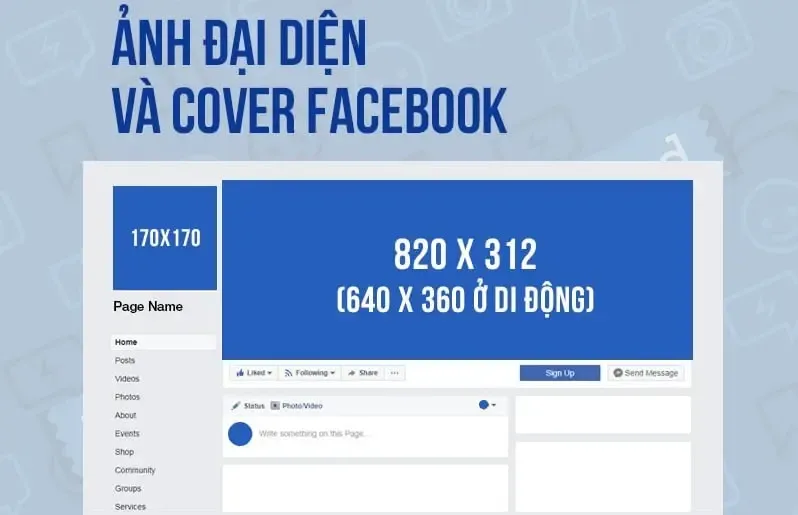 Ảnh bìa Facebook có các vùng an toàn khác nhau giữa desktop và mobile, cần thiết kế cẩn thận để chống mờ và bị cắt, là một bước quan trọng trong cách để ảnh đại diện facebook không bị mờ
Tối ưu hóa cho Màu sắc và Độ Tương phản
Facebook nén cả màu sắc của hình ảnh. Hình ảnh có dải màu phức tạp hoặc chuyển màu nhẹ nhàng (gradient) dễ bị nén xấu. Hãy chọn hình ảnh có độ tương phản cao và màu sắc rõ ràng. Độ tương phản cao giúp các chi tiết vẫn nổi bật. Điều này bất chấp sự mất mát dữ liệu do thuật toán nén ảnh của Facebook.
Các Định dạng Ảnh Khác và Kỹ thuật Tối ưu Hóa Toàn Diện
Ngoại trừ ảnh đại diện và ảnh bìa, các loại ảnh khác cũng cần được tối ưu. Điều này nhằm đạt được chất lượng hình ảnh tốt nhất trên toàn bộ fanpage. Sự nhất quán về chất lượng hình ảnh là một tín hiệu chuyên nghiệp.
Ảnh Bài Đăng Feed Image (Ảnh Đăng Thường)
Ảnh bài đăng là loại ảnh xuất hiện nhiều nhất trên News Feed. Kích thước lý tưởng nhất là 1200 x 630 px (tỷ lệ 1.91:1) cho ảnh ngang. Đối với ảnh vuông, 1080 x 1080 px (tỷ lệ 1:1) là tối ưu. Tải lên ảnh có kích thước pixel gần với tỷ lệ này nhất sẽ giảm việc Facebook phải thay đổi tỷ lệ.
Ảnh Quảng Cáo Facebook và Tỷ lệ 1:1
Quảng cáo thường yêu cầu sự chú ý tối đa. Do đó, việc chống mờ là cực kỳ quan trọng. Tỷ lệ 1:1 (1080 x 1080 px) thường được ưu tiên. Nó chiếm nhiều không gian nhất trên thiết bị di động. Ngoài ra, hãy tuân thủ quy tắc 20% chữ. Việc này đảm bảo quảng cáo của bạn được phê duyệt và hiển thị hiệu quả.
Kích Hoạt Tính Năng Tải Ảnh Độ Phân Giải Cao (HD)
Đối với các bức ảnh chụp hoặc ảnh nghệ thuật, bạn có thể buộc Facebook tải lên ở độ phân giải cao hơn. Trong cài đặt tài khoản, hãy tìm tùy chọn “Tải lên ảnh và video ở chất lượng HD”. Kích hoạt tính năng này sẽ giúp bức ảnh của bạn giữ được nhiều chi tiết hơn. Đây là một bước đơn giản nhưng hiệu quả.
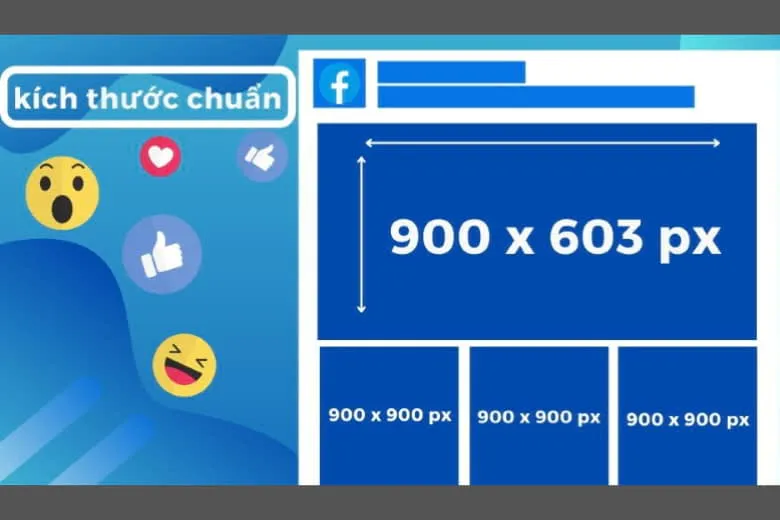 Kích thước ảnh cho các bài post và quảng cáo cũng cần được tuân thủ nghiêm ngặt để đạt chất lượng tốt nhất, giúp tối ưu hóa tổng thể trong cách để ảnh đại diện facebook không bị mờ
Thực hành Đảm bảo Chất lượng (QA) Sau khi Tải lên
Sau khi đã thực hiện tất cả các bước tối ưu hóa, bạn cần kiểm tra lại chất lượng hình ảnh. Kiểm tra chất lượng là bước cuối cùng để đảm bảo thành công.
Kiểm tra trên Đa Nền tảng (Desktop và Mobile)
Đừng chỉ kiểm tra trên một thiết bị. Hãy kiểm tra ảnh đại diện và ảnh bìa trên máy tính. Đồng thời, kiểm tra trên ứng dụng di động (iOS và Android) và trình duyệt di động. Sự khác biệt về cách hiển thị trên các nền tảng có thể là rất lớn. Việc này đảm bảo tính nhất quán của hình ảnh.
Sử dụng Công cụ Nén Ảnh Không Mất Dữ liệu
Trước khi tải lên, bạn nên sử dụng các công cụ nén ảnh “Lossless” (không mất dữ liệu) như TinyPNG hoặc Compressor.io. Các công cụ này giảm dung lượng file. Chúng làm điều đó bằng cách loại bỏ siêu dữ liệu không cần thiết. Quá trình này không làm giảm độ sắc nét thực tế. Dung lượng file nhỏ hơn sẽ khiến Facebook can thiệp nén ít hơn. Điều này giúp ảnh của bạn giữ được chất lượng hình ảnh ban đầu.
Việc tìm kiếm cách để ảnh đại diện facebook không bị mờ là một quá trình kết hợp giữa việc nắm vững kích thước pixel chuẩn và các kỹ thuật tối ưu hóa trước khi tải lên. Bằng cách ưu tiên sử dụng định dạng file PNG cho logo, chọn độ phân giải cao, và tăng nhẹ độ sắc nét trước khi nén, bạn có thể kiểm soát được thuật toán nén ảnh của Facebook. Áp dụng những kiến thức chuyên sâu này sẽ giúp bạn tạo ra một fanpage chuyên nghiệp với chất lượng hình ảnh luôn được đảm bảo, tạo ấn tượng mạnh mẽ và đáng tin cậy với mọi khách truy cập.
Ngày Cập Nhật Tháng 12 9, 2025 by Vinh Vê Vê

Vinh Vê Vê là một nhà sáng lập leon-live.com và là một trong những người tiên phong trong lĩnh vực đánh giá (review) công nghệ với 9 năm kinh nghiệm tại Việt Nam.