cách đặt mật khẩu facebook trên iphone: Hướng Dẫn Chi Tiết Bảo Mật Ứng Dụng Facebook Bằng Screen Time và Automation
Trong thời đại số hóa, việc bảo vệ tài khoản mạng xã hội là ưu tiên hàng đầu. Mặc dù ứng dụng Facebook đã có các lớp bảo mật đăng nhập, một lớp khóa bổ sung trên thiết bị di động là rất cần thiết. Thiết lập cách đặt mật khẩu facebook trên iphone tạo ra rào cản kép, ngăn chặn người lạ truy cập trái phép. Điều này đặc biệt quan trọng để bảo vệ dữ liệu cá nhân nhạy cảm và các cuộc trò chuyện riêng tư khỏi những ánh mắt tò mò. Bài viết này sẽ hướng dẫn chi tiết hai phương pháp chính thức: sử dụng tính năng Screen Time tích hợp sẵn và tận dụng Tự động hóa Phím tắt của iOS. Việc áp dụng các biện pháp này giúp nâng cao bảo mật ứng dụng trên thiết bị của bạn.
Tầm Quan Trọng Của Việc Thiết Lập Khóa Ứng Dụng Facebook Trên Thiết Bị iOS
Điện thoại iPhone là nơi lưu trữ toàn bộ hồ sơ kỹ thuật số của chúng ta. Việc đặt mật mã cho các ứng dụng cá nhân như Facebook đóng vai trò là hàng rào bảo vệ thiết yếu. Đây không chỉ là một lớp bảo vệ đơn thuần. Nó thể hiện cam kết nghiêm túc đối với sự riêng tư cá nhân trong kỷ nguyên số.
Khóa ứng dụng giúp bảo vệ dữ liệu riêng tư một cách hiệu quả. Nó ngăn chặn tình trạng người khác vô tình xem tin nhắn hoặc kho ảnh cá nhân. Ngay cả khi điện thoại bị mất hoặc bị đánh cắp, thông tin của bạn vẫn an toàn. Đây là một lợi ích vô cùng lớn của việc khóa ứng dụng.
Tính năng này là giải pháp hoàn hảo cho các bậc phụ huynh. Trẻ em thường mượn điện thoại và có thể vô tình xóa hoặc làm sai lệch các tập tin quan trọng. Khóa ứng dụng sẽ giúp kiểm soát việc trẻ truy cập các nội dung không phù hợp. Phụ huynh hoàn toàn có thể an tâm khi giao thiết bị cho con.
Khóa màn hình iPhone có độ bảo mật cao, nhưng App Lock là lớp bảo vệ thứ hai. Nếu kẻ trộm vượt qua được khóa màn hình, chúng vẫn bị chặn lại bởi khóa ứng dụng. Điều này làm tăng đáng kể mức độ khó khăn trong việc xâm nhập dữ liệu. Đây là lớp phòng thủ quan trọng không thể thiếu.
Nhiều người có thói quen lưu mật khẩu ngân hàng hoặc thông tin tài chính trên điện thoại. Việc đặt mật khẩu riêng cho ứng dụng Facebook cũng như các ứng dụng nhạy cảm khác là bắt buộc. Nó hạn chế rò rỉ thông tin quan trọng và ngăn ngừa thiệt hại tài sản. Bảo vệ thông tin tài chính là một trách nhiệm.
Lợi ích của việc đặt mật khẩu cho ứng dụng Facebook trên iPhone
Phương Pháp Chính Thống: cách đặt mật khẩu facebook trên iphone Bằng Tính Năng Screen Time (Thời Gian Sử Dụng)
Screen Time là một tính năng gốc của iOS. Nó cho phép người dùng đặt giới hạn thời gian sử dụng cho ứng dụng. Khi giới hạn này hết, ứng dụng sẽ bị khóa. Người dùng cần nhập mật mã Screen Time để tiếp tục truy cập. Đây là một phương pháp bảo mật đơn giản và chính thống.
Quy Trình Chuẩn Bị: Thiết Lập Mật Mã Screen Time
Để sử dụng Screen Time làm công cụ khóa ứng dụng, bạn phải thiết lập mật mã trước. Mật mã này phải khác với mật mã mở khóa thiết bị. Điều này tạo thêm một lớp bảo mật quan trọng.
- Mở ứng dụng Cài đặt (Settings) trên iPhone của bạn. Đây là bước đầu tiên và cơ bản nhất.
- Cuộn xuống và chọn mục “Thời gian sử dụng” (Screen Time). Bạn sẽ thấy giao diện quản lý thời gian sử dụng.
- Chọn “Sử dụng mật mã Thời gian sử dụng” (Use Screen Time Passcode). Mật mã này sẽ bảo vệ các thiết lập của bạn.
- Nhập mật mã gồm bốn chữ số và xác nhận lại. Hãy đảm bảo mật mã này dễ nhớ với bạn nhưng khó đoán với người khác.
- Hệ thống sẽ yêu cầu bạn nhập ID Apple để phục hồi mật mã nếu cần. Đây là bước quan trọng để tránh bị khóa vĩnh viễn.
Áp Dụng Giới Hạn Ứng Dụng (App Limits) Cho Facebook
Sau khi đã có mật mã bảo vệ, bạn tiến hành đặt giới hạn sử dụng cho Facebook. Thiết lập thời gian là một phút mỗi ngày là cách biến tính năng này thành một khóa ứng dụng.
- Trong giao diện Thời gian sử dụng, chọn “Giới hạn ứng dụng” (App Limits). Đây là nơi bạn kiểm soát thời gian.
- Nhấp vào “Thêm giới hạn” (Add Limit) và nhập lại mật mã Screen Time đã thiết lập.
- Tìm và chọn nhóm “Mạng xã hội” (Social Networking). Chọn riêng ứng dụng Facebook trong danh sách này.
- Nhấn “Tiếp” (Next) ở góc trên bên phải màn hình. Thao tác này sẽ chuyển sang bước đặt thời gian.
- Đặt thời gian sử dụng là 1 phút mỗi ngày. Thời gian ngắn này đảm bảo ứng dụng bị khóa gần như ngay lập tức.
- Đảm bảo đã bật nút “Chặn khi kết thúc giới hạn” (Block at End of Limit). Điều này buộc ứng dụng phải yêu cầu mật mã.
- Nhấn “Thêm” (Add) để hoàn tất. Kể từ lúc này, sau 60 giây sử dụng, Facebook sẽ yêu cầu mật khẩu.
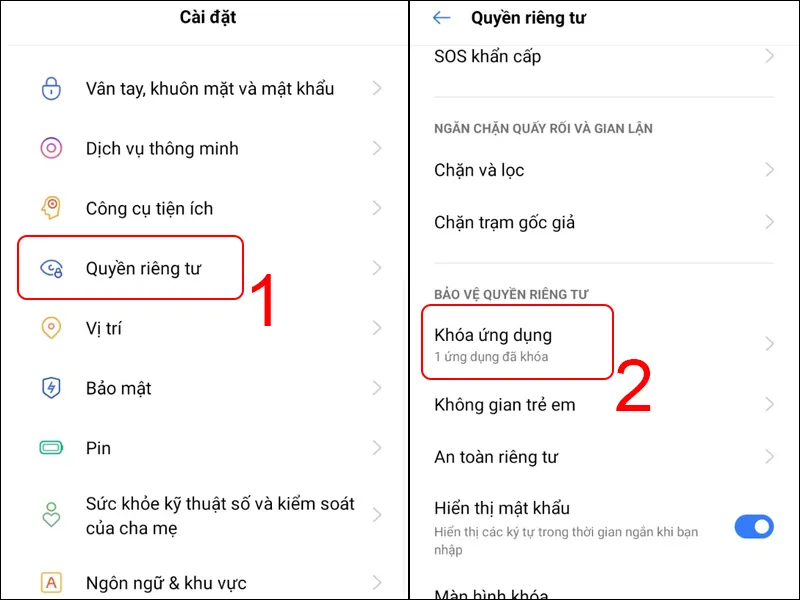 Các bước đặt mật khẩu Facebook trên iPhone bằng Screen Time
Phương Pháp Nâng Cao: Sử Dụng Tự Động Hóa (Automation) Với Phím Tắt (Shortcuts)
Sử dụng tính năng Tự động hóa trong ứng dụng Phím tắt là phương pháp hiệu quả hơn. Nó cho phép khóa ứng dụng ngay lập tức khi mở. Phương pháp này tận dụng bảo mật sinh trắc học như Face ID hoặc Touch ID. Nó cung cấp một lớp bảo vệ tức thời và đáng tin cậy hơn Screen Time.
Chuẩn Bị: Tạo Tự Động Hóa Mới
Để bắt đầu, bạn cần truy cập vào ứng dụng Phím tắt. Tự động hóa được kích hoạt dựa trên các sự kiện nhất định. Trong trường hợp này, sự kiện là việc mở ứng dụng Facebook.
- Mở ứng dụng “Phím tắt” (Shortcuts) trên iPhone của bạn. Tìm đến tab “Tự động hóa” (Automation) ở phía dưới.
- Chọn “Tạo mục Tự động hóa Cá nhân” (Create Personal Automation). Nếu đã có, nhấn vào biểu tượng dấu cộng.
- Trong danh sách các sự kiện, cuộn xuống và chọn “Ứng dụng” (App). Đây là điều kiện để kích hoạt khóa.
- Nhấn “Chọn” (Choose) và tìm ứng dụng “Facebook” trong danh sách. Bạn có thể chọn nhiều ứng dụng cùng lúc.
- Đảm bảo rằng chỉ có tùy chọn “Đã mở” (Is Opened) được đánh dấu. Điều này kích hoạt tự động hóa ngay khi ứng dụng mở.
- Nhấn “Tiếp” (Next) để chuyển sang phần thiết lập hành động.
Thiết Lập Hành Động Khóa Màn Hình (Lock Screen Action)
Phần này sẽ thiết lập hành động thực hiện khi Facebook được mở. Hành động đơn giản nhất và hiệu quả nhất là khóa màn hình thiết bị. Điều này buộc người dùng phải xác thực lại bằng Face ID hoặc mật mã.
- Trên màn hình Thêm tác vụ (Add Action), nhấn vào “Thêm tác vụ” (Add Action).
- Trong thanh tìm kiếm, gõ và tìm kiếm hành động “Màn hình khóa” (Lock Screen).
- Chọn hành động “Màn hình khóa”. Hành động này sẽ được thêm vào quy trình tự động hóa.
- Nhấn “Tiếp” (Next) để xem lại tự động hóa.
- Cực kỳ quan trọng: Tắt tùy chọn “Hỏi trước khi chạy” (Ask Before Running). Xác nhận bằng cách nhấn “Không hỏi” (Don’t Ask). Việc này đảm bảo khóa màn hình được kích hoạt ngầm mà không cần sự xác nhận của bạn.
- Nhấn “Xong” (Done) để lưu lại tự động hóa. Từ bây giờ, mỗi khi mở Facebook, iPhone sẽ tự động khóa lại ngay lập tức, đòi hỏi Face ID hoặc mật mã thiết bị.
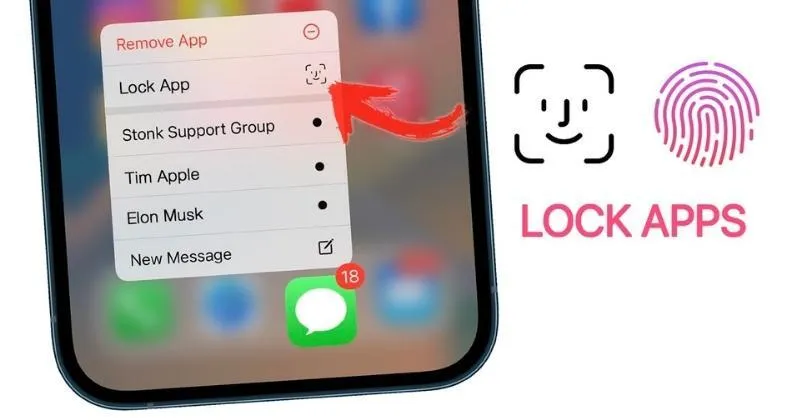 Hướng dẫn cài đặt bảo mật Face ID cho ứng dụng Facebook
So Sánh Ưu Nhược Điểm Của Hai Phương Pháp Bảo Mật Ứng Dụng
Cả Screen Time và Tự động hóa Phím tắt đều là công cụ bảo mật hữu ích. Tuy nhiên, mỗi phương pháp có những ưu và nhược điểm riêng biệt. Việc so sánh giúp người dùng chọn ra giải pháp phù hợp nhất. Mục tiêu chung vẫn là tăng cường khả năng bảo vệ thông tin trên iPhone.
Phương Pháp Screen Time (Giới Hạn Ứng Dụng)
Screen Time là giải pháp chính thống, dễ tiếp cận với hầu hết người dùng. Ưu điểm lớn nhất là tính năng này có sẵn, không cần thao tác phức tạp. Nó phù hợp cho việc kiểm soát trẻ em hoặc tự giới hạn thời gian. Các thiết lập được bảo vệ bằng mật mã, tăng tính an toàn.
Tuy nhiên, Screen Time có nhược điểm lớn là không phải là “khóa tức thì”. Ứng dụng chỉ bị khóa sau 1 phút sử dụng (theo thiết lập). Nếu người dùng biết mật mã Screen Time, họ có thể dễ dàng xóa giới hạn. Đây không phải là một khóa ứng dụng nghiêm ngặt cho mục đích chống trộm.
Phương Pháp Tự Động Hóa Phím Tắt (Automation)
Tự động hóa Phím tắt cung cấp một lớp khóa tức thời và mạnh mẽ. Ngay khi ứng dụng Facebook được mở, màn hình sẽ khóa lại. Việc này buộc người dùng phải xác thực bằng sinh trắc học (Face ID/Touch ID) hoặc mật mã. Đây là một lớp bảo vệ thực sự cho ứng dụng mạng xã hội.
Nhược điểm là quy trình thiết lập có phần phức tạp hơn. Người dùng cần hiểu rõ về ứng dụng Phím tắt. Ngoài ra, việc quên tắt tùy chọn “Hỏi trước khi chạy” có thể làm tự động hóa bị lỗi. Dù vậy, nó vẫn được xem là giải pháp bảo mật nâng cao tốt nhất hiện nay.
Các Biện Pháp Bảo Mật Bổ Sung Cho Tài Khoản Facebook
Để tối đa hóa sự an toàn, không nên chỉ dựa vào khóa ứng dụng. Người dùng cần kết hợp các biện pháp bảo mật của chính Facebook. Điều này tạo nên một hệ thống phòng thủ nhiều lớp. Bảo mật hai lớp (2FA) là điều kiện tiên quyết.
Kích Hoạt Xác Thực Hai Yếu Tố (2FA)
Xác thực hai yếu tố là lớp bảo vệ mạnh nhất của tài khoản Facebook. Ngay cả khi mật khẩu bị lộ, kẻ tấn công vẫn cần một mã xác minh từ thiết bị của bạn. Người dùng nên sử dụng ứng dụng xác thực (như Google Authenticator) thay vì SMS. Phương pháp này chống lại các cuộc tấn công chiếm đoạt SIM.
Thiết Lập Cảnh Báo Đăng Nhập
Facebook cho phép thiết lập cảnh báo khi có đăng nhập từ thiết bị hoặc trình duyệt lạ. Ngay khi sự kiện này xảy ra, hệ thống sẽ gửi thông báo đến bạn. Việc này giúp bạn phản ứng nhanh chóng, thay đổi mật khẩu kịp thời. Đây là công cụ giám sát quan trọng cho tài khoản Facebook.
Xem Lại Các Phiên Hoạt Động
Người dùng nên thường xuyên kiểm tra “Nơi bạn đã đăng nhập” (Where You’re Logged In) trong phần Cài đặt. Nếu phát hiện các phiên hoạt động đáng ngờ, hãy ngay lập tức đăng xuất chúng từ xa. Điều này duy trì quyền kiểm soát tuyệt đối đối với dữ liệu riêng tư của bạn.
Việc áp dụng cách đặt mật khẩu facebook trên iphone thông qua Screen Time hoặc Tự động hóa Phím tắt là bước đi chiến lược, tạo ra rào cản kép cho bất kỳ ai muốn truy cập trái phép vào dữ liệu cá nhân của bạn. Cả hai phương pháp đều cung cấp mức độ bảo mật cao, với Tự động hóa mang lại tính tức thời và mạnh mẽ hơn, trong khi Screen Time lại dễ thiết lập hơn. Bằng cách kết hợp khóa ứng dụng vật lý với các lớp bảo mật mạnh mẽ của chính Facebook như Xác thực hai yếu tố, bạn đã thiết lập một hệ thống phòng thủ toàn diện, giúp bảo vệ tối đa các thông tin nhạy cảm và duy trì sự riêng tư tuyệt đối trên mạng xã hội.
Ngày Cập Nhật Tháng mười một 23, 2025 by Vinh Vê Vê

Vinh Vê Vê là một nhà sáng lập leon-live.com và là một trong những người tiên phong trong lĩnh vực đánh giá (review) công nghệ với 9 năm kinh nghiệm tại Việt Nam.