
cách đặt giới hạn chi tiêu facebook Chi Tiết: Hướng Dẫn Toàn Diện Từ A Đến Z
Quản lý ngân sách quảng cáo là yếu tố then chốt quyết định sự thành công và ổn định tài chính của mọi chiến dịch tiếp thị số. Trong bối cảnh chạy quảng cáo Facebook, việc hiểu rõ và nắm vững cách đặt giới hạn chi tiêu facebook trở nên cực kỳ cấp thiết. Giới hạn chi tiêu này là một công cụ hữu ích giúp bạn kiểm soát dòng tiền, ngăn chặn rủi ro chi tiêu vượt mức không mong muốn. Để tối ưu hóa hiệu quả kinh doanh, đặc biệt là với các doanh nghiệp vừa và nhỏ (SME), việc thiết lập quản lý chi tiêu hợp lý là bước đi đầu tiên. Bài viết này sẽ cung cấp hướng dẫn toàn diện nhất, giúp bạn làm chủ công cụ này, liên kết nó với chiến lược tăng trưởng và tối ưu hóa chiến dịch tổng thể của mình.
Giới Hạn Chi Tiêu Quảng Cáo Facebook Là Gì? Phân Biệt Với Ngưỡng Thanh Toán
Giới hạn chi tiêu tài khoản quảng cáo Facebook là mức ngân sách tối đa mà bạn cho phép tài khoản đó được phép sử dụng. Đây là một cơ chế kiểm soát nội bộ do chính nhà quảng cáo thiết lập. Khi tổng chi tiêu đạt đến con số này, tất cả các chiến dịch quảng cáo trong tài khoản sẽ tự động ngừng hiển thị. Điều này giúp bảo vệ bạn khỏi các khoản chi tiêu không lường trước được, đảm bảo ngân sách luôn nằm trong tầm kiểm soát.
Bản Chất Và Mục Đích Của Giới Hạn Chi Tiêu
Giới hạn chi tiêu không phải là một mức phạt hay rào cản từ Facebook. Ngược lại, nó là tính năng quản lý tài chính được thiết kế để hỗ trợ nhà quảng cáo. Mục đích chính là cung cấp một lớp bảo vệ tài chính, đặc biệt quan trọng khi có nhiều người cùng quản lý một tài khoản. Việc đặt giới hạn giúp phân bổ ngân sách rõ ràng, tránh tình trạng tài khoản tự động tiêu tiền quá mức.
Sự Khác Biệt Căn Bản Giữa Giới Hạn Chi Tiêu Và Ngưỡng Thanh Toán
Nhiều nhà quảng cáo thường nhầm lẫn giữa giới hạn chi tiêu và ngưỡng thanh toán. Giới hạn chi tiêu là con số bạn tự đặt ra cho tài khoản của mình. Ngược lại, ngưỡng thanh toán là mức chi phí mà Facebook đặt ra. Khi tổng chi tiêu đạt đến ngưỡng này, Facebook sẽ tự động thực hiện thanh toán. Ngưỡng thanh toán tăng dần dựa trên lịch sử thanh toán thành công và độ uy tín tài khoản.
 cách đặt giới hạn chi tiêu facebook – Ảnh minh họa màn hình cài đặt giới hạn chi tiêu
Hai khái niệm này hoạt động độc lập nhưng cùng ảnh hưởng đến khả năng chạy quảng cáo của bạn. Giới hạn chi tiêu có thể được đặt thấp hơn hoặc cao hơn ngưỡng thanh toán. Nếu bạn đặt giới hạn thấp hơn ngưỡng, quảng cáo sẽ dừng khi chạm giới hạn do bạn đặt, trước khi chạm ngưỡng thanh toán của Facebook. Việc hiểu rõ hai cơ chế này là nền tảng để quản lý chi tiêu hiệu quả và tránh gián đoạn chiến dịch.
Tầm Quan Trọng Chiến Lược Của Việc Quản Lý Giới Hạn Chi Tiêu
Giới hạn chi tiêu không chỉ là một con số mà còn là một quyết định chiến lược trong quản lý tiếp thị. Đối với doanh nghiệp, việc đặt hay gỡ giới hạn đều mang lại những ưu và nhược điểm rõ rệt. Đánh giá đúng lúc nào nên sử dụng công cụ này sẽ giúp tối ưu hóa lợi nhuận.
Ưu Điểm: Kiểm Soát Rủi Ro Và Ngân Sách
Ưu điểm lớn nhất của việc đặt giới hạn chi tiêu là khả năng kiểm soát tuyệt đối chi phí. Điều này đặc biệt hữu ích cho các dự án có ngân sách cố định hàng tháng. Nó giúp đảm bảo bạn không chi tiêu lố so với kế hoạch tài chính đã đề ra. Việc này còn ngăn chặn trường hợp chi tiêu ngoài ý muốn do lỗi kỹ thuật hoặc sự cố bất ngờ.
Nhược Điểm: Rào Cản Khi Mở Rộng Quy Mô (Scaling)
Mặt trái của giới hạn chi tiêu là nó có thể trở thành rào cản trong giai đoạn tăng trưởng. Nếu một chiến dịch đang hoạt động cực kỳ hiệu quả, bạn sẽ muốn tăng ngân sách để mở rộng quy mô (scaling) ngay lập tức. Giới hạn chi tiêu hiện tại sẽ ngăn cản việc này, khiến chiến dịch bị tạm ngưng và làm giảm hiệu suất tổng thể. Điều này gây ảnh hưởng nghiêm trọng đến doanh thu tiềm năng.
Lời Khuyên Chuyên Gia Cho Chủ Doanh Nghiệp
Các chuyên gia thường khuyên các doanh nghiệp có khả năng kiểm soát tốt và muốn mở rộng quy mô nên gỡ giới hạn chi tiêu quảng cáo Facebook. Thay vào đó, hãy kiểm soát ngân sách ở cấp độ chiến dịch hoặc nhóm quảng cáo. Việc này giúp tận dụng tối đa những khoảnh khắc chiến dịch đạt hiệu suất cao. Nếu bạn là một SME đang trong giai đoạn thử nghiệm hoặc tối ưu hóa, việc đặt giới hạn chi tiêu ban đầu có thể là một biện pháp bảo vệ tài chính an toàn.
cách đặt giới hạn chi tiêu facebook Trên Thiết Bị Di Động (Mobile App)
Ứng dụng Trình quản lý quảng cáo (Ads Manager) trên điện thoại di động cung cấp giao diện tiện lợi để quản lý tài khoản từ bất cứ đâu. Tuy nhiên, để thực hiện được thao tác đặt giới hạn chi tiêu, bạn cần đảm bảo đủ các điều kiện cần thiết.
Điều Kiện Tiên Quyết: Quyền Quản Trị Viên Và Ứng Dụng
Trước hết, người thực hiện phải là quản trị viên của tài khoản quảng cáo đó. Quyền này cho phép bạn thay đổi các thiết lập tài chính quan trọng. Thứ hai, bạn cần tải ứng dụng Trình quản lý quảng cáo Facebook chính thức từ App Store (iOS) hoặc CH Play (Android). Điều này đảm bảo tính bảo mật và trải nghiệm sử dụng ổn định.
 cách đặt giới hạn chi tiêu facebook trên điện thoại di động
Thao Tác Đặt Giới Hạn Chi Tiêu Chi Tiết Từng Bước
Sau khi đã cài đặt ứng dụng và đảm bảo quyền quản trị, bạn tiến hành theo các bước sau. Đây là quy trình đơn giản, cho phép bạn quản lý tài chính một cách chủ động.
Bước 1: Đăng nhập tài khoản và truy cập Cài đặt
Mở ứng dụng Trình quản lý quảng cáo trên điện thoại của bạn. Tiến hành đăng nhập bằng tài khoản Facebook có quyền quản trị viên tài khoản quảng cáo cần thao tác. Sau khi đăng nhập thành công, bạn sẽ thấy giao diện tổng quan các chiến dịch đang hoạt động.
 Hướng dẫn đăng nhập Trình quản lý quảng cáo Facebook để cách đặt giới hạn chi tiêu facebook
Tại giao diện chính, bạn tìm đến biểu tượng cài đặt hoặc biểu tượng ba gạch ngang (Menu) ở góc màn hình. Bấm vào biểu tượng này để mở ra menu chính, nơi chứa các tùy chọn quản lý tài khoản.
Bước 2: Chọn Tài khoản và Lập hóa đơn
Trong menu cài đặt, bạn cần chọn đúng tài khoản quảng cáo muốn áp dụng giới hạn chi tiêu (nếu bạn có nhiều tài khoản). Sau khi đã chọn đúng tài khoản, tiếp tục tìm và bấm vào mục Lập hoá đơn. Mục này chứa tất cả các thiết lập liên quan đến thanh toán và ngân sách.
 Giao diện cài đặt trong ứng dụng để cách đặt giới hạn chi tiêu facebook
Đây là khu vực nhạy cảm, chỉ quản trị viên mới có thể truy cập. Nó cho phép bạn quản lý các phương thức thanh toán cũng như các giới hạn chi tiêu tài chính. Việc kiểm tra và cập nhật thông tin trong mục này cần được thực hiện thường xuyên.
 Chọn mục Lập hoá đơn để xem cách đặt giới hạn chi tiêu facebook
Bước 3: Tìm và Thiết lập Giới hạn chi tiêu
Trong giao diện Lập hoá đơn, bạn cuộn xuống để tìm mục Giới hạn chi tiêu cho tài khoản. Bấm vào mục này để xem trạng thái hiện tại của giới hạn chi tiêu. Nếu chưa có giới hạn nào được đặt, bạn sẽ thấy tùy chọn để thiết lập.
 Thiết lập cách đặt giới hạn chi tiêu facebook trong phần lập hóa đơn
Tiếp theo, bạn chọn Đặt giới hạn hoặc Đặt lại giới hạn tùy thuộc vào tình trạng hiện tại. Hệ thống sẽ hiển thị một hộp thoại để bạn nhập số tiền mong muốn.
 Nhấn Đặt giới hạn để thực hiện cách đặt giới hạn chi tiêu facebook
Bước 4: Nhập Số tiền và Lưu
Nhập chính xác số tiền giới hạn mà bạn muốn áp dụng cho tài khoản quảng cáo. Hãy đảm bảo rằng số tiền này phù hợp với ngân sách tiếp thị số đã được duyệt. Sau khi nhập xong, bạn bấm Lưu để hoàn tất quá trình thiết lập.
 Nhập số tiền mong muốn để hoàn tất cách đặt giới hạn chi tiêu facebook
Hệ thống cũng có thể hỏi bạn về chu kỳ đặt lại giới hạn. Nên chọn đặt lại giới hạn vào ngày đầu tiên của mỗi tháng. Điều này giúp dễ dàng thống kê và kiểm soát ngân sách theo chu kỳ kế toán cố định của doanh nghiệp.
Hướng Dẫn Thiết Lập Giới Hạn Chi Tiêu Trên Máy Tính/Laptop (Desktop)
Quản lý giới hạn chi tiêu qua trình duyệt web trên máy tính là phương pháp truyền thống và cung cấp giao diện chi tiết, trực quan hơn. Phương pháp này cũng yêu cầu bạn truy cập vào Trình quản lý quảng cáo.
Truy Cập Trình Quản Lý Quảng Cáo Và Mục Lập Hóa Đơn
Sử dụng trình duyệt web, bạn đăng nhập vào tài khoản Facebook và truy cập trực tiếp vào Trình quản lý quảng cáo thông qua đường link chuyên dụng. Giao diện máy tính cung cấp cái nhìn tổng quan về hiệu suất chiến dịch và các tùy chọn quản lý.
Bước 1: Đăng nhập và tìm Mục Lập hoá đơn
Truy cập địa chỉ fb.com/pe để mở nhanh khu vực Lập hoá đơn của tài khoản quảng cáo. Đây là cách nhanh nhất để đến khu vực thanh toán mà không cần phải điều hướng qua Trình quản lý quảng cáo phức tạp. Tại đây, bạn sẽ thấy biểu tượng Lập hoá đơn thanh toán ở góc bên trái màn hình.
 Truy cập Lập hoá đơn để thực hiện cách đặt giới hạn chi tiêu facebook trên máy tính
Bước 2: Chọn Tài khoản và Cài đặt
Trong giao diện Lập hoá đơn, bạn chọn mục Tài khoản. Điều này sẽ đưa bạn đến trang cài đặt tài khoản quảng cáo. Trang này chứa các thông tin như ID tài khoản, múi giờ, và các thiết lập tài chính khác.
 Giao diện Cài đặt tài khoản quảng cáo để kiểm tra cách đặt giới hạn chi tiêu facebook
Các Bước Thiết Lập Giới Hạn Cụ Thể
Quy trình thiết lập giới hạn chi tiêu trên máy tính cũng tương tự như trên điện thoại, nhưng các bước hiển thị rõ ràng hơn.
Bước 3: Tìm Giới hạn chi tiêu và Đặt giới hạn
Cuộn chuột xuống phía dưới trang Cài đặt tài khoản cho đến khi bạn thấy mục Giới hạn chi tiêu cho tài khoản. Đây là nơi bạn kiểm tra và quản lý giới hạn hiện tại. Ở góc phải của mục này, bạn sẽ thấy biểu tượng 3 dấu chấm. Nhấn vào biểu tượng này để mở menu tùy chọn.
 Chọn 3 dấu chấm để quản lý cách đặt giới hạn chi tiêu facebook
Trong menu vừa xuất hiện, chọn Đặt giới hạn. Một hộp thoại sẽ bật lên, yêu cầu bạn nhập số tiền giới hạn mới.
Bước 4: Nhập Số tiền và Lưu Thiết lập
Nhập số tiền tối đa bạn muốn tài khoản này chi tiêu trong một chu kỳ nhất định. Hãy cân nhắc kỹ lưỡng số tiền này, bởi nó sẽ ảnh hưởng trực tiếp đến khả năng chạy quảng cáo của bạn. Cuối cùng, nhấn Lưu để áp dụng giới hạn mới.
 Hộp thoại nhập số tiền giới hạn mới cho cách đặt giới hạn chi tiêu facebook
Việc đặt giới hạn chi tiêu trên máy tính giúp bạn kiểm soát ngân sách một cách rõ ràng, minh bạch. Hãy luôn kiểm tra lại thiết lập này sau khi lưu để đảm bảo mọi thứ đã được cập nhật chính xác.
Các Thao Tác Quản Lý Nâng Cao: Sửa Đổi, Gỡ Bỏ Và Thiết Lập Định Kỳ
Trong quá trình vận hành kinh doanh, nhu cầu về ngân sách quảng cáo có thể thay đổi liên tục. Bạn cần biết cách linh hoạt sửa đổi hoặc gỡ bỏ giới hạn chi tiêu để thích ứng với tình hình thực tế.
Cách Sửa Đổi Giới Hạn Chi Tiêu Khi Cần Tăng Ngân Sách
Khi chiến dịch của bạn bắt đầu có dấu hiệu hiệu quả vượt trội, việc tăng ngân sách để mở rộng quy mô là điều cần thiết. Để sửa đổi giới hạn chi tiêu, bạn thực hiện lại các bước truy cập vào mục Giới hạn chi tiêu cho tài khoản như đã hướng dẫn ở trên.
Tại đây, thay vì chọn Đặt giới hạn (hoặc nếu đã có), bạn chọn Thay đổi từ menu 3 dấu chấm. Nhập một con số giới hạn mới cao hơn con số hiện tại và bấm Lưu. Việc tăng giới hạn chi tiêu giúp giải phóng tài khoản, cho phép các chiến dịch tiếp tục được cấp ngân sách.
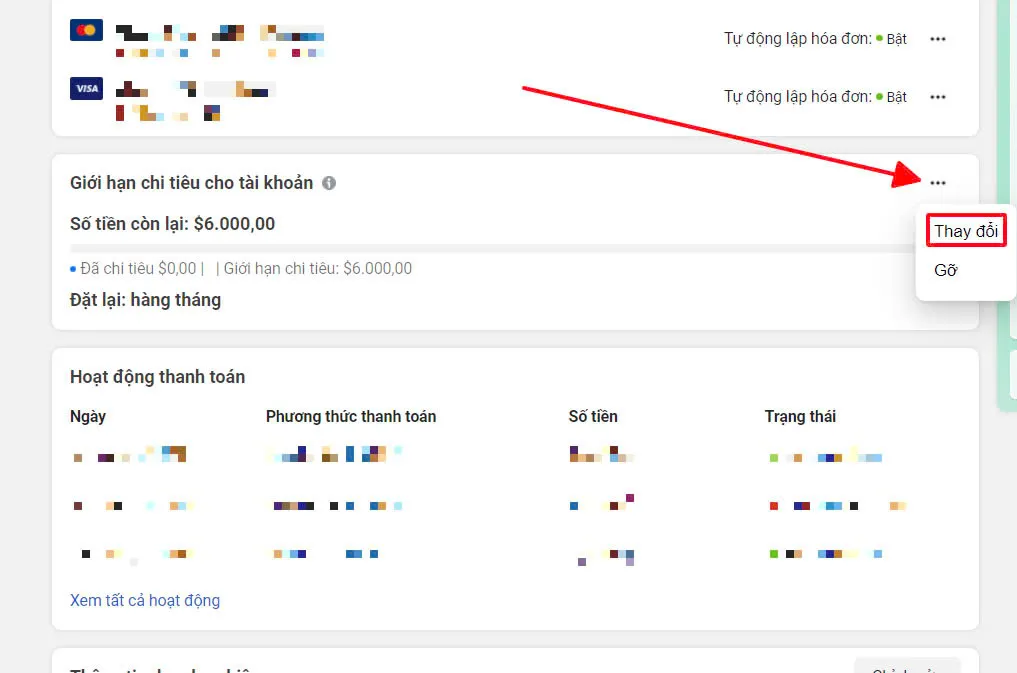 Hướng dẫn Thay đổi hoặc sửa giới hạn chi tiêu cho tài khoản Facebook
Thủ Thuật Gỡ Hoàn Toàn Giới Hạn Chi Tiêu
Gỡ hoàn toàn giới hạn chi tiêu là lựa chọn của nhiều nhà quảng cáo chuyên nghiệp muốn tối đa hóa khả năng mở rộng quy mô. Việc gỡ giới hạn đồng nghĩa với việc bạn tin tưởng vào khả năng kiểm soát ngân sách ở cấp độ chiến dịch và nhóm quảng cáo.
Để gỡ bỏ, bạn cũng truy cập vào mục Giới hạn chi tiêu cho tài khoản. Trong menu 3 dấu chấm, bạn sẽ thấy tùy chọn Gỡ. Chọn tùy chọn này, xác nhận thao tác và giới hạn chi tiêu sẽ được loại bỏ khỏi tài khoản. Điều này cho phép tài khoản chi tiêu không giới hạn (chỉ bị giới hạn bởi ngưỡng thanh toán của Facebook).
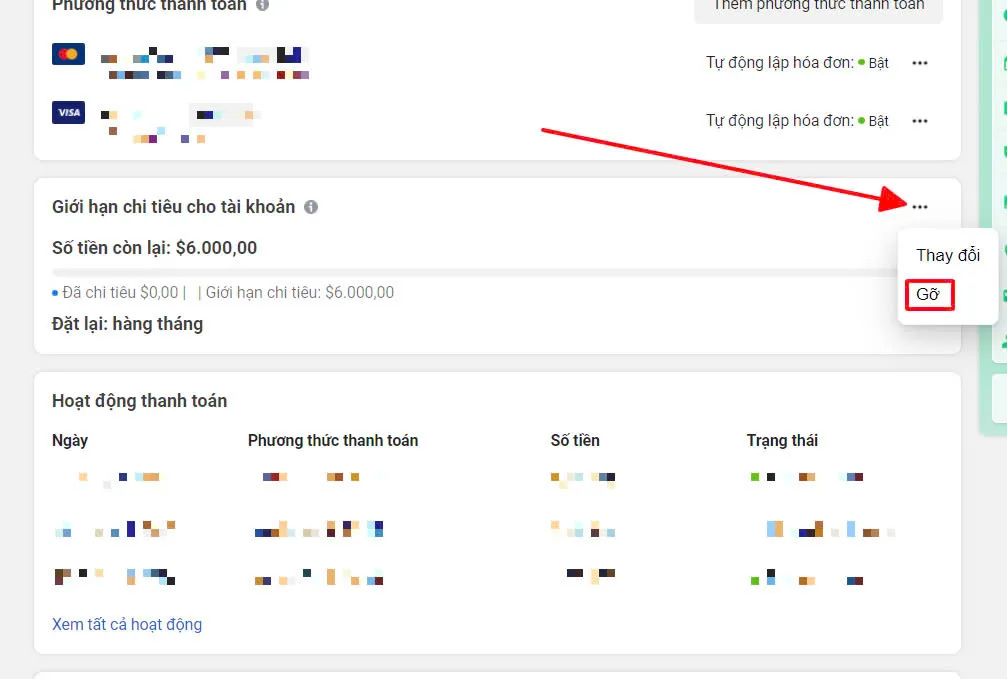 Thao tác Gỡ giới hạn chi tiêu quảng cáo Facebook để chiến dịch chạy không giới hạn
Tối Ưu Hóa Chu Kỳ Đặt Lại Giới Hạn
Khi đặt giới hạn chi tiêu, Facebook cho phép bạn thiết lập chu kỳ đặt lại. Đối với các chiến dịch theo tháng hoặc quý, việc chọn đặt lại vào ngày đầu tiên của mỗi tháng là hợp lý. Điều này giúp đồng bộ hóa báo cáo chi tiêu quảng cáo với báo cáo tài chính nội bộ của doanh nghiệp. Ngược lại, nếu bạn chạy các chiến dịch ngắn hạn hoặc thử nghiệm, bạn có thể cân nhắc việc đặt giới hạn tạm thời.
Xử Lý Sự Cố Và Lưu Ý Quan Trọng Khi Đặt/Gỡ Giới Hạn Chi Tiêu
Việc quản lý giới hạn chi tiêu đôi khi gặp phải một số vấn đề cần lưu ý. Nắm vững các nguyên nhân và cách khắc phục sẽ giúp bạn duy trì sự ổn định của chiến dịch.
Tại Sao Tài Khoản Mới Thường Bị Giới Hạn Chi Tiêu Thấp?
Các tài khoản quảng cáo mới thường bị Facebook áp đặt giới hạn chi tiêu thấp ban đầu. Đây là cơ chế bảo vệ của Facebook nhằm đánh giá độ tin cậy và lịch sử thanh toán của bạn. Facebook muốn kiểm tra xem bạn có khả năng thanh toán các khoản nợ quảng cáo hay không.
Để tăng giới hạn chi tiêu này (ngưỡng thanh toán của Facebook, không phải giới hạn bạn tự đặt), bạn cần duy trì lịch sử thanh toán đúng hạn và không vi phạm chính sách quảng cáo. Khi đã chứng minh được độ uy tín tài khoản, Facebook sẽ tự động nâng ngưỡng thanh toán lên dần.
Giải Quyết Lỗi “Không Thể Đặt Giới Hạn Chi Tiêu”
Một số lỗi có thể xảy ra khi bạn cố gắng đặt hoặc gỡ giới hạn:
- Không đủ quyền: Hãy kiểm tra lại xem bạn đã là quản trị viên của tài khoản quảng cáo hay chưa. Chỉ quản trị viên mới có thể thực hiện thao tác này.
- Lỗi hệ thống tạm thời: Đôi khi, lỗi này xuất hiện do hệ thống Facebook đang bảo trì hoặc gặp sự cố nhỏ. Hãy thử lại sau vài giờ hoặc sử dụng giao diện ngược lại (nếu lỗi trên điện thoại thì chuyển sang máy tính).
- Giới hạn quá nhỏ: Đôi khi, việc đặt giới hạn chi tiêu quá nhỏ so với ngưỡng thanh toán hiện tại có thể gây ra lỗi.
Ảnh Hưởng Của Phương Thức Thanh Toán Đến Giới Hạn
Phương thức thanh toán cũng có ảnh hưởng gián tiếp đến cách Facebook đánh giá giới hạn chi tiêu. Sử dụng thẻ tín dụng hoặc thẻ ghi nợ có khả năng thanh toán quốc tế và luôn đảm bảo số dư là cách tốt nhất. Một phương thức thanh toán ổn định và đáng tin cậy giúp tài khoản của bạn được đánh giá cao hơn, từ đó dễ dàng hơn trong việc nâng ngưỡng thanh toán và gỡ bỏ giới hạn cá nhân khi cần.
Quản Lý Giới Hạn Chi Tiêu: Chìa Khóa Cho Ngân Sách Tiếp Thị Ổn Định
Giới hạn chi tiêu tài khoản quảng cáo Facebook là một công cụ quản lý ngân sách mạnh mẽ, miễn là bạn sử dụng nó một cách chiến lược. Việc nắm rõ cách đặt giới hạn chi tiêu facebook, cùng với cách sửa đổi và gỡ bỏ, cho phép nhà quảng cáo kiểm soát dòng tiền và thích ứng linh hoạt với hiệu suất chiến dịch. Dù bạn là một SME đang cần kiểm soát rủi ro hay một nhà quảng cáo chuyên nghiệp đang muốn mở rộng quy mô, việc làm chủ tính năng này là bước đi không thể thiếu. Mục tiêu cuối cùng là duy trì chiến dịch ổn định, tối ưu hóa lợi nhuận mà không gặp phải rào cản chi tiêu không đáng có.
Ngày Cập Nhật Tháng 12 3, 2025 by Vinh Vê Vê

Vinh Vê Vê là một nhà sáng lập leon-live.com và là một trong những người tiên phong trong lĩnh vực đánh giá (review) công nghệ với 9 năm kinh nghiệm tại Việt Nam.