cách đăng nhập vào facebook: Hướng Dẫn Chi Tiết A-Z Từ Cơ Bản Đến Nâng Cao Mới Nhất 2025
Việc tìm hiểu cách đăng nhập vào facebook là bước cơ bản đầu tiên để tham gia vào mạng xã hội lớn nhất hành tinh. Với hàng tỷ người dùng trên toàn cầu, Facebook không chỉ là nơi kết nối bạn bè mà còn là công cụ kinh doanh và tiếp thị mạnh mẽ. Tuy nhiên, để đảm bảo trải nghiệm liền mạch và bảo mật tối ưu, người dùng cần nắm vững các phương thức đăng nhập khác nhau. Bài viết này sẽ cung cấp hướng dẫn toàn diện nhất, từ đăng nhập truyền thống đến các thiết lập bảo mật nâng cao, giúp bạn truy cập tài khoản một cách an toàn và nhanh chóng. Mục tiêu cuối cùng là giúp người đọc thiết lập tính năng đăng nhập không cần mật khẩu trên các thiết bị tin cậy.
Cách Đăng Nhập Facebook Cơ Bản Trên Mọi Thiết Bị
Để bắt đầu hành trình sử dụng Facebook, người dùng cần thực hiện thao tác đăng nhập cơ bản. Quá trình này được tối ưu hóa khác nhau tùy thuộc vào loại thiết bị, nhưng nguyên tắc cốt lõi về tên người dùng và mật khẩu vẫn được giữ nguyên. Hiểu rõ các bước này là nền tảng quan trọng trước khi chuyển sang các thiết lập bảo mật và tiện lợi hơn.
Đăng Nhập Facebook trên Trình Duyệt Máy Tính/Laptop
Quá trình đăng nhập Facebook bằng máy tính được xem là tiêu chuẩn và quen thuộc nhất. Người dùng thường xuyên thực hiện thao tác này thông qua các trình duyệt web phổ biến như Chrome, Firefox hoặc Edge. Để đảm bảo tính bảo mật, bạn nên luôn kiểm tra URL trang web trước khi nhập thông tin.
Đầu tiên, hãy mở trình duyệt web mà bạn thường dùng. Nhập địa chỉ facebook.com vào thanh địa chỉ để truy cập trang chủ chính thức của nền tảng này. Việc xác nhận địa chỉ này là cần thiết để tránh các trang web lừa đảo, bảo vệ thông tin đăng nhập của bạn khỏi nguy cơ bị đánh cắp.
Trên giao diện trang chủ, bạn sẽ thấy hai trường nhập liệu chính ở góc trên bên phải màn hình. Trường đầu tiên là nơi nhập tên đăng nhập, có thể là địa chỉ email hoặc số điện thoại mà bạn đã dùng để đăng ký tài khoản. Hãy chắc chắn rằng thông tin này là chính xác.
Trường nhập liệu thứ hai là dành cho mật khẩu của bạn. Mật khẩu phải được nhập một cách cẩn thận, đặc biệt là khi bạn sử dụng bàn phím ảo hoặc đang ở môi trường công cộng. Facebook thường có một nút “hiện mật khẩu” nhỏ để bạn kiểm tra lại trước khi nhấn nút “Đăng nhập”.
Sau khi hoàn tất việc nhập thông tin, hãy nhấp vào nút Đăng nhập. Nếu tên người dùng và mật khẩu khớp, bạn sẽ được chuyển đến Bảng tin (News Feed) của mình. Nếu có bất kỳ sự cố nào xảy ra, hệ thống sẽ hiển thị thông báo lỗi chi tiết để bạn có thể khắc phục.
Đăng Nhập Facebook trên Ứng Dụng Di Động (iOS & Android)
Cách đăng nhập vào facebook trên ứng dụng di động có sự khác biệt nhỏ nhưng tiện lợi hơn so với trên máy tính. Ứng dụng được thiết kế để lưu trữ thông tin đăng nhập, giảm thiểu nhu cầu nhập lại mật khẩu thường xuyên. Đây là một tối ưu hóa quan trọng giúp người dùng tiết kiệm thời gian.
Trước hết, bạn cần đảm bảo rằng mình đã tải xuống ứng dụng Facebook chính thức từ App Store hoặc Google Play. Việc sử dụng ứng dụng chính thức đảm bảo tính ổn định và bảo mật của các thao tác. Ứng dụng giả mạo tiềm ẩn nhiều nguy cơ rủi ro.
Mở ứng dụng Facebook đã cài đặt trên điện thoại của bạn. Giao diện đăng nhập sẽ hiển thị với hai ô trống tương tự như trên web. Một ô dành cho email hoặc số điện thoại, và ô còn lại dành cho mật khẩu đã đăng ký.
Nhập thông tin đăng nhập của bạn vào các ô tương ứng. Nếu bạn đã từng đăng nhập trước đó trên thiết bị này, Facebook có thể đã gợi ý sẵn tên người dùng. Sau khi nhập mật khẩu, nhấn nút Đăng nhập màu xanh để truy cập.
Nếu bạn đang đăng nhập lần đầu, ứng dụng có thể hỏi bạn có muốn lưu thông tin đăng nhập trên thiết bị này hay không. Việc này cho phép bạn vào Facebook lần sau chỉ bằng cách nhấn vào biểu tượng cá nhân mà không cần nhập lại mật khẩu.
Kỹ Thuật Đăng Nhập Nâng Cao: Giảm Thao Tác & Tăng Bảo Mật
Việc đăng nhập truyền thống đôi khi gây mất thời gian và có thể bị quên mật khẩu. Facebook đã phát triển các kỹ thuật nâng cao để người dùng có thể đăng nhập không cần mật khẩu trên các thiết bị đáng tin cậy. Đồng thời, các tính năng bảo mật cũng được tăng cường nhằm phòng chống rủi ro.
Thiết Lập Đăng Nhập Không Cần Mật Khẩu (Tính Năng Lưu Thông Tin Đăng Nhập)
Để tiết kiệm thời gian và các thao tác như nhập mật khẩu, Facebook đã bổ sung tính năng cho phép người dùng vào Facebook mà không cần nhập mã đăng nhập hoặc xác thực. Đây là phương pháp giúp truy cập nhanh chóng, đặc biệt hữu ích khi sử dụng thiết bị cá nhân.
Trên Ứng Dụng Facebook Di Động (Authorised Logins)
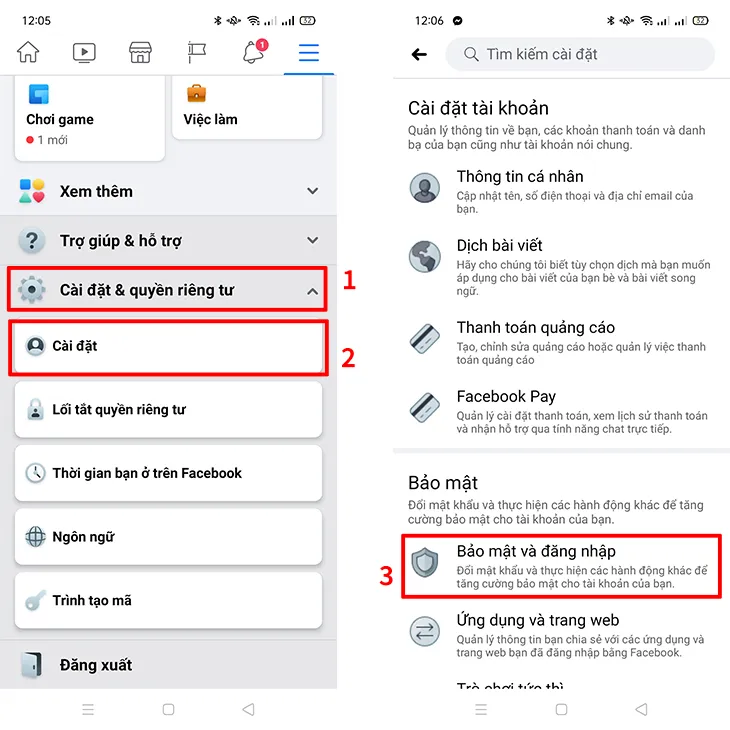
Đây là cách đăng nhập vào facebook dành riêng cho thiết bị di động, nơi ứng dụng cho phép bạn ủy quyền thiết bị để bỏ qua bước nhập mật khẩu. Tính năng này được quản lý thông qua phần cài đặt Bảo mật và Đăng nhập của bạn.
Đầu tiên, mở ứng dụng Facebook trên điện thoại của bạn. Nhấn vào biểu tượng Menu (biểu tượng ba dòng gạch ngang) nằm ở góc trên hoặc dưới bên phải màn hình. Thao tác này sẽ mở ra các tùy chọn cài đặt.
Tiếp theo, cuộn xuống và chọn Cài đặt & quyền riêng tư (Settings & Privacy), sau đó chọn Cài đặt (Settings). Mục này chứa tất cả các tùy chỉnh liên quan đến tài khoản và bảo mật.
Cuộn xuống tìm và nhấn chọn mục Bảo mật và đăng nhập (Security and Login). Trong phần này, bạn sẽ tìm thấy các tùy chọn quản lý phiên hoạt động và thiết bị đã ủy quyền.
Tìm và nhấn chọn tùy chọn Đăng nhập hợp lệ (Authorised logins). Tại đây, bạn sẽ thấy danh sách các thiết bị đã được ủy quyền. Chọn thiết bị mà bạn đang sử dụng và muốn vào Facebook không cần tên người dùng và mã đăng nhập, xác thực. Thao tác này giúp xác nhận thiết bị là tin cậy.
Đăng nhập vào Facebook mà không cần mật khẩu
Sau khi thiết lập, lần sau bạn chỉ cần mở ứng dụng và chạm vào ảnh đại diện của mình để truy cập ngay lập tức. Đây là một cải tiến lớn về tốc độ so với việc nhập mật khẩu thủ công.
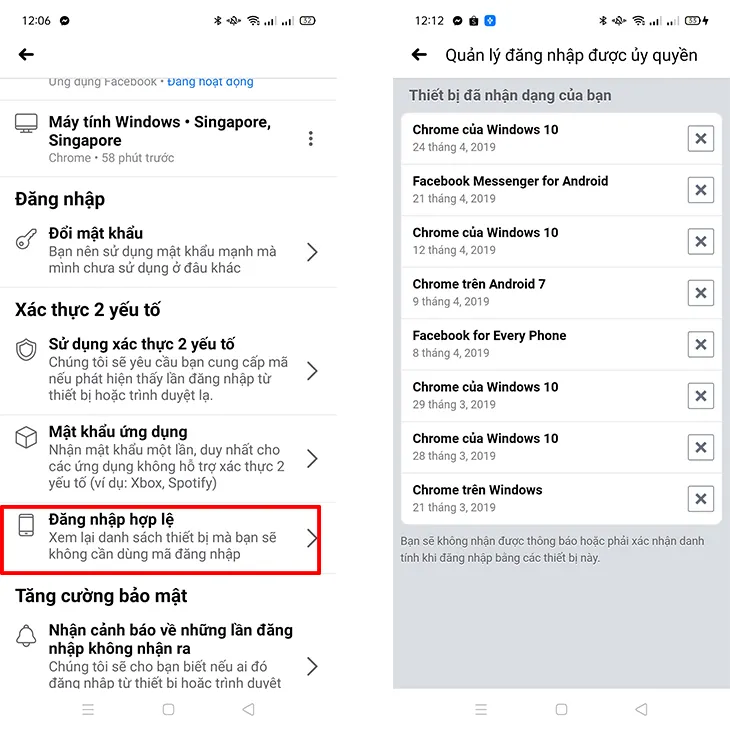 đăng nhập vào Facebook mà không cần mã đăng nhập
Trên Trình Duyệt Máy Tính (Lưu Thông Tin Đăng Nhập)
Trên máy tính, tính năng này được gọi là “Lưu thông tin đăng nhập của bạn” và hoạt động bằng cách lưu một cookie trên trình duyệt. Điều này cho phép bạn truy cập mà không cần nhập mật khẩu trong một khoảng thời gian nhất định.
Đầu tiên, mở Facebook trên máy tính của bạn và nhấn vào biểu tượng hình mũi tên hướng xuống nằm ở góc trên cùng bên phải màn hình. Đây là nơi chứa menu tùy chọn cá nhân của bạn.
Chọn Cài đặt và quyền riêng tư (Settings & Privacy), sau đó chọn Cài đặt (Settings). Mục này là trung tâm quản lý tài khoản trên phiên bản web. Tiếp tục tìm và chọn Bảo mật và đăng nhập (Security and Login).
Để xác thực máy tính mà bạn đang sử dụng, truy cập mục Lưu thông tin đăng nhập của bạn (Save your login info) và chọn Chỉnh sửa (Edit). Tính năng này hoạt động hiệu quả nhất trên máy tính cá nhân.
Chọn Lưu thông tin đăng nhập của bạn lần nữa để xác thực thiết bị và trình duyệt. Lưu ý, bạn chỉ nên kích hoạt tính năng này trên máy tính cá nhân để tránh rủi ro bảo mật.
Đăng Nhập Bằng Phương Thức Xác Thực Hai Yếu Tố (2FA)
Xác thực Hai Yếu tố (2FA) là một lớp bảo mật cần thiết, mặc dù có thể thêm một bước vào cách đăng nhập vào facebook. 2FA yêu cầu người dùng cung cấp hai hình thức xác minh danh tính trước khi được cấp quyền truy cập. Điều này giúp ngăn chặn tin tặc xâm nhập dù đã có mật khẩu của bạn.
Cách Bật 2FA Để Bảo Vệ Tài Khoản
Để kích hoạt 2FA, bạn truy cập vào Cài đặt & quyền riêng tư -> Cài đặt -> Bảo mật và đăng nhập tương tự như các bước trên. Tìm mục Xác thực hai yếu tố (Two-Factor Authentication) và chọn Chỉnh sửa.
Bạn có thể chọn nhận mã xác thực qua ứng dụng tạo mã (như Google Authenticator) hoặc qua tin nhắn văn bản (SMS). Phương pháp ứng dụng tạo mã được khuyến nghị vì tính bảo mật cao hơn và không phụ thuộc vào mạng di động.
Sau khi chọn phương thức, hệ thống sẽ yêu cầu bạn xác nhận. Khi 2FA được bật, tài khoản của bạn được bảo vệ đáng kể hơn. Đây là một tiêu chuẩn an toàn không thể bỏ qua trong kỷ nguyên số.
Cách Đăng Nhập Khi Đã Bật 2FA
Khi bạn cố gắng đăng nhập vào Facebook từ một thiết bị hoặc trình duyệt mới, sau khi nhập tên người dùng và mật khẩu, Facebook sẽ yêu cầu bạn nhập mã xác thực sáu chữ số. Mã này được tạo ra từ ứng dụng tạo mã của bạn hoặc được gửi qua SMS.
Bạn cần mở ứng dụng tạo mã hoặc kiểm tra tin nhắn SMS để lấy mã. Mã này chỉ có hiệu lực trong một khoảng thời gian ngắn (thường là 30 giây). Hãy nhập mã này vào trường yêu cầu trên màn hình đăng nhập.
Một số thiết bị hoặc trình duyệt có tùy chọn Lưu trình duyệt này (Save this browser). Nếu chọn tùy chọn này, bạn sẽ không cần nhập mã 2FA trong 30 ngày tiếp theo khi đăng nhập lại trên cùng một thiết bị.
Sử Dụng Khóa Bảo Mật (Security Key)
Đối với người dùng ưu tiên bảo mật tuyệt đối, Khóa Bảo mật Vật lý (Security Key) là một tùy chọn cao cấp cho cách đăng nhập vào facebook. Khóa này thường là một thiết bị USB nhỏ gọn hoạt động dựa trên tiêu chuẩn FIDO.
Để sử dụng, bạn cần mua một Khóa Bảo mật tương thích và đăng ký nó trong phần cài đặt 2FA của Facebook. Khi đăng nhập trên máy tính, bạn chỉ cần cắm Khóa vào cổng USB và chạm vào nó để xác thực.
Sử dụng Khóa Bảo mật loại bỏ hoàn toàn rủi ro bị tấn công lừa đảo (phishing) và tấn công trung gian (man-in-the-middle). Đây là một giải pháp chuyên nghiệp, cung cấp mức độ bảo vệ tài khoản cao nhất hiện nay.
Khắc Phục Sự Cố Thường Gặp Khi Đăng Nhập Facebook
Đôi khi, người dùng có thể gặp trở ngại khi cố gắng đăng nhập vào Facebook do các vấn đề kỹ thuật hoặc quên thông tin. Việc biết cách khắc phục các sự cố này là một phần quan trọng để duy trì quyền truy cập tài khoản.
Quên Mật Khẩu Hoặc Tên Người Dùng
Đây là sự cố phổ biến nhất. Facebook đã đơn giản hóa quy trình khôi phục để giúp người dùng lấy lại quyền truy cập nhanh chóng. Điều cần thiết là bạn phải có quyền truy cập vào email hoặc số điện thoại liên kết với tài khoản.
Trên màn hình đăng nhập, nhấp vào liên kết Quên mật khẩu? (Forgot Password?). Facebook sẽ yêu cầu bạn nhập email, số điện thoại, tên người dùng hoặc tên đầy đủ để tìm kiếm tài khoản của bạn.
Sau khi tìm thấy tài khoản, Facebook sẽ cung cấp các tùy chọn để gửi mã đặt lại mật khẩu. Các tùy chọn này bao gồm gửi qua email, SMS, hoặc thông qua tài khoản Google/Apple liên kết.
Hãy chọn phương thức bạn có thể truy cập ngay lập tức. Sau khi nhận được mã, bạn nhập mã vào trang xác nhận và đặt một mật khẩu mới. Mật khẩu mới nên là một chuỗi ký tự mạnh, kết hợp chữ hoa, chữ thường, số và ký tự đặc biệt.
Tài Khoản Bị Khóa/Vô Hiệu Hóa
Nếu tài khoản của bạn bị khóa hoặc vô hiệu hóa, điều này thường xảy ra do vi phạm tiêu chuẩn cộng đồng hoặc có hoạt động đáng ngờ. Quá trình khắc phục sẽ phức tạp hơn so với quên mật khẩu.
Khi đăng nhập vào Facebook và thấy thông báo này, bạn cần làm theo hướng dẫn trên màn hình. Thông thường, Facebook sẽ yêu cầu bạn cung cấp một bản sao giấy tờ tùy thân (ví dụ: Chứng minh nhân dân hoặc hộ chiếu) để xác minh danh tính.
Quá trình xem xét có thể mất vài ngày. Trong thời gian này, bạn không thể truy cập tài khoản. Việc tuân thủ chính sách của Facebook là điều cần thiết để tài khoản được mở lại.
Không Nhận Được Mã Xác Thực (SMS/Email)
Vấn đề này thường xảy ra khi sử dụng 2FA hoặc trong quá trình khôi phục mật khẩu. Có một số nguyên nhân dẫn đến việc này, bao gồm sự cố mạng di động, bộ lọc thư rác của email, hoặc lỗi đồng bộ hóa.
Đầu tiên, hãy kiểm tra thư mục Thư rác (Spam) hoặc Thư Quảng cáo (Promotions) trong hộp thư email của bạn. Nếu vẫn không thấy, hãy chờ đợi khoảng 5-10 phút trước khi yêu cầu Facebook gửi lại mã.
Nếu bạn sử dụng SMS, hãy đảm bảo rằng điện thoại của bạn có sóng ổn định. Trong trường hợp vẫn không nhận được, bạn có thể chọn tùy chọn Cần trợ giúp thêm (Need more help) để khám phá các phương án thay thế, như sử dụng mã khôi phục (Recovery Codes) đã được cấp khi bạn thiết lập 2FA.
Lời Khuyên Bảo Mật Tối Ưu Cho Việc Đăng Nhập Facebook
Để đảm bảo an toàn lâu dài cho tài khoản, việc áp dụng các biện pháp bảo mật chủ động là không thể thiếu. Việc này giúp bạn tránh khỏi các mối đe dọa trực tuyến và bảo vệ thông tin cá nhân.
Hãy luôn cảnh giác với các trang web hoặc email yêu cầu thông tin đăng nhập vào Facebook của bạn. Những trang này có thể là các cuộc tấn công lừa đảo (phishing) được thiết kế để đánh cắp mật khẩu. Kiểm tra kỹ URL để đảm bảo nó là https://www.facebook.com.
Khi sử dụng máy tính công cộng, hãy đảm bảo rằng bạn đã chọn Không lưu thông tin đăng nhập và luôn Đăng xuất (Log Out) sau khi hoàn tất phiên làm việc. Điều này ngăn chặn người dùng tiếp theo truy cập trái phép vào tài khoản của bạn.
Thường xuyên kiểm tra mục Nơi bạn đã đăng nhập (Where You’re Logged In) trong phần Bảo mật và đăng nhập của cài đặt. Nếu phát hiện một phiên hoạt động hoặc thiết bị đáng ngờ, hãy ngay lập tức chọn Đăng xuất khỏi thiết bị đó và tiến hành thay đổi mật khẩu.
Việc nắm rõ cách đăng nhập vào facebook một cách an toàn và hiệu quả là chìa khóa để tận dụng tối đa mạng xã hội này. Từ thao tác cơ bản trên trình duyệt đến việc thiết lập tính năng đăng nhập không cần mật khẩu tiện lợi trên thiết bị di động, mọi phương pháp đều hướng đến sự cân bằng giữa bảo mật và trải nghiệm người dùng. Hãy luôn ưu tiên kích hoạt xác thực hai yếu tố và thực hiện các lời khuyên bảo mật để đảm bảo tài khoản của bạn luôn được bảo vệ tối đa khỏi mọi rủi ro trực tuyến.
Ngày Cập Nhật Tháng 12 4, 2025 by Vinh Vê Vê

Vinh Vê Vê là một nhà sáng lập leon-live.com và là một trong những người tiên phong trong lĩnh vực đánh giá (review) công nghệ với 9 năm kinh nghiệm tại Việt Nam.