cách đăng gif lên story facebook chi tiết và chuyên nghiệp trên mọi thiết bị
Hình ảnh động GIF đã trở thành một ngôn ngữ trực tuyến phổ biến. Chúng giúp truyền tải cảm xúc và ý tưởng nhanh chóng, hiệu quả. Nắm rõ cách đăng gif lên story facebook là kỹ năng thiết yếu. Điều này giúp tăng tương tác và làm cho Story cá nhân trở nên sống động. Bài viết này cung cấp hướng dẫn toàn diện. Chúng tôi sẽ phân tích các phương pháp từ đơn giản đến nâng cao. Mục tiêu là giúp bạn khai thác tối đa tiềm năng của GIF hoạt hình trên Story. Chúng tôi sẽ tập trung vào chất lượng hiển thị và tương tác người dùng tốt nhất. Việc sử dụng trình tạo GIF chuyên nghiệp cũng sẽ được đề cập. Các mẹo tối ưu hóa chất lượng video cũng rất quan trọng.
Phân tích Sâu về GIF và Tầm quan trọng trên Facebook Story
GIF: Định dạng hình ảnh động không thể thiếu
GIF là viết tắt của “Graphics Interchange Format”. Định dạng này ra đời từ năm 1987. Nó cho phép lưu trữ chuỗi hình ảnh tĩnh trong cùng một tệp. Chuỗi hình ảnh này được trình chiếu liên tiếp, tạo thành hiệu ứng động lặp đi lặp lại. GIF có tính năng nén không làm mất dữ liệu. Tuy nhiên, nó chỉ hỗ trợ bảng màu 256 màu. Đây là một hạn chế kỹ thuật đáng lưu ý. Kích thước tệp GIF thường nhỏ. Điều này rất thuận tiện cho việc chia sẻ và tải lên trực tuyến. GIF đã vượt qua rào cản kỹ thuật. Nó trở thành một phần cốt lõi của văn hóa Internet.
Story Facebook: Nền tảng nội dung tức thời
Story Facebook là một tính năng đăng tải nội dung ngắn. Nó thường có thời hạn hiển thị 24 giờ. Story được thiết kế để chia sẻ khoảnh khắc cá nhân. Nền tảng này ưu tiên hình ảnh và video dọc (tỷ lệ 9:16). Story nằm ở vị trí dễ thấy trên giao diện người dùng. Điều này tạo ra mức độ tương tác cao. Nội dung Story mang tính tức thời và chân thực hơn. Nó khác biệt so với các bài đăng trên News Feed. Người dùng có xu hướng lướt xem Story liên tục.
Tại sao nên dùng GIF trong Story cá nhân?
Sử dụng GIF trong Story giúp tăng cường biểu cảm. Nó thu hút sự chú ý của người xem một cách mạnh mẽ. Một GIF hoạt hình có thể truyền tải thông điệp nhanh hơn nhiều. Nó hiệu quả hơn một đoạn văn bản dài. Chúng mang lại sự hài hước, cảm xúc và tính giải trí. Điều này khiến Story của bạn trở nên nổi bật hơn. Từ góc độ thương hiệu, GIF có thể truyền tải nhận diện thương hiệu. Nó tạo ra các nội dung sáng tạo, độc đáo. Việc dùng GIF còn giúp tăng khả năng tương tác. Người xem có thể phản ứng hoặc gửi tin nhắn trực tiếp.
Các Phương pháp đăng GIF lên Story Facebook Trực tiếp
Đây là phương pháp cơ bản nhất. Nó sử dụng các công cụ có sẵn trong ứng dụng Facebook. Bạn không cần sự can thiệp của ứng dụng bên ngoài. Cách này áp dụng cho cả việc đăng tệp GIF có sẵn hoặc dùng kho GIF tích hợp.
Cách đăng GIF lên story Facebook chi tiết và đơn giản
Sử dụng Kho Sticker/GIF có sẵn của Facebook
Facebook tích hợp kho GIF khổng lồ thông qua GIPHY. Đây là cách nhanh nhất và đảm bảo chất lượng. GIF được chọn đã được tối ưu hóa. Chúng hiển thị hoàn hảo trên giao diện Story.
Hướng dẫn trên Ứng dụng Di động (iOS/Android)
Quy trình đăng GIF từ điện thoại rất trực quan. Nó bao gồm nhiều bước đơn giản.
- Bước 1: Khởi tạo Story Mới. Mở ứng dụng Facebook. Nhấn vào biểu tượng dấu cộng “+” hoặc avatar của bạn. Chọn tùy chọn “Tạo tin” hoặc “Thêm vào tin”.
- Bước 2: Chọn Nền hoặc Ảnh/Video. Bạn có thể chọn một ảnh nền tĩnh. Hoặc bạn quay một video ngắn mới. Tải lên một bức ảnh có sẵn từ thư viện điện thoại. Story có thể chỉ là nền màu đơn sắc.
- Bước 3: Truy cập Công cụ Sticker. Nhìn lên góc trên màn hình. Bạn sẽ thấy biểu tượng hình mặt cười vuông. Đây là menu công cụ Sticker và nhãn dán. Nhấn vào biểu tượng đó để mở.
- Bước 4: Tìm kiếm và Chọn GIF. Trong menu mới xuất hiện, tìm và chọn nhãn “GIF”. Một thanh tìm kiếm sẽ hiện ra. Nhập từ khóa mô tả GIF bạn muốn. Ví dụ như “vui vẻ”, “cười”, “buồn”. Facebook sẽ trả về hàng trăm kết quả.
- Bước 5: Chỉnh sửa Vị trí và Kích thước. Chạm vào GIF đã chọn. Kéo nó đến vị trí mong muốn trên Story. Dùng hai ngón tay để phóng to hoặc thu nhỏ GIF. Đảm bảo GIF không che khuất nội dung chính.
- Bước 6: Đăng Tải Story. Thêm các yếu tố khác như văn bản hay nhạc nền nếu cần. Sau khi hoàn tất, nhấn “Chia sẻ” hoặc “Đăng”. Story của bạn sẽ được đăng kèm theo GIF hoạt hình.
Hướng dẫn trên Phiên bản Web (Máy tính)
Đăng Story qua máy tính thường giới hạn hơn. Tuy nhiên, bạn vẫn có thể đăng GIF.
- Bước 1: Truy cập Giao diện Story. Mở trình duyệt web. Truy cập Facebook và đăng nhập. Tìm mục “Tin” (Stories) ở phía trên News Feed. Nhấp vào “Tạo tin”.
- Bước 2: Chọn Loại Tin. Bạn sẽ được chọn “Tin ảnh” hoặc “Tin văn bản”. Nếu bạn chọn Tin ảnh, tải lên một ảnh nền. Đảm bảo tỷ lệ phù hợp (dọc).
- Bước 3: Thêm Nhãn dán GIF. Tương tự như điện thoại. Bạn tìm đến biểu tượng nhãn dán hoặc Sticker. Nhấn vào biểu tượng đó. Sau đó chọn mục “GIF”.
- Bước 4: Tìm kiếm và Tinh chỉnh. Nhập từ khóa tìm kiếm. Chọn một GIF phù hợp từ kết quả. Kéo, xoay và thay đổi kích thước GIF trên màn hình.
- Bước 5: Xuất bản Tin. Thêm các chỉnh sửa khác (văn bản, hiệu ứng). Cuối cùng, nhấn “Chia sẻ lên Tin”. Facebook sẽ xử lý và đăng Story của bạn.
Đăng tải Tệp GIF Tùy chỉnh (Tệp .gif đã lưu)
Cách này cho phép bạn sử dụng GIF tự tạo. Hoặc bạn dùng GIF đã tải về từ các nguồn khác. Đây là một phương pháp quan trọng để tạo Story độc quyền.
Tải trực tiếp từ Thư viện ảnh (Mobile)
Khi bạn tải một tệp .gif lên Story, Facebook có thể tự động chuyển nó thành video. Điều này là do cơ chế nén và phát lại của nền tảng. Bạn cần lưu ý điều này.
- Bước 1: Chuẩn bị Tệp GIF. Đảm bảo tệp GIF được lưu. Nó phải nằm trong thư viện ảnh của điện thoại. Kiểm tra xem tệp có bị chuyển thành ảnh tĩnh hay không.
- Bước 2: Bắt đầu Tạo Story. Nhấn vào biểu tượng tạo Story. Chọn tùy chọn để tải lên ảnh hoặc video. Duyệt đến tệp GIF của bạn.
- Bước 3: Kiểm tra Định dạng. Facebook sẽ tải tệp lên. Nó có thể được xử lý thành video lặp. Video này giữ được tính động của GIF. Nếu nó bị chuyển thành ảnh tĩnh, bạn cần chuyển sang Phương pháp GIPHY.
Khác biệt giữa Post thông thường và Story
Story Facebook ưu tiên việc đăng GIF dưới dạng Sticker. Điều này có nghĩa là bạn lồng GIF vào một ảnh/video nền. Bài đăng thông thường trên News Feed lại khác. Nó cho phép bạn đăng tệp GIF dưới dạng bài viết độc lập. Bài viết này sẽ tự động phát trong News Feed. Story tập trung vào lớp phủ và yếu tố tương tác.
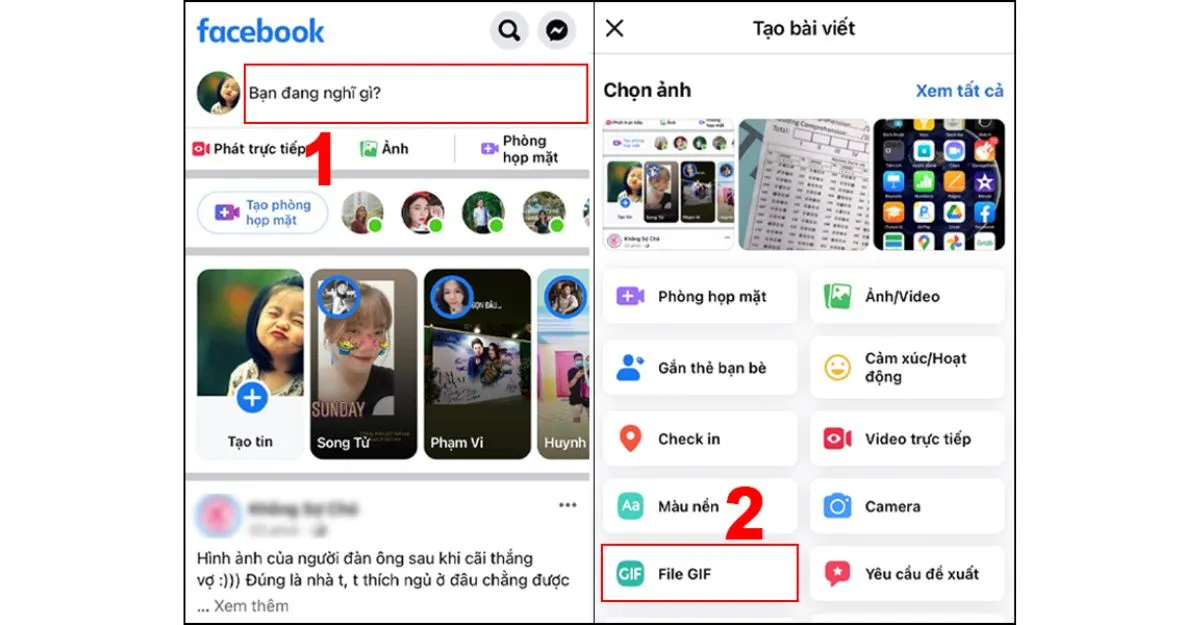 Hướng dẫn đăng tải tệp GIF lên Story Facebook bằng điện thoại di động
Hướng dẫn Tận dụng Nền tảng Thứ ba (GIPHY) để Tăng tính Sáng tạo
GIPHY là kho tàng GIF lớn nhất thế giới. Nó cung cấp API và tính năng chia sẻ trực tiếp. Việc sử dụng GIPHY giúp bạn tiếp cận nguồn tài nguyên phong phú hơn.
Chia sẻ GIF từ GIPHY trực tiếp lên Story Facebook
Đây là cách chính thống để đưa GIF từ GIPHY lên Facebook. Nó đảm bảo đường dẫn và chất lượng.
- Bước 1: Truy cập Trang web GIPHY. Mở trình duyệt và truy cập
https://giphy.com/. Hoặc bạn dùng ứng dụng GIPHY trên điện thoại. - Bước 2: Tìm kiếm và Chọn GIF. Dùng thanh tìm kiếm để tìm GIF mong muốn. Nhấn vào GIF đó để mở trang chi tiết.
- Bước 3: Sử dụng Tính năng Chia sẻ. Dưới GIF, bạn sẽ thấy các biểu tượng mạng xã hội. Tìm và nhấn vào biểu tượng Facebook.
- Bước 4: Lựa chọn Vị trí Đăng. GIPHY sẽ chuyển hướng bạn đến ứng dụng Facebook. Một cửa sổ pop-up sẽ hỏi nơi bạn muốn chia sẻ. Chọn “Tin của bạn” (Your Story).
- Bước 5: Chỉnh sửa và Xuất bản. GIF sẽ xuất hiện trên giao diện Story. Bạn có thể thêm văn bản, sticker khác. Sau đó, nhấn “Đăng”. Phương pháp này rất nhanh chóng và tiện lợi.
Lưu GIF từ GIPHY và Tải lên Thủ công (Giải pháp thay thế)
Đôi khi, tính năng chia sẻ trực tiếp gặp lỗi. Việc lưu tệp và tải lên thủ công là giải pháp.
- Bước 1: Tải xuống Tệp GIF. Trên trang GIPHY, nhấp chuột phải (trên máy tính) hoặc giữ (trên điện thoại). Chọn “Lưu hình ảnh thành…” (Save image as…). Đảm bảo tệp được lưu ở định dạng
.gif. - Bước 2: Chuyển đổi Định dạng (Nếu cần). Một số ứng dụng Story bên thứ ba yêu cầu định dạng video (MP4). Bạn có thể dùng công cụ trực tuyến. Chuyển đổi GIF sang MP4 nếu cần thiết.
- Bước 3: Tải lên Story. Quay lại ứng dụng Facebook. Tải tệp đã lưu hoặc chuyển đổi lên giao diện Story. Đây là cách đăng tải một nội dung “có bản quyền” cá nhân. Nó không phụ thuộc vào kho Sticker tích hợp.
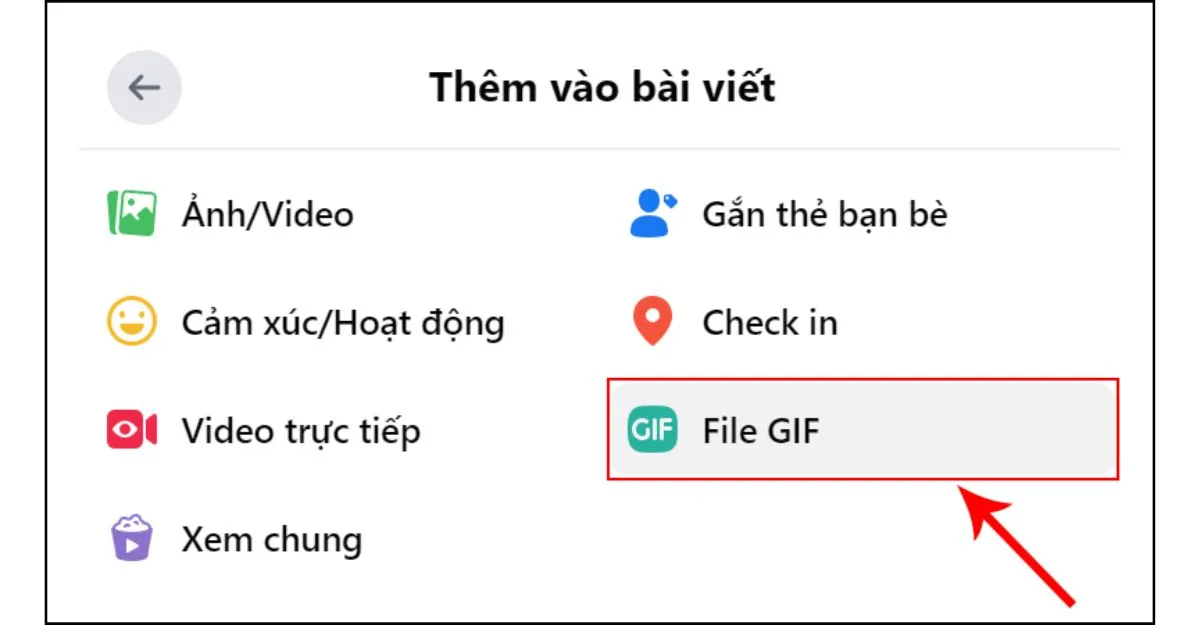 Quy trình đăng GIF lên Story Facebook qua giao diện máy tính
Các Vấn đề Kỹ thuật Thường Gặp và Cách Khắc phục
Quá trình đăng cách đăng gif lên story facebook không phải lúc nào cũng suôn sẻ. Nhiều vấn đề kỹ thuật có thể xảy ra. Nắm vững cách khắc phục giúp bạn tiết kiệm thời gian.
GIF bị biến thành ảnh tĩnh hoặc video không lặp
Đây là vấn đề phổ biến nhất. Nó xảy ra khi Facebook cố gắng tối ưu hóa hiệu suất.
- Nguyên nhân: Facebook tự động nén. Nó chuyển các tệp
.gifnặng thành video.mp4. Video này thường chỉ lặp lại 1-2 lần. Hoặc nó không giữ được thuộc tính lặp vô hạn. - Khắc phục: Ưu tiên sử dụng kho GIF Sticker tích hợp của Facebook. Các GIF này đã được tối ưu trước. Nếu bắt buộc dùng tệp riêng, hãy dùng các công cụ chuyển đổi. Chuyển GIF sang video lặp ngắn (Boilerplate Video). Sau đó tải video này lên Story. Đảm bảo kích thước tệp GIF gốc không quá lớn (dưới 10MB).
Lỗi không tìm thấy GIF trên thanh Sticker
Nhiều người dùng không thấy tùy chọn GIF hoặc tìm kiếm không hoạt động.
- Nguyên nhân: Lỗi đồng bộ hóa ứng dụng. Hoặc ứng dụng Facebook chưa được cập nhật. Lỗi kết nối mạng cũng là một nguyên nhân.
- Khắc phục:
- Cập nhật Ứng dụng: Truy cập App Store hoặc Google Play. Kiểm tra và cập nhật ứng dụng Facebook lên phiên bản mới nhất.
- Xóa bộ nhớ đệm: Xóa bộ nhớ đệm (cache) của ứng dụng Facebook. Điều này có thể giải quyết lỗi đồng bộ hóa.
- Kiểm tra Giới hạn Khu vực: Một số tính năng có thể bị giới hạn theo khu vực. Tuy nhiên, tính năng GIF thường có sẵn toàn cầu.
Kích thước và Tỷ lệ khung hình chuẩn cho Story GIF
Story có một tỷ lệ khung hình chuẩn. Tuân thủ nó giúp Story hiển thị chất lượng cao nhất.
- Tỷ lệ Chuẩn: 9:16 (dọc). Độ phân giải khuyến nghị là 1080 x 1920 pixel.
- Tối ưu GIF Sticker: Khi dùng Sticker GIF, Facebook tự điều chỉnh. Tuy nhiên, nếu dùng tệp GIF nền, hãy căn chỉnh theo tỷ lệ 9:16. GIF quá nhỏ sẽ bị mờ khi phóng to. GIF quá lớn sẽ bị cắt xén. Luôn kiểm tra giao diện xem trước. Đảm bảo chất lượng video không bị giảm.
Tối ưu Hóa Story Facebook với GIF (Mẹo Chuyên nghiệp)
Việc đăng GIF không chỉ là kỹ thuật. Nó còn là nghệ thuật. Sử dụng GIF một cách chiến lược giúp Story của bạn nổi bật.
Nguyên tắc Vàng khi chọn GIF
Lựa chọn GIF phải có mục đích. Nó không chỉ đơn thuần là trang trí.
- Tính Liên quan: GIF phải liên quan đến nội dung Story. Đừng dùng GIF hài hước một cách ngẫu hứng. Nó có thể làm loãng thông điệp chính.
- Tốc độ và Vòng lặp: Chọn GIF có tốc độ vừa phải. Vòng lặp ngắn và rõ ràng. Tránh các GIF quá phức tạp. Chúng có thể gây rối mắt người xem.
- Chất lượng Hình ảnh: Chọn GIF có độ phân giải tốt. Nó phải hiển thị rõ ràng trên màn hình điện thoại. Điều này đảm bảo trải nghiệm người dùng tốt hơn.
Lồng ghép GIF với văn bản và âm nhạc
Sự kết hợp các yếu tố sẽ tạo nên một Story hoàn chỉnh.
- Văn bản Bổ trợ: Dùng văn bản để giải thích hoặc làm rõ ý nghĩa của GIF. Văn bản và GIF nên hỗ trợ lẫn nhau. Chúng không được cạnh tranh sự chú ý.
- Bối cảnh Âm nhạc: Âm nhạc tạo ra bối cảnh cảm xúc. Nó giúp tăng hiệu quả của GIF. Một GIF vui vẻ nên đi kèm với nhạc nền sôi động. Âm nhạc là yếu tố quan trọng để tăng cường tương tác người dùng.
Sử dụng GIF tùy chỉnh để xây dựng Thương hiệu Cá nhân/Doanh nghiệp
Các thương hiệu lớn thường dùng GIF riêng. Đây là cách tuyệt vời để tăng nhận diện.
- Tạo GIF Thương hiệu: Thiết kế các GIF độc quyền. Chúng chứa logo, slogan, hoặc nhân vật đại diện. Sử dụng trình tạo GIF chuyên nghiệp cho mục đích này.
- Đăng ký GIPHY: Đăng ký tài khoản thương hiệu trên GIPHY. Tải các GIF tùy chỉnh của bạn lên đó. Khi được GIPHY chấp thuận, GIF của bạn sẽ xuất hiện. Chúng sẽ có mặt trong kho Sticker của Facebook và Instagram. Điều này giúp người dùng dễ dàng tìm thấy và sử dụng GIF của bạn.
- Liên hệ với LeOn-Live: Đối với các buổi livestream hoặc webcast chuyên nghiệp, LeOn-Live cung cấp giải pháp. Việc sử dụng các GIF phản ứng tức thời (reaction GIFs) của riêng sự kiện sẽ rất hiệu quả. Nó tạo sự đồng nhất và chuyên nghiệp.
Phân tích Hiệu suất Story có GIF
Việc phân tích giúp bạn điều chỉnh chiến lược nội dung.
- Theo dõi Insight: Sử dụng tính năng Insight của Facebook. Theo dõi chỉ số Lượt xem, Lượt thoát (Exit Rate), và Lượt trả lời (Replies).
- Đánh giá: Story có GIF hoạt hình có tỷ lệ tương tác cao hơn không? Loại GIF nào (hài hước, phản ứng, thông tin) hoạt động tốt nhất? Dựa trên dữ liệu này, bạn có thể tối ưu hóa cách đăng gif lên story facebook trong tương lai. Điều chỉnh nội dung dựa trên hiệu suất thực tế.
Tóm lại, cách đăng gif lên story facebook có thể được thực hiện qua nhiều phương pháp. Từ việc sử dụng kho Sticker tích hợp đến việc tải lên các tệp .gif tùy chỉnh. Phương pháp nhanh và ổn định nhất là dùng kho Sticker có sẵn. Nó được cung cấp thông qua GIPHY. Đối với nội dung thương hiệu, việc tạo và đăng ký GIF tùy chỉnh lên GIPHY là tối ưu. Bằng cách áp dụng các mẹo tối ưu hóa, bạn sẽ tạo ra những Story thu hút. Story của bạn sẽ có tính giải trí cao. Nó đồng thời mang lại chất lượng video tốt nhất cho người xem. Hãy bắt đầu thử nghiệm và đưa GIF hoạt hình vào Story cá nhân của bạn ngay hôm nay.
Ngày Cập Nhật Tháng mười một 19, 2025 by Vinh Vê Vê

Vinh Vê Vê là một nhà sáng lập leon-live.com và là một trong những người tiên phong trong lĩnh vực đánh giá (review) công nghệ với 9 năm kinh nghiệm tại Việt Nam.