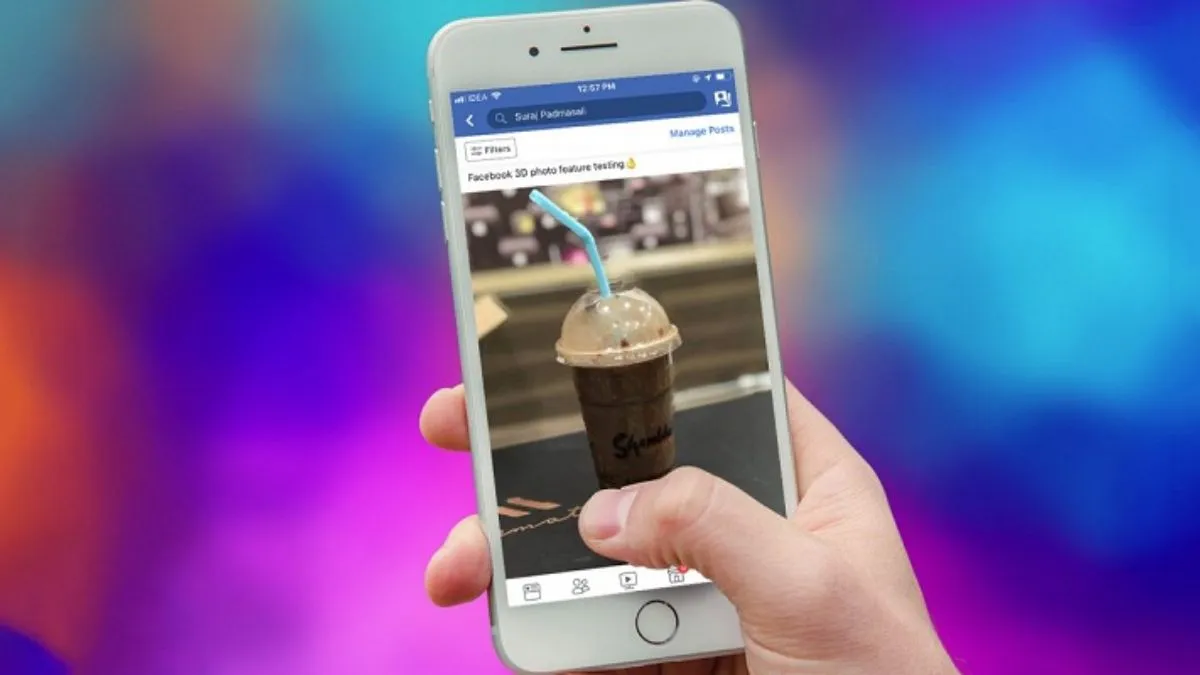
Cách Đăng Ảnh Nét Lên Facebook Chuẩn HD: Giải Pháp Toàn Diện Cho Ảnh Bị Vỡ Trên Mọi Thiết Bị
Nhiều người dùng gặp tình trạng ảnh bị mờ, nhòe hoặc vỡ nét sau khi tải lên mạng xã hội. Đây là vấn đề nan giải, đặc biệt đối với những người làm nội dung hay kinh doanh. Bài viết này cung cấp hướng dẫn chuyên sâu về cách đăng ảnh nét lên facebook trên iPhone, Android và máy tính. Chúng tôi sẽ đi sâu vào nguyên tắc nén ảnh của Facebook, từ đó đưa ra giải pháp toàn diện để giữ trọn vẹn chất lượng ảnh gốc. Việc tối ưu chất lượng hình ảnh là bước đi cốt lõi để duy trì sự chuyên nghiệp của thương hiệu. Nắm vững kích thước chuẩn và các thiết lập HD sẽ giúp mọi bức ảnh bạn chia sẻ luôn sắc nét như mong muốn.
Vì Sao Ảnh/Video Bị Mất Nét Khi Đăng Lên Facebook? (Phân Tích Chuyên Sâu Thuật Toán Nén)
Facebook áp dụng thuật toán nén ảnh và video mạnh mẽ để tối ưu tốc độ tải và tiết kiệm dung lượng lưu trữ. Khi bạn tải một file có dung lượng lớn, hệ thống sẽ tự động giảm kích thước và chất lượng file đó. Đây là nguyên nhân cốt lõi khiến ảnh sắc nét ban đầu bị mờ đi. Ví dụ, một bức ảnh 1MB có thể bị nén xuống chỉ còn dưới 100KB sau khi tải lên.
Nguyên nhân kỹ thuật nằm ở việc Facebook ưu tiên tốc độ hiển thị hơn chất lượng hình ảnh tuyệt đối.
Các yếu tố chính dẫn đến tình trạng ảnh bị mờ bao gồm:
- Thuật toán nén: Facebook luôn nén ảnh. Nếu ảnh gốc không đạt kích thước chuẩn, quá trình nén sẽ diễn ra nhiều lần, gây giảm chất lượng đáng kể.
- Cài đặt ứng dụng: Người dùng chưa kích hoạt tùy chọn “Tải ảnh lên ở dạng HD” trong cài đặt ứng dụng Facebook trên thiết bị di động.
- Định dạng file: Ảnh định dạng JPG dễ bị nén nhiều lần hơn so với PNG. PNG bảo toàn chi tiết và màu sắc tốt hơn.
- Kết nối mạng kém: Đường truyền Internet không ổn định hoặc quá chậm khiến ứng dụng tự động giảm chất lượng ảnh để việc tải lên được hoàn tất.
- Chất lượng ảnh gốc thấp: Nếu ảnh nguồn đã bị mờ, Facebook sẽ không thể cải thiện được.
Việc hiểu rõ cơ chế này là bước đầu tiên để làm chủ cách đăng ảnh nét lên facebook. Bạn cần chủ động can thiệp vào quy trình trước và trong khi đăng tải.
Phân tích nguyên nhân ảnh bị mờ khi đăng lên Facebook
Nguyên Tắc Vàng Giữ Chất Lượng Ảnh Tối Đa Trước Khi Tải Lên
Chất lượng hình ảnh phải được đảm bảo ngay từ khâu chuẩn bị, không chỉ là thao tác khi đăng bài. Việc này đặc biệt quan trọng với các sự kiện livestream hoặc webcast, nơi chất lượng hình ảnh phản ánh trực tiếp sự chuyên nghiệp của thương hiệu.
Tối Ưu Hóa Kích Thước Ảnh (Điều Kiện Bắt Buộc)
Kích thước là yếu tố quyết định ảnh có bị nén hay không. Facebook sẽ không nén thêm đối với ảnh có chiều ngang đạt chuẩn. Kích thước chiều ngang khuyến nghị là 2048px.
- Ảnh bài đăng: Chiều ngang tối đa là 2048px. Khi ảnh gốc có chiều ngang đúng 2048px hoặc nhỏ hơn một chút (ví dụ 1080px, 960px, 720px), thuật toán sẽ xử lý ít hơn.
- Ảnh bìa (Cover Photo): Tối ưu nhất là 820px x 312px trên máy tính và 640px x 360px trên điện thoại.
- Ảnh Đại diện (Profile Picture): Hiển thị tốt nhất khi có kích thước tối thiểu 180px x 180px, tỉ lệ 1:1.
- Album ảnh/Bài đăng đa ảnh: Nên sử dụng ảnh vuông (1:1) hoặc ảnh có tỉ lệ chuẩn (4:5 hoặc 3:2).
Việc điều chỉnh kích thước ảnh trước khi đăng giúp bạn vượt qua cơ chế nén tự động của Facebook. Bạn có thể sử dụng các phần mềm chỉnh sửa ảnh chuyên nghiệp như Photoshop hoặc các công cụ online để resize ảnh về chiều ngang 2048px.
Lựa Chọn Định Dạng File PNG Thay Cho JPG
Định dạng file đóng vai trò quan trọng trong cách đăng ảnh nét lên facebook.
- JPG (JPEG): Là định dạng nén mất dữ liệu. Mỗi lần chỉnh sửa hoặc nén, chất lượng ảnh sẽ giảm đi. Facebook thường nén JPG nhiều lần.
- PNG: Là định dạng nén không mất dữ liệu. PNG giữ lại độ chi tiết cao hơn và màu sắc chính xác hơn, đặc biệt đối với ảnh có đồ họa, chữ viết, hoặc nền đơn sắc.
Sử dụng PNG cho ảnh cần độ nét cao. Đối với ảnh chụp thông thường, JPG vẫn chấp nhận được nếu đã tối ưu kích thước.
Thiết Lập Color Profile sRGB
Nếu bạn là nhiếp ảnh gia hoặc nhà thiết kế, hãy đảm bảo ảnh của bạn sử dụng Color Profile sRGB thay vì Adobe RGB. sRGB là không gian màu tiêu chuẩn cho web và thiết bị di động. Nếu dùng Adobe RGB, màu sắc hiển thị trên Facebook có thể bị thay đổi, gây ra tình trạng màu nhạt hoặc sai lệch.
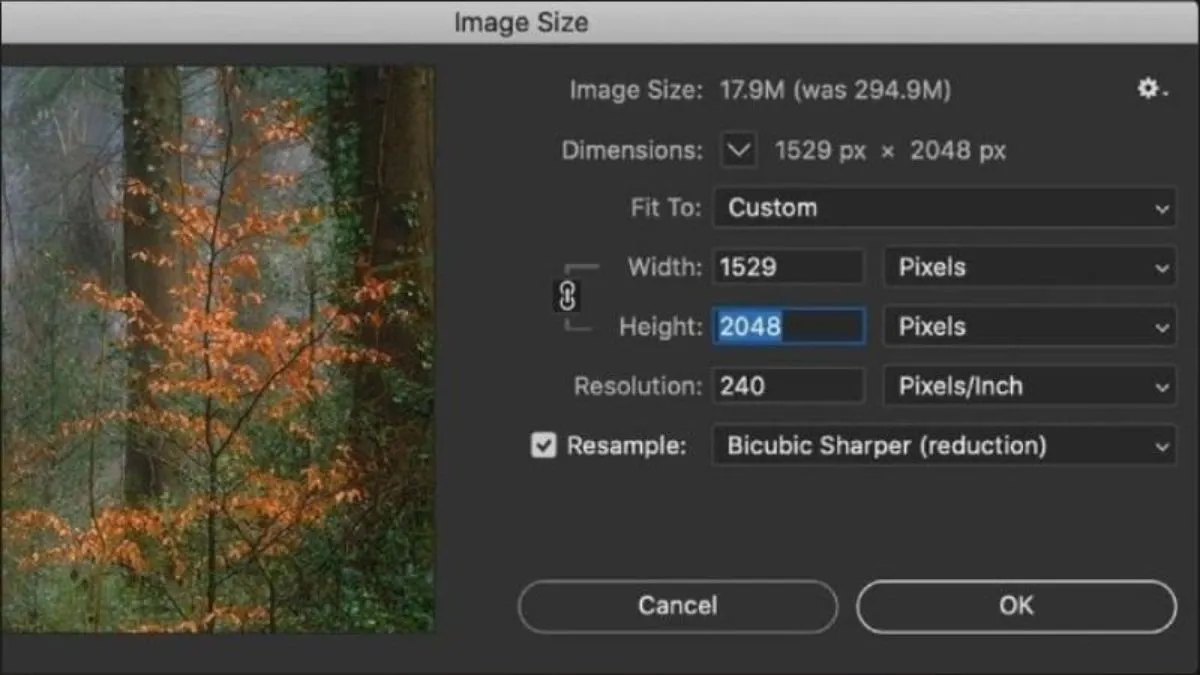 Hướng dẫn chỉnh lại kích thước ảnh chuẩn 2048px trước khi đăng Facebook
Hướng Dẫn Toàn Diện cách đăng ảnh nét lên facebook Trên Mọi Nền Tảng
Để giữ chất lượng ảnh không bị vỡ, người dùng cần thay đổi thiết lập trong chính ứng dụng Facebook. Thao tác này là điều kiện tiên quyết để đảm bảo ảnh được tải lên với chất lượng HD hoặc cao nhất có thể.
Thiết Lập Chất Lượng Cao Trên Ứng Dụng Di Động (iOS & Android)
Thiết bị di động là nơi người dùng đăng ảnh nhiều nhất. Bạn cần kiểm tra và kích hoạt tính năng tải ảnh HD trong mục cài đặt. Các bước thực hiện tương tự nhau trên cả iOS (iPhone/iPad) và Android.
Đối với điện thoại Android
- Mở ứng dụng Facebook trên thiết bị Android.
- Nhấn vào biểu tượng Menu (ba dấu gạch ngang) ở góc trên bên phải.
- Cuộn xuống và chọn Cài đặt & Quyền riêng tư.
- Tiếp tục chọn Cài đặt.
- Tìm và nhấn vào mục File phương tiện và danh bạ hoặc File phương tiện.
- Trong mục này, hãy đảm bảo bạn đã bật cả hai tùy chọn: Tải video lên ở dạng HD và Tải ảnh lên ở dạng HD. Việc bật tính năng này sẽ ghi đè lên cài đặt mặc định của Facebook.
Đối với điện thoại iPhone và iPad (iOS)
- Khởi động ứng dụng Facebook trên iPhone hoặc iPad.
- Nhấn vào biểu tượng Menu (ba dấu gạch ngang) ở góc dưới bên phải.
- Chọn Cài đặt & Quyền riêng tư, sau đó nhấn Cài đặt.
- Kéo xuống tìm mục File phương tiện và danh bạ.
- Nhấn vào mục Video và ảnh.
- Tại đây, hãy bật các thanh gạt cho tùy chọn Tải ảnh lên ở dạng HD và Tải video lên ở dạng HD.
Các bước này đảm bảo Facebook sử dụng phiên bản ảnh chất lượng cao nhất mà thiết bị của bạn cung cấp.
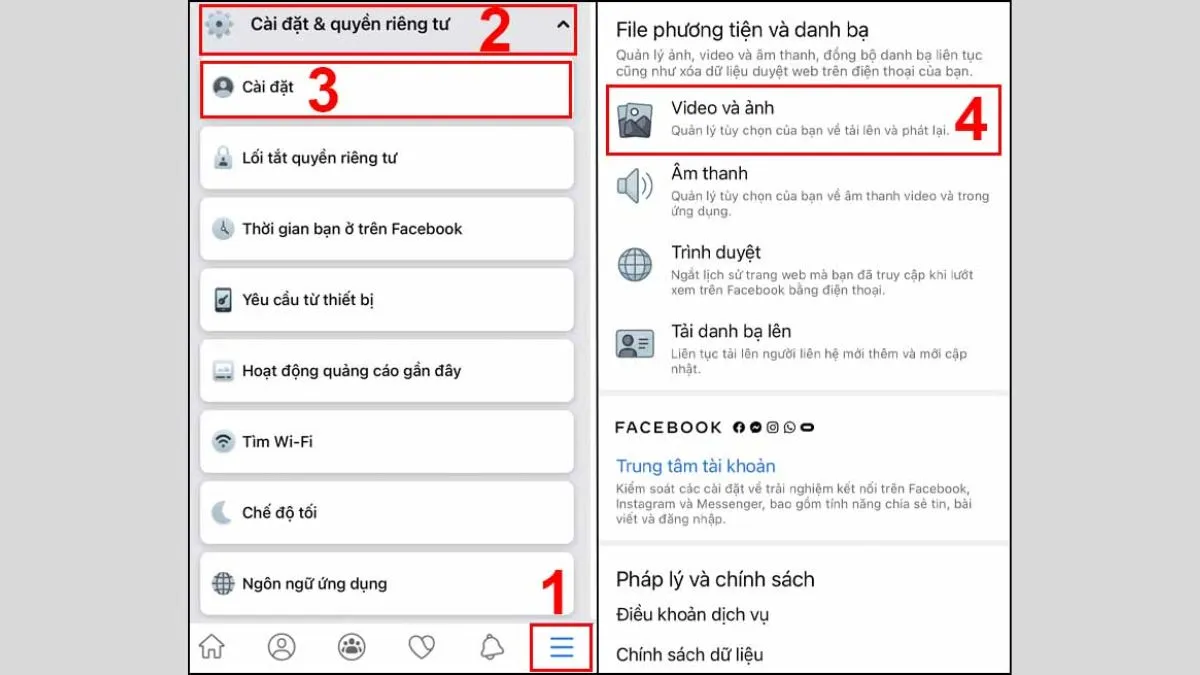 Các bước bật chế độ HD để đăng ảnh nét trên Facebook bằng iPhone/iPad
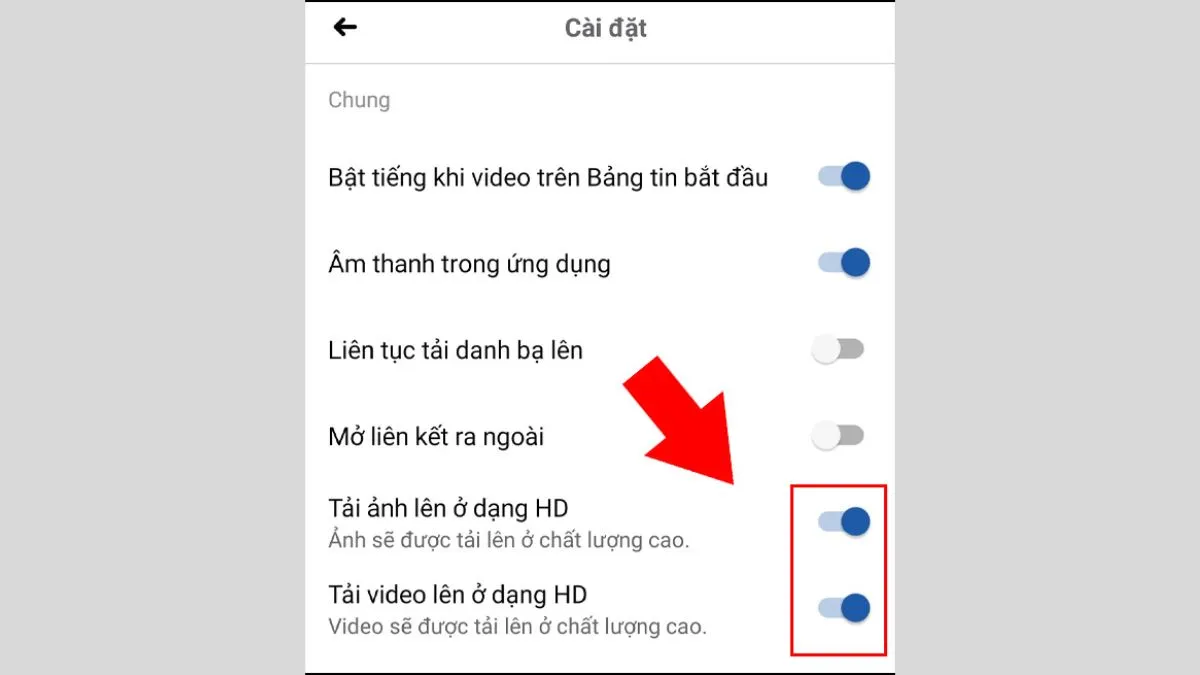 Hướng dẫn bật tải ảnh HD trên Android bước cuối
Tối Ưu Hóa Cài Đặt Upload Ảnh Bằng Máy Tính (Desktop)
Dù bạn đăng ảnh qua trình duyệt web trên máy tính, Facebook vẫn có một số cài đặt chất lượng mặc định cần điều chỉnh, đặc biệt cho video và hiển thị.
- Truy cập Facebook trên trình duyệt web và đăng nhập tài khoản.
- Nhấn vào biểu tượng Mũi tên xuống ở góc trên bên phải.
- Chọn Cài đặt & Quyền riêng tư, sau đó chọn Cài đặt.
- Tìm và chọn mục Video (hoặc Video và ảnh tùy giao diện).
- Trong mục Chất lượng mặc định của video, bạn nên chọn HD (Chất lượng cao).
Mặc dù tùy chọn này chủ yếu dành cho video, nhưng nó ảnh hưởng đến cách Facebook xử lý chất lượng phương tiện nói chung trên giao diện máy tính. Để đảm bảo chất lượng ảnh tốt nhất, hãy sử dụng trình duyệt web để đăng ảnh đã được resize chuẩn 2048px thay vì dùng giao diện Desktop App.
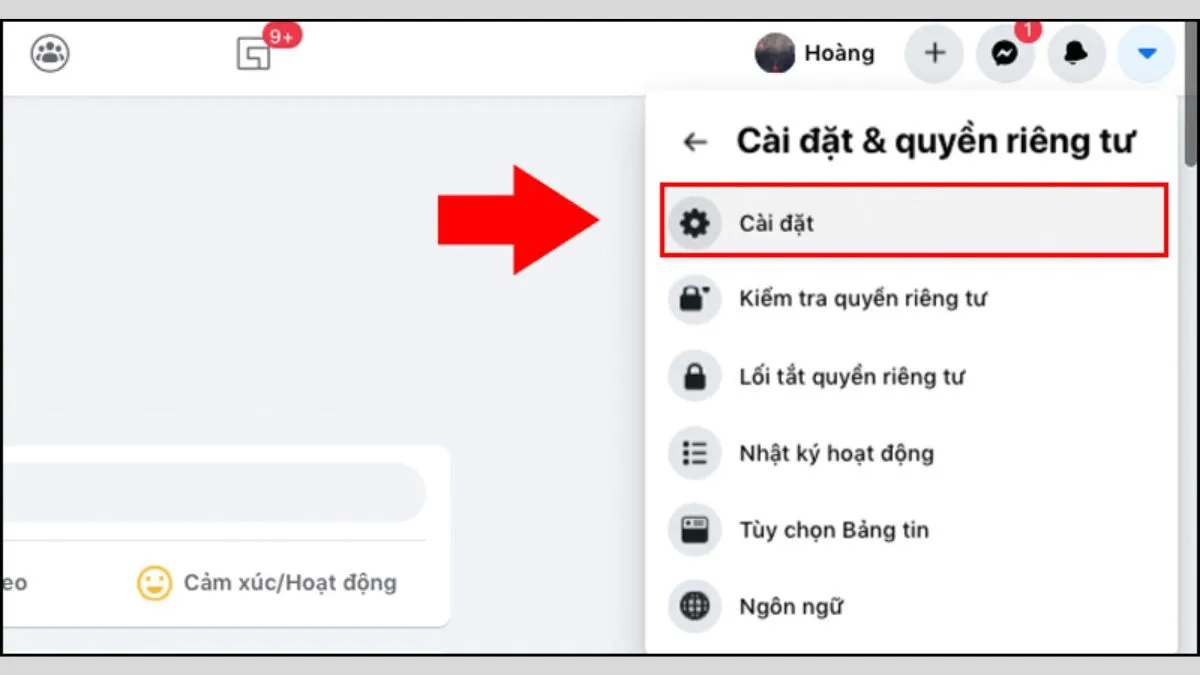 Tối ưu cài đặt chất lượng ảnh HD trên Facebook bằng giao diện máy tính
Chiến Lược Đặc Biệt Cho Story và Livestream (Bối Cảnh LeOn-Live)
Đối với các thương hiệu hoặc cá nhân thường xuyên sử dụng tính năng Story và Video trực tiếp, chất lượng hình ảnh/video là yếu tố sống còn.
Đăng Ảnh Story Facebook Chất Lượng Cao
Story (Tin) là định dạng hiển thị toàn màn hình, yêu cầu chất lượng cao hơn để không bị vỡ.
- Tỷ lệ khung hình: Tối ưu nhất là 9:16 (ví dụ: 1080px x 1920px). Đảm bảo ảnh của bạn được crop đúng tỷ lệ này trước khi tải lên.
- Sử dụng Trình duyệt (Đối với MacBook): Một số chuyên gia khuyên nên sử dụng trình duyệt Safari hoặc Chrome để đăng ảnh lên Story Facebook. Việc này đôi khi giúp bỏ qua một số bước nén khắt khe của ứng dụng.
- Chất lượng file: Tiếp tục ưu tiên định dạng PNG.
Việc chuẩn hóa tỷ lệ 9:16 sẽ đảm bảo ảnh không bị Facebook tự động căn chỉnh, kéo dãn, hoặc crop làm giảm chất lượng.
 Mẹo đăng ảnh Story Facebook chất lượng cao chuẩn tỉ lệ 9:16
Tầm Quan Trọng Của Chất Lượng Ảnh/Video Trong Webcast
LeOn-Live là một nền tảng chuyên nghiệp về webcast và livestream. Đối với các doanh nghiệp vừa và nhỏ (SME) tổ chức hội thảo, ra mắt sản phẩm, hoặc sự kiện trực tuyến, chất lượng hình ảnh/video là đại diện cho hình ảnh thương hiệu.
- Sử dụng Bitrate Cao: Khi Livestream, bạn cần đảm bảo Bitrate (tốc độ dữ liệu) của luồng video đầu ra được cài đặt cao. Mặc dù Facebook nén lại, Bitrate cao sẽ cung cấp nhiều dữ liệu gốc hơn cho thuật toán xử lý.
- Độ phân giải Gốc: Luôn phát video ở độ phân giải 1080p nếu có thể. Mặc dù Facebook thường hiển thị tối đa 720p hoặc 1080p, việc giữ nguồn gốc chất lượng cao là cần thiết.
- Hình ảnh Thumbnail Chuyên Nghiệp: Ảnh thumbnail (ảnh đại diện cho video/webcast) phải được tối ưu chuẩn kích thước và định dạng PNG để thu hút người xem, vì đây là ấn tượng đầu tiên.
Chất lượng hình ảnh/video không bị vỡ nát trên Facebook giúp các nội dung của SME trên LeOn-Live truyền tải một cách trọn vẹn và uy tín hơn.
Các Mẹo Chuyên Nghiệp Để Đảm Bảo Ảnh Luôn Sắc Nét (Tóm Tắt Giải Pháp)
Để tối đa hóa chất lượng ảnh và video, bạn nên kết hợp nhiều giải pháp. Cách đăng ảnh nét lên facebook thành công là sự tổng hòa của chuẩn bị kỹ thuật và thiết lập ứng dụng.
Đảm Bảo Kết Nối Mạng Ổn Định
Trong trường hợp kết nối mạng (Wi-Fi hoặc 4G/5G) quá chậm, Facebook sẽ tự động giảm chất lượng file tải lên để đảm bảo tốc độ. Hãy luôn kiểm tra tốc độ mạng trước khi đăng ảnh, video có dung lượng lớn. Ưu tiên sử dụng Wi-Fi tốc độ cao và ổn định.
Tải Ảnh Với Định Dạng PNG (Ưu tiên tuyệt đối)
Như đã đề cập, PNG là định dạng bảo toàn chất lượng ảnh tốt nhất. Nếu ảnh của bạn là JPG, hãy chuyển đổi sang PNG (với chiều ngang 2048px) trước khi đăng để tránh nén nhiều lần.
Sử Dụng Tính Năng Album (Tải lên nhiều ảnh cùng lúc)
Khi bạn tải nhiều ảnh lên cùng lúc dưới dạng Album, Facebook có xu hướng nén nhẹ hơn so với việc tải từng ảnh riêng lẻ. Đây là một mẹo nhỏ nhưng hiệu quả cho những người cần đăng một loạt ảnh chất lượng cao.
Tránh Chỉnh Sửa Quá Mức Bằng Ứng Dụng Bên Thứ Ba
Các ứng dụng chỉnh sửa ảnh miễn phí đôi khi đã tự động nén ảnh khi lưu ra. Điều này tạo ra một bức ảnh “mờ” lần thứ nhất. Khi tải lên Facebook, nó sẽ bị nén lần thứ hai, dẫn đến chất lượng giảm nghiêm trọng. Hãy giữ ảnh ở chất lượng gốc (hoặc tối thiểu nhất là đã resize về 2048px và lưu dưới dạng PNG) trước khi đăng.
 Tóm tắt các cách đăng ảnh Facebook nét, đẹp không bị vỡ
Việc đăng ảnh chất lượng cao lên Facebook không chỉ là vấn đề kỹ thuật cá nhân mà còn là yêu cầu cơ bản trong truyền thông chuyên nghiệp. Để thực hiện thành công cách đăng ảnh nét lên facebook trên iPhone, Android, hay máy tính, bạn cần kết hợp cả ba yếu tố: tối ưu hóa kích thước ảnh chuẩn 2048px (với định dạng PNG), kích hoạt tính năng tải ảnh HD trong cài đặt ứng dụng, và đảm bảo kết nối mạng ổn định. Áp dụng các nguyên tắc này một cách nghiêm ngặt sẽ giúp mọi hình ảnh bạn chia sẻ luôn sắc nét, thể hiện sự chuyên nghiệp và uy tín của bạn hoặc thương hiệu của bạn trong mọi bài đăng.
Ngày Cập Nhật Tháng mười một 25, 2025 by Vinh Vê Vê

Vinh Vê Vê là một nhà sáng lập leon-live.com và là một trong những người tiên phong trong lĩnh vực đánh giá (review) công nghệ với 9 năm kinh nghiệm tại Việt Nam.