cách đăng ảnh lên facebook chất lượng cao: Hướng Dẫn Chi Tiết A-Z Giúp Ảnh Của Bạn Luôn Sắc Nét
Việc đăng ảnh lên Facebook luôn đi kèm với rủi ro bị giảm chất lượng nghiêm trọng. Đây là vấn đề nan giải với các nhiếp ảnh gia và doanh nghiệp muốn duy trì hình ảnh thương hiệu chuyên nghiệp. Để khắc phục, bạn cần nắm rõ thuật toán nén Facebook và áp dụng kỹ thuật chuẩn hóa kích thước trước khi tải lên. Bài viết này sẽ cung cấp hướng dẫn toàn diện về cách đăng ảnh lên facebook chất lượng cao, từ việc thiết lập ứng dụng đến các tiêu chuẩn kích thước tối ưu 2048px chuyên nghiệp. Nắm vững quy trình này là bước cuối cùng quan trọng để đảm bảo ảnh của bạn hiển thị hoàn hảo nhất trên nền tảng mạng xã hội lớn nhất thế giới.
Hiểu Rõ Thuật Toán Nén Ảnh Của Facebook
Nhiều người dùng thường thắc mắc tại sao ảnh gốc sắc nét khi đăng lên Facebook lại bị mờ hoặc vỡ hạt. Vấn đề nằm ở thuật toán nén ảnh tự động của Facebook. Mục tiêu của nền tảng là tối ưu hóa tốc độ tải và giảm gánh nặng lưu trữ.
Quá trình này diễn ra khi hệ thống phát hiện ảnh của bạn vượt quá các ngưỡng kỹ thuật đã quy định. Khi một bức ảnh lớn được tải lên, Facebook sẽ tự động xử lý. Nó giảm cả độ phân giải và chất lượng tệp (bitrate) để tạo ra phiên bản nhẹ hơn.
Sự can thiệp tự động này thường gây ra các lỗi như mất chi tiết, biến dạng màu sắc, hoặc xuất hiện nhiễu (artifacts) ở các vùng chuyển màu phức tạp. Chính vì vậy, người dùng cần chuẩn bị ảnh theo đúng quy tắc kỹ thuật của Facebook. Làm chủ các quy tắc này giúp bạn vượt qua cơ chế nén ảnh khắt khe.
Kích Thước Ảnh Tối Ưu Cho Các Loại Bài Đăng
Facebook có các tiêu chuẩn kích thước khác nhau cho từng loại bài đăng. Việc căn chỉnh đúng tỷ lệ khung hình và độ phân giải là bước đầu tiên để giữ chất lượng ảnh.
Kích Thước Khuyến Nghị:
- Ảnh bài đăng thông thường (ngang): Cạnh dài nhất nên là 2048px. Facebook cũng hỗ trợ 960px và 720px nhưng 2048px là lựa chọn tốt nhất cho chất lượng cao.
- Ảnh bài đăng vuông: Tốt nhất là 2048 x 2048px. Tỷ lệ 1:1 sẽ được giữ nguyên, tránh bị cắt xén.
- Ảnh Bìa (Cover Photo): Độ phân giải tối ưu là 820 x 312px (trên máy tính) và 640 x 360px (trên di động). Để đạt chất lượng cao nhất và tải nhanh, nên dùng 851 x 315px.
- Ảnh Đại Diện (Profile Picture): Hiển thị 170 x 170px trên desktop. Nên tải lên ảnh vuông lớn hơn, chẳng hạn 1080 x 1080px, để có chất lượng tốt.
Sử dụng đúng kích thước tối ưu sẽ khiến thuật toán của Facebook ít có lý do để can thiệp. Ảnh của bạn sẽ được giữ gần như nguyên vẹn.
Cơ Chế Giảm Chất Lượng (Compression) Hoạt Động Như Thế Nào
Facebook sử dụng thuật toán nén JPEG, một phương pháp nén mất mát (lossy compression). Điều này có nghĩa là mỗi lần nén, một lượng dữ liệu ảnh sẽ bị loại bỏ vĩnh viễn.
Nếu bạn tải lên một ảnh có độ phân giải rất cao, ví dụ 6000 x 4000px, Facebook sẽ thực hiện hai hành động. Đầu tiên, nó giảm kích thước xuống 2048px (hoặc thấp hơn). Thứ hai, nó giảm chất lượng nén (tăng mức độ nén JPEG). Hai hành động này kết hợp làm giảm chất lượng tổng thể của bức ảnh.
Để kiểm soát quá trình này, bạn cần phải tự mình nén ảnh. Hãy thực hiện nén một lần duy nhất với chất lượng cao nhất có thể. Định dạng tệp Định dạng PNG là lựa chọn tuyệt vời cho ảnh có đồ họa, chữ viết hoặc độ chuyển màu sắc ít, vì nó là định dạng không mất mát (lossless). Tuy nhiên, JPEG với chất lượng 80-90% là tiêu chuẩn chung.
Các Yếu Tố Kỹ Thuật Quyết Định Chất Lượng Ảnh Đăng Tải
Việc chuẩn bị một tệp ảnh hoàn hảo đòi hỏi sự chú ý đến nhiều yếu tố kỹ thuật. Đây không chỉ là về kích thước mà còn về cách tệp được mã hóa.
Độ phân giải và định dạng tệp là hai yếu tố quan trọng nhất. Ngoài ra, việc tinh chỉnh các cài đặt tải lên trong ứng dụng Facebook cũng không kém phần cần thiết.
Nếu bạn muốn ảnh của mình trông chuyên nghiệp, đặc biệt trong các hoạt động marketing trên mạng xã hội, bạn phải kiểm soát tất cả các biến số này. Đây là kiến thức cốt lõi giúp bạn đạt được chất lượng hiển thị tối đa.
Độ Phân Giải (Resolution) và Tỷ Lệ Khung Hình (Aspect Ratio)
Độ phân giải là tổng số pixel tạo nên hình ảnh. Facebook chủ yếu quan tâm đến chiều rộng (hoặc chiều dài) tối đa. Đối với ảnh thông thường, giới hạn là 2048px.
Tỷ lệ khung hình (Aspect Ratio) là mối quan hệ giữa chiều rộng và chiều cao. Nếu bạn đăng ảnh không chuẩn theo tỷ lệ thông dụng (ví dụ 4:3, 16:9, 1:1), Facebook có thể cắt (crop) ảnh. Việc cắt ảnh không mong muốn là một hình thức giảm chất lượng trải nghiệm.
Ví dụ:
- Ảnh ngang lý tưởng: 1200 x 900px (tỷ lệ 4:3) hoặc 1920 x 1080px (tỷ lệ 16:9). Khi tải lên, Facebook sẽ giữ nguyên tỷ lệ này và chỉ điều chỉnh nếu chiều rộng vượt quá 2048px.
Để đảm bảo ảnh không bị cắt, hãy luôn duy trì một tỷ lệ khung hình nhất quán. Bạn nên sử dụng các tỷ lệ phổ biến để Facebook dễ dàng hiển thị chúng. Điều này giúp ảnh của bạn trông đẹp nhất trên cả máy tính và thiết bị di động.
Định Dạng Tệp Tin: JPEG, PNG, HEIC
Việc chọn đúng định dạng tệp có thể tạo ra sự khác biệt lớn về chất lượng ảnh cuối cùng. Mỗi định dạng có ưu và nhược điểm riêng.
- JPEG: Là định dạng phổ biến nhất. Phù hợp cho ảnh chụp thực tế có nhiều màu sắc và chi tiết phức tạp. Khi xuất tệp, hãy giữ chất lượng nén (Quality) ở mức 80-90% để cân bằng giữa kích thước và chất lượng.
- PNG: Lý tưởng cho đồ họa, logo, ảnh có chữ, hoặc ảnh chỉ có một vài màu sắc. PNG là định dạng không mất mát, giúp giữ độ sắc nét tuyệt đối của các đường viền. Kích thước tệp PNG thường lớn hơn JPEG đáng kể.
- HEIC (HEIF): Định dạng mặc định trên iPhone và iPad. Mặc dù có hiệu quả nén cao, không phải tất cả các nền tảng đều hỗ trợ HEIC tốt. Luôn chuyển HEIC sang JPEG hoặc PNG trước khi đăng để đảm bảo tính tương thích và chất lượng.
Đối với ảnh thông thường, khuyến nghị nên dùng JPEG. Tuy nhiên, nếu bạn muốn độ sắc nét tối đa cho các hình ảnh thương hiệu (ví dụ: áp phích sự kiện LeOn-Live), hãy ưu tiên sử dụng PNG.
Cấu Hình Tải Ảnh Chất Lượng Cao Trong Ứng Dụng Facebook
Nhiều người bỏ qua một cài đặt đơn giản nhưng vô cùng quan trọng trong ứng dụng Facebook. Cài đặt này giúp bạn yêu cầu nền tảng giữ chất lượng tệp tin tốt hơn khi tải lên.
Đối với iOS:
- Mở ứng dụng Facebook.
- Chọn Menu (ba gạch ngang).
- Vào Cài đặt & Quyền riêng tư (Settings & Privacy).
- Chọn Cài đặt (Settings).
- Tìm và chọn Phương tiện (Media) hoặc Ảnh & Video (Photos & Videos).
- Bật tùy chọn Tải lên ảnh HD (Upload HD) và Tải lên video HD (Upload Video HD).
Đối với Android:
- Mở ứng dụng Facebook.
- Chọn Menu (ba gạch ngang).
- Vào Cài đặt & Quyền riêng tư (Settings & Privacy).
- Chọn Cài đặt (Settings).
- Tìm và chọn Phương tiện (Media).
- Bật tùy chọn Tải lên ảnh chất lượng cao (Upload Photos in High Quality).
Việc kích hoạt tùy chọn này là bắt buộc. Nó đảm bảo rằng, ngay cả khi ảnh của bạn đã được tối ưu, hệ thống của Facebook sẽ cố gắng giữ chất lượng tốt nhất có thể. Đây là bước đơn giản nhưng tạo ra hiệu quả hiển thị rõ rệt.
cách đăng ảnh lên facebook chất lượng cao Từ Thiết Bị Di Động
Hầu hết người dùng hiện nay đăng ảnh trực tiếp từ điện thoại. Do đó, việc tối ưu hóa quy trình trên di động là cực kỳ cần thiết. Quá trình này bao gồm việc sử dụng các ứng dụng chỉnh sửa chuyên nghiệp để resize ảnh hàng loạt một cách nhanh chóng.
Thiết bị di động thường chụp ảnh với độ phân giải rất cao, ví dụ 12MP (4000 x 3000px) trở lên. Kích thước này vượt xa ngưỡng 2048px của Facebook. Vì thế, cần một công cụ để giảm kích thước ảnh về mức tối ưu 2048px (chiều dài) hoặc 1080px (chiều rộng) cho Instagram trước khi tải lên.
Chuẩn Bị Ảnh Trước Khi Đăng Bằng Ứng Dụng Chuyên Nghiệp
Trước khi resize, bạn nên chỉnh sửa ảnh bằng các ứng dụng mạnh mẽ. Các ứng dụng này giúp xử lý màu sắc, độ sáng, và độ sắc nét.
Adobe Lightroom Mobile:
Lightroom là một tiêu chuẩn công nghiệp. Nó cho phép bạn chỉnh sửa ảnh RAW hoặc JPEG với độ chính xác cao.
- Chỉnh sửa cơ bản: Điều chỉnh Exposure, Contrast, Highlights, và Shadows.
- Làm sắc nét (Sharpening): Tăng nhẹ độ sắc nét, vì quá trình nén của Facebook có thể làm ảnh hơi mờ đi.
- Xuất file: Khi xuất, bạn có thể tự thiết lập kích thước ảnh. Chọn Kích thước tùy chỉnh (Custom Dimensions). Đặt chiều dài tối đa là 2048px và đảm bảo chất lượng JPEG ở mức 85-90%.
Snapseed (Google):
Snapseed là công cụ chỉnh sửa miễn phí nhưng rất mạnh mẽ.
- Cắt (Crop): Đảm bảo tỷ lệ khung hình phù hợp (ví dụ: 4:3, 1:1).
- Xuất file: Sau khi chỉnh sửa, chọn Xuất (Export). Snapseed cho phép thay đổi kích thước ảnh. Bạn nên chọn kích thước lớn nhất nhưng không vượt quá 2048px.
Việc tự mình xuất tệp đã được tối ưu hóa chất lượng là cách tốt nhất. Bạn đã kiểm soát được mức độ nén và độ phân giải cuối cùng.
Hướng Dẫn Chi Tiết Sử Dụng Công Cụ Hỗ Trợ Đổi Kích Thước Hàng Loạt
Đối với các nhiếp ảnh gia hoặc doanh nghiệp cần đăng hàng loạt ảnh (ví dụ: ảnh sự kiện, album cưới), việc resize từng ảnh là không khả thi. Công cụ đổi kích thước hàng loạt như Quick Resize & Watermark (hay Final Step – FS) sẽ giải quyết vấn đề này.
Quick Resize & Watermark (FS) là gì?
Đây là một ứng dụng di động (hiện tại dành cho Android) được thiết kế đặc biệt. Mục đích của nó là chuẩn hóa kích thước hàng loạt ảnh để đăng lên mạng xã hội. Ứng dụng này giữ chất lượng gốc gần như tối đa.
Các bước thực hiện:
-
Cài đặt Ứng dụng: Tải Quick Resize & Watermark từ kho ứng dụng Android.
-
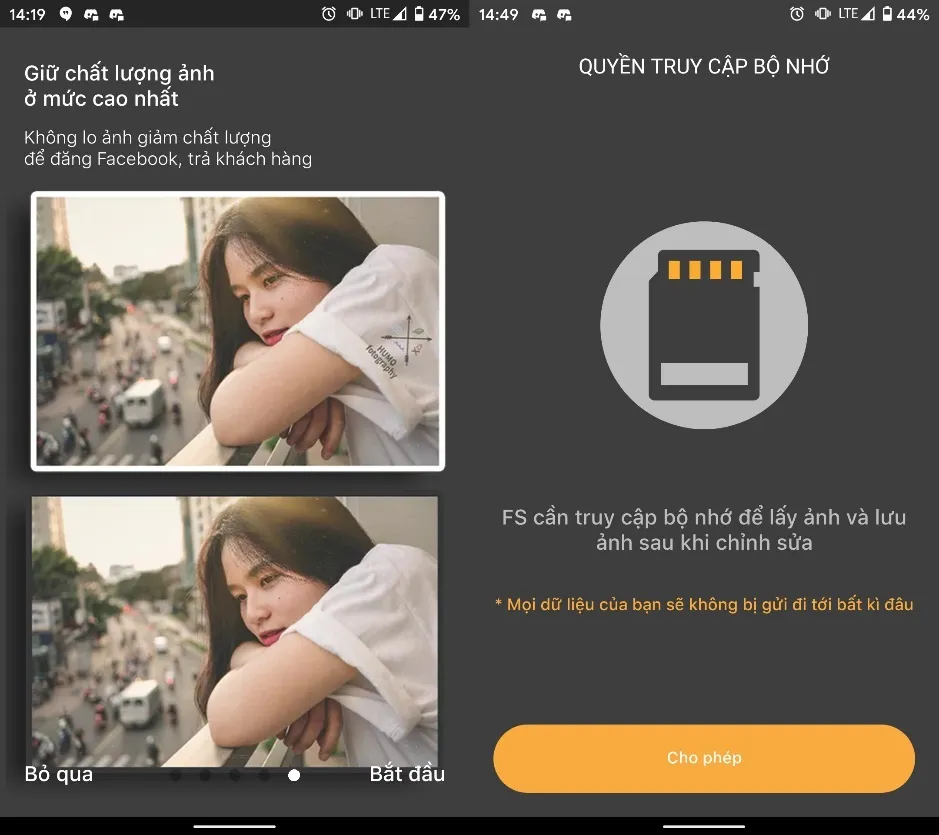
Cấp Quyền Truy Cập: Ở lần đầu sử dụng, ứng dụng sẽ yêu cầu quyền truy cập vào bộ nhớ điện thoại. Bạn phải nhấn Cho phép để ứng dụng có thể đọc và lưu trữ ảnh.
Màn hình cấp quyền truy cập bộ nhớ cho ứng dụng đổi kích thước ảnh -
Chọn Ảnh Cần Xử Lý: Chạm vào màn hình chính để mở thư viện ảnh. Chọn một hoặc nhiều ảnh mà bạn muốn thay đổi kích thước. Sau khi chọn, bấm nút Resize (thường nằm ở góc dưới bên phải).
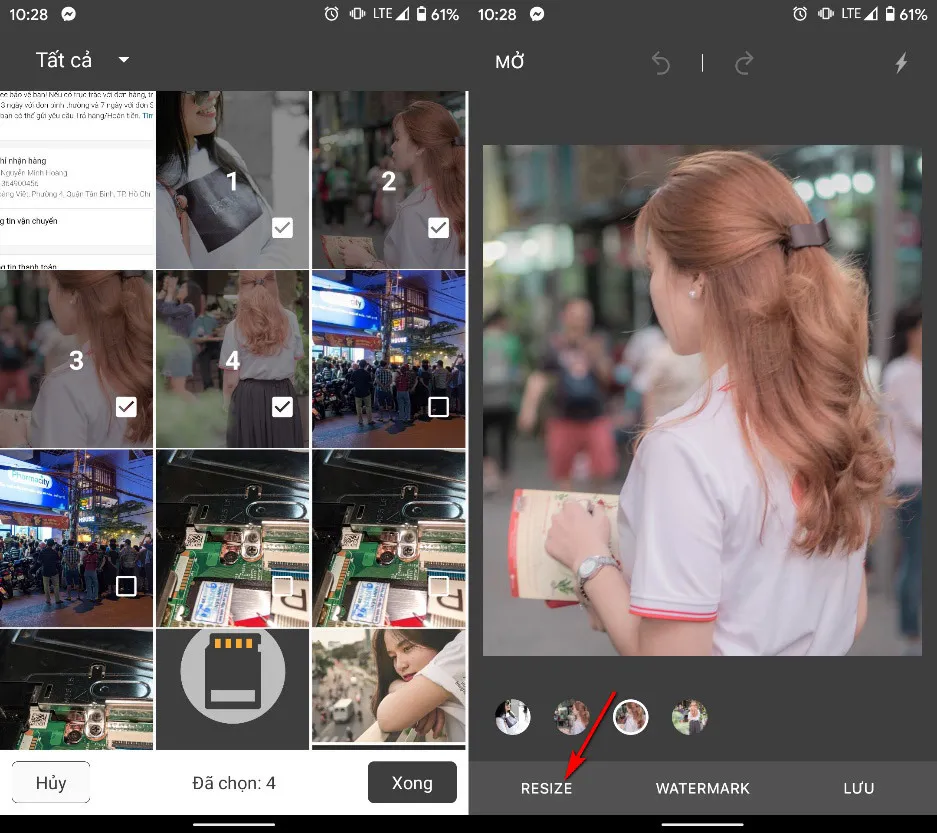 Màn hình chọn ảnh và nút Resize trong ứng dụng Quick Resize & Watermark
 -
Thiết Lập Kích Thước Tối Ưu: Tại màn hình thiết lập, bạn có thể chọn Tự do để nhập kích thước tùy ý. Hoặc, sử dụng các tùy chọn có sẵn được tối ưu hóa cho mạng xã hội.
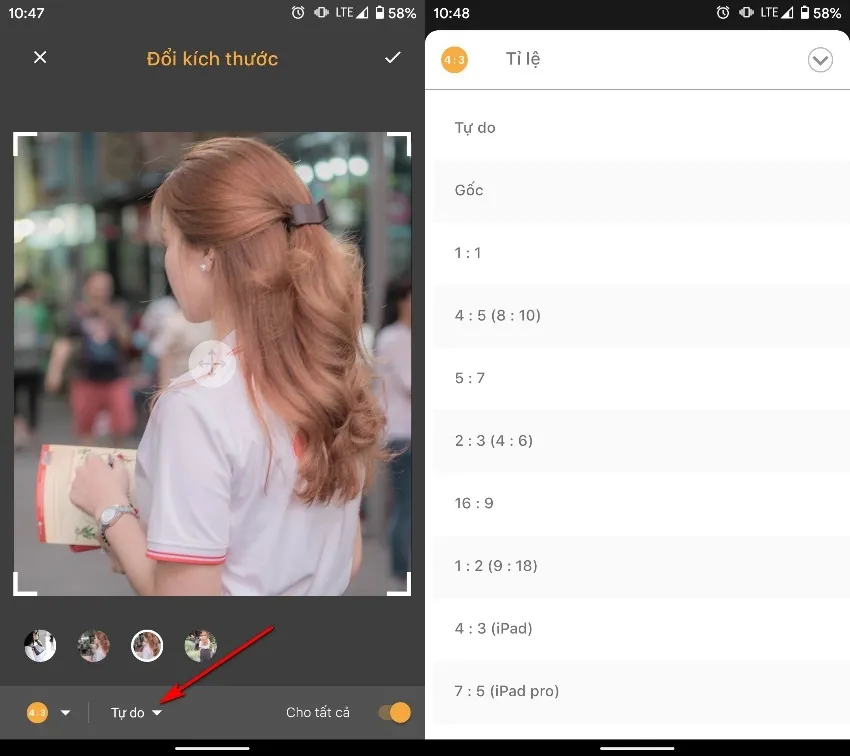 Màn hình chọn tỷ lệ và kích thước tùy ý hoặc mặc định
Để đăng lên Facebook, chọn tỷ lệ 4:3 (nếu ảnh gốc là 4:3) hoặc tỷ lệ phù hợp khác. Sau đó, chọn biểu tượng Facebook để áp dụng kích thước chuẩn.
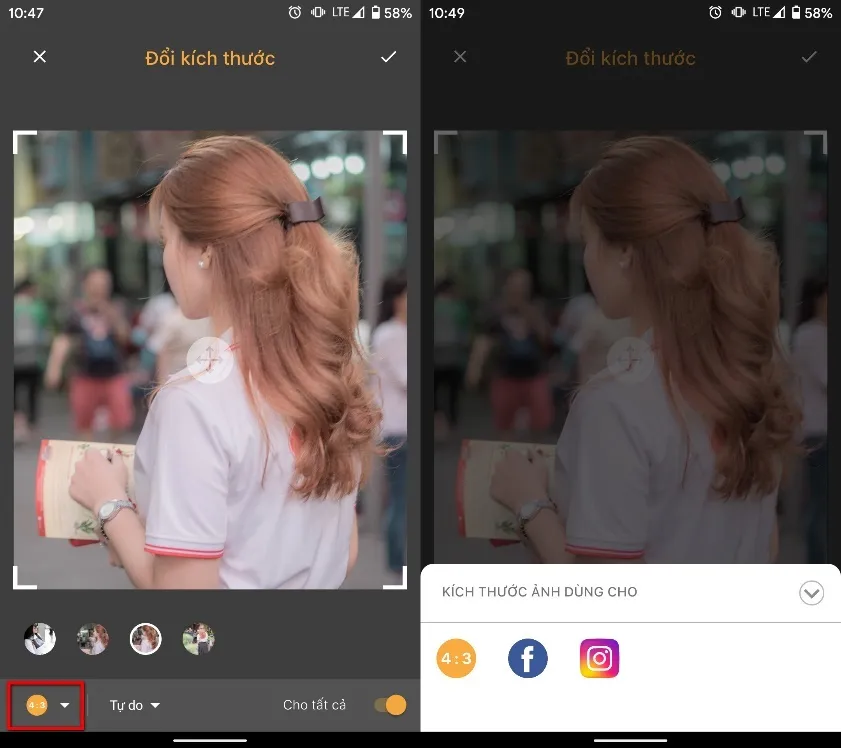 Chọn logo Facebook và tỷ lệ khung hình
 -
Chọn Loại Ảnh Đăng: Tiếp theo, chọn loại ảnh đăng (ví dụ: Ảnh đại diện, Ảnh bìa, Ảnh bài đăng thông thường – cạnh lớn nhất 2048px). Nếu bạn muốn áp dụng cho tất cả ảnh đã chọn, hãy bật công tắc Cho tất cả (For all). Điều này cực kỳ quan trọng khi xử lý hàng loạt.
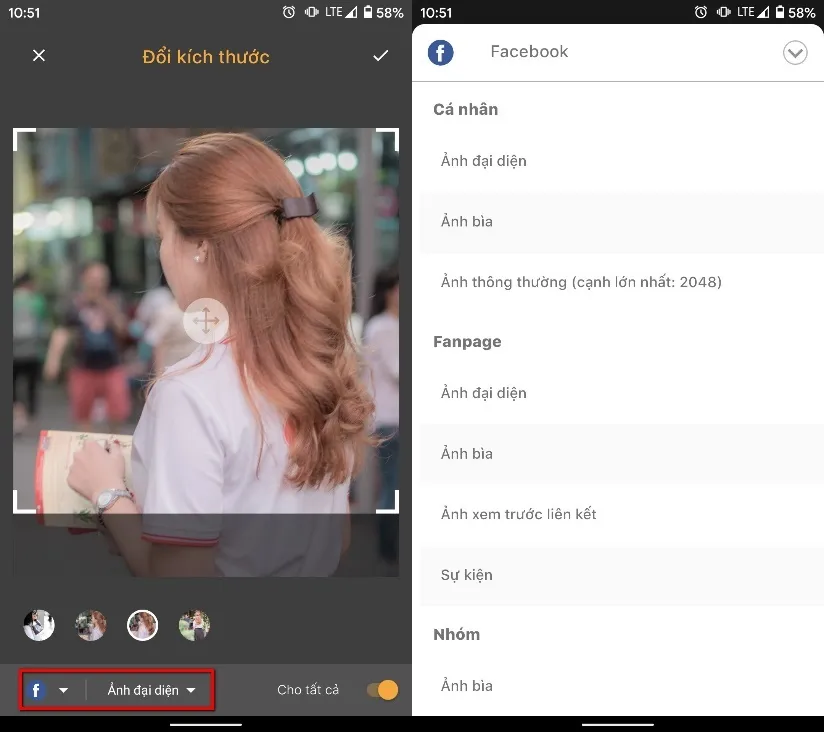 Chọn loại ảnh đăng (thông thường, ảnh bìa…) và bật công tắc 'Cho tất cả'
 -
Hoàn Tất và Lưu Ảnh: Sau khi thiết lập xong, bấm nút dấu kiểm ở góc trên bên phải. Ứng dụng sẽ tiến hành resize ảnh hàng loạt.
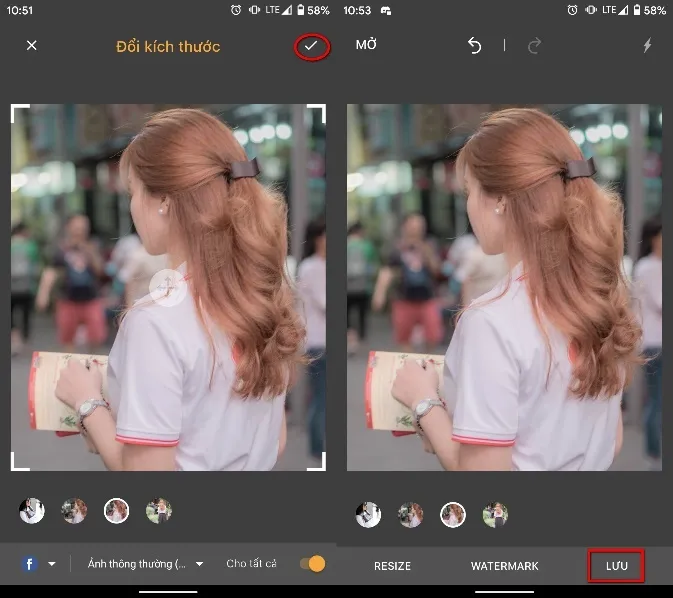 Màn hình kết quả resize và nút Lưu
Cuối cùng, bấm nút Lưu. Bạn sẽ được chọn định dạng lưu là PNG hoặc JPEG. Nếu ưu tiên chất lượng tối đa và không ngại dung lượng lớn, hãy chọn PNG. Đối với hầu hết trường hợp, JPEG là lựa chọn cân bằng.
 Màn hình tùy chọn lưu ảnh dưới dạng PNG hoặc JPEG
Quy Trình Đăng Ảnh Trên Ứng Dụng Facebook iOS/Android
Sau khi đã có tệp ảnh tối ưu (2048px, JPEG 85-90% hoặc PNG), quy trình đăng tải cũng cần được thực hiện đúng.
- Mở bài đăng mới: Bắt đầu tạo bài viết mới trên Facebook.
- Chọn Ảnh: Chọn các ảnh đã được resize trong thư viện.
- Tải lên Chất lượng Cao: Đảm bảo bạn đã bật tùy chọn Tải lên ảnh HD trong cài đặt Facebook như đã hướng dẫn trước đó.
- Kiểm tra Album: Nếu bạn đang đăng vào một Album đã có, hãy kiểm tra xem Album đó có được đặt ở chế độ Tải lên HD (nếu có tùy chọn).
Quan trọng nhất là việc tải ảnh đã được resize sẽ giúp quá trình đăng ảnh diễn ra nhanh hơn. Hơn nữa, chất lượng ảnh sẽ được giữ nguyên vì nó đã nằm trong ngưỡng chấp nhận của Facebook.
Nâng Cao Chất Lượng Ảnh Facebook Trên Máy Tính (Desktop Workflow)
Mặc dù di động tiện lợi, quy trình chuyên nghiệp nhất vẫn được thực hiện trên máy tính. Các phần mềm desktop như Adobe Photoshop hay Lightroom cung cấp khả năng kiểm soát chất lượng xuất tệp không gì sánh được.
Quy trình desktop phù hợp cho các nhà thiết kế, content creator, hoặc các thương hiệu có yêu cầu khắt khe về hình ảnh. Công đoạn này tập trung vào việc chuẩn hóa ảnh, tinh chỉnh chất lượng nén, và tối ưu hóa metadata.
Sử Dụng Adobe Photoshop/Lightroom Để Chuẩn Hóa Kích Thước
Sử dụng phần mềm chuyên nghiệp giúp bạn kiểm soát mọi pixel.
Trong Adobe Photoshop:
- Đổi kích thước: Vào Image > Image Size. Đặt chiều rộng (Width) là 2048 pixels. Đảm bảo chế độ Resample là Bicubic Sharper (khi giảm kích thước) hoặc Bicubic Smoother (khi tăng kích thước).
- Xuất tệp: Sử dụng File > Export > Export As (hoặc Save for Web (Legacy) trong các phiên bản cũ).
- Thiết lập:
- Định dạng: JPEG.
- Chất lượng (Quality): Đặt từ 80-90.
- Color Space: Luôn chọn sRGB. Đây là tiêu chuẩn màu sắc cho web. Các không gian màu khác như Adobe RGB có thể gây ra hiện tượng màu sắc bị xỉn hoặc sai lệch khi đăng lên Facebook.
Trong Adobe Lightroom Classic:
- Chọn ảnh: Chọn tất cả ảnh bạn muốn xuất.
- Xuất tệp: Nhấn File > Export.
- Thiết lập:
- File Settings: JPEG, Quality: 85.
- Image Sizing: Check Resize to Fit, chọn Long Edge, nhập 2048 pixels.
- Output Sharpening: Chọn Sharpen for Screen, chọn Standard hoặc High.
Việc chuẩn hóa kích thước và chất lượng nén thủ công là cách đăng ảnh lên facebook chất lượng cao hiệu quả nhất. Nó loại bỏ hoàn toàn khả năng Facebook can thiệp.
Tối Ưu Hóa Metadata và Dải Màu (Color Space)
Metadata là thông tin ẩn chứa trong tệp ảnh, bao gồm tên máy ảnh, ống kính, và quan trọng nhất là không gian màu.
Dải Màu (Color Space):
Như đã đề cập, Facebook, và hầu hết trình duyệt web, chỉ hiển thị đúng sRGB. Nếu ảnh gốc của bạn được chụp hoặc chỉnh sửa trong không gian màu rộng hơn như Adobe RGB hoặc ProPhoto RGB, màu sắc sẽ bị sai lệch.
Trước khi xuất ảnh, bạn phải chuyển đổi không gian màu sang sRGB. Trong Photoshop, điều này được thực hiện trong quá trình Export As hoặc bằng cách sử dụng Convert to Profile (Edit > Convert to Profile). Bước này đảm bảo rằng màu sắc bạn thấy trên màn hình máy tính sẽ giống hệt màu sắc người xem thấy trên Facebook.
Metadata (Siêu dữ liệu):
Bạn có thể loại bỏ các metadata không cần thiết (như dữ liệu GPS) để giảm kích thước tệp một chút. Tuy nhiên, thông tin bản quyền và tác giả nên được giữ lại để bảo vệ quyền sở hữu nội dung.
Kỹ Thuật Sharpening (Làm Sắc Nét) Trước Khi Xuất File
Làm sắc nét là bước cuối cùng trong quá trình chỉnh sửa ảnh. Nó bù đắp cho việc giảm nhẹ độ sắc nét do quá trình nén JPEG gây ra.
- Sharpening trong Photoshop: Sử dụng bộ lọc Unsharp Mask hoặc Smart Sharpen.
- Tăng lượng Sharpening (Amount) lên mức đủ nhìn thấy được (ví dụ 80-150%).
- Đặt Radius nhỏ (0.8 – 1.5 pixels) để chỉ làm sắc nét các chi tiết nhỏ.
- Sharpening trong Lightroom: Sử dụng mục Detail trong module Develop.
Một quy tắc vàng là: làm sắc nét nhiều hơn một chút so với mức bạn nghĩ là cần thiết. Điều này giúp ảnh trông sắc nét trở lại sau khi Facebook áp dụng nén. Tuy nhiên, tránh làm sắc nét quá mức. Điều đó có thể tạo ra các quầng sáng (halos) không mong muốn.
Chiến Lược Chuyên Sâu Cho Doanh Nghiệp
Đối với một nền tảng như LeOn-Live, việc đăng ảnh chất lượng cao là yếu tố quyết định sự chuyên nghiệp của các sự kiện webcast và livestream. Chất lượng ảnh thể hiện sự tôn trọng đối với khách hàng và đối tác.
Chiến lược hình ảnh phải nhất quán. Nó phải áp dụng đồng thời các kỹ thuật tối ưu hóa kỹ thuật. Đồng thời, nó phải tuân thủ nguyên tắc thương hiệu về màu sắc và phong cách.
Tầm Quan Trọng Của Ảnh Chất Lượng Cao Trong Webcast/Livestream Marketing
Trong bối cảnh LeOn-Live cung cấp giải pháp livestream chuyên nghiệp, các hình ảnh quảng bá (ví dụ: poster sự kiện, ảnh chụp màn hình chất lượng cao, ảnh diễn giả) phải đạt chuẩn mực cao nhất.
- Uy tín Thương hiệu: Ảnh chất lượng kém có thể ngầm báo hiệu chất lượng dịch vụ thấp. Ngược lại, ảnh sắc nét, màu sắc chính xác, thể hiện tính chuyên nghiệp và độ tin cậy.
- Tỷ lệ Tương tác (Engagement Rate): Các nghiên cứu đã chỉ ra rằng hình ảnh chất lượng cao thu hút sự chú ý của người dùng lâu hơn. Điều này dẫn đến tỷ lệ click và tương tác cao hơn.
- Tính Nhất quán: Hình ảnh sự kiện sau khi livestream cần được đăng tải với chất lượng tương đương. Điều này tạo nên trải nghiệm liền mạch và củng cố hình ảnh thương hiệu mạnh mẽ.
Các doanh nghiệp nên tạo một preset (thiết lập sẵn) xuất file trong Lightroom hoặc Photoshop. Thiết lập này đảm bảo mọi ảnh marketing đều được xuất với kích thước 2048px và sRGB.
Lỗi Thường Gặp Khi Đăng Ảnh Và Cách Khắc Phục
Có một số lỗi phổ biến mà người dùng thường mắc phải khi đăng ảnh lên Facebook. Việc nhận diện và khắc phục chúng sẽ giúp duy trì chất lượng hình ảnh ổn định.
| Lỗi Thường Gặp | Nguyên Nhân | Cách Khắc Phục Chuẩn Chuyên Nghiệp |
|---|---|---|
| Màu sắc bị sai/xỉn | Ảnh sử dụng không gian màu Adobe RGB hoặc ProPhoto RGB. | Luôn chuyển đổi ảnh sang dải màu sRGB trước khi xuất. |
| Ảnh bị mờ/vỡ hạt | Độ phân giải ảnh gốc quá cao, bị Facebook nén quá mức. | Tự resize ảnh xuống 2048px (cạnh dài nhất) và xuất với chất lượng JPEG 85% – 90%. |
| Ảnh bị cắt xén (crop) | Tỷ lệ khung hình không phổ biến hoặc không khớp với loại bài đăng (ví dụ: đăng ảnh 16:9 vào khung 4:3). | Cắt ảnh về tỷ lệ chuẩn (4:3, 1:1, 16:9) trước khi đăng. |
| Ảnh có đường viền kém sắc nét | Ảnh được nén liên tục hoặc không được làm sắc nét trước khi xuất. | Áp dụng kỹ thuật Output Sharpening (Làm sắc nét khi xuất) trong Lightroom/Photoshop. |
| Ảnh tệp tin dung lượng quá lớn | Sử dụng định dạng PNG không cần thiết hoặc chất lượng JPEG 100%. | Giảm chất lượng JPEG xuống 85-90% và chỉ dùng PNG cho các logo/đồ họa. |
Việc khắc phục các lỗi này không chỉ là một thủ thuật đơn thuần. Nó là một quy trình kiểm soát chất lượng nội dung toàn diện. Quy trình này thể hiện sự chuyên môn và đảm bảo rằng thông điệp hình ảnh của bạn luôn được truyền tải một cách trọn vẹn.
Áp dụng đúng các bước kỹ thuật từ việc chuẩn hóa kích thước, chọn định dạng tệp, đến việc thiết lập tải ảnh HD. Đây là cách đăng ảnh lên facebook chất lượng cao hiệu quả và bền vững nhất. Nắm vững quy trình này sẽ đảm bảo ảnh thương hiệu của bạn luôn sắc nét, nhất quán. Hơn nữa, nó giúp thể hiện sự chuyên nghiệp trên một nền tảng đầy thách thức như Facebook.
Ngày Cập Nhật Tháng mười một 27, 2025 by Vinh Vê Vê

Vinh Vê Vê là một nhà sáng lập leon-live.com và là một trong những người tiên phong trong lĩnh vực đánh giá (review) công nghệ với 9 năm kinh nghiệm tại Việt Nam.