cách đăng ảnh không bị cắt trên facebook: Hướng Dẫn Toàn Diện 2025
Sự phiền toái khi ảnh đại diện Facebook bị cắt làm hỏng bố cục và thông điệp bạn muốn truyền tải là một vấn đề phổ biến mà nhiều người dùng gặp phải. Để giải quyết dứt điểm điều này, bài viết này sẽ trình bày cách đăng ảnh không bị cắt trên facebook một cách chi tiết và hiệu quả. Việc tìm ra phương pháp giữ được tỷ lệ khung hình gốc và đảm bảo chất lượng hình ảnh là vô cùng cần thiết. Bạn sẽ khám phá những thủ thuật đăng ảnh full size và các thông số kỹ thuật tối ưu để có một ảnh đại diện hoàn hảo, giữ được chất lượng cao mà không bị hệ thống Facebook tự động điều chỉnh.
Hiểu Rõ Nguyên Nhân: Tại Sao Facebook Cắt Ảnh Đại Diện?
Nắm vững cơ chế hoạt động của Facebook là bước đầu tiên để tìm ra cách đăng ảnh không bị cắt trên Facebook. Vấn đề này không phải là lỗi mà là một phần của thiết kế giao diện nhằm đảm bảo tính đồng nhất trên nhiều thiết bị.
Cơ Chế Khung Tròn và Tỷ Lệ 1:1
Facebook đã chuyển sang sử dụng khung ảnh đại diện hình tròn trên hầu hết các giao diện người dùng. Khi bạn tải lên một bức ảnh, thuật toán của Facebook sẽ tự động cắt ảnh đó thành hình vuông (tỷ lệ 1:1) trước khi áp dụng hiệu ứng tròn. Bất kỳ bức ảnh nào có tỷ lệ khác, chẳng hạn như hình chữ nhật đứng (3:4) hoặc ngang (16:9), đều sẽ bị cắt bớt các cạnh để vừa với tỷ lệ 1:1. Việc cắt tự động này thường không tối ưu, làm mất đi các chi tiết quan trọng.
Cơ chế Facebook tự động cắt ảnh đại diện thành khung vuông và khung tròn
Kích Thước Chuẩn và Vấn Đề Chất Lượng
Facebook đề xuất kích thước tối thiểu cho ảnh đại diện là 180×180 pixels, nhưng khuyên dùng kích thước lớn hơn, thường là 960×960 pixels. Khi bạn tải lên một bức ảnh có độ phân giải rất lớn (ví dụ: 4000×4000 pixels) hoặc một bức ảnh không phải hình vuông, Facebook không chỉ cắt mà còn nén (compress) và giảm kích thước của nó. Quá trình nén và thay đổi kích thước này là nguyên nhân chính gây ra hiện tượng ảnh bị vỡ hoặc mờ đi, đặc biệt ở những vùng bị cắt. Việc giữ được ảnh đại diện full size đòi hỏi phải can thiệp vào cách Facebook xử lý nguồn dữ liệu ảnh.
Thủ Thuật Toàn Diện: cách đăng ảnh không bị cắt trên facebook Bằng Điện Thoại
Thủ thuật này lợi dụng cách Facebook xử lý hình ảnh đã được tải lên trước đó, cho phép người dùng bỏ qua bước cắt ảnh bắt buộc khi thay ảnh đại diện trực tiếp. Đây là phương pháp phổ biến và hiệu quả nhất hiện nay trên ứng dụng di động.
Bước Chuẩn Bị: Đăng Ảnh Riêng Tư (Nháp)
Thay vì cập nhật ảnh đại diện trực tiếp, bạn cần đưa bức ảnh đó vào kho dữ liệu “Ảnh đã tải lên” của mình mà không cần cắt. Điều này được thực hiện bằng cách đăng ảnh đó lên tường dưới dạng riêng tư.
Bước 1: Tạo Bài Viết và Chọn Ảnh
Mở ứng dụng Facebook trên điện thoại, truy cập phần “Bạn đang nghĩ gì?” để Tạo bài viết. Chọn mục Ảnh/Video để tìm và tải lên bức ảnh bạn muốn làm ảnh đại diện. Nhấn Xong để hoàn tất việc chọn ảnh.
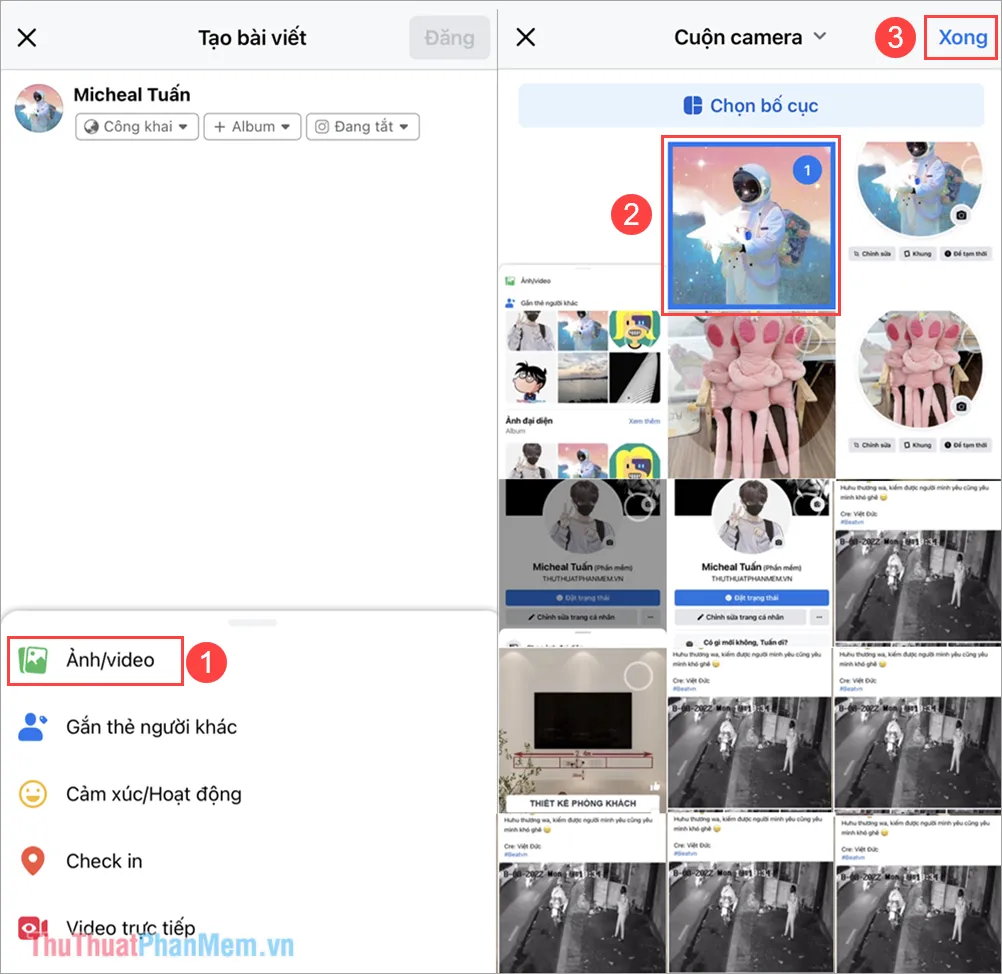 Chọn ảnh cần đăng làm đại diện rồi nhấn Xong
Bước 2: Đặt Quyền Riêng Tư
Đây là bước quan trọng nhất để đăng ảnh nháp. Trong giao diện tạo bài viết, chọn mục Quyền riêng tư (thường mặc định là “Công khai” hoặc “Bạn bè”). Thay đổi quyền truy cập thành Chỉ mình tôi. Thao tác này đảm bảo bức ảnh chỉ mình bạn thấy, tránh làm loãng dòng thời gian của người khác. Cuối cùng, nhấn Đăng để đưa ảnh lên máy chủ Facebook. Bức ảnh này đã được tải lên với chất lượng gốc và không bị cắt.
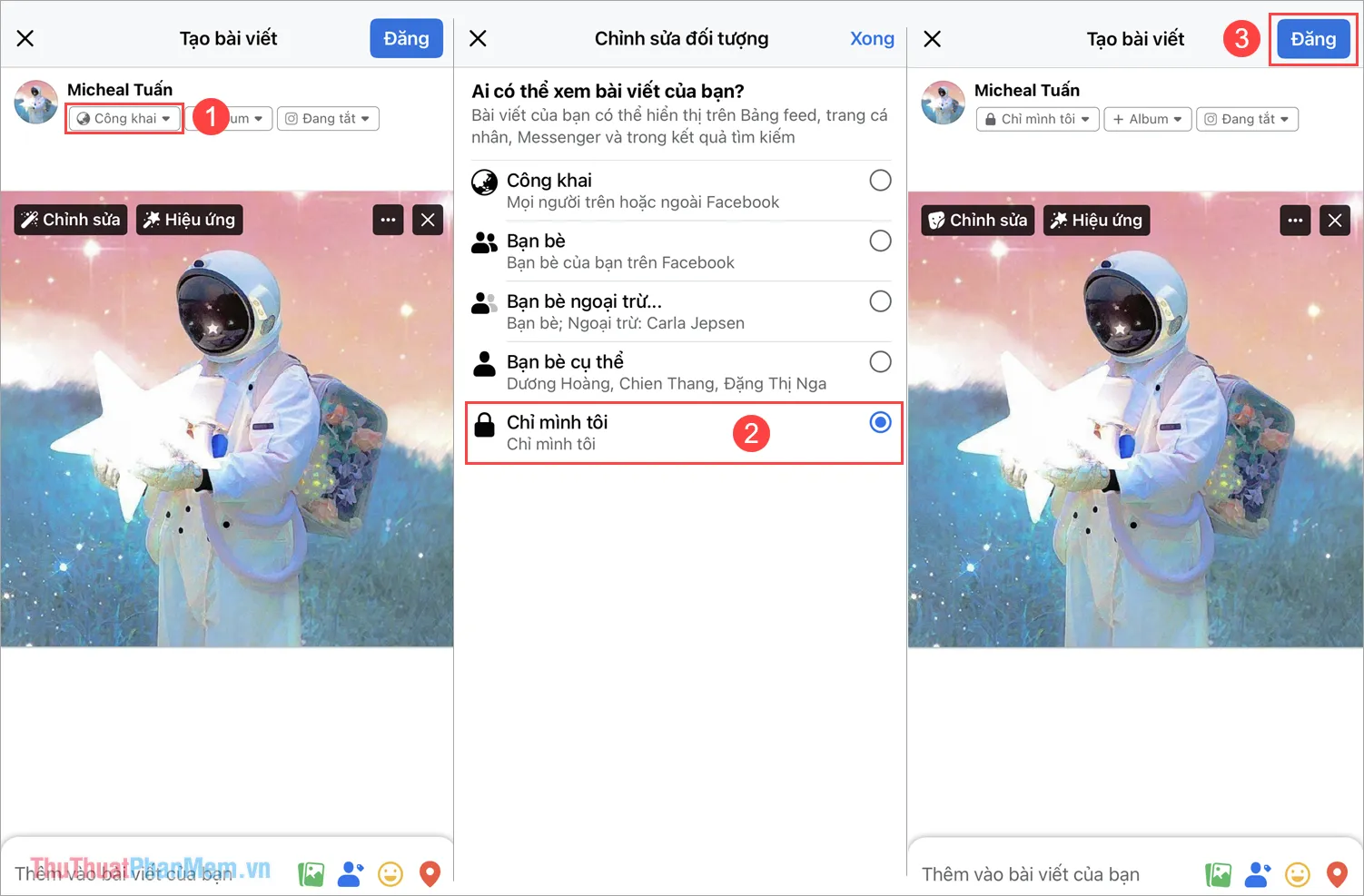 Chọn quyền riêng tư Chỉ mình tôi và nhấn Đăng
Các Bước Thay Ảnh Đại Diện từ Ảnh Đã Tải Lên
Sau khi bức ảnh đã nằm trong Album “Ảnh đã tải lên” của bạn, quá trình thay ảnh đại diện sẽ đơn giản hơn rất nhiều.
Bước 3: Bắt Đầu Thay Ảnh Đại Diện
Quay lại trang cá nhân của bạn. Nhấn vào ảnh đại diện hiện tại và chọn Thay ảnh đại diện hoặc Chọn ảnh đại diện để thêm hình ảnh mới.
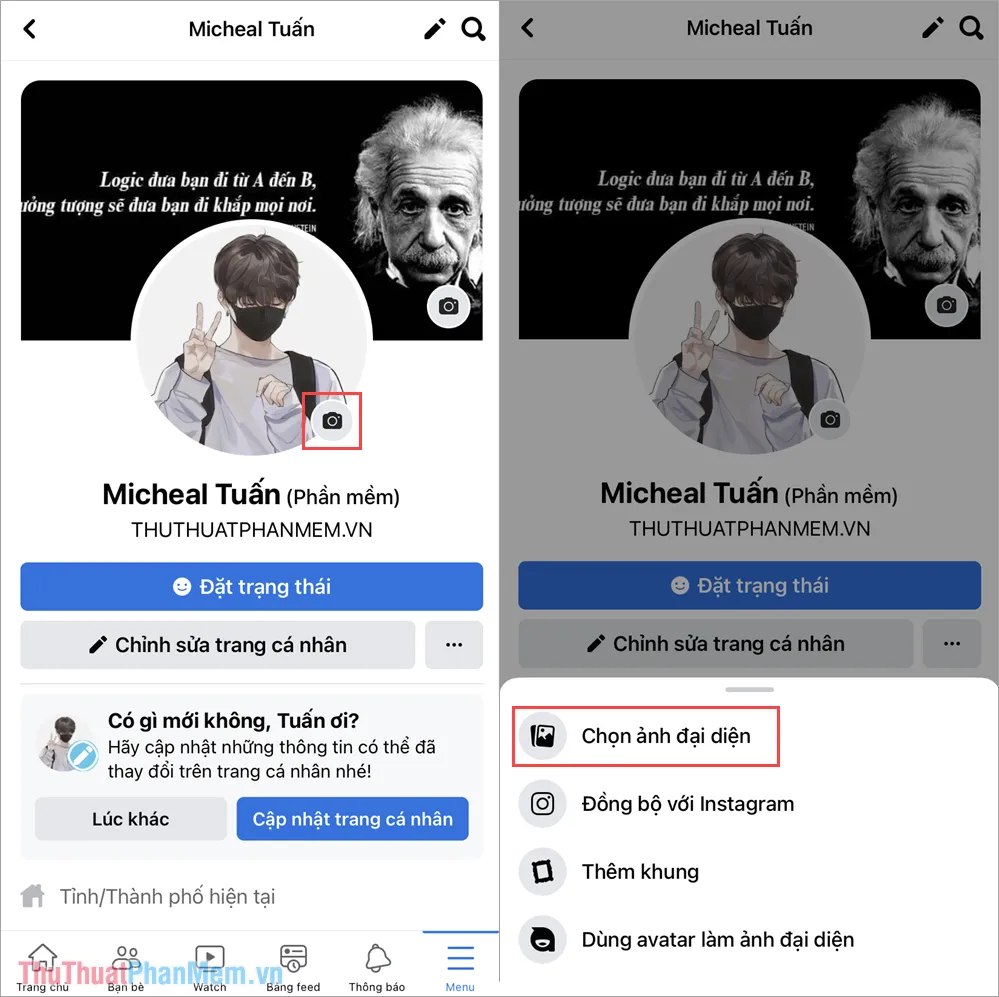 Chọn chế độ Chọn ảnh đại diện để thêm hình ảnh mới làm ảnh đại diện
Bước 4: Chọn Ảnh Đã Đăng (Full Size)
Trong các tùy chọn, bạn hãy tìm đến mục Ảnh đã tải lên hoặc Album ảnh của bạn. Chọn Xem thêm nếu cần để tìm kiếm bức ảnh bạn vừa đăng ở Bước 2.
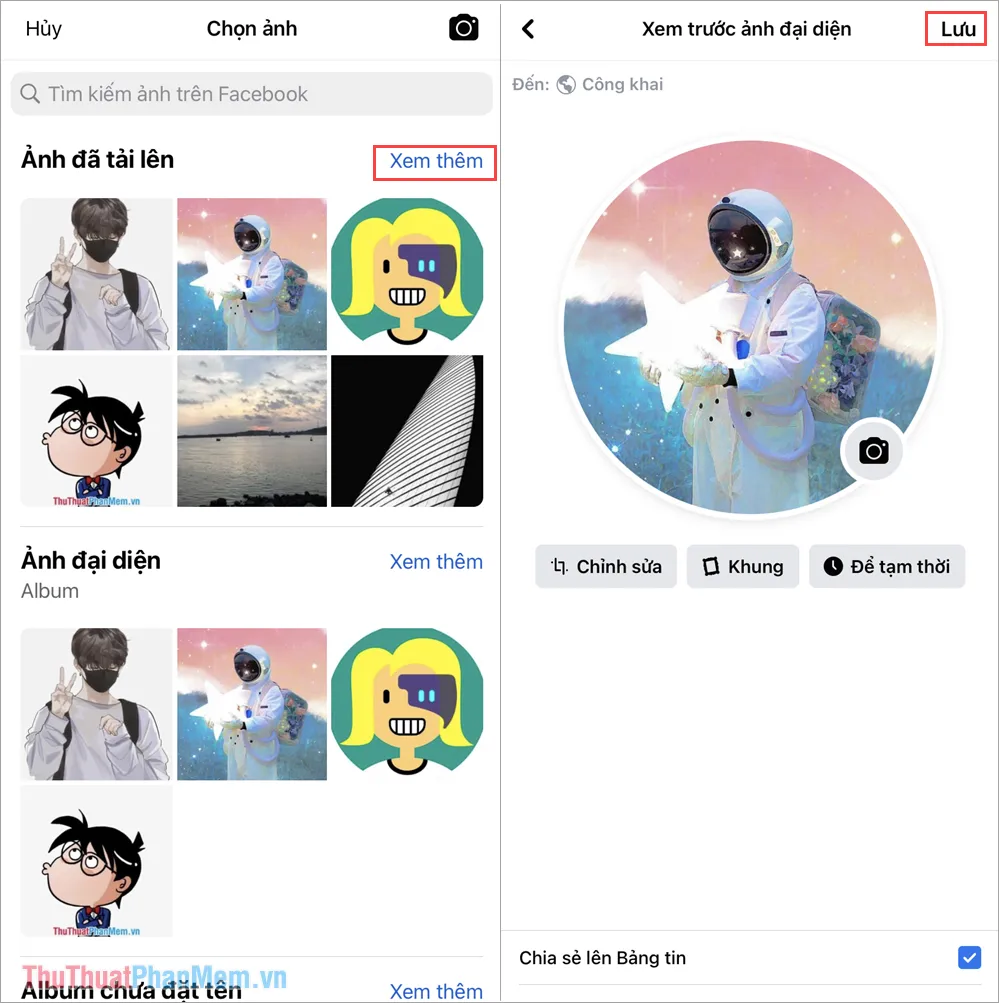 Chọn Xem thêm để tìm kiếm hình ảnh đã đăng full size
Khi chọn ảnh từ mục này, hệ thống Facebook sẽ tự động nhận diện đây là một bức ảnh đã được xử lý và tải lên hoàn chỉnh. Nó sẽ bỏ qua bước yêu cầu cắt ảnh bắt buộc, cho phép bạn thiết lập bức ảnh không bị cắt và giữ được chất lượng ban đầu của nó. Điều chỉnh vị trí (nếu cần) và nhấn Lưu để hoàn tất.
Các Phương Pháp Thay Thế Để Giữ Ảnh Full Size Trên Facebook
Bên cạnh thủ thuật đăng ảnh nháp, người dùng có thể áp dụng các phương pháp chuẩn hóa kích thước để tối ưu hóa quá trình tải ảnh. Điều này giúp bạn kiểm soát hoàn toàn việc cắt xén, ngay cả khi đăng ảnh trực tiếp.
Tùy Chỉnh Kích Thước Ảnh Chuẩn Tỷ Lệ (1:1) Bằng Công Cụ
Để tránh việc Facebook tự ý cắt cúp, giải pháp kỹ thuật tốt nhất là chuẩn bị ảnh với tỷ lệ 1:1 ngay từ đầu. Sử dụng các công cụ chỉnh sửa ảnh chuyên nghiệp như Photoshop, hoặc các ứng dụng miễn phí như Canva, PicMonkey để điều chỉnh.
Sử dụng tính năng Canvas Size hoặc Tỷ lệ khung hình để tạo ra một hình vuông hoàn hảo. Nếu bức ảnh gốc không phải hình vuông, hãy đặt nó vào trung tâm của canvas 1:1. Phần nền xung quanh có thể được lấp đầy bằng màu sắc đơn giản (thường là màu trắng hoặc đen) hoặc làm mờ (blur) để tạo hiệu ứng chuyên nghiệp. Phương pháp này đảm bảo bức ảnh đại diện của bạn sẽ hiển thị trọn vẹn.
Sử Dụng Ảnh Bìa để Đăng Ảnh Chân Dung (Trường Hợp Đặc Biệt)
Mặc dù không trực tiếp là ảnh đại diện, nhưng một số người dùng đã sử dụng tính năng ảnh bìa (Cover Photo) để trưng bày toàn bộ bức ảnh chân dung của họ. Kích thước ảnh bìa là 820×312 pixels trên PC hoặc 640×360 pixels trên điện thoại, cho phép hiển thị ảnh theo tỷ lệ ngang (aspect ratio) khác. Sau khi đặt ảnh bìa, bạn có thể thiết lập quyền riêng tư cho nó là “Chỉ mình tôi” nếu không muốn hiển thị công khai.
Kích Thước Tiêu Chuẩn Vàng Cho Ảnh Đại Diện Facebook 2025
Để luôn đạt được kết quả tốt nhất khi tìm kiếm cách đăng ảnh không bị cắt trên Facebook, bạn cần tuân thủ các thông số kỹ thuật tối ưu. Các tiêu chuẩn này được cập nhật liên tục để phù hợp với giao diện di động và máy tính để bàn mới nhất.
Kích Thước Tối Ưu cho PC và Mobile
Kích thước lý tưởng nhất để tải lên là 960 x 960 pixels (tỷ lệ 1:1). Mặc dù Facebook chỉ hiển thị ảnh đại diện ở các kích thước nhỏ hơn (như 170×170 trên PC hoặc 128×128 trên điện thoại), việc tải lên ở độ phân giải cao hơn (960×960) sẽ giúp Facebook lưu trữ một bản sao chất lượng cao. Khi người dùng nhấp vào, họ sẽ thấy bức ảnh sắc nét, không bị vỡ.
Nếu ảnh của bạn có chứa văn bản hoặc logo, hãy đảm bảo chúng nằm hoàn toàn trong vòng tròn trung tâm. Vòng tròn này chiếm khoảng 70-80% tổng diện tích ảnh vuông.
Định Dạng Tối Ưu (JPG/PNG)
- Định dạng JPEG (.jpg): Thích hợp cho ảnh chụp chân dung hoặc ảnh có nhiều màu sắc phức tạp. Đây là định dạng có khả năng nén tốt nhất, giúp tốc độ tải ảnh nhanh.
- Định dạng PNG (.png): Lý tưởng cho logo, đồ họa, hoặc ảnh chứa văn bản với đường viền sắc nét. PNG có tính năng nén không mất dữ liệu, giữ cho độ sắc nét và chi tiết được bảo toàn tối đa.
Sai Lầm Thường Gặp Khi Cập Nhật Ảnh Đại Diện Và Cách Khắc Phục
Để hoàn thiện cách đăng ảnh không bị cắt trên Facebook và đạt chất lượng cao nhất, người dùng cần tránh một số lỗi cơ bản trong quá trình chuẩn bị ảnh.
Độ Phân Giải Thấp Gây Ra Ảnh Vỡ
Tải lên một bức ảnh có độ phân giải quá thấp (ví dụ: dưới 300×300 pixels) sẽ khiến Facebook tự động kéo giãn ảnh khi hiển thị ở các kích thước lớn hơn, dẫn đến hiện tượng ảnh bị nhòe và vỡ hạt.
Khắc phục: Luôn sử dụng nguồn ảnh gốc có độ phân giải cao, tối thiểu là 960×960 pixels. Nếu bạn cần cắt ảnh, hãy phóng to trước khi cắt để đảm bảo chất lượng sau khi cắt vẫn đạt tiêu chuẩn.
Thiếu Khoảng Trống An Toàn (Safe Zone)
Khi thiết kế ảnh đại diện, người dùng thường đặt các yếu tố quan trọng (mặt, logo, chữ) quá sát các cạnh. Do cơ chế cắt tròn của Facebook, những chi tiết này có thể bị cắt mất hoặc bị che khuất bởi đường viền.

Khắc phục: Hãy tuân thủ Safe Zone (Vùng an toàn). Giữ cho các yếu tố chủ đạo nằm trong vòng tròn có đường kính khoảng 75% kích thước ảnh vuông. Đặt ảnh đại diện vuông 1:1 của bạn vào một khuôn mẫu hình tròn để xem trước và đảm bảo mọi chi tiết đều được hiển thị rõ ràng.
Việc cập nhật ảnh đại diện trên Facebook tưởng chừng đơn giản nhưng lại đòi hỏi sự hiểu biết về các tiêu chuẩn kỹ thuật của nền tảng. Bằng cách áp dụng thủ thuật đăng ảnh riêng tư hoặc chuẩn hóa bức ảnh theo tỷ lệ 1:1 (kích thước tối ưu 960×960), bạn đã nắm được cách đăng ảnh không bị cắt trên facebook một cách hiệu quả và chuyên nghiệp. Điều này không chỉ giúp bạn duy trì tính thẩm mỹ cho trang cá nhân mà còn đảm bảo bức ảnh truyền tải đầy đủ thông điệp và chất lượng hình ảnh cao nhất.
Ngày Cập Nhật Tháng mười một 19, 2025 by Vinh Vê Vê

Vinh Vê Vê là một nhà sáng lập leon-live.com và là một trong những người tiên phong trong lĩnh vực đánh giá (review) công nghệ với 9 năm kinh nghiệm tại Việt Nam.