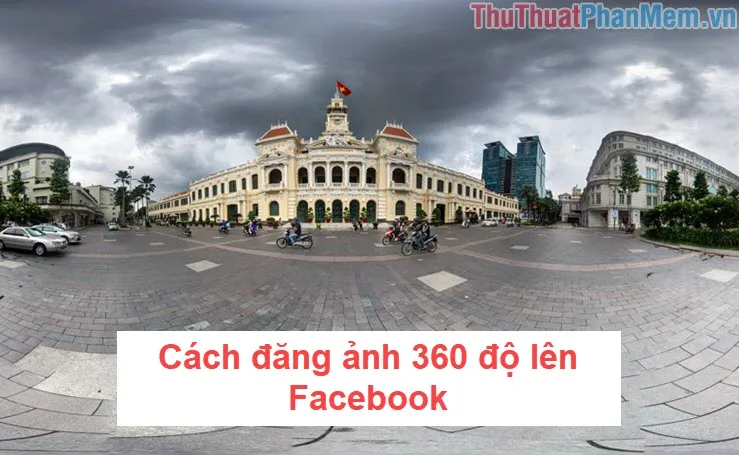
cách đăng ảnh 360 độ lên facebook Chuẩn Xác Nhất 2025: Hướng Dẫn Tối Ưu Metadata Chuyên Sâu
Ảnh 360 độ (Spherical Panorama) đã trở thành một công cụ mạnh mẽ để chia sẻ trải nghiệm toàn cảnh sống động, vượt xa hình ảnh tĩnh thông thường. Đối với các doanh nghiệp livestream và hội thảo như LeOn-Live, việc tận dụng công nghệ này trên mạng xã hội là rất quan trọng để thu hút sự chú ý. Tuy nhiên, để đảm bảo Facebook nhận diện và hiển thị đúng định dạng ảnh VR này, người dùng cần nắm rõ quy trình kỹ thuật. Bài viết này sẽ hướng dẫn chi tiết cách đăng ảnh 360 độ lên facebook một cách chuẩn xác, tập trung vào bước chuẩn bị ảnh và tối ưu hóa metadata Exif. Ngay cả khi sử dụng thiết bị di động, việc hiểu nguyên tắc cũng giúp bạn tăng chất lượng bài đăng một cách đáng kể.
Phân Tích Cấu Trúc và Yêu Cầu Kỹ Thuật của Ảnh 360 Độ
Trước khi bắt đầu quy trình đăng tải, điều quan trọng là phải hiểu Facebook nhận diện và xử lý ảnh 360 độ như thế nào. Việc hiểu rõ các yêu cầu kỹ thuật này sẽ giúp bạn tránh được những lỗi phổ biến và đảm bảo ảnh của bạn hiển thị đúng định dạng toàn cảnh. Nếu ảnh không đáp ứng các tiêu chuẩn, Facebook sẽ chỉ hiển thị nó dưới dạng ảnh phẳng thông thường.
Yêu Cầu Kỹ Thuật Cốt Lõi về Ảnh 360
Để được Facebook nhận diện là ảnh 360 độ, tập tin hình ảnh của bạn phải đáp ứng hai tiêu chí kỹ thuật song song, thường được gọi là định dạng Equirectangular. Đây là định dạng chuẩn được sử dụng để “bẻ phẳng” hình ảnh 360 độ lên mặt phẳng 2D.
Định dạng Equirectangular và Tỷ lệ 2:1
Ảnh 360 độ phải có tỷ lệ khung hình 2:1 (chiều dài gấp đôi chiều rộng). Đây là quy tắc bất di bất dịch đối với ảnh toàn cảnh, đảm bảo không có sự biến dạng khi chiếu lại trên mặt cầu ảo. Ví dụ: ảnh phải có độ phân giải 6000×3000 pixel hoặc 8192×4096 pixel. Nếu ảnh của bạn không đạt tỷ lệ này, thuật toán của Facebook sẽ không kích hoạt chế độ 360 độ.
Độ Phân Giải Tối Ưu
Mặc dù Facebook hỗ trợ độ phân giải cao, nhưng khuyến nghị nên giữ độ phân giải tối đa khoảng 135 Megapixel để đảm bảo quá trình tải lên và hiển thị mượt mà. Đối với ảnh có độ phân giải quá cao, Facebook có thể tự động nén, làm giảm chất lượng tổng thể của bức ảnh toàn cảnh.
Vai Trò Quyết Định của Metadata Exif
Metadata (dữ liệu meta) là yếu tố kỹ thuật quan trọng nhất. Đây là một tập hợp các thông tin ẩn được nhúng vào tệp ảnh (thường là định dạng JPEG), mô tả chi tiết về bức ảnh, bao gồm thời gian chụp, cài đặt máy ảnh, và quan trọng nhất là thông tin về thiết bị. Facebook dựa vào dữ liệu Exif (Exchangeable image file format) để xác định xem tệp tin có phải là ảnh 360 độ hay không.
Nếu ảnh của bạn được chụp bằng các thiết bị chuyên dụng như RICOH THETA, Samsung Gear 360, hoặc các máy ảnh VR khác, dữ liệu Exif sẽ tự động được thêm vào. Ngược lại, nếu bạn ghép ảnh Panorama từ nhiều bức ảnh thông thường, hoặc ảnh đã qua chỉnh sửa chuyên sâu, dữ liệu Exif có thể bị xóa hoặc thay đổi, khiến Facebook không nhận diện được. Đây là nguyên nhân chính dẫn đến việc ảnh 360 độ bị đăng tải dưới dạng phẳng.
Hình ảnh mô tả trải nghiệm ảnh 360 độ toàn cảnh trên Facebook
cách đăng ảnh 360 độ lên facebook Bằng Máy Tính (Tối Ưu Metadata)
Phương pháp đăng ảnh 360 độ qua máy tính đòi hỏi người dùng phải tự tay can thiệp vào dữ liệu Metadata Exif của tệp tin. Đây là cách làm chuẩn xác nhất, đặc biệt khi bạn sử dụng ảnh đã qua chỉnh sửa hoặc được tạo ra từ phần mềm ghép ảnh.
Bước 1: Kiểm tra và Chỉnh sửa Tỷ lệ (2:1)
Trước tiên, hãy đảm bảo bức ảnh toàn cảnh của bạn tuân thủ tỷ lệ 2:1. Bạn có thể sử dụng các phần mềm chỉnh sửa ảnh chuyên nghiệp (như Adobe Photoshop, GIMP) để kiểm tra và cắt ảnh nếu cần.
- Kiểm tra Properties: Nhấp chuột phải vào tệp ảnh JPEG.
- Chọn Properties (Thuộc tính) để mở cửa sổ thông tin.
- Di chuyển đến tab Details (Chi tiết) và kiểm tra mục Dimensions (Kích thước) để xác nhận tỷ lệ 2:1.
Việc chuẩn hóa tỷ lệ là bước nền tảng. Nếu tỷ lệ sai, việc chỉnh sửa Metadata ở bước tiếp theo cũng không mang lại hiệu quả.
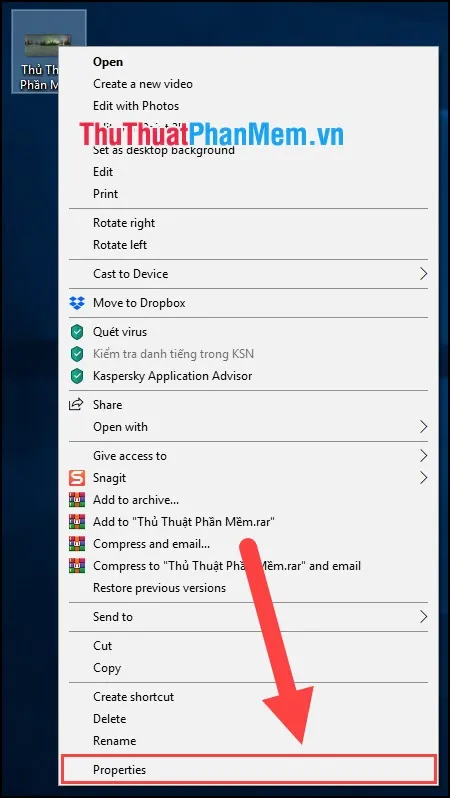 Giao diện Properties trên máy tính để kiểm tra thông tin ảnh 360 độ
Bước 2: Truy cập và Chỉnh sửa Thông tin Exif (Windows/Mac)
Đây là bước can thiệp trực tiếp vào thông tin kỹ thuật của bức ảnh, giúp “đánh lừa” thuật toán Facebook tin rằng bức ảnh được chụp từ một máy ảnh 360 độ chuyên dụng.
Trên Hệ điều hành Windows
Trong cửa sổ Properties của tệp ảnh:
- Chuyển đến tab Details.
- Cuộn xuống phần Camera (Máy ảnh).
- Nhấp đúp vào trường Camera Maker (Hãng máy ảnh) và Camera Model (Mẫu máy ảnh) để mở chế độ chỉnh sửa.
- Tiến hành nhập các thông tin sau đây:
- Camera Maker (Hãng sản xuất):
RICOH - Camera Model (Mẫu máy):
RICOH THETA S
- Camera Maker (Hãng sản xuất):
- Sau khi nhập, nhấn Apply (Áp dụng) và OK để lưu và áp dụng thay đổi vào Metadata Exif của tệp.
Lưu ý: Bạn có thể sử dụng các tên máy ảnh 360 độ khác được Facebook hỗ trợ như Samsung Gear 360, nhưng RICOH THETA S là tên thường được chấp nhận rộng rãi và dễ dàng nhất.
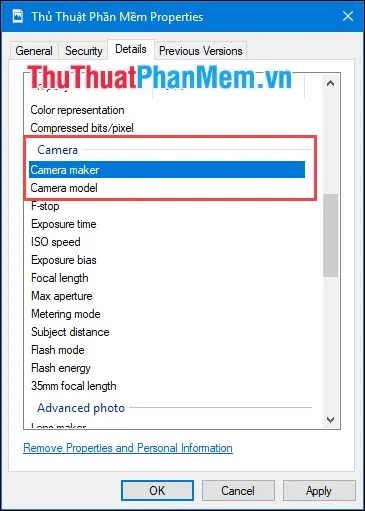 Truy cập tab Details trong Properties để chỉnh sửa metadata Exif
Trên Hệ điều hành macOS và Phần mềm chuyên dụng
Do macOS hạn chế khả năng chỉnh sửa Exif trực tiếp qua giao diện Finder, người dùng Mac hoặc những người dùng Windows muốn kiểm soát chính xác hơn nên sử dụng các phần mềm chỉnh sửa Metadata bên thứ ba.
- Phần mềm Khuyến nghị: ExifTool (công cụ dòng lệnh mạnh mẽ) hoặc các ứng dụng GUI như Exif Editor, AnalogExif.
- Tham số cần chèn:
Make: RICOHModel: RICOH THETA S- Tham số mở rộng (Nếu cần): Một số chuyên gia còn khuyên nên chèn thêm trường
ProjectionType: equirectangularđể tăng cường khả năng nhận diện của các nền tảng khác.
Việc chèn thông tin hãng và mẫu máy ảnh chuyên dụng là hành động chủ chốt, kích hoạt cơ chế nhận diện ảnh 360 độ của Facebook.
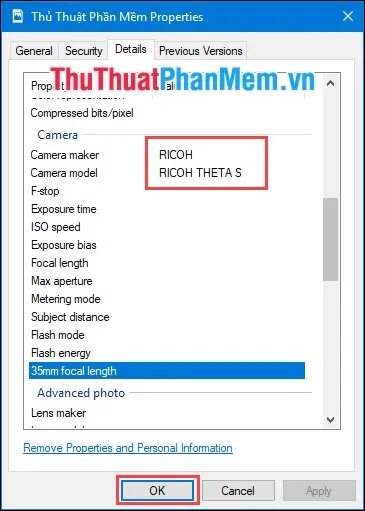 Nhập thông tin Camera Maker và Camera Model để Facebook nhận diện ảnh 360 độ
Bước 3: Tải Ảnh Đã Tối Ưu lên Facebook
Sau khi đã chỉnh sửa thành công Metadata và kiểm tra tỷ lệ 2:1:
- Truy cập Facebook trên trình duyệt web.
- Tải tệp ảnh đã chỉnh sửa lên theo quy trình thông thường (Tạo bài viết > Ảnh/Video).
Thuật toán Facebook sẽ quét thông tin Exif mới được chèn vào. Hệ thống sẽ nhận diện tệp tin là ảnh 360 độ, và bạn sẽ thấy biểu tượng quả địa cầu nhỏ xuất hiện ở góc ảnh trong giao diện đăng bài.
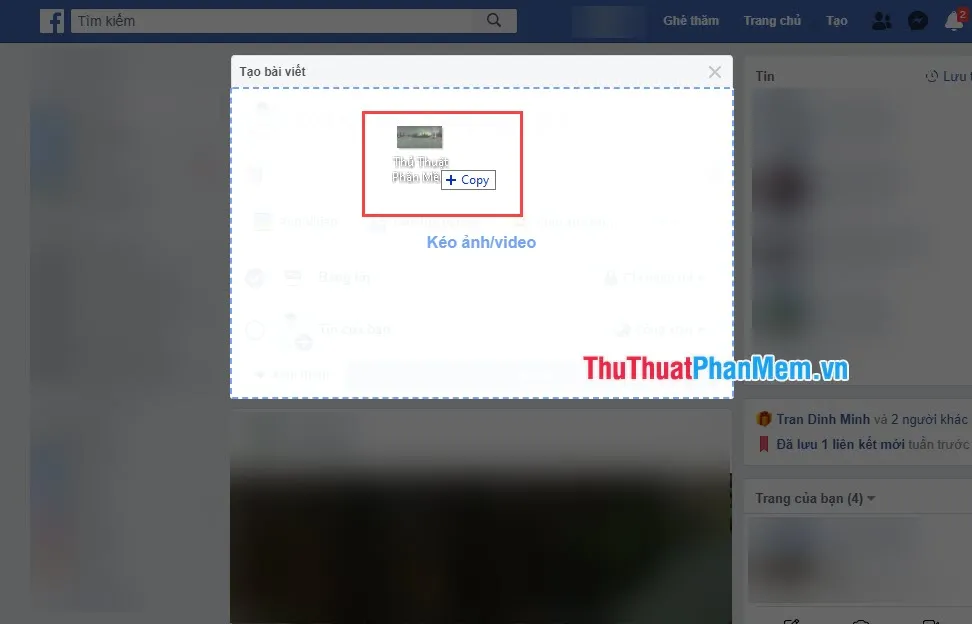 Giao diện đăng ảnh lên Facebook sau khi đã tối ưu metadata
- Facebook sẽ hiển thị thông báo xác nhận rằng ảnh của bạn đang được đăng tải ở chế độ 360 độ.
- Bạn có thể tùy chỉnh Góc nhìn Khởi đầu (Initial View) bằng cách nhấp và kéo bức ảnh trong cửa sổ xem trước để đặt góc mà người xem sẽ thấy đầu tiên. Điều này rất quan trọng để tối ưu trải nghiệm người dùng.
- Cuối cùng, nhấn Đăng/Chia sẻ để hoàn tất và chiêm ngưỡng kết quả trải nghiệm toàn cảnh.
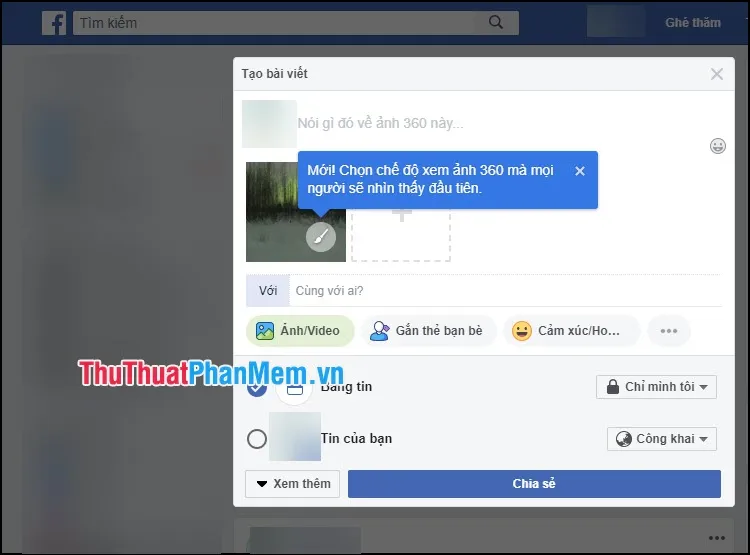 Thông báo Facebook xác nhận ảnh đang được tải ở chế độ 360 độ
Cách Đăng Ảnh 360 Độ Trực Tiếp từ Thiết Bị Di Động
Quy trình đăng ảnh 360 độ trên các thiết bị di động (smartphone) thường đơn giản hơn nhiều so với máy tính. Lý do là các ứng dụng chụp ảnh Panorama hoặc ứng dụng của các thiết bị 360 độ (như các loại camera gắn ngoài) có xu hướng tự động nhúng dữ liệu Exif chính xác ngay sau khi chụp.
Yêu Cầu về Thiết Bị và Ứng dụng Chụp
Phần lớn điện thoại thông minh hiện đại đều có chế độ chụp Panorama (Toàn cảnh). Khi bạn chụp một bức ảnh Panorama đạt đủ độ rộng (gần 360 độ), ứng dụng camera sẽ tự động nhúng các tag Exif cần thiết để Facebook nhận diện.
- iPhone: Chế độ Panorama tiêu chuẩn.
- Android: Tương tự, chế độ Panorama hoặc sử dụng các ứng dụng chuyên dụng như Google Street View (để tạo ảnh VR).
Điều kiện tiên quyết là ảnh phải được chụp trực tiếp hoặc xử lý bởi một ứng dụng có khả năng chèn tag Exif chuẩn cho ảnh toàn cảnh.
Quy trình Đăng Tải Nhanh trên Ứng dụng Facebook
Nhờ thuật toán được tối ưu hóa, quy trình đăng ảnh 360 độ trên thiết bị di động diễn ra gần như tự động.
- Mở ứng dụng Facebook trên điện thoại của bạn.
- Tạo bài viết mới và chọn Ảnh/Video.
- Duyệt đến thư viện ảnh. Hình ảnh 360 độ của bạn sẽ được nhận diện ngay lập tức bởi biểu tượng quả địa cầu nhỏ ở góc phải phía dưới ảnh. Nếu không thấy biểu tượng này, điều đó có nghĩa là Metadata Exif của ảnh bị thiếu hoặc sai.
- Chọn hình ảnh 360 độ đó và tải lên.
- Facebook sẽ xử lý ảnh và kích hoạt chế độ 360 độ ngay trong giao diện xem trước.
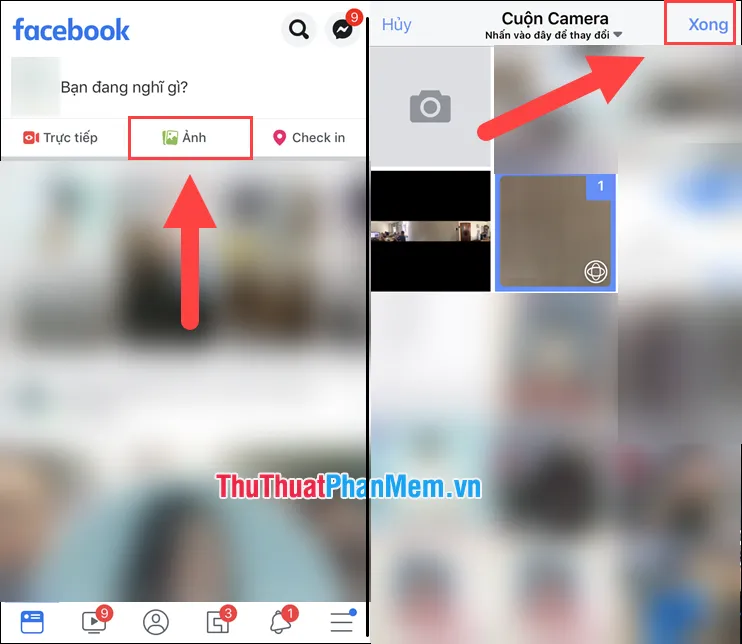 Chọn ảnh 360 độ trên ứng dụng Facebook di động với biểu tượng quả địa cầu
- Tùy chỉnh Góc nhìn Khởi đầu: Trong quá trình xem trước, bạn có thể kéo và xoay ảnh để chọn điểm bắt đầu (Initial View) mà người xem sẽ nhìn thấy trước tiên. Đây là mẹo quan trọng giúp tối ưu hóa tương tác.
- Nhấn Đăng để hoàn tất quá trình.
Lưu ý: Facebook hiện tại chỉ hỗ trợ đăng một ảnh 360 độ mỗi bài viết. Để đăng nhiều ảnh, bạn cần tạo các bài viết riêng biệt.
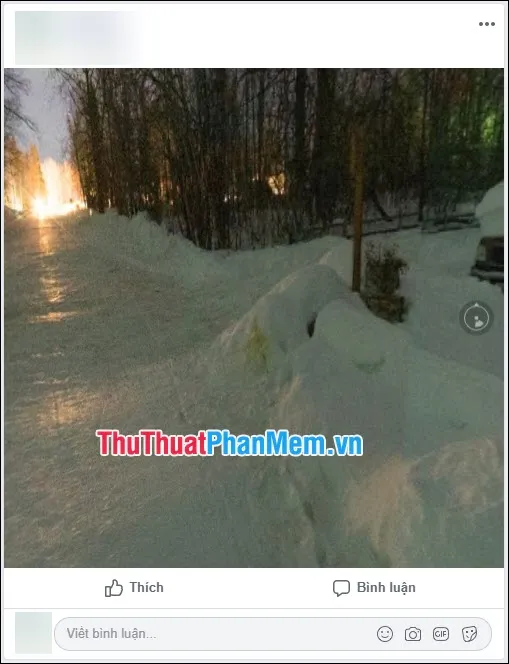 Kết quả ảnh 360 độ sau khi đăng tải thành công trên Facebook
Khắc Phục Sự Cố Phổ Biến và Mẹo Nâng Cao Chất Lượng
Trong quá trình thực hiện cách đăng ảnh 360 độ lên facebook, một số vấn đề kỹ thuật có thể phát sinh. Việc hiểu rõ cách giải quyết sẽ giúp bạn duy trì chất lượng nội dung.
Tại sao Ảnh 360 Độ Không Được Facebook Nhận Diện?
Đây là sự cố phổ biến nhất, và thường xuất phát từ một trong hai nguyên nhân chính:
- Tỷ lệ Khung Hình Sai (Không phải 2:1): Nếu ảnh của bạn không đạt tỷ lệ 2:1, Facebook sẽ hiển thị nó dưới dạng ảnh phẳng. Giải pháp: Cắt hoặc căn chỉnh lại ảnh bằng phần mềm chỉnh sửa ảnh để đạt tỷ lệ chính xác, sau đó tiến hành bước 2 (Chỉnh sửa Exif).
- Thiếu hoặc Sai Metadata Exif: Nếu bạn đã cắt/chỉnh sửa ảnh bằng phần mềm (ví dụ: Photoshop, Lightroom), các công cụ này thường xóa hoặc ghi đè Metadata Exif gốc. Giải pháp: Buộc phải thực hiện Bước 2: Truy cập và Chỉnh sửa Thông tin Exif trên máy tính như đã hướng dẫn, chèn thông tin
RICOH THETA Svào.
Tối Ưu Tương Tác: Chọn Góc Khởi Đầu (Initial View)
Sau khi ảnh được đăng thành công, một mẹo nhỏ nhưng hiệu quả là chọn góc khởi đầu tốt nhất. Góc khởi đầu là điểm mà người xem sẽ nhìn thấy ngay khi bài đăng xuất hiện trên News Feed của họ.
- Tầm quan trọng: Một góc nhìn đẹp, thu hút sẽ khuyến khích người dùng tương tác (nhấp, kéo, xoay).
- Cách thực hiện: Trong giao diện đăng bài, sau khi ảnh 360 độ được nhận diện, bạn chỉ cần kéo ảnh đến vị trí mong muốn và buông tay. Góc đó sẽ được lưu làm góc khởi đầu. Đặc biệt quan trọng với các sự kiện trực tuyến để nhấn mạnh điểm nhấn của không gian.
Giới hạn Dung lượng và Tốc độ Tải
Mặc dù Facebook hỗ trợ ảnh độ phân giải cao, nhưng đối với các tệp ảnh toàn cảnh lớn (trên 30MB), quá trình tải lên và xử lý có thể mất nhiều thời gian. Nếu mạng internet của bạn không ổn định, tệp có thể bị lỗi tải lên. Khuyến nghị: Nén ảnh về mức dung lượng tối ưu, đảm bảo chất lượng hình ảnh không bị giảm đáng kể nhưng giúp tăng tốc độ xử lý.
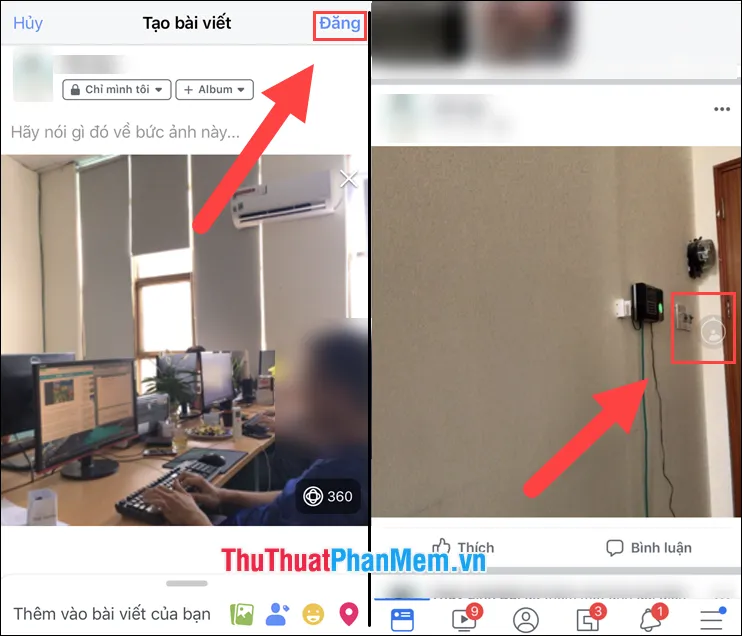 Giao diện tùy chỉnh góc nhìn khởi đầu của ảnh 360 độ trên điện thoại
Tóm lại, việc nắm vững cách đăng ảnh 360 độ lên facebook không chỉ là thao tác đơn thuần mà còn đòi hỏi sự hiểu biết về metadata Exif và các yêu cầu kỹ thuật của Facebook. Dù bạn chọn cách tối ưu metadata trên máy tính hay tận dụng tính năng tự động nhận diện trên thiết bị di động, chìa khóa vẫn là chất lượng ảnh gốc (định dạng Equirectangular và tỷ lệ 2:1). Bằng việc áp dụng các hướng dẫn chi tiết này, bạn có thể biến những bức ảnh toàn cảnh thành trải nghiệm sống động, chuyên nghiệp hơn, đặc biệt hữu ích cho các chiến dịch truyền thông và sự kiện trực tuyến.
Ngày Cập Nhật Tháng mười một 18, 2025 by Vinh Vê Vê

Vinh Vê Vê là một nhà sáng lập leon-live.com và là một trong những người tiên phong trong lĩnh vực đánh giá (review) công nghệ với 9 năm kinh nghiệm tại Việt Nam.