cách chuyển tài khoản facebook trên máy tính | Hướng Dẫn Toàn Diện & Kỹ Thuật Nâng Cao 2025
Sử dụng nhiều tài khoản Facebook đã trở thành nhu cầu thiết yếu đối với cả cá nhân và doanh nghiệp trong thời đại số. Việc phải thường xuyên đăng xuất và đăng nhập lại gây lãng phí thời gian và làm giảm năng suất làm việc của bạn. Đặc biệt, trên nền tảng máy tính, người dùng cần một phương pháp hiệu quả và an toàn để luân chuyển giữa các hồ sơ cá nhân và kinh doanh. Bài viết này sẽ đi sâu vào cách chuyển tài khoản facebook trên máy tính chi tiết nhất. Chúng tôi tập trung vào việc tối ưu hóa quy trình, đảm bảo bảo mật hệ thống và cung cấp các giải pháp nâng cao, giúp bạn làm chủ phiên đăng nhập đa tài khoản. Nắm vững kỹ thuật này là chìa khóa để quản lý sự hiện diện trực tuyến của bạn một cách chuyên nghiệp.
Nền Tảng Chuyển Đổi Tài Khoản: Cơ Chế và Mục Đích Sử Dụng Đa Tài Khoản
Nhu cầu sử dụng nhiều tài khoản Facebook không chỉ giới hạn ở việc phân tách cuộc sống cá nhân và công việc. Nó còn liên quan đến các chiến lược tiếp thị phức tạp và quản lý nhiều dự án khác nhau. Việc chuyển đổi tài khoản một cách nhanh chóng là một yêu cầu cơ bản. Facebook đã phát triển các cơ chế riêng để hỗ trợ điều này trên cả nền tảng di động và máy tính.
Hiểu Về Phiên Đăng Nhập (Session) và Tối Ưu Hóa Tốc Độ Chuyển Đổi
Mỗi lần bạn đăng nhập, Facebook tạo ra một “phiên đăng nhập” (session). Phiên này được lưu trữ dưới dạng tập tin cookie và dữ liệu bộ nhớ đệm trên trình duyệt của bạn. Đây là yếu tố cốt lõi giúp bạn không cần nhập lại mật khẩu cho đến khi phiên hết hạn. Chức năng chuyển đổi nhanh chính là việc Facebook quản lý nhiều phiên đăng nhập đồng thời. Hệ thống sẽ ghi nhớ thông tin đăng nhập của nhiều tài khoản. Khi bạn chọn chuyển đổi, nó chỉ cần tải lại dữ liệu phiên mà không cần qua quy trình xác thực đầy đủ. Để tối ưu hóa tốc độ chuyển đổi, bạn phải đảm bảo trình duyệt của mình không bị quá tải. Đồng thời, không nên xóa cookie của Facebook một cách tùy tiện.
Lý Do Cốt Lõi Để Sử Dụng Nhiều Tài Khoản Trên Một Thiết Bị
Người dùng thường sử dụng đa tài khoản vì nhiều lý do thực tiễn khác nhau.
- Tách biệt Cá nhân và Doanh nghiệp: Đây là lý do phổ biến nhất. Một tài khoản dành cho gia đình, bạn bè; một tài khoản khác để quản lý các Trang (Page) và các chiến dịch quảng cáo.
- Quản lý Khách hàng và Dự án: Các chuyên gia Marketing hoặc Agency thường phải đăng nhập vào tài khoản của khách hàng để thực hiện các công việc cụ thể.
- Mục đích Thử nghiệm (Testing): Tạo tài khoản phụ để kiểm tra cách hiển thị của nội dung hoặc quảng cáo đối với người dùng thông thường.
Việc chuyển đổi nhanh chóng giúp giảm thiểu rủi ro nhầm lẫn nội dung. Nó cũng tăng cường tính chuyên nghiệp khi vận hành các chiến dịch kinh doanh.
Hướng Dẫn Chi Tiết cách chuyển tài khoản facebook trên máy tính Cơ Bản
Quy trình chuyển tài khoản Facebook trên máy tính được thiết kế để đơn giản hóa thao tác. Điều kiện tiên quyết là bạn phải đăng nhập và lưu thông tin của ít nhất hai tài khoản trên cùng một trình duyệt. Đây là cách thực hiện chuẩn mực nhất.
Bước 1: Kích Hoạt Tính Năng Ghi Nhớ Đa Tài Khoản
Trước tiên, bạn phải đảm bảo tính năng ghi nhớ thông tin đăng nhập được bật. Điều này giúp Facebook lưu trữ ID người dùng. Bạn thực hiện bằng cách đăng xuất tài khoản hiện tại.
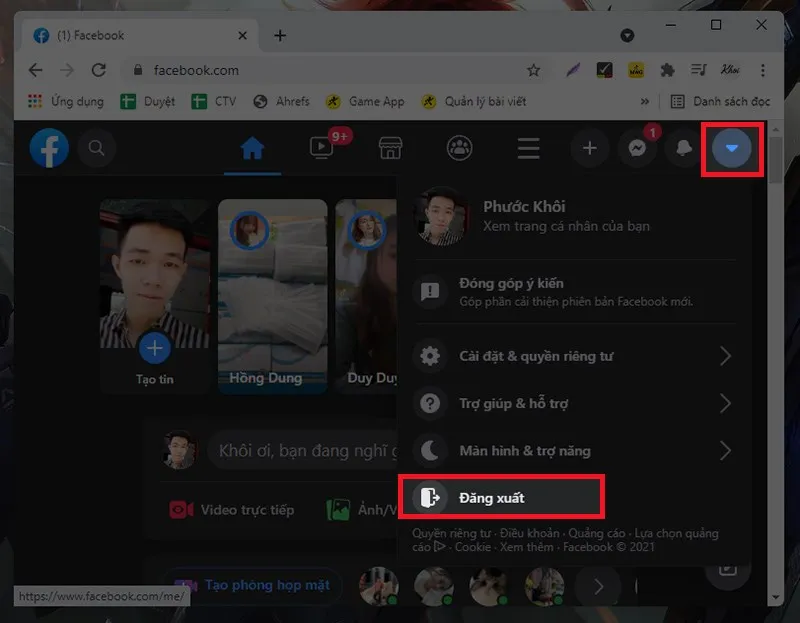
Đầu tiên, bạn cần truy cập vào Facebook trên trình duyệt web. Sau đó, tìm và chọn mục mũi tên thả xuống ở góc trên bên phải màn hình. Kéo xuống cuối menu thả xuống và chọn Đăng xuất. Thao tác này sẽ đưa bạn về giao diện đăng nhập.
Chọn mục mũi tên thả xuống và Đăng xuất tài khoản Facebook trên máy tính, bước đầu của cách chuyển tài khoản
Sau khi đăng xuất, Facebook sẽ hiển thị ảnh đại diện của tài khoản vừa thoát. Lúc này, bạn chọn Thêm tài khoản. Giao diện sẽ yêu cầu bạn nhập thông tin đăng nhập mới.
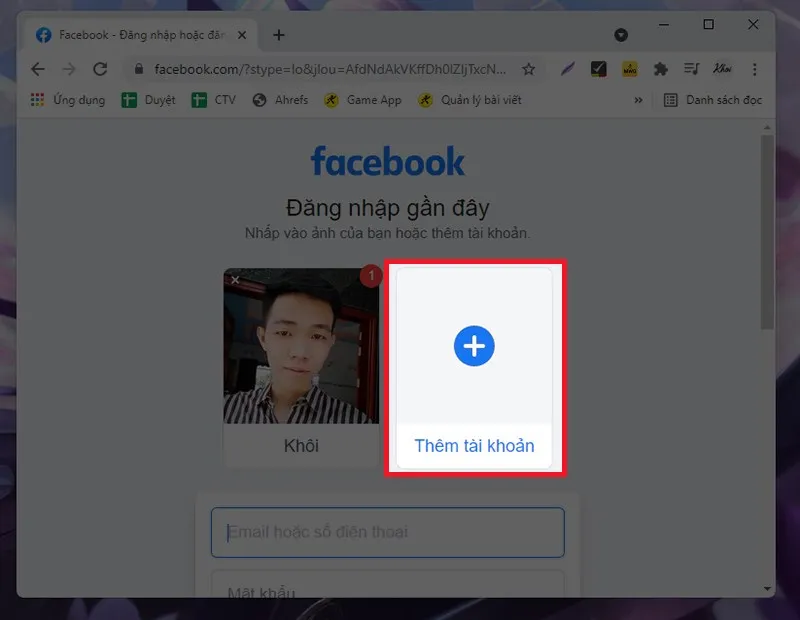 Giao diện chọn Thêm tài khoản trên máy tính sau khi đăng xuất tài khoản Facebook hiện tại
Bước 2: Thực hiện Thao Tác Đăng Nhập/Đăng Xuất Lần Đầu
Đây là bước quan trọng nhất để thiết lập khả năng chuyển đổi. Bạn cần nhập Email/Số điện thoại và Mật khẩu của tài khoản thứ hai.
Khi nhập mật khẩu, hãy nhớ Đánh dấu vào ô Nhớ mật khẩu (hoặc tương đương, tùy trình duyệt). Điều này cho phép trình duyệt và Facebook lưu lại thông tin phiên. Sau khi điền xong, nhấn Đăng nhập.
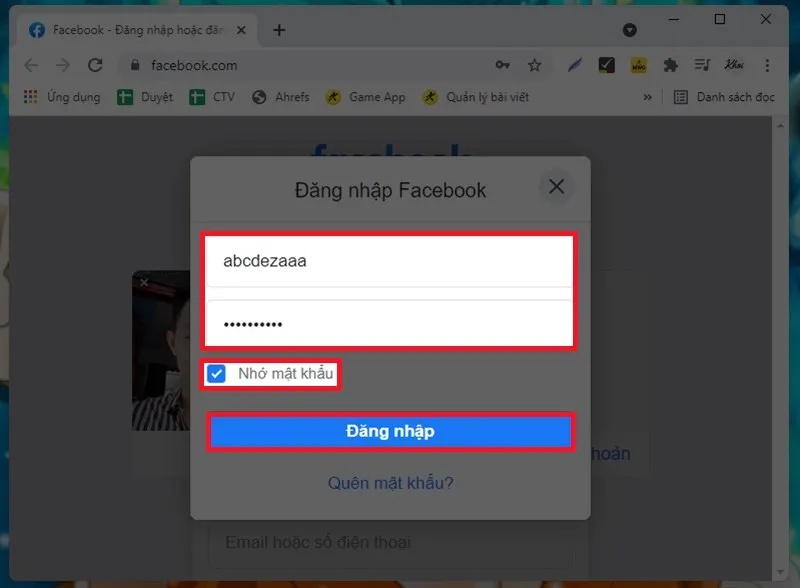 Nhập thông tin và chọn Nhớ mật khẩu để chuẩn bị cho cách chuyển tài khoản facebook trên máy tính
Sau khi tài khoản thứ hai đăng nhập thành công, bạn đã có ít nhất hai tài khoản được ghi nhớ. Bây giờ, bạn có thể dễ dàng chuyển đổi qua lại.
Bước 3: Quy Trình Chuyển Đổi Nhanh Giữa Các Hồ Sơ
Để bắt đầu quy trình chuyển đổi nhanh, bạn tiếp tục chọn mục mũi tên thả xuống ở góc trên bên phải. Trong menu xuất hiện, bạn sẽ thấy tùy chọn Chuyển tài khoản (Switch Account).
Bên dưới mục này, một danh sách các tài khoản đã được lưu sẽ xuất hiện. Mỗi tài khoản đi kèm với ảnh đại diện nhỏ. Bạn chỉ cần chọn tài khoản muốn chuyển đến.
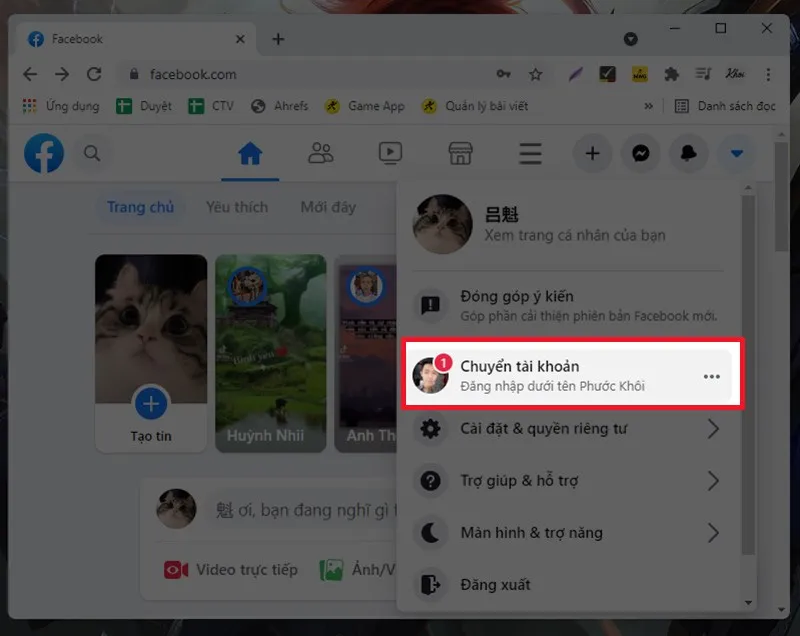 Chọn mũi tên thả xuống và mục Chuyển tài khoản đã lưu trên giao diện máy tính
Sau khi chọn tài khoản, Facebook có thể yêu cầu bạn nhập lại mật khẩu ngắn gọn. Đây là một biện pháp bảo mật bổ sung. Nếu bạn đã chọn “Nhớ mật khẩu” ở bước trước, quá trình này sẽ rất nhanh. Nhập mật khẩu và nhấn Đăng nhập. Hệ thống sẽ ngay lập tức tải trang chủ của tài khoản mới.
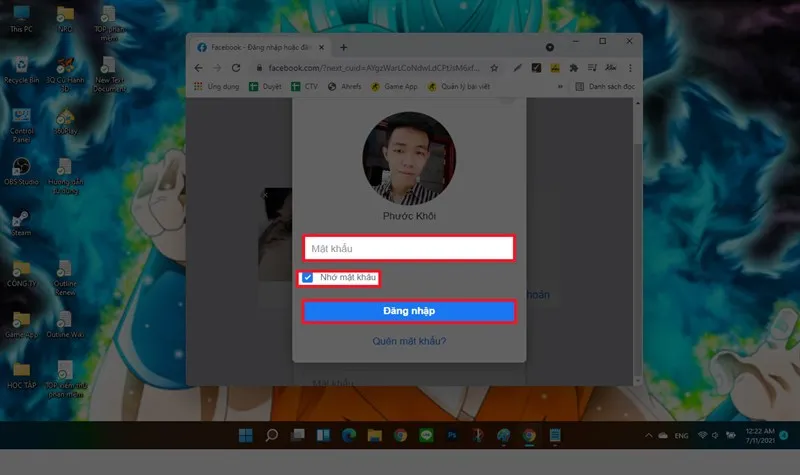 Nhập mật khẩu và đăng nhập để hoàn tất cách chuyển tài khoản facebook trên máy tính
Đây là cách chuyển tài khoản facebook trên máy tính nhanh nhất. Nó giúp bạn tiết kiệm tối đa thời gian.
Giải Pháp Nâng Cao: Quản Lý Đa Tài Khoản Facebook Chuyên Nghiệp Trên Máy Tính
Mặc dù phương pháp truyền thống rất tiện lợi, nó vẫn có nhược điểm về bảo mật. Tất cả các phiên đăng nhập đều phụ thuộc vào cookie của trình duyệt. Việc sử dụng các phương pháp nâng cao mang lại tính cô lập và an toàn cao hơn.
Tận Dụng Hồ Sơ Người Dùng (Browser Profiles) Cho Từng Tài Khoản
Các trình duyệt hiện đại như Chrome, Firefox hay Edge đều cho phép tạo nhiều Hồ sơ Người dùng (User Profiles) khác nhau. Mỗi hồ sơ hoạt động như một trình duyệt độc lập. Nó có bộ nhớ đệm, cookie, và lịch sử riêng.
- Cách thức hoạt động: Bạn tạo một Hồ sơ A cho Tài khoản Facebook A và một Hồ sơ B cho Tài khoản Facebook B.
- Lợi ích: Bạn có thể mở đồng thời cả hai hồ sơ mà không cần đăng xuất bất kỳ tài khoản nào. Cookie và dữ liệu không bị lẫn lộn. Điều này tăng cường bảo mật và hiệu suất làm việc.
- Thực hiện: Truy cập cài đặt trình duyệt, tìm mục “Quản lý Hồ sơ” hoặc “Thêm Người dùng” và thiết lập. Đây là giải pháp tối ưu cho người dùng chuyên nghiệp.
Sử Dụng Chế Độ Ẩn Danh (Incognito Mode) Để Cô Lập Phiên Đăng Nhập
Chế độ Ẩn danh (Incognito Mode) hoặc Duyệt web Riêng tư (Private Browsing) là một công cụ hữu ích. Nó được thiết kế để không lưu lại cookie, lịch sử hay dữ liệu trang web sau khi đóng cửa sổ.
- Cách thức hoạt động: Đăng nhập Tài khoản A trên cửa sổ thông thường. Đăng nhập Tài khoản B trên cửa sổ Ẩn danh.
- Lợi ích: Phiên đăng nhập trong cửa sổ Ẩn danh sẽ tự động bị xóa khi bạn đóng nó. Điều này giúp ngăn chặn việc lưu trữ thông tin nhạy cảm của tài khoản phụ. Nó rất thích hợp cho các tài khoản dùng một lần hoặc tài khoản khách hàng. Tuy nhiên, nó không duy trì khả năng chuyển đổi nhanh cho lần sau.
Kết Nối Với Meta Business Suite Cho Các Trang/Doanh Nghiệp
Nếu bạn chủ yếu cần chuyển tài khoản Facebook để quản lý các Trang (Page) hoặc các hoạt động kinh doanh, Meta Business Suite là giải pháp thay thế.
- Lợi thế: Khi bạn đã đăng nhập tài khoản cá nhân, Business Suite cho phép bạn chuyển đổi ngay lập tức giữa các Trang mà bạn có quyền quản lý. Toàn bộ thao tác chỉ diễn ra trong môi trường Business Suite.
- Không cần Đăng xuất/Đăng nhập: Bạn không cần phải thao tác đăng xuất tài khoản cá nhân. Nền tảng này giúp bạn tập trung hoàn toàn vào công việc kinh doanh mà không bị gián đoạn bởi các thông báo cá nhân.
Bảo Mật Và Kinh Nghiệm Sử Dụng cách chuyển tài khoản facebook trên máy tính An Toàn
Bảo mật luôn là ưu tiên hàng đầu khi quản lý nhiều tài khoản trên cùng một thiết bị. Rủi ro bị lộ thông tin hoặc bị tấn công là rất cao nếu bạn không cẩn thận. Áp dụng các biện pháp dưới đây là điều bắt buộc.
Tăng Cường Bảo Mật Bằng Xác Thực Hai Yếu tố (2FA) và Lịch Sử Đăng Nhập
Dù bạn có sử dụng cách chuyển tài khoản facebook trên máy tính nhanh đến đâu, Xác thực Hai Yếu tố (2FA) phải luôn được kích hoạt. 2FA thêm một lớp bảo vệ. Kẻ tấn công cần cả mật khẩu và mã xác thực từ điện thoại của bạn để đăng nhập.
- Kiểm tra Lịch sử Đăng nhập: Thường xuyên kiểm tra “Nơi bạn đã đăng nhập” (Where You’re Logged In). Nếu phát hiện bất kỳ thiết bị lạ hoặc phiên đăng nhập đáng ngờ nào, hãy lập tức chọn Đăng xuất tất cả và thay đổi mật khẩu ngay lập tức.
Khắc Phục Lỗi: Không Thể Chuyển Đổi Hoặc Mất Phiên Đăng Nhập
Trong quá trình sử dụng, đôi khi bạn gặp phải lỗi không thể chuyển đổi tài khoản.
- Nguyên nhân 1: Xóa Cookie: Nếu bạn sử dụng các phần mềm dọn dẹp hệ thống hoặc tự ý xóa cookie của trình duyệt, thông tin phiên đăng nhập sẽ bị mất. Cách khắc phục: Đăng nhập lại theo các bước đã hướng dẫn để thiết lập lại phiên.
- Nguyên nhân 2: Trình duyệt Cập nhật: Các bản cập nhật lớn của trình duyệt đôi khi làm hỏng dữ liệu phiên. Cách khắc phục: Đăng xuất hoàn toàn mọi tài khoản và sau đó đăng nhập lại từng tài khoản một.
Lời Khuyên Từ Chuyên Gia Về Quản Lý Mật Khẩu và Bảo Mật Hệ Thống
Không nên sử dụng cùng một mật khẩu cho nhiều tài khoản Facebook. Đây là lỗ hổng bảo mật nghiêm trọng.
- Sử dụng Trình Quản lý Mật khẩu (Password Manager): Các công cụ như LastPass, 1Password hay trình quản lý mật khẩu tích hợp của Google/Apple giúp bạn tạo và lưu trữ các mật khẩu mạnh, riêng biệt. Bạn chỉ cần nhớ một mật khẩu chủ duy nhất.
- Bảo vệ Hệ thống: Đảm bảo hệ điều hành và trình duyệt của bạn luôn được cập nhật phiên bản mới nhất. Các bản cập nhật này thường vá các lỗ hổng bảo mật.
So Sánh Nhanh: Cách Chuyển Tài Khoản Trên Máy Tính và Điện Thoại
Để có cái nhìn toàn diện, chúng ta cần so sánh quy trình chuyển đổi trên máy tính (PC) và trên điện thoại di động (Mobile). Mặc dù trọng tâm là cách chuyển tài khoản facebook trên máy tính, việc nắm rõ phương pháp di động giúp bạn tối ưu hóa công việc ở mọi nơi.
Các Bước Cơ Bản Trên Ứng Dụng Di Động
Phương pháp chuyển tài khoản trên điện thoại thông minh được tích hợp trực tiếp trong ứng dụng Facebook. Nó đơn giản và chỉ cần vài thao tác.
Đầu tiên, bạn cần mở ứng dụng Facebook và chọn biểu tượng 3 gạch ngang (Menu). Kéo xuống dưới cùng và chọn Đăng xuất. Đây là bước để kích hoạt quá trình chuyển đổi.
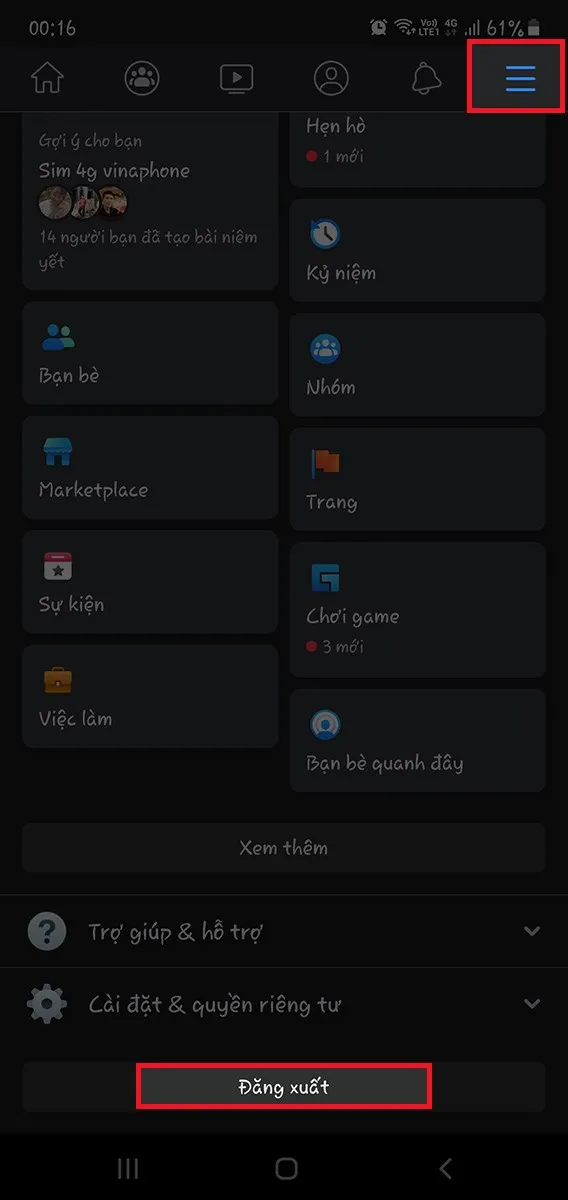 Đăng xuất tài khoản Facebook hiện tại trên điện thoại, bước đầu để chuyển tài khoản
Tiếp theo, sau khi đăng xuất tài khoản hiện tại, bạn chọn Đăng nhập bằng tài khoản khác. Bạn sẽ nhập thông tin đăng nhập của tài khoản thứ hai.
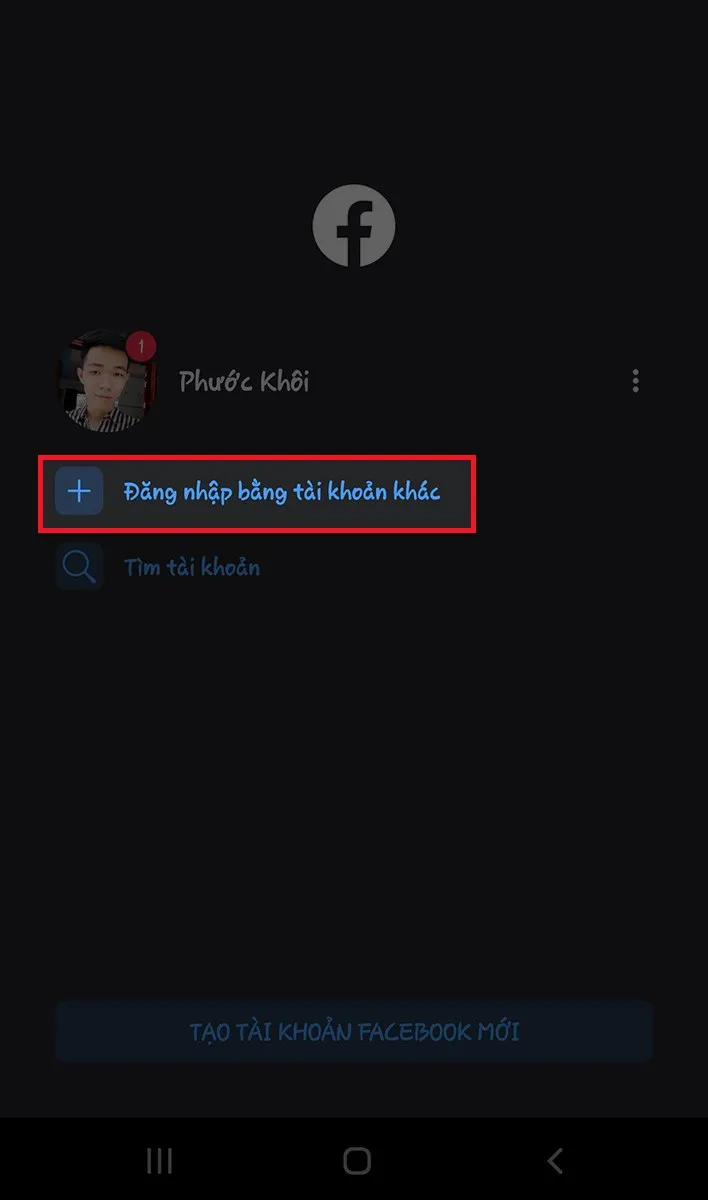 Chọn Đăng nhập bằng tài khoản khác để lưu tài khoản thứ hai, chuẩn bị cho cách chuyển tài khoản facebook nhanh
Sau khi nhập tài khoản và mật khẩu, nhấn Đăng nhập. Facebook sẽ lưu thông tin này.
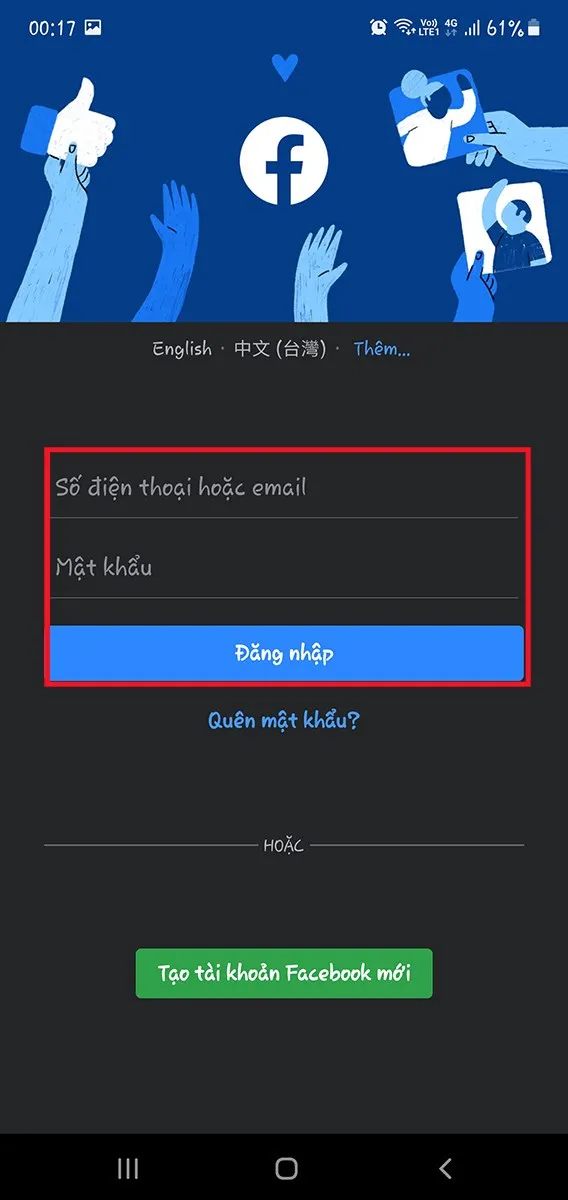 Màn hình đăng nhập tài khoản thứ hai trên ứng dụng Facebook di động
Để chuyển đổi nhanh, bạn quay lại màn hình chính của ứng dụng và chọn biểu tượng 3 gạch ngang (Menu).
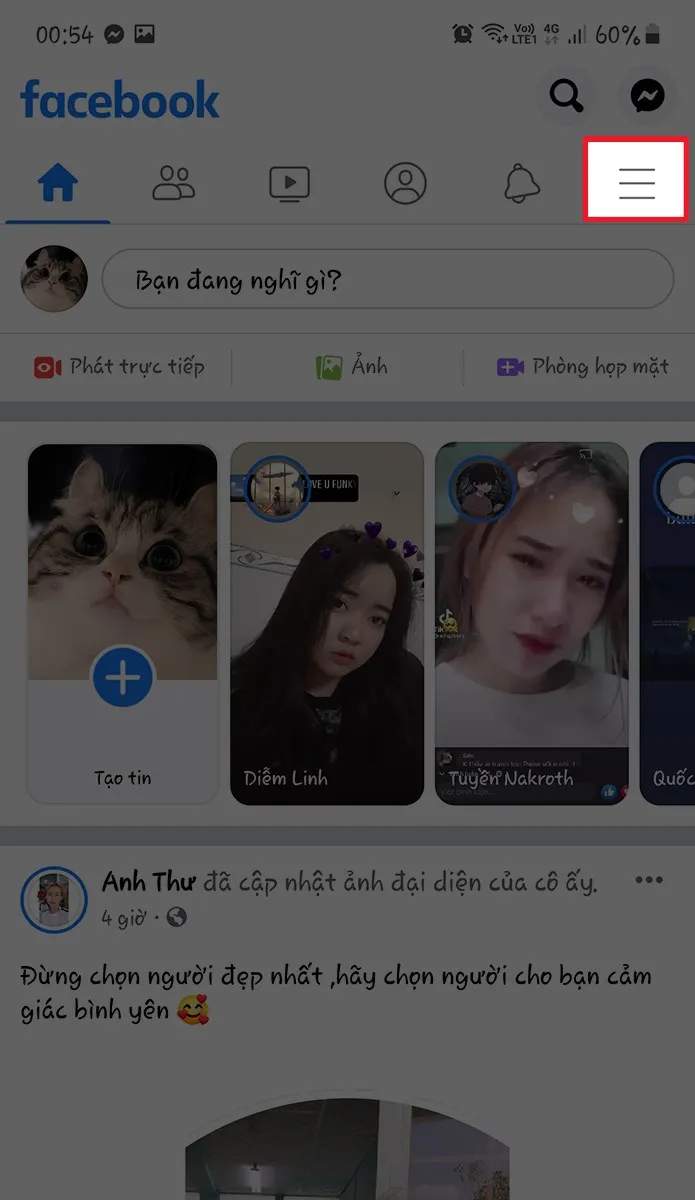 Chọn biểu tượng 3 gạch ngang để bắt đầu cách chuyển tài khoản facebook trên máy tính đã lưu
Trong menu, bạn sẽ thấy ảnh đại diện của tài khoản đã được lưu. Chọn ảnh đại diện đó.
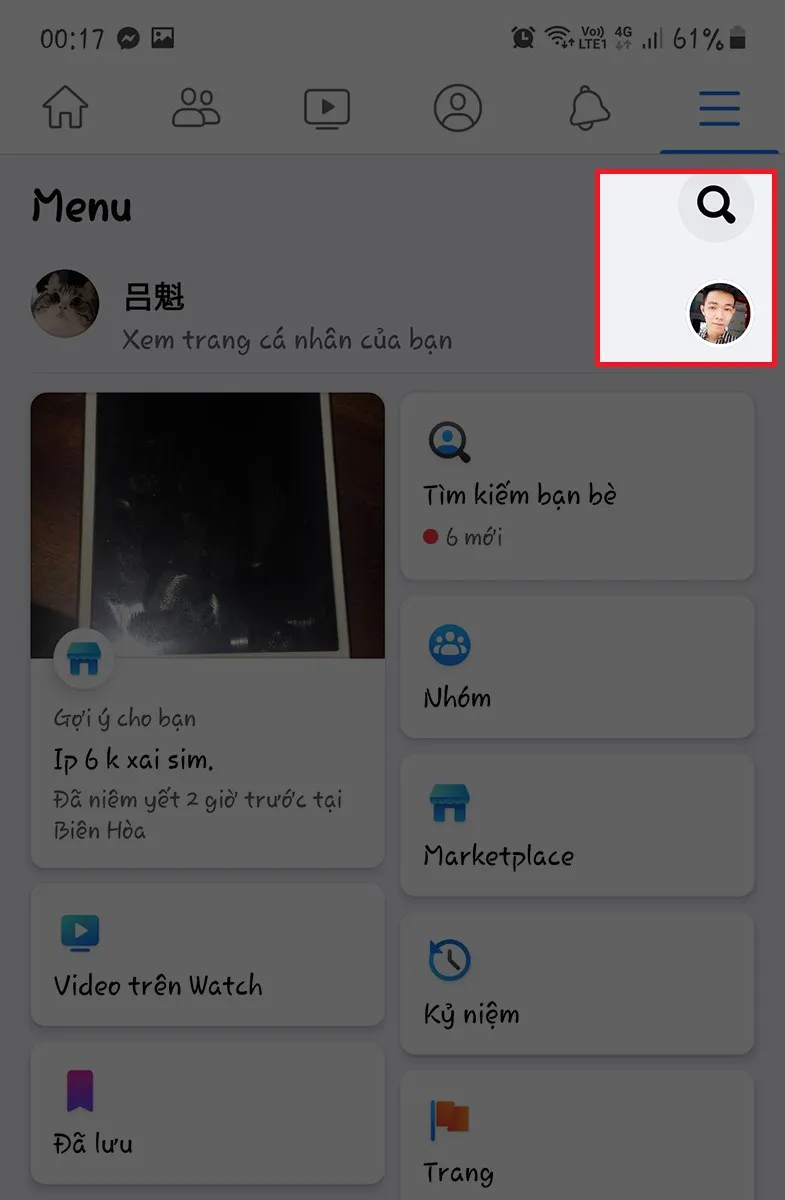 Chọn ảnh đại diện nhỏ để chuyển đổi giữa các tài khoản Facebook đã được ghi nhớ
Cuối cùng, nhấn nút Đăng nhập để chuyển sang tài khoản mới ngay lập tức.
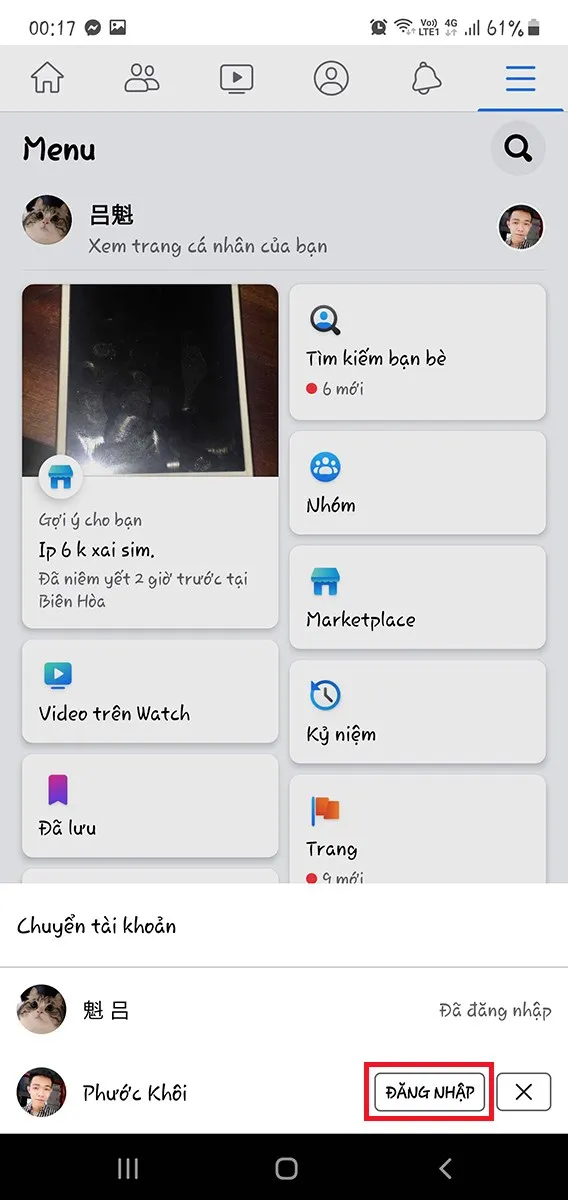 Nhấn nút Đăng nhập để hoàn tất việc chuyển đổi tài khoản Facebook nhanh chóng
Đánh Giá Nền Tảng Tối Ưu Nhất Cho Việc Chuyển Đổi
- Máy tính (PC): Cung cấp nhiều lựa chọn hơn. Các giải pháp như Hồ sơ Trình duyệt và Meta Business Suite cho phép cô lập phiên. Điều này lý tưởng cho công việc chuyên nghiệp và các tác vụ yêu cầu bảo mật cao.
- Điện thoại (Mobile): Tối ưu hóa cho tốc độ và sự tiện lợi. Quá trình chuyển đổi rất nhanh nhưng kém linh hoạt hơn về mặt bảo mật phiên đăng nhập.
Nói chung, máy tính là nền tảng tối ưu để thực hiện cách chuyển tài khoản facebook trên máy tính một cách chuyên nghiệp và toàn diện.
Việc nắm vững cách chuyển tài khoản facebook trên máy tính là kỹ năng không thể thiếu cho người dùng đa nhiệm. Bài viết đã cung cấp hướng dẫn chi tiết từ phương pháp truyền thống đến các kỹ thuật quản lý nâng cao. Bạn nên ưu tiên sử dụng Hồ sơ Trình duyệt cho mục đích cô lập và bảo mật phiên đăng nhập. Luôn tuân thủ các quy tắc bảo mật như kích hoạt 2FA và dùng mật khẩu mạnh. Việc làm chủ quy trình chuyển đổi giúp bạn tối đa hóa năng suất làm việc và quản lý các tài khoản Facebook của mình một cách chuyên nghiệp nhất.
Ngày Cập Nhật Tháng 12 6, 2025 by Vinh Vê Vê

Vinh Vê Vê là một nhà sáng lập leon-live.com và là một trong những người tiên phong trong lĩnh vực đánh giá (review) công nghệ với 9 năm kinh nghiệm tại Việt Nam.