Cách chuyển live photo thành video trên iPhone và Android nhanh chóng
Bạn đang tìm kiếm Cách chuyển live photo thành video để dễ dàng chia sẻ những khoảnh khắc sống động? Live Photo trên iPhone tuy độc đáo nhưng đôi khi cần định dạng video để tối ưu việc chia sẻ trên các nền tảng mạng xã hội hay sử dụng trong các dự án sáng tạo. Bài viết này sẽ hướng dẫn chi tiết cách thực hiện chuyển đổi này một cách nhanh chóng và hiệu quả, không chỉ trên iPhone mà còn cung cấp giải pháp cho người dùng Android với các công cụ và ứng dụng chỉnh sửa tiện lợi. Hãy cùng khám phá để biến những bức ảnh động của bạn thành những đoạn video đầy ấn tượng, lưu giữ khoảnh khắc đáng nhớ trọn vẹn.
Khám phá Live Photo và Nhu cầu chuyển đổi thành Video trên iPhone
Live Photo là một tính năng đặc biệt trên iPhone, cho phép người dùng ghi lại một khoảnh khắc trước và sau khi nhấn nút chụp. Điều này tạo ra một “bức ảnh động” bao gồm 1.5 giây video và âm thanh trước khi chụp, cùng 1.5 giây sau khi chụp. Tuy nhiên, định dạng này đôi khi không tương thích tốt với mọi nền tảng hoặc mục đích sử dụng. Nhu cầu chuyển đổi Live Photo thành video thông thường trở nên thiết yếu.
Chuyển đổi Live Photo sang video mang lại nhiều lợi ích. Nó giúp bạn dễ dàng chia sẻ trên các nền tảng mạng xã hội không hỗ trợ Live Photo. Video cũng linh hoạt hơn trong việc chỉnh sửa, cắt ghép, hoặc thêm vào các dự án phim ảnh cá nhân. Việc nắm vững cách chuyển đổi này sẽ mở rộng khả năng sáng tạo của bạn.
Việc chuyển đổi cũng giúp bạn tối ưu hóa việc lưu trữ. Mặc dù Live Photo là một định dạng nén, việc có một tệp video chuẩn có thể tiện lợi hơn cho việc quản lý trên các thiết bị khác nhau. Các phương pháp dưới đây sẽ hướng dẫn bạn thực hiện thao tác này một cách hiệu quả nhất.
Cách chuyển live photo thành video trực tiếp trên iPhone
iPhone cung cấp nhiều cách để biến Live Photo thành video mà không cần ứng dụng bên thứ ba. Những phương pháp này tận dụng tối đa các tính năng có sẵn trong ứng dụng Ảnh (Photos) của thiết bị. Đây là lựa chọn lý tưởng cho những ai ưu tiên sự đơn giản và hiệu quả.
Bạn có thể sử dụng các hiệu ứng có sẵn như Lặp lại hoặc Nảy lên. Những hiệu ứng này sẽ biến Live Photo thành một đoạn video ngắn lặp lại hoặc đảo chiều. Sau đó, bạn chỉ cần xuất đoạn video này để chia sẻ hoặc lưu trữ. Quy trình này rất nhanh chóng và tiện lợi cho mọi người.
Sử dụng Hiệu ứng Lặp lại (Loop) hoặc Nảy lên (Bounce)
Tính năng hiệu ứng là cách nhanh nhất để chuyển Live Photo thành video trên iPhone. Các hiệu ứng này không chỉ biến ảnh động thành video mà còn thêm phần thú vị cho nội dung của bạn.
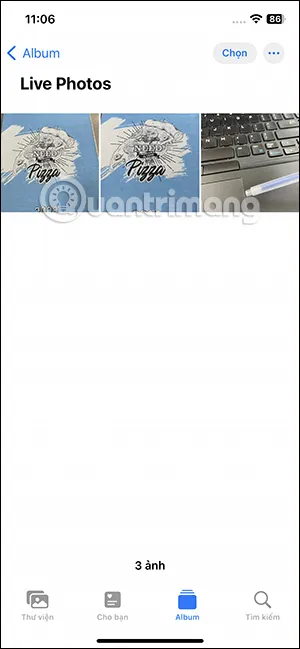
Đầu tiên, bạn cần mở ứng dụng Ảnh trên iPhone. Sau đó, hãy tìm đến Live Photo mà bạn muốn chuyển đổi. Chạm vào bức ảnh để mở nó. Tiếp theo, vuốt ngón tay lên trên màn hình.
Chọn ảnh Live Photo để chuyển đổi thành video
Bạn sẽ thấy một menu các tùy chọn xuất hiện. Trong phần “Hiệu ứng” (Effects), bạn có thể chọn giữa “Lặp lại” (Loop) hoặc “Nảy lên” (Bounce). Hiệu ứng Lặp lại sẽ phát đi phát lại Live Photo thành một đoạn video ngắn. Trong khi đó, hiệu ứng Nảy lên sẽ phát xuôi rồi lại phát ngược, tạo cảm giác như một boomerang. Chọn hiệu ứng phù hợp với ý muốn của bạn.
Sau khi chọn hiệu ứng, Live Photo của bạn sẽ tự động chuyển đổi thành một đoạn video ngắn tương ứng. Để lưu đoạn video này, bạn nhấn vào biểu tượng chia sẻ (Share Sheet) ở góc dưới bên trái màn hình. Sau đó, chọn “Lưu Video” (Save Video) để lưu vào thư viện ảnh của mình. Đoạn video này sẽ xuất hiện dưới dạng một tệp video .MOV riêng biệt.
Chia sẻ Trực tiếp Dưới dạng Video
Một cách khác để biến Live Photo thành video là thông qua chức năng chia sẻ. Phương pháp này đặc biệt hữu ích khi bạn muốn nhanh chóng gửi Live Photo dưới dạng video cho người khác hoặc đăng lên các nền tảng mạng xã hội. Đây là một lựa chọn tiện lợi và không đòi hỏi nhiều thao tác.
Bạn bắt đầu bằng việc chọn Live Photo mong muốn từ ứng dụng Ảnh. Sau khi chọn, hãy nhấn vào biểu tượng chia sẻ ở góc dưới bên trái màn hình. Một danh sách các tùy chọn chia sẻ sẽ hiện ra. Cuộn xuống dưới.
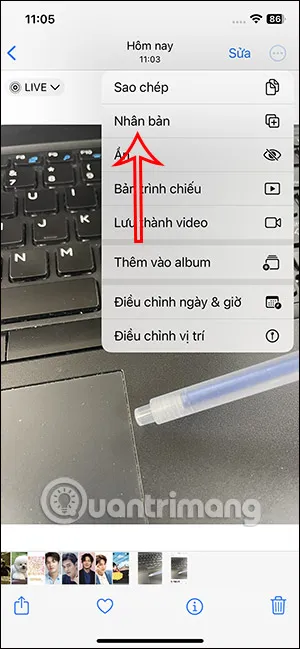 Mở menu tùy chọn trên Live Photo
Trong menu chia sẻ, bạn có thể tìm thấy tùy chọn “Lưu dưới dạng video” (Save as Video) hoặc “Lưu Video” (Save Video). Tùy chọn này thường xuất hiện nếu Live Photo đã được áp dụng hiệu ứng. Nếu không có, việc chia sẻ trực tiếp đến một số ứng dụng như Instagram hoặc TikTok cũng sẽ tự động chuyển đổi Live Photo thành video khi tải lên. Điều này giúp bạn tiết kiệm thời gian đáng kể.
Khi bạn chọn “Lưu dưới dạng video”, iPhone sẽ tự động tạo một bản sao của Live Photo dưới dạng tệp video .MOV và lưu nó vào thư viện ảnh của bạn. Bản gốc Live Photo vẫn được giữ nguyên. Phương pháp này đảm bảo tính toàn vẹn của ảnh gốc trong khi vẫn cung cấp định dạng video linh hoạt. Việc chia sẻ trực tiếp cũng rất thuận tiện.
Biến Live Photo thành Video với Ứng dụng Phím tắt (Shortcuts)
Ứng dụng Phím tắt của Apple là một công cụ mạnh mẽ cho phép người dùng tự động hóa nhiều tác vụ. Bạn có thể sử dụng nó để tạo một phím tắt tùy chỉnh giúp chuyển Live Photo thành video một cách nhanh chóng. Đây là lựa chọn tuyệt vời cho những ai muốn một giải pháp linh hoạt và có thể tùy chỉnh.
Việc tạo phím tắt để chuyển đổi Live Photo sang video có thể mất một chút thời gian ban đầu để thiết lập. Tuy nhiên, sau khi hoàn tất, bạn chỉ cần một chạm để thực hiện. Điều này giúp tiết kiệm đáng kể công sức trong tương lai. Bạn có thể tìm các phím tắt đã được cộng đồng chia sẻ.
Tạo Phím tắt Chuyển đổi Live Photo thành Video
Để bắt đầu, hãy mở ứng dụng Phím tắt trên iPhone của bạn. Nhấn vào dấu cộng (+) ở góc trên bên phải để tạo một phím tắt mới. Đặt tên cho phím tắt của bạn, ví dụ “Live Photo thành Video”.
Tiếp theo, bạn cần thêm các hành động vào phím tắt. Nhấn “Thêm tác vụ” (Add Action). Trong thanh tìm kiếm, gõ “Chọn ảnh” (Select Photos) và chọn hành động này. Đảm bảo rằng tùy chọn “Chọn nhiều mục” (Select Multiple) được bật và bộ lọc là “Live Photo”. Điều này cho phép bạn chọn nhiều Live Photo cùng lúc.
Sau đó, thêm một hành động khác bằng cách tìm kiếm “Mã hóa phương tiện” (Encode Media). Trong hành động này, bạn sẽ cấu hình các tùy chọn cho video đầu ra. Đảm bảo “Chỉ âm thanh” (Audio Only) được tắt và chọn định dạng video mong muốn, ví dụ MP4. Bạn cũng có thể điều chỉnh chất lượng video nếu cần.
Cuối cùng, thêm hành động “Lưu vào album ảnh” (Save to Photo Album) hoặc “Lưu vào tệp” (Save File) để lưu video đã chuyển đổi. Nếu chọn “Lưu vào album ảnh”, video sẽ được lưu trực tiếp vào thư viện ảnh của bạn. Với phím tắt này, bạn có thể nhanh chóng biến Live Photo thành video chỉ với vài thao tác đơn giản.
Các Ứng dụng Chỉnh sửa Bên Thứ Ba Hỗ trợ Chuyển đổi Live Photo
Ngoài các tính năng tích hợp, App Store còn có nhiều ứng dụng mạnh mẽ hỗ trợ chuyển đổi Live Photo thành video. Những ứng dụng này thường cung cấp nhiều tùy chọn chỉnh sửa nâng cao và hiệu ứng sáng tạo. Chúng là lựa chọn tuyệt vời cho những ai muốn có nhiều kiểm soát hơn đối với video của mình.
Việc sử dụng ứng dụng bên thứ ba mang lại sự linh hoạt đáng kể. Bạn không chỉ có thể chuyển đổi định dạng mà còn có thể thêm nhạc nền, văn bản, bộ lọc hoặc cắt ghép video. Điều này giúp bạn tạo ra những đoạn video chuyên nghiệp và độc đáo hơn từ Live Photo gốc.
ImgPlay: Công Cụ Đa Năng Cho Live Photo
ImgPlay là một ứng dụng phổ biến và mạnh mẽ để tạo GIF, video từ Live Photo. Ứng dụng này cung cấp giao diện thân thiện và nhiều tính năng chỉnh sửa chuyên sâu. ImgPlay giúp người dùng dễ dàng kiểm soát quá trình chuyển đổi và tùy chỉnh sản phẩm cuối cùng. Đây là một lựa chọn tuyệt vời cho cả người mới bắt đầu và người dùng nâng cao.
Bạn bắt đầu bằng việc tải ImgPlay từ App Store và cài đặt trên iPhone của mình. Sau khi mở ứng dụng, bạn sẽ thấy các tùy chọn để nhập ảnh. Chọn Live Photo mà bạn muốn chuyển đổi. ImgPlay sẽ hiển thị Live Photo đã chọn trong giao diện chỉnh sửa.
Tại đây, bạn có thể thực hiện nhiều thao tác. ImgPlay cho phép bạn cắt video, điều chỉnh tốc độ phát, thêm văn bản, bộ lọc và thậm chí là nhạc nền. Bạn cũng có thể chọn kiểu lặp lại (loop, boomerang) tương tự như tính năng mặc định của iPhone nhưng với nhiều tùy chọn hơn. Sau khi hoàn tất chỉnh sửa, nhấn “Tạo” (Create) và chọn định dạng xuất là video. ImgPlay sẽ lưu video đã hoàn thiện vào thư viện ảnh của bạn.
intoLive: Biến Live Photo Thành Video Sáng Tạo
intoLive là một ứng dụng khác được đánh giá cao, đặc biệt hữu ích khi bạn muốn biến Live Photo thành video để đặt làm hình nền động. Ứng dụng này nổi bật với khả năng biến Live Photo thành video hoặc GIF với chất lượng cao. intoLive cũng cung cấp nhiều công cụ chỉnh sửa để tùy biến video trước khi xuất.
Sau khi cài đặt intoLive, hãy mở ứng dụng và cấp quyền truy cập vào thư viện ảnh. Chọn Live Photo mà bạn muốn chuyển đổi. intoLive sẽ hiển thị một loạt các tùy chọn chỉnh sửa. Bạn có thể thêm các hiệu ứng đặc biệt, điều chỉnh tốc độ phát lại hoặc thậm chí ghép nhiều Live Photo thành một video duy nhất.
intoLive đặc biệt mạnh mẽ trong việc tạo video lặp lại. Bạn có thể dễ dàng kiểm soát thời lượng và cách video lặp lại. Khi đã hài lòng với sản phẩm của mình, bạn nhấn vào nút “Tạo” và chọn tùy chọn “Lưu dưới dạng Video” (Save as Video). Ứng dụng sẽ xử lý và lưu video vào thư viện ảnh của bạn. Điều này giúp bạn dễ dàng chia sẻ hoặc sử dụng video theo ý muốn.
Cách chuyển live photo thành video cho người dùng Android
Người dùng Android thường không có tính năng Live Photo gốc như trên iPhone. Tuy nhiên, nếu bạn nhận được Live Photo từ một người dùng iPhone hoặc muốn tạo nội dung video tương tự, vẫn có những giải pháp hiệu quả. Điều quan trọng là hiểu rõ cách hoạt động của Live Photo khi chuyển đổi qua các hệ điều hành khác nhau.
Khi một Live Photo được gửi từ iPhone sang Android, nó thường được nhận dưới dạng một ảnh tĩnh hoặc một tệp ảnh và một tệp video riêng biệt. Điều này có nghĩa là bạn cần phải chuyển đổi nó trên iPhone trước hoặc sử dụng các ứng dụng để tạo hiệu ứng tương tự trên Android. Mục tiêu là biến Live Photo thành video để đảm bảo tính tương thích.
Chuyển đổi trên iPhone và Chia sẻ sang Android
Phương pháp hiệu quả nhất cho người dùng Android để có được Live Photo dưới dạng video là yêu cầu người dùng iPhone chuyển đổi trước. Người dùng iPhone có thể áp dụng các bước đã hướng dẫn ở trên để biến Live Photo thành một tệp video chuẩn. Sau đó, họ có thể chia sẻ tệp video này với người dùng Android.
Sau khi Live Photo đã được chuyển thành video trên iPhone, có nhiều cách để chia sẻ sang Android. Các dịch vụ lưu trữ đám mây như Google Drive, Dropbox hoặc OneDrive là lựa chọn tuyệt vời. Chỉ cần tải video lên đám mây và người dùng Android có thể dễ dàng tải xuống. Các ứng dụng nhắn tin như Zalo, Messenger hoặc Telegram cũng hỗ trợ gửi video trực tiếp.
Đảm bảo rằng video được gửi dưới dạng tệp đính kèm. Điều này sẽ giữ nguyên chất lượng của video. Người dùng Android sau khi nhận được video có thể lưu vào thư viện của thiết bị. Khi đó, video này có thể được phát lại, chỉnh sửa hoặc chia sẻ như bất kỳ video nào khác. Đây là giải pháp đơn giản và đáng tin cậy nhất.
Tạo Ảnh Động Tương Tự trên Android Bằng Ứng dụng Camera
Mặc dù Android không có Live Photo theo cách của iPhone, nhiều nhà sản xuất Android đã tích hợp các tính năng tương tự vào ứng dụng camera của họ. Ví dụ, Samsung có “Motion Photo” và Google Pixel có “Motion Photos”. Các tính năng này cho phép bạn ghi lại một đoạn video ngắn trước hoặc sau khi chụp ảnh.
Để sử dụng tính năng này, bạn cần mở ứng dụng camera trên điện thoại Android của mình. Tìm kiếm biểu tượng hoặc tùy chọn có tên “Motion Photo”, “Ảnh chuyển động” hoặc tương tự. Kích hoạt tính năng này trước khi chụp ảnh. Khi bạn chụp, camera sẽ tự động ghi lại một đoạn video ngắn kèm theo bức ảnh tĩnh.
Các ứng dụng bên thứ ba trên Android cũng có thể giúp bạn tạo ảnh động. Ví dụ, Google Photos có thể biến một chuỗi ảnh liên tiếp (burst shot) thành một video hoặc ảnh động. Một số ứng dụng chỉnh sửa video như InShot hoặc CapCut cũng cho phép bạn ghép nhiều ảnh thành một đoạn video ngắn. Các giải pháp này cung cấp trải nghiệm tương tự như Live Photo của iPhone.
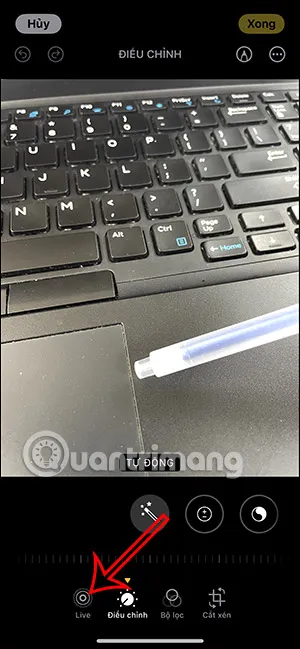 Chế độ Live trong ứng dụng Ảnh của iPhone
Lưu trữ và Quản lý Video từ Live Photo trên Android
Sau khi Live Photo đã được chuyển đổi thành video và chuyển sang thiết bị Android, việc quản lý chúng trở nên dễ dàng. Các video này sẽ được lưu trữ trong thư viện ảnh hoặc thư mục video của điện thoại Android. Bạn có thể sử dụng các ứng dụng quản lý tệp tin hoặc thư viện ảnh mặc định để xem, sắp xếp và chia sẻ.
Người dùng Android có thể tận dụng các công cụ chỉnh sửa video có sẵn trên thiết bị hoặc các ứng dụng bên thứ ba. Ví dụ, Google Photos cung cấp các công cụ chỉnh sửa cơ bản. Các ứng dụng như KineMaster, PowerDirector cũng là lựa chọn tuyệt vời cho việc chỉnh sửa nâng cao. Điều này giúp bạn tinh chỉnh video từ Live Photo theo ý muốn.
Việc lưu trữ video cũng tiện lợi hơn. Các tệp video có thể được sao lưu lên đám mây dễ dàng. Điều này đảm bảo rằng những khoảnh khắc quý giá của bạn không bị mất. Bạn cũng có thể chuyển video sang máy tính hoặc các thiết bị khác mà không gặp vấn đề tương thích.
Lợi Ích và Ứng dụng của Việc Chuyển Đổi Live Photo sang Video
Việc thành thạo Cách chuyển live photo thành video mang lại nhiều lợi ích đáng kể. Nó không chỉ đơn thuần là thay đổi định dạng. Việc này còn mở ra cánh cửa cho nhiều ứng dụng sáng tạo và tiện ích khác. Bạn có thể tận dụng tối đa những khoảnh khắc được ghi lại.
Hiểu rõ cách chuyển đổi giúp bạn kiểm soát tốt hơn nội dung của mình. Video là một định dạng linh hoạt hơn nhiều so với Live Photo. Từ việc chia sẻ đến chỉnh sửa chuyên sâu, mọi thứ đều trở nên dễ dàng hơn.
Chia sẻ Dễ dàng hơn trên Mạng xã hội và Các Nền tảng khác
Một trong những lợi ích lớn nhất của việc chuyển Live Photo thành video là khả năng chia sẻ rộng rãi. Nhiều nền tảng mạng xã hội như Instagram Stories, TikTok, hoặc thậm chí một số ứng dụng nhắn tin không hỗ trợ định dạng Live Photo gốc. Khi bạn chuyển đổi chúng sang video, bạn có thể dễ dàng đăng tải mà không gặp bất kỳ rào cản nào.
Video cũng tương thích tốt hơn với các trình phát đa phương tiện. Khi bạn gửi một Live Photo dưới dạng video, người nhận sẽ có thể xem nó trên bất kỳ thiết bị nào. Điều này đảm bảo rằng thông điệp và cảm xúc của bạn được truyền tải trọn vẹn. Bạn không cần lo lắng về việc người khác không thể xem được.
Việc chuyển đổi cũng giúp bạn tạo ra nội dung hấp dẫn hơn. Video thường thu hút sự chú ý tốt hơn trên các nền tảng trực tuyến. Bạn có thể biến những khoảnh khắc đời thường thành những clip ngắn thú vị.
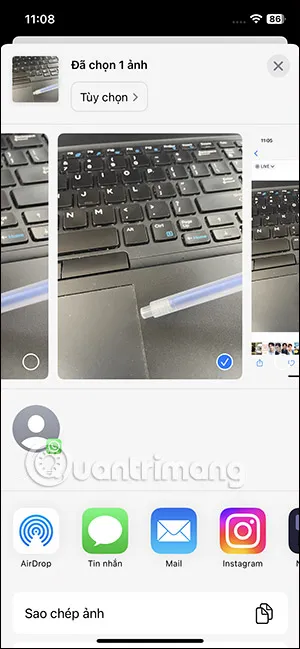 Xem và chia sẻ video đã chuyển đổi từ Live Photo
Tối ưu cho Việc Chỉnh sửa và Sản xuất Nội dung
Video mang lại khả năng chỉnh sửa mạnh mẽ hơn rất nhiều so với Live Photo. Khi bạn có một tệp video, bạn có thể sử dụng các ứng dụng chỉnh sửa chuyên nghiệp để cắt, ghép, thêm hiệu ứng, nhạc nền, hoặc chèn văn bản. Điều này giúp bạn tạo ra những sản phẩm cuối cùng tinh xảo và độc đáo.
Các nhà sáng tạo nội dung có thể sử dụng các video đã chuyển đổi từ Live Photo. Chúng có thể được tích hợp vào các dự án video lớn hơn, vlog hoặc bài thuyết trình. Live Photo ban đầu chỉ là một đoạn nhỏ. Nhưng khi chuyển thành video, nó trở thành một phần linh hoạt của câu chuyện lớn hơn.
Việc có video chất lượng cao từ Live Photo cũng hữu ích cho việc lưu trữ. Bạn có thể dễ dàng sao lưu chúng vào ổ cứng ngoài hoặc các dịch vụ đám mây. Định dạng video tiêu chuẩn đảm bảo rằng chúng sẽ có thể truy cập được trong nhiều năm tới, trên bất kỳ thiết bị nào.
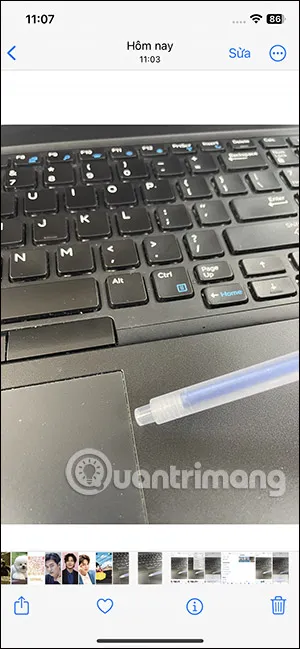 Lưu ảnh đã chỉnh sửa từ Live Photo
Bảo toàn Chất lượng và Trải nghiệm xem
Khi chuyển Live Photo thành video đúng cách, bạn có thể bảo toàn được chất lượng hình ảnh và âm thanh gốc. Điều này đảm bảo rằng những khoảnh khắc đáng nhớ của bạn vẫn sắc nét và sống động. Người xem sẽ có được trải nghiệm tương tự như khi xem Live Photo gốc.
Định dạng video chuẩn cũng loại bỏ mọi vấn đề về tương thích. Người xem không cần phải có iPhone hoặc ứng dụng cụ thể để xem Live Photo. Bất kỳ thiết bị nào hỗ trợ phát video đều có thể xem được. Điều này làm tăng khả năng tiếp cận nội dung của bạn.
Việc có video cũng giúp bạn dễ dàng xem lại các khoảnh khắc. Bạn không cần phải giữ ngón tay trên màn hình để xem Live Photo “sống động”. Thay vào đó, video sẽ tự động phát. Điều này mang lại trải nghiệm xem thuận tiện và liền mạch hơn cho mọi người.
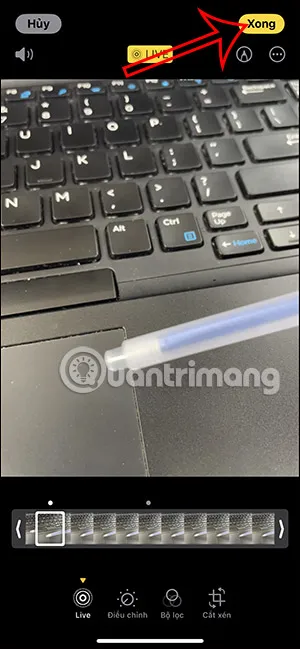 Xác nhận lưu ảnh chỉnh sửa của Live Photo
Việc thành thạo Cách chuyển live photo thành video mở ra nhiều khả năng mới cho việc chia sẻ và sáng tạo nội dung từ khoảnh khắc sống động hàng ngày. Dù bạn sử dụng iPhone với tính năng tích hợp, khám phá sức mạnh của Phím tắt, hay tận dụng ứng dụng bên thứ ba, quá trình này đều trở nên dễ dàng. Ngay cả người dùng Android cũng có thể nhận được video chất lượng cao sau khi chuyển đổi trên iPhone. Hãy bắt đầu biến những bức ảnh động thành video ấn tượng ngay hôm nay để những kỷ niệm luôn được thể hiện trọn vẹn và tương thích trên mọi nền tảng.
Ngày Cập Nhật Tháng 10 12, 2025 by Vinh Vê Vê

Vinh Vê Vê là một nhà sáng lập leon-live.com và là một trong những người tiên phong trong lĩnh vực đánh giá (review) công nghệ với 9 năm kinh nghiệm tại Việt Nam.