
cách chuyển facebook sang tiếng việt trên máy tính: Hướng Dẫn Toàn Diện 2025
Việc sử dụng mạng xã hội lớn nhất thế giới trở nên dễ dàng hơn khi bạn biết cách chuyển facebook sang tiếng việt trên máy tính. Cài đặt ngôn ngữ phù hợp là yếu tố then chốt để tối ưu hóa trải nghiệm Facebook của bạn. Với máy tính cá nhân, việc này chỉ mất vài phút. Một giao diện người dùng bằng Tiếng Việt sẽ giúp bạn thao tác chuẩn xác. Điều này đặc biệt quan trọng khi cần tùy chỉnh các thiết lập phức tạp hoặc quản lý bảo mật. Việc thành thạo ngôn ngữ giao diện sẽ tăng tính xác đáng trong quản lý tài khoản của bạn.
Vì Sao Việc Chuyển Ngôn Ngữ Là Thiết Yếu Cho Người Dùng Việt Nam?
Việc đổi ngôn ngữ Facebook sang Tiếng Việt mang lại nhiều lợi ích thiết thực. Nó giúp người dùng Việt Nam làm quen và sử dụng nền tảng hiệu quả hơn. Mục tiêu là tối ưu hóa toàn bộ quá trình tương tác trên mạng xã hội này.
Tối Ưu Hóa Trải Nghiệm Người Dùng (UX)
Sử dụng ngôn ngữ mẹ đẻ giúp giảm thiểu rào cản nhận thức. Khi mọi menu, tùy chọn đều bằng Tiếng Việt, bạn không cần mất thời gian dịch thuật. Điều này giúp tăng tốc độ thao tác và giảm cảm giác bối rối. Trải nghiệm người dùng sẽ trở nên mượt mà và trực quan hơn.
Giao diện Tiếng Việt tạo cảm giác gần gũi và dễ kiểm soát. Người dùng có thể nhanh chóng xác định vị trí các tính năng. Từ đó, họ hoàn thành các tác vụ mong muốn mà không gặp trở ngại ngôn ngữ.
Đảm Bảo Tính Chính Xác Khi Cài Đặt Bảo Mật
Các thiết lập bảo mật tài khoản trên Facebook rất chi tiết và phức tạp. Nếu ngôn ngữ hiển thị là tiếng Anh, người dùng có thể hiểu sai ý nghĩa của một số tùy chọn quan trọng. Điều này tiềm ẩn nguy cơ bảo mật. Chuyển sang Tiếng Việt giúp bạn hiểu rõ từng điều khoản, từng mục cài đặt bảo mật.
Việc hiểu đúng ngữ nghĩa giúp bạn đưa ra quyết định chính xác hơn. Bạn có thể bảo vệ thông tin cá nhân và quản lý quyền riêng tư tốt nhất. Đây là yếu tố then chốt để duy trì một tài khoản Facebook an toàn.
Dễ Dàng Tiếp Cận Các Tính Năng Mới
Facebook thường xuyên cập nhật và bổ sung các tính năng mới. Những tính năng này có thể xuất hiện lần đầu tiên bằng tiếng Anh. Tuy nhiên, phiên bản dịch sang Tiếng Việt thường được cập nhật rất nhanh chóng. Giao diện Facebook bằng Tiếng Việt giúp bạn nắm bắt và áp dụng các công cụ mới mà không cần chờ đợi. Điều này đảm bảo bạn luôn tận dụng được tối đa tiềm năng của nền tảng.
Hướng Dẫn Chi Tiết cách chuyển facebook sang tiếng việt trên máy tính
Thủ tục chuyển ngôn ngữ trên Facebook qua máy tính là một quy trình đơn giản. Nó bao gồm vài bước truy cập vào phần cài đặt của tài khoản. Người dùng nên thực hiện theo đúng trình tự để tránh lỗi.
Bước 1: Truy Cập Tài Khoản Facebook Trên Trình Duyệt
Đầu tiên, bạn cần mở trình duyệt web yêu thích trên máy tính cá nhân. Sau đó, truy cập vào địa chỉ chính thức của Facebook là www.facebook.com. Bạn cần đăng nhập vào tài khoản của mình bằng địa chỉ email/số điện thoại và mật khẩu. Đảm bảo rằng bạn đang sử dụng phiên bản giao diện web thông thường.
Bước 2: Mở Menu Cài Đặt Nhanh (Settings & Privacy)
Sau khi đăng nhập thành công, bạn hãy nhìn lên góc trên cùng bên phải màn hình. Tại đây, bạn sẽ thấy biểu tượng mũi tên chỉ xuống hoặc ảnh đại diện nhỏ. Nhấp vào biểu tượng này để mở menu thả xuống. Menu này chứa các tùy chọn quản lý tài khoản và cài đặt.
Bạn sẽ tìm thấy mục Settings & Privacy (Cài đặt & Quyền riêng tư) trong danh sách này. Đây là cánh cổng để truy cập vào trung tâm điều khiển của tài khoản.
Cài đặt và quyền riêng tư là bước đầu tiên để biết cách chuyển Facebook sang Tiếng Việt trên máy tính
Việc truy cập Settings & Privacy là một bước thiết yếu. Nó giúp bạn định vị khu vực cài đặt ngôn ngữ trên giao diện.
Bước 3: Truy Cập Cài Đặt Tổng Quan (Settings)
Trong menu mở rộng của Settings & Privacy, bạn hãy nhấp vào tùy chọn Settings (Cài đặt). Thao tác này sẽ đưa bạn đến trang quản lý tài khoản chi tiết. Trang Cài đặt này là nơi bạn có thể điều chỉnh mọi thứ. Nó bao gồm từ thông tin cá nhân đến bảo mật và ngôn ngữ hiển thị.
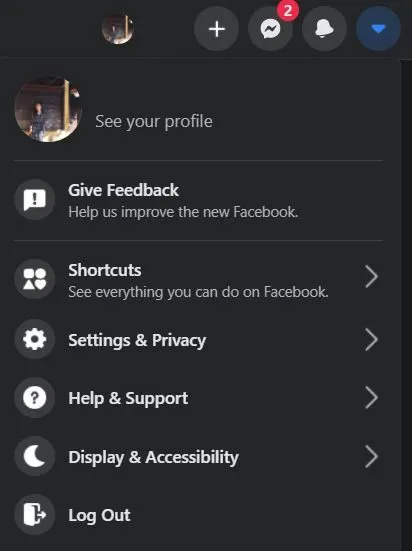 Chọn Cài đặt & Quyền riêng tư trong menu thả xuống Facebook trên máy tính
Nếu giao diện của bạn đang là Tiếng Anh, mục này sẽ hiển thị chữ Settings. Nếu đã là Tiếng Việt, nó sẽ là Cài đặt.
Bước 4: Tìm Đến Mục Ngôn Ngữ và Vùng (Language and Region)
Trong cột menu bên trái của trang Cài đặt, bạn cần tìm mục liên quan đến ngôn ngữ hiển thị. Tên chính xác của mục này thường là Language and Region (Ngôn ngữ và Vùng). Nhấp vào mục này để xem các tùy chọn thay đổi ngôn ngữ.
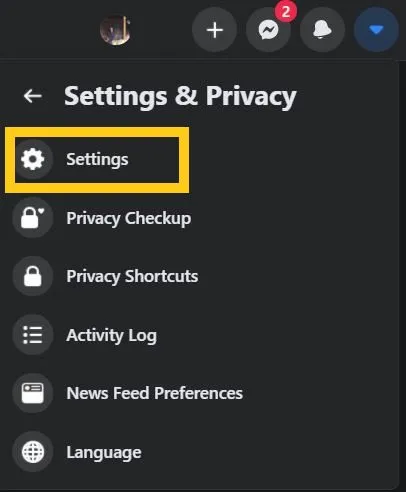 Truy cập Settings để tiến hành đổi ngôn ngữ Facebook
Đây là nơi tập trung các tùy chọn ngôn ngữ quan trọng. Nó cho phép bạn tùy chỉnh không chỉ ngôn ngữ giao diện. Nó còn cho phép tùy chỉnh cách bạn xem các bản dịch tự động và bài viết.
Bước 5: Thay Đổi Ngôn Ngữ Facebook
Trong khu vực Language and Region, bạn sẽ thấy một số tùy chọn. Hãy tìm dòng chữ Facebook Language (Ngôn ngữ Facebook). Thường có biểu tượng cây bút chì (Edit) hoặc mũi tên (Dropdown) bên cạnh.
Nhấp vào biểu tượng chỉnh sửa để mở danh sách ngôn ngữ. Kéo xuống danh sách và tìm kiếm ngôn ngữ Tiếng Việt.
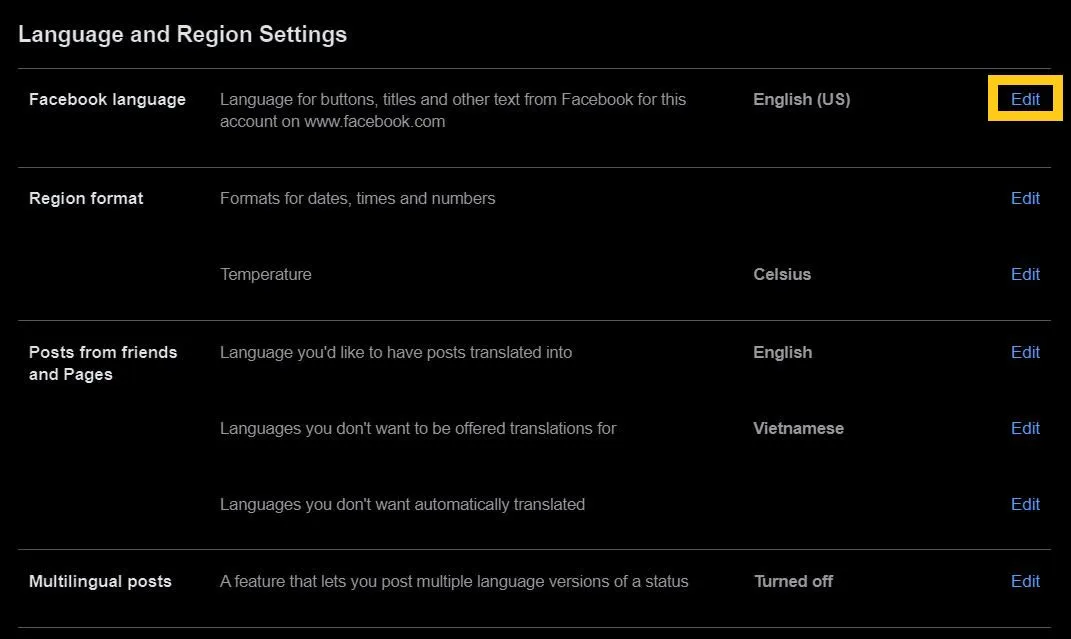 Tìm mục Ngôn ngữ và Vùng để thực hiện cách chuyển Facebook sang Tiếng Việt trên máy tính
Đây là bước cốt lõi nhất trong cách chuyển facebook sang tiếng việt trên máy tính. Đảm bảo bạn chọn đúng Tiếng Việt (Vietnamese) trong danh sách.
Bước 6: Hoàn Tất và Lưu Thay Đổi Ngôn Ngữ
Sau khi đã chọn Tiếng Việt từ danh sách thả xuống, bạn cần lưu lại quyết định này. Facebook sẽ hiển thị nút xác nhận. Tùy thuộc vào phiên bản, nút này có thể là Save Changes hoặc Lưu thay đổi. Nhấp vào nút này để áp dụng ngôn ngữ mới.
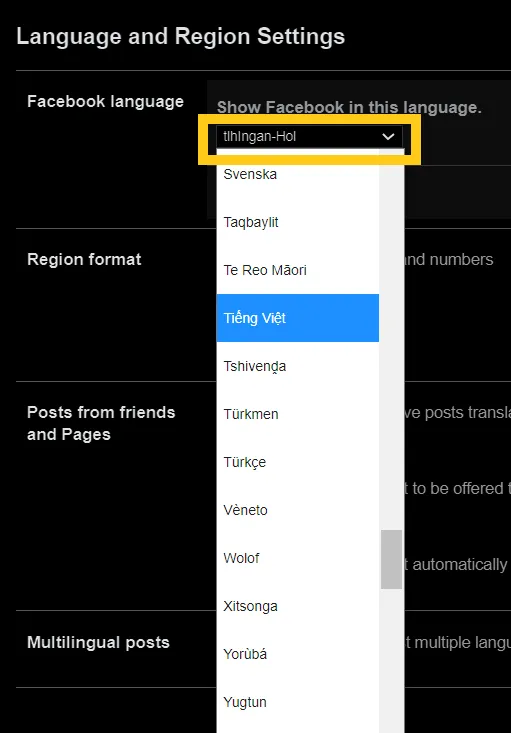 Chọn Tiếng Việt trong danh sách ngôn ngữ để hoàn tất việc đổi ngôn ngữ Facebook
Hệ thống sẽ tải lại trang và toàn bộ giao diện Facebook của bạn sẽ chuyển sang Tiếng Việt. Mọi mục menu, nút bấm và thông báo giờ đây sẽ bằng ngôn ngữ mẹ đẻ của bạn.
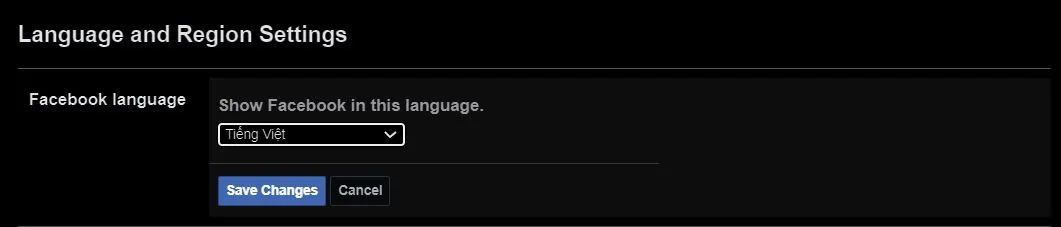 Xác nhận lưu thay đổi ngôn ngữ trên máy tính cá nhân
Nếu bạn không thấy sự thay đổi ngay lập tức, hãy thử làm mới trình duyệt. Đôi khi, quá trình này cần một chút thời gian để đồng bộ hóa hoàn toàn.
Khắc Phục Sự Cố và Câu Hỏi Thường Gặp Khi Đổi Ngôn Ngữ
Mặc dù quy trình chuyển đổi ngôn ngữ khá đơn giản, một số người dùng vẫn gặp phải trục trặc. Việc biết cách khắc phục sẽ giúp bạn tiết kiệm thời gian. Nó cũng đảm bảo quá trình sử dụng Facebook không bị gián đoạn.
Giao Diện Bị Lẫn Lộn (Half-Vietnamese, Half-English)
Đôi khi, sau khi đổi, bạn thấy một phần giao diện người dùng vẫn là tiếng Anh. Phần còn lại là Tiếng Việt. Tình trạng này có thể xảy ra do bộ nhớ cache của trình duyệt. Trình duyệt lưu trữ tạm thời dữ liệu cũ.
Để khắc phục, bạn nên xóa bộ nhớ cache và cookie của trình duyệt. Sau đó, tải lại trang Facebook hoặc khởi động lại trình duyệt. Nếu vấn đề vẫn tiếp diễn, bạn có thể thử sử dụng chế độ ẩn danh. Hoặc bạn có thể thử một trình duyệt web khác.
Không Tìm Thấy Tùy Chọn Tiếng Việt
Facebook hỗ trợ rất nhiều ngôn ngữ trên thế giới. Tuy nhiên, nếu bạn không tìm thấy Tiếng Việt trong danh sách, có hai lý do chính. Một là do phiên bản Facebook đang dùng quá cũ. Hai là do khu vực địa lý của bạn có thiết lập ngôn ngữ bị hạn chế.
Giải pháp là bạn hãy đảm bảo trình duyệt của mình đã được cập nhật. Sau đó, kiểm tra lại danh sách cẩn thận. Ngôn ngữ Tiếng Việt luôn nằm trong danh sách các ngôn ngữ có sẵn.
Lỗi Không Lưu Được Thay Đổi Ngôn Ngữ
Nếu bạn đã chọn Save Changes nhưng ngôn ngữ không thay đổi, hãy kiểm tra kết nối mạng. Kết nối internet không ổn định có thể khiến quá trình lưu bị thất bại. Hoặc, hãy chắc chắn rằng bạn đã đăng nhập tài khoản chính xác.
Bạn cũng có thể thử thực hiện lại quy trình từ đầu. Nếu lỗi vẫn tiếp diễn, hãy đợi một vài phút. Sau đó, thực hiện chuyển đổi lại để Facebook kịp thời xử lý yêu cầu của bạn.
Các Chủ Đề Mở Rộng Liên Quan Đến Cài Đặt Ngôn Ngữ
Việc cài đặt ngôn ngữ trên Facebook không chỉ dừng lại ở giao diện. Nền tảng này còn cho phép bạn tùy chỉnh nhiều yếu tố khác liên quan đến ngôn ngữ. Sự tùy chỉnh này giúp trải nghiệm Facebook của bạn trở nên cá nhân hóa hơn.
Phân Biệt Ngôn Ngữ Giao Diện và Ngôn Ngữ Nội Dung
Quan trọng là phải hiểu sự khác biệt giữa hai loại ngôn ngữ này. Ngôn ngữ giao diện (Facebook Language) là ngôn ngữ của menu và nút bấm. Nó là những gì bạn vừa thay đổi.
Ngôn ngữ nội dung (Language for posts from friends and Pages) là cách Facebook hiển thị bản dịch. Bạn có thể thiết lập để các bài đăng bằng ngôn ngữ khác tự động dịch sang Tiếng Việt. Hoặc, bạn có thể chọn ngôn ngữ mà bạn không muốn thấy bản dịch.
Chuyển Ngôn Ngữ Facebook Bằng Đường Link Trực Tiếp
Một phương pháp nhanh chóng để thực hiện cách chuyển facebook sang tiếng việt trên máy tính là sử dụng đường link. Facebook có các tham số URL cho phép bạn thay đổi ngôn ngữ ngay lập tức.
Bạn chỉ cần thêm ?locale=vi_VN vào cuối URL trang Facebook. Ví dụ, https://www.facebook.com/?locale=vi_VN. Cách này giúp bạn chuyển ngôn ngữ tức thời mà không cần qua các bước cài đặt. Tuy nhiên, việc lưu vĩnh viễn vẫn cần thực hiện trong phần cài đặt.
Tác Động Của Ngôn Ngữ Lên Thuật Toán Facebook
Mặc dù không trực tiếp, ngôn ngữ giao diện có thể gián tiếp ảnh hưởng. Việc sử dụng Tiếng Việt giúp thuật toán hiểu rõ hơn về vùng miền và sở thích của bạn. Điều này giúp Facebook phân phối nội dung phù hợp với cộng đồng người Việt. Nó làm tăng tính chính xác của các đề xuất nội dung bạn nhận được.
Kết Luận Cuối Cùng
Qua hướng dẫn chi tiết trên, bạn đã nắm rõ cách chuyển facebook sang tiếng việt trên máy tính một cách nhanh chóng và chính xác. Việc thay đổi ngôn ngữ giúp tối ưu hóa trải nghiệm người dùng. Đồng thời, nó tăng cường khả năng kiểm soát cài đặt bảo mật và các tính năng phức tạp khác. Với giao diện người dùng bằng Tiếng Việt, mọi thao tác trên máy tính cá nhân của bạn sẽ trở nên trực quan hơn. Đừng ngần ngại áp dụng các bước này để tận hưởng Facebook trọn vẹn nhất.
Ngày Cập Nhật Tháng mười một 20, 2025 by Vinh Vê Vê

Vinh Vê Vê là một nhà sáng lập leon-live.com và là một trong những người tiên phong trong lĩnh vực đánh giá (review) công nghệ với 9 năm kinh nghiệm tại Việt Nam.