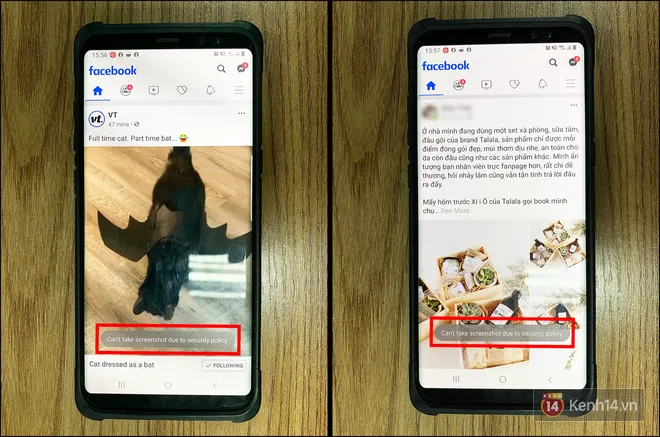
Cách Chụp Màn Hình Facebook Trên Điện Thoại Đơn Giản, Toàn Diện Cho Mọi Dòng Máy
Chụp màn hình là một thao tác cơ bản và cực kỳ quan trọng đối với người dùng di động. Việc nắm vững cách chụp màn hình facebook trên điện thoại giúp người dùng nhanh chóng lưu giữ các khoảnh khắc, thông tin hoặc chia sẻ nội dung thú vị trên mạng xã hội này. Chủ đề này đòi hỏi sự chi tiết và phân loại rõ ràng theo từng hệ điều hành. Bài viết này sẽ hướng dẫn bạn toàn diện từ các thao tác cơ bản nhất cho đến các kỹ thuật nâng cao, đảm bảo bạn có thể thực hiện trên bất kỳ thiết bị nào. Chúng tôi sẽ đi sâu vào các phím tắt chụp màn hình phổ biến, đồng thời giải quyết các tình huống phức tạp như chụp màn hình cuộn hay vấn đề quyền riêng tư trên Messenger, mang lại giá trị thực tiễn cao nhất.
Tổng Quan Về Chụp Màn Hình Facebook Trên Điện Thoại
Tính năng chụp màn hình đã trở thành một phần không thể thiếu của trải nghiệm di động. Nó cho phép bạn ghi lại chính xác những gì đang hiển thị. Việc áp dụng nó trên ứng dụng Facebook cũng không ngoại lệ. Facebook là nơi lưu trữ hàng tỷ nội dung khác nhau, từ tin tức, hội thoại cá nhân cho đến các bài đăng công khai.
Việc chụp màn hình Facebook phục vụ nhiều mục đích khác nhau. Nó có thể là bằng chứng cho một giao dịch. Nó cũng có thể là một khoảnh khắc hài hước hoặc cảm động muốn chia sẻ. Hiểu rõ các phương pháp sẽ giúp bạn phản ứng nhanh chóng trong mọi tình huống. Tốc độ và sự chính xác là yếu tố then chốt.
Vai trò của tính năng chụp màn hình trong trải nghiệm Facebook
Chụp màn hình Facebook có vai trò đa dạng và thiết yếu. Nó giúp lưu lại tin nhắn riêng tư quan trọng. Nó cũng hỗ trợ ghi lại các bình luận hay ý kiến đáng chú ý. Đối với các trang bán hàng, chụp màn hình là cách lưu lại thông tin đơn hàng. Đây là một công cụ tiện lợi, không cần phải sao chép hay ghi chú thủ công.
Nó đặc biệt hữu ích khi các nội dung trên Facebook bị xóa hoặc biến mất. Ví dụ như các tin nhắn trong chế độ xem một lần. Việc ghi lại thông tin ngay lập tức là cần thiết. Điều này đảm bảo bạn không bỏ lỡ bất cứ chi tiết nào.
Sự khác biệt giữa các hệ điều hành chính (Android & iOS)
Mặc dù mục đích chụp màn hình là như nhau, cách thức thực hiện lại khác biệt. Sự khác biệt này đến từ hệ điều hành và thiết kế phần cứng. Android có sự đa dạng lớn về nhà sản xuất. Mỗi hãng như Samsung, Xiaomi, hay Oppo lại có các phím tắt riêng.
Ngược lại, iOS của Apple duy trì sự đồng nhất cao hơn. Dù là iPhone cũ có nút Home hay iPhone mới không có nút Home, các tổ hợp phím vẫn tuân theo quy tắc rõ ràng. Việc phân biệt các phương pháp này là bước đầu tiên để làm chủ thao tác chụp màn hình. Bạn cần xác định đúng loại thiết bị mình đang sử dụng.
Các Phương Pháp Chụp Màn Hình Facebook Cổ Điển và Phổ Biến Nhất
Các phương pháp cơ bản dựa trên tổ hợp phím cứng. Đây là cách nhanh nhất và đáng tin cậy nhất. Nó hoạt động ổn định trên hầu hết mọi điện thoại thông minh. Nắm vững những cách này giúp bạn tiết kiệm thời gian đáng kể.
Chụp Màn Hình Trên Thiết Bị Android
Hệ điều hành Android có nhiều tùy chọn linh hoạt. Các tùy chọn này phụ thuộc vào thiết kế cụ thể của nhà sản xuất. Tuy nhiên, có hai tổ hợp phím chính hoạt động gần như phổ quát.
Tổ hợp phím cứng cơ bản: Nguồn + Giảm Âm lượng
Đây là phương pháp chụp màn hình Android tiêu chuẩn nhất. Nó áp dụng cho đa số smartphone hiện đại. Bạn cần nhấn đồng thời hai phím này.
Cách thực hiện:
- Mở ứng dụng Facebook và tìm đến nội dung cần chụp.
- Nhấn và giữ nút Nguồn (Power).
- Ngay lập tức, nhấn nút Giảm Âm lượng (Volume Down).
- Thả cả hai phím sau khi nghe tiếng “click” hoặc thấy màn hình nháy sáng.
- Ảnh sẽ được lưu vào thư mục “Screenshots” trong bộ sưu tập.
Thao tác này yêu cầu sự đồng thời giữa hai ngón tay. Việc luyện tập sẽ giúp bạn thực hiện nhanh và chính xác hơn. Phương pháp này có độ tin cậy cực kỳ cao.
Tổ hợp phím vật lý: Nguồn + Home (cho các đời máy cũ)
Đối với các dòng điện thoại Android cũ hơn, đặc biệt là Samsung Galaxy đời đầu. Những máy này vẫn còn nút Home vật lý. Tổ hợp phím có sự thay đổi. Nó thay thế nút giảm âm lượng bằng nút Home.
Cách thực hiện:
- Truy cập nội dung Facebook mong muốn.
- Nhấn giữ nút Nguồn.
- Nhấn nút Home vật lý ở mặt trước thiết bị.
- Màn hình nháy sáng là dấu hiệu thành công.
Đây là phương pháp truyền thống. Nó ngày càng ít được sử dụng trên các mẫu điện thoại mới. Tuy nhiên, nó vẫn là lựa chọn duy nhất cho một số dòng máy.
Sử dụng phím tắt trên Thanh thông báo (Notification Panel)
Nhiều nhà sản xuất Android tích hợp phím tắt. Phím tắt này nằm ngay trên thanh thông báo nhanh. Nó giúp người dùng chụp màn hình không dùng phím cứng. Đây là một giải pháp tiện lợi.
Cách thực hiện:
- Vuốt màn hình từ trên xuống để mở bảng thông báo.
- Tìm biểu tượng “Chụp màn hình” (Screenshot) hoặc “Ghi lại màn hình” (Screen Capture).
- Nhấn vào biểu tượng đó để chụp ngay lập tức.
Ưu điểm của cách này là tính tiện dụng. Bạn không cần phải tìm kiếm các nút vật lý. Nó cũng giảm thiểu nguy cơ làm mòn các phím cứng.
Chụp Màn Hình Trên Thiết Bị iPhone (iOS)
iPhone có hai phương pháp chính dựa trên thiết kế. Đó là iPhone không có nút Home (Face ID) và iPhone có nút Home (Touch ID). Cả hai đều được thiết kế để tối ưu hóa thao tác chụp màn hình Facebook.
Tổ hợp phím vật lý cho iPhone có Face ID
Các mẫu iPhone X trở đi không còn nút Home. Tổ hợp phím cứng được điều chỉnh. Nó sử dụng nút cạnh bên và nút tăng âm lượng.
Cách thực hiện:
- Mở Facebook đến màn hình cần lưu lại.
- Nhấn đồng thời nút Cạnh bên (Side button) và nút Tăng Âm lượng (Volume Up).
- Thả tay ra ngay lập tức.
- Một bản xem trước ảnh sẽ xuất hiện ở góc dưới màn hình.
Lưu ý: Nếu bạn nhấn giữ quá lâu, Siri hoặc menu Tắt nguồn sẽ xuất hiện. Hãy đảm bảo bạn chỉ nhấn thả nhanh.
Tổ hợp phím vật lý cho iPhone có Touch ID
Đối với các mẫu iPhone 8 Plus trở về trước. Các mẫu iPhone SE vẫn sử dụng nút Home vật lý. Phương pháp này tương tự như Android đời cũ.
Cách thực hiện:
- Mở ứng dụng Facebook.
- Nhấn đồng thời nút Nguồn (Power) và nút Home vật lý.
- Màn hình sẽ nháy sáng và có tiếng chụp ảnh.
Phương pháp này rất quen thuộc với những người dùng iPhone lâu năm. Nó vẫn là một cách nhanh chóng và hiệu quả.
Kích hoạt và sử dụng Nút Home ảo (Assistive Touch)
Assistive Touch là một tính năng trợ năng mạnh mẽ trên iOS. Nó cho phép bạn thực hiện nhiều thao tác. Chụp màn hình là một trong số đó. Đây là cách chụp ảnh màn hình iPhone lý tưởng cho người không muốn dùng phím cứng.
Các bước kích hoạt:
- Vào Cài đặt (Settings).
- Chọn Trợ năng (Accessibility).
- Chọn Cảm ứng (Touch).
- Bật Assistive Touch.
Cách thực hiện chụp màn hình:
- Chạm vào biểu tượng Nút Home ảo (hình tròn mờ).
- Chọn Thiết bị (Device).
- Chọn Thêm (More).
- Chọn Chụp ảnh màn hình (Screenshot).
Bạn cũng có thể tùy chỉnh để thao tác nhanh hơn. Thiết lập chạm đúp hoặc chạm ba lần vào nút Home ảo. Việc này giúp thực hiện lệnh chụp màn hình ngay lập tức. Điều này mang lại sự linh hoạt tối đa.
Kỹ Thuật Chụp Màn Hình Nâng Cao và Chuyên Biệt
Ngoài các phương pháp cơ bản, còn có các kỹ thuật nâng cao. Các kỹ thuật này giải quyết các nhu cầu đặc biệt. Đó là chụp các nội dung dài vượt quá một màn hình. Hoặc sử dụng các cử chỉ để tăng tốc độ thao tác.
Chụp Màn Hình Cuộn (Scrolling Screenshot) Toàn Bộ Trang Facebook
Đôi khi, bài viết hoặc cuộc trò chuyện Facebook quá dài. Nó không thể hiển thị hết trong một lần chụp. Tính năng chụp màn hình cuộn ra đời để giải quyết vấn đề này. Nó ghép nhiều ảnh chụp thành một ảnh dài duy nhất.
Hướng dẫn trên Android (Samsung, Xiaomi, v.v.)
Nhiều nhà sản xuất Android đã tích hợp tính năng này. Nó thường xuất hiện ngay sau khi bạn chụp màn hình cơ bản. Chức năng này còn được gọi là Chụp cuộn hoặc Ghi lại thêm.
Cách thực hiện chung:
- Thực hiện chụp màn hình cơ bản (Nguồn + Giảm Âm lượng).
- Ngay sau khi ảnh chụp thu nhỏ xuất hiện, một biểu tượng sẽ hiện ra. Biểu tượng thường là mũi tên xuống hoặc chữ “Scroll”.
- Nhấn vào biểu tượng đó. Điện thoại sẽ tự động cuộn xuống và chụp tiếp.
- Tiếp tục nhấn cho đến khi chụp hết nội dung cần thiết.
- Ảnh cuối cùng sẽ được lưu dưới dạng một tệp hình ảnh dài.
Samsung gọi tính năng này là Scroll Capture. Xiaomi gọi là Chụp cuộn. Việc này giúp lưu lại toàn bộ một bài viết dài trên Facebook.
Giải pháp thay thế trên iOS
Tính năng chụp màn hình cuộn gốc của iOS bị giới hạn. Nó chỉ áp dụng trong một số ứng dụng của Apple. Ví dụ như Safari hoặc Cài đặt. Nó không hoạt động trực tiếp trong ứng dụng Facebook.
Giải pháp: Sử dụng các ứng dụng của bên thứ ba. Các ứng dụng như Tailor hoặc Stitch Photos là lựa chọn phổ biến.
Cách hoạt động:
- Chụp nhiều ảnh màn hình Facebook liên tiếp.
- Mỗi ảnh là một phần tiếp theo của nội dung.
- Mở ứng dụng ghép ảnh và chọn các ảnh vừa chụp.
- Ứng dụng sẽ tự động căn chỉnh và ghép chúng lại.
- Kết quả là một bức ảnh dài hoàn chỉnh.
Phương pháp này đòi hỏi thêm một bước xử lý. Tuy nhiên, nó là giải pháp hiệu quả nhất trên iPhone. Nó giúp lưu giữ nội dung dài một cách trọn vẹn.
Chụp Màn Hình Bằng Cử Chỉ (Gesture)
Cử chỉ là một phương pháp nhanh chóng. Nó cho phép bạn chụp màn hình chỉ bằng một chuyển động tay. Các nhà sản xuất Android đặc biệt ưa chuộng tính năng này.
Tính năng vuốt 3 ngón tay trên các dòng máy Android
Nhiều điện thoại như Xiaomi, Oppo, Realme đều hỗ trợ. Tính năng này được gọi là Three-finger swipe for screenshot. Nó cần được kích hoạt trong cài đặt.
Cách thực hiện:
- Vào Cài đặt.
- Tìm kiếm Chụp màn hình hoặc Cử chỉ & chuyển động.
- Bật tùy chọn Vuốt xuống bằng ba ngón tay để chụp màn hình.
- Mở Facebook và vuốt ba ngón tay từ trên xuống dưới.
- Ảnh sẽ được chụp ngay lập tức mà không cần phím cứng.
Đây là một trong những cách chụp màn hình tiện lợi nhất. Nó đặc biệt hữu dụng khi bạn chỉ sử dụng một tay.
Chức năng Chạm Mặt Lưng (Back Tap) trên iPhone
iOS 14 trở lên đã giới thiệu tính năng Chạm Mặt Lưng. Tính năng này thuộc mục Trợ năng. Nó cho phép bạn gán lệnh chụp màn hình.
Cách thực hiện:
- Vào Cài đặt > Trợ năng > Cảm ứng > Chạm vào mặt sau.
- Chọn Chạm hai lần hoặc Chạm ba lần.
- Chọn hành động Chụp ảnh màn hình.
- Mở Facebook và chạm nhẹ hai hoặc ba lần vào mặt lưng điện thoại.
Thiết bị sẽ tự động chụp màn hình. Đây là một phương pháp chụp màn hình cực kỳ hiện đại và nhanh chóng. Nó không yêu cầu thao tác trên màn hình.
Xử Lý Các Trường Hợp Đặc Thù Khi Chụp Màn Hình Facebook
Ứng dụng Facebook có một số tính năng đặc biệt. Các tính năng này ảnh hưởng đến việc chụp màn hình. Bạn cần hiểu rõ các trường hợp này. Điều này giúp tránh những lỗi không đáng có.
Cảnh Báo về Chế Độ Ảnh Chụp Riêng Tư trong Messenger
Facebook Messenger có chế độ tin nhắn biến mất. Chế độ này được gọi là Vanish Mode. Nó là một tính năng bảo mật cao.
Quan trọng: Khi bạn chụp màn hình cuộc trò chuyện trong Vanish Mode. Messenger sẽ gửi thông báo cho người đối diện. Tính năng này nhằm bảo vệ quyền riêng tư người dùng.
Bạn cần cân nhắc trước khi chụp ảnh màn hình. Đặc biệt là trong các cuộc hội thoại nhạy cảm. Đây là một điểm khác biệt lớn so với các ứng dụng khác. Sự nhận biết về tính năng này thể hiện sự chuyên môn.
Cách Chụp Màn Hình Video Trực Tiếp (Livestream) Trên Facebook
Chụp màn hình livestream cũng tương tự như chụp ảnh thông thường. Tuy nhiên, bạn cần thực hiện nhanh chóng. Các khoảnh khắc quan trọng trong livestream trôi qua rất nhanh.
Lời khuyên:
- Sử dụng các phím tắt nhanh như cử chỉ hoặc Assistive Touch.
- Tạm dừng livestream nếu ứng dụng cho phép. Sau đó mới chụp.
- Cân nhắc quay lại màn hình thay vì chụp. Video sẽ lưu trữ được nhiều thông tin hơn.
Chất lượng ảnh chụp livestream sẽ phụ thuộc vào chất lượng mạng. Hình ảnh có thể bị mờ hoặc vỡ nếu đường truyền không ổn định.
Khắc Phục Lỗi Ảnh Chụp Màn Hình Bị Đen Hoặc Không Lưu
Đôi khi, ảnh chụp màn hình bị đen hoàn toàn. Hoặc ảnh không được lưu vào thư viện. Đây là các vấn đề thường gặp. Chúng có thể xuất phát từ hai nguyên nhân chính.
Vấn đề bảo mật DRM (Digital Rights Management)
Một số nội dung được bảo vệ bản quyền. Ví dụ như các ứng dụng ngân hàng hoặc các dịch vụ xem phim. Facebook cũng có thể áp dụng cho một số nội dung đặc biệt.
Cách khắc phục:
- Không có cách khắc phục trực tiếp. Đó là tính năng bảo vệ.
- Hãy thử chụp từ một thiết bị khác. Dùng điện thoại thứ hai để chụp ảnh màn hình của điện thoại chính.
Lỗi phần mềm hoặc thiếu quyền truy cập
Trong một số trường hợp, lỗi là do hệ điều hành. Ứng dụng Facebook có thể xung đột với tính năng chụp màn hình. Hoặc ứng dụng chưa được cấp quyền lưu trữ.
Cách khắc phục:
- Khởi động lại điện thoại. Đây là giải pháp đơn giản nhất.
- Kiểm tra và cấp lại quyền truy cập bộ nhớ cho ứng dụng Facebook.
- Cập nhật phiên bản hệ điều hành mới nhất. Các bản cập nhật thường sửa lỗi này.
Tối Ưu Hóa Ảnh Chụp Màn Hình: Từ Chụp Đến Chia Sẻ
Chụp được ảnh màn hình mới chỉ là bước đầu. Việc xử lý hậu kỳ là rất quan trọng. Nó giúp truyền tải thông điệp một cách rõ ràng nhất.
Chỉnh sửa nhanh và đánh dấu (Annotation) ngay sau khi chụp
Cả iOS và Android đều cung cấp công cụ chỉnh sửa nhanh. Công cụ này xuất hiện ngay sau khi bạn chụp ảnh.
Tính năng nổi bật:
- Cắt (Crop): Loại bỏ các phần thừa. Tập trung vào thông tin cốt lõi.
- Vẽ/Đánh dấu (Markup/Annotation): Thêm mũi tên, hình tròn. Dùng để nhấn mạnh điểm quan trọng.
- Che mờ (Blur/Pixelate): Dùng để ẩn thông tin cá nhân. Ví dụ như tên, số điện thoại, hoặc ảnh đại diện.
Việc che mờ thông tin cá nhân là một hành động chuyên nghiệp. Nó thể hiện sự tôn trọng quyền riêng tư. Đây là yếu tố quan trọng trong việc chia sẻ nội dung.
Quản lý và tìm kiếm ảnh đã chụp trong thư viện
Các ảnh chụp màn hình Facebook thường được lưu tự động. Chúng nằm trong thư mục Screenshots. Thư mục này nằm trong ứng dụng Ảnh hoặc Bộ sưu tập.
Mẹo quản lý:
- Đổi tên tệp ảnh. Tên mặc định thường là ngày giờ. Đổi tên giúp dễ dàng tìm kiếm.
- Sử dụng tính năng Album. Tạo một album riêng cho “Facebook Screenshots”.
- Thường xuyên xóa các ảnh không cần thiết. Tránh làm đầy bộ nhớ điện thoại.
Nguyên Tắc Đạo Đức và Pháp Lý Khi Chia Sẻ Ảnh Chụp Facebook
Việc chụp màn hình facebook trên điện thoại rất dễ dàng. Tuy nhiên, nó đi kèm với trách nhiệm pháp lý và đạo đức. Bạn cần ý thức về hành động của mình.
Quyền riêng tư của người dùng khác và sự đồng ý
Nguyên tắc đạo đức cơ bản là tôn trọng quyền riêng tư. Không chia sẻ thông tin cá nhân của người khác. Đặc biệt là các tin nhắn riêng tư hoặc hình ảnh chưa được phép.
Luôn hỏi ý kiến: Nếu thông tin không phải của bạn, hãy xin phép. Hỏi ý kiến người liên quan trước khi đăng tải. Việc này giúp duy trì mối quan hệ tốt. Nó cũng tránh các rắc rối pháp lý tiềm ẩn.
Khía cạnh Bản quyền (Copyright) đối với nội dung của bên thứ ba
Nội dung trên Facebook có thể thuộc về bản quyền. Ví dụ như ảnh nghệ thuật hoặc bài viết chuyên sâu. Việc chụp và chia sẻ lại có thể vi phạm luật bản quyền.
Lời khuyên pháp lý:
- Sử dụng ảnh chụp màn hình cho mục đích cá nhân là hợp lệ.
- Nếu bạn sử dụng ảnh cho mục đích thương mại hoặc công khai rộng rãi, hãy cân nhắc. Cần đảm bảo bạn có quyền sử dụng nội dung đó.
- Luôn ghi nguồn rõ ràng nếu chia sẻ. Dù có bản quyền hay không, ghi nguồn là hành động chuyên nghiệp.
Việc tuân thủ các nguyên tắc này tăng tính xác đáng cho nội dung của bạn. Nó thể hiện sự tôn trọng đối với cộng đồng mạng.
Thành thạo cách chụp màn hình facebook trên điện thoại là một kỹ năng di động thiết yếu. Từ việc sử dụng tổ hợp phím cứng cơ bản, cho đến các phương pháp chụp cuộn phức tạp, bạn đều có thể thực hiện một cách chuyên nghiệp. Việc nắm vững các thủ thuật này giúp tối ưu hóa trải nghiệm sử dụng mạng xã hội của bạn. Quan trọng hơn, luôn nhớ áp dụng các nguyên tắc đạo đức và tôn trọng quyền riêng tư khi chia sẻ. Điều này đảm bảo bạn sử dụng công cụ mạnh mẽ này một cách văn minh và có trách nhiệm.
Ngày Cập Nhật Tháng 12 2, 2025 by Vinh Vê Vê

Vinh Vê Vê là một nhà sáng lập leon-live.com và là một trong những người tiên phong trong lĩnh vực đánh giá (review) công nghệ với 9 năm kinh nghiệm tại Việt Nam.