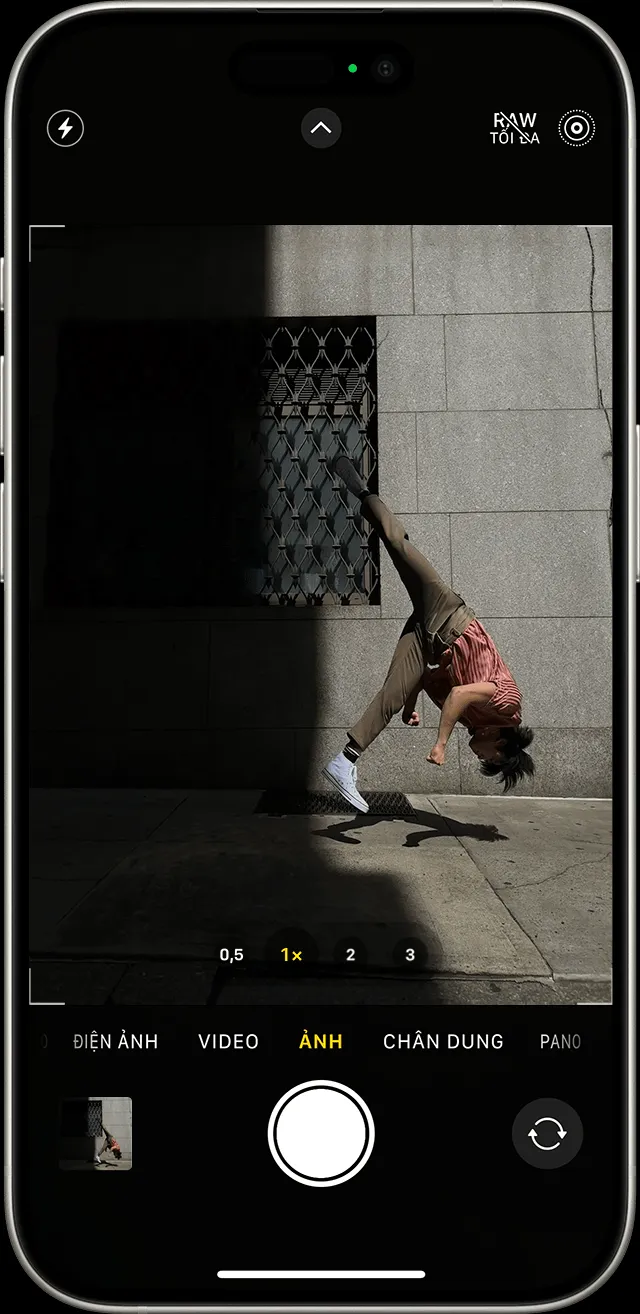
Cách Chụp Ảnh Live Trên iPad: Hướng Dẫn Chi Tiết Từ A Đến Z
Chụp những khoảnh khắc sống động là một nghệ thuật mà công nghệ Live Photos trên iPad đã biến thành hiện thực dễ dàng. Khả năng ghi lại cả hình ảnh và âm thanh trong 1.5 giây trước và sau nút bấm màn trập cho phép người dùng iPad nắm bắt những khoảnh khắc trôi qua đầy cảm xúc. Bài viết này sẽ hướng dẫn bạn cách chụp ảnh live trên ipad, từ việc kích hoạt tính năng Live Photos đến cách chỉnh sửa chuyên nghiệp và chia sẻ dễ dàng, giúp bạn khai thác tối đa tính năng độc đáo này để tạo ra những hình ảnh động ấn tượng.
Live Photos Trên iPad Là Gì? Khám Phá Công Nghệ Độc Đáo
Live Photos là một tính năng đặc biệt của Apple, biến những bức ảnh tĩnh thông thường thành những đoạn video ngắn, có âm thanh. Khi bạn chụp một Live Photo, iPad sẽ tự động ghi lại một chuỗi hình ảnh cùng với âm thanh trong 1.5 giây trước và sau thời điểm bạn nhấn nút chụp. Điều này tạo nên một khoảnh khắc “sống động” thực sự, giúp bạn tái hiện lại không khí và cảm xúc của sự kiện đó một cách chân thực nhất. Tính năng này mang lại lợi thế vượt trội so với ảnh tĩnh truyền thống, cho phép người xem không chỉ nhìn thấy mà còn cảm nhận được khoảnh khắc.
Công nghệ Live Photos mở ra một kỷ nguyên mới cho nhiếp ảnh di động, nơi mỗi bức ảnh không chỉ là một khung hình mà là một câu chuyện ngắn. Nó đặc biệt hữu ích khi bạn muốn bắt trọn một nụ cười thoáng qua, một động tác bất ngờ, hoặc âm thanh của một sự kiện. Về khả năng tương thích, Live Photos có thể được sử dụng trên iPhone 6s trở lên, cùng với các mẫu iPad từ thế hệ thứ 5 trở lên, iPad Air thế hệ thứ 3 trở lên, iPad mini thế hệ thứ 5 trở lên và tất cả các kiểu máy iPad Pro ra mắt từ năm 2016.
Hướng Dẫn Chi Tiết Cách Chụp Ảnh Live Trên iPad Của Bạn
Chụp Live Photo trên iPad là một quá trình đơn giản nhưng đòi hỏi vài bước chuẩn bị nhỏ để đảm bảo bạn có được những bức ảnh ưng ý nhất. Việc nắm vững các thao tác này sẽ giúp bạn dễ dàng lưu giữ những khoảnh khắc đáng nhớ dưới dạng sống động.
Chuẩn Bị Trước Khi Chụp Live Photo
Trước khi bắt đầu chụp, hãy đảm bảo iPad của bạn đã sẵn sàng. Đầu tiên, hãy kiểm tra phiên bản hệ điều hành iOS để chắc chắn rằng tính năng Live Photos được hỗ trợ đầy đủ. Tiếp theo, hãy kiểm tra dung lượng lưu trữ còn trống, vì Live Photos sẽ chiếm nhiều không gian hơn ảnh tĩnh thông thường. Cuối cùng, việc vệ sinh ống kính camera sạch sẽ giúp tránh tình trạng ảnh bị mờ hoặc có vết bẩn.
Các Bước Chụp Live Photo Đơn Giản
Để bắt đầu chụp Live Photo, bạn chỉ cần mở ứng dụng Camera trên iPad. Sau đó, đảm bảo rằng bạn đã chọn chế độ “Ảnh”, đây là chế độ mặc định để chụp Live Photos. Biểu tượng Live Photo, thường là một vòng tròn đồng tâm, sẽ hiển thị ở góc trên cùng của màn hình. Hãy chạm vào biểu tượng này để kích hoạt tính năng Live Photos, khi được bật, biểu tượng sẽ có màu vàng hoặc trắng và không có gạch chéo.
iPad hiển thị ứng dụng camera với Live Photos được bậtGiữ yên iPad là điều quan trọng tiếp theo. Điều này giúp tránh rung lắc và đảm bảo chất lượng hình ảnh tốt nhất cho Live Photo của bạn. Cuối cùng, chỉ cần chạm vào nút chụp như bạn vẫn làm với ảnh thông thường. iPad sẽ tự động ghi lại khoảnh khắc sống động đó.
Điều Khiển Tính Năng Live Photos: Bật/Tắt Linh Hoạt
Bạn có thể dễ dàng bật hoặc tắt Live Photos bất cứ lúc nào trong ứng dụng Camera. Chạm vào biểu tượng Live Photo ở góc trên màn hình để chuyển đổi trạng thái. Khi biểu tượng có một dấu gạch chéo, điều đó có nghĩa là Live Photos đang tắt.
iPad hiển thị ứng dụng camera với Live Photos được bậtĐể tắt Live Photos vĩnh viễn, bạn cần vào mục Cài đặt trên iPad của mình. Từ màn hình chính, chọn “Cài đặt”, sau đó tìm và chạm vào “Camera”, rồi chọn “Bảo lưu cài đặt”. Tại đây, hãy đảm bảo rằng nút gạt bên cạnh tùy chọn “Live Photo” được bật, điều này sẽ giúp iPad ghi nhớ trạng thái tắt Live Photo của bạn cho những lần chụp sau. Việc tắt vĩnh viễn có thể hữu ích để tiết kiệm pin hoặc dung lượng lưu trữ khi bạn không có nhu cầu sử dụng Live Photos.
Quản Lý Và Tận Hưởng Live Photos Đã Chụp
Sau khi đã tạo ra những khoảnh khắc Live Photo độc đáo, việc tiếp theo là quản lý và tận hưởng chúng một cách hiệu quả. Ứng dụng Ảnh của Apple cung cấp nhiều công cụ để bạn có thể xem lại, sắp xếp và tối ưu hóa những bức ảnh động này.
Cách Tìm Và Xem Lại Live Photos Trên iPad
Để xem lại các Live Photos đã chụp, hãy mở ứng dụng Ảnh trên iPad của bạn. Trong ứng dụng, cuộn xuống phía dưới đến phần “Loại phương tiện”. Tại đây, bạn sẽ thấy một album chuyên biệt mang tên “Live Photos”. Chạm vào album này để truy cập tất cả các Live Photos của bạn.
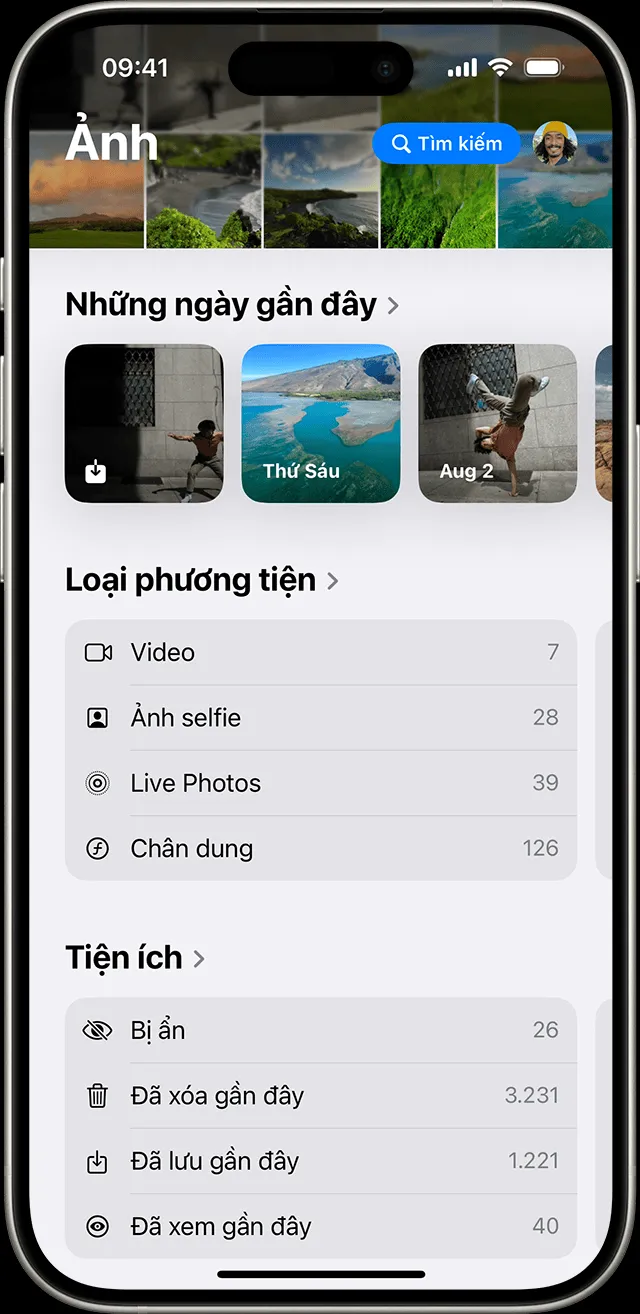 Giao diện album Live Photos trong ứng dụng Ảnh trên iPadKhi đã chọn được một Live Photo để xem, chỉ cần nhấn và giữ lên màn hình. Bức ảnh sẽ ngay lập tức trở nên sống động, hiển thị chuỗi chuyển động và âm thanh đã được ghi lại. Bạn cũng có thể sử dụng chức năng tìm kiếm trong ứng dụng Ảnh bằng cách nhập “Live Photos” để nhanh chóng lọc và tìm thấy album này.
Tối Ưu Hóa Ảnh Chính: Chọn Khoảnh Khắc Đẹp Nhất
Mỗi Live Photo thực chất là một chuỗi các khung hình. Đôi khi, khoảnh khắc đẹp nhất lại không phải là khung hình mặc định được hiển thị. Để thay đổi ảnh chính, hãy mở Live Photo mà bạn muốn chỉnh sửa, sau đó chạm vào nút “Sửa” ở góc trên bên phải màn hình. Trong chế độ chỉnh sửa, chạm vào biểu tượng Live Photos, thường là một vòng tròn đồng tâm với các đường chấm ở hai bên, nằm ở phía dưới màn hình.
Một thanh trượt sẽ xuất hiện ở cuối màn hình, hiển thị tất cả các khung hình trong Live Photo đó. Bạn có thể di chuyển thanh trượt này để xem trước từng khung hình và tìm ra khoảnh khắc hoàn hảo nhất. Khi đã chọn được khung hình ưng ý, hãy thả ngón tay và chạm vào “Đặt làm ảnh chính”. Cuối cùng, nhấn “Xong” để lưu lại thay đổi. Việc này giúp bạn đảm bảo rằng bức ảnh tĩnh hiển thị đại diện cho khoảnh khắc ấn tượng nhất của Live Photo.
Biến Hóa Live Photos Với Các Hiệu Ứng Sáng Tạo
Ngoài việc chụp và xem lại, Live Photos còn cung cấp các hiệu ứng độc đáo để bạn có thể biến những khoảnh khắc đời thường thành những tác phẩm nghệ thuật đầy sáng tạo. Các hiệu ứng này được thiết kế để mang lại chiều sâu và sự thú vị cho Live Photo của bạn.
Khám Phá Các Hiệu Ứng Độc Đáo Của Live Photo
Để truy cập các hiệu ứng Live Photo, hãy mở Live Photo mà bạn muốn chỉnh sửa trong ứng dụng Ảnh. Sau đó, chạm vào biểu tượng Live Photos ở gần đầu màn hình. Một menu sẽ xuất hiện với ba tùy chọn chính: “Lặp lại”, “Nảy lên” và “Phơi sáng lâu”.
- Lặp lại (Loop): Biến Live Photo thành một đoạn video lặp vô hạn. Hiệu ứng này rất phù hợp để tạo ra những video ngắn vui nhộn hoặc ghi lại những hành động lặp đi lặp lại. Ví dụ, một chú chó đang vẫy đuôi hoặc một chiếc lá đang rơi nhẹ nhàng.
- Nảy lên (Bounce): Làm cho Live Photo phát đi phát lại, nhưng theo kiểu tiến-lùi. Khoảnh khắc sẽ diễn ra như bình thường, sau đó ngay lập tức phát ngược lại. Điều này tạo ra một hiệu ứng rung chuyển thú vị, thích hợp cho những chuyển động nhanh hoặc những khoảnh khắc bất ngờ.
- Phơi sáng lâu (Long Exposure): Đây là hiệu ứng mạnh mẽ nhất, cho phép bạn ghi lại chuyển động của thời gian trong một bức ảnh duy nhất. Hiệu ứng này mô phỏng kỹ thuật phơi sáng lâu của máy ảnh DSLR, làm mờ các vật thể chuyển động trong khi giữ cố định các vật thể tĩnh.
Sử Dụng Hiệu Ứng Phơi Sáng Lâu Để Tạo Nên Tác Phẩm Nghệ Thuật
Hiệu ứng Phơi sáng lâu là một công cụ tuyệt vời để tạo ra những bức ảnh nghệ thuật đầy ấn tượng. Ví dụ, bạn có thể biến những vệt sáng của pháo hoa trên bầu trời đêm thành những dải ánh sáng rực rỡ. Một dòng thác nước sẽ trở nên mờ ảo như lụa, thể hiện sự mềm mại của dòng chảy. Những ánh đèn xe trên đường phố về đêm cũng có thể tạo thành những vệt sáng dài huyền ảo.
Để có được kết quả tốt nhất với hiệu ứng Phơi sáng lâu, hãy cố gắng giữ iPad thật ổn định khi chụp. Việc sử dụng chân máy hoặc đặt iPad lên một bề mặt phẳng sẽ giúp các phần tĩnh của bức ảnh được sắc nét. Ngoài ra, hiệu ứng này hoạt động hiệu quả nhất trong điều kiện ánh sáng yếu hoặc khi có sự tương phản rõ rệt giữa vật thể tĩnh và vật thể chuyển động.
Nâng Cao Chất Lượng Với Chỉnh Sửa Chuyên Sâu Live Photos
Sau khi chụp và áp dụng các hiệu ứng, bạn vẫn có thể tiếp tục cải thiện Live Photos của mình bằng cách sử dụng các công cụ chỉnh sửa tích hợp sẵn trong ứng dụng Ảnh. Quá trình này giúp nâng cao chất lượng hình ảnh, điều chỉnh ánh sáng và màu sắc để bức ảnh trở nên hoàn hảo hơn.
Các Bước Sửa Live Photos Cơ Bản Trên iPad
Để chỉnh sửa một Live Photo, hãy mở nó trong ứng dụng Ảnh và chạm vào nút “Sửa”. Tại đây, bạn sẽ có quyền truy cập vào một loạt các công cụ chỉnh sửa cơ bản nhưng mạnh mẽ. Bạn có thể cắt và xoay ảnh để điều chỉnh bố cục, áp dụng các bộ lọc màu để thay đổi tông màu và cảm xúc của bức ảnh. Ngoài ra, còn có các tùy chọn để điều chỉnh độ sáng, độ tương phản, độ bão hòa màu và nhiều thông số khác, giúp bạn tinh chỉnh hình ảnh theo ý muốn.
Điều quan trọng là khi bạn chỉnh sửa Live Photo trong ứng dụng Ảnh của Apple, các hiệu ứng Live Photo (Lặp lại, Nảy lên, Phơi sáng lâu) sẽ được bảo toàn. Tuy nhiên, nếu bạn sử dụng ứng dụng chỉnh sửa của bên thứ ba, có khả năng các hiệu ứng Live Photo đã áp dụng sẽ bị mất.
Bảo Toàn Hiệu Ứng Live Khi Sửa Bằng Ứng Dụng Khác
Để tránh mất các hiệu ứng Live Photo đã áp dụng khi muốn chỉnh sửa nâng cao bằng ứng dụng của bên thứ ba, bạn có hai lựa chọn. Cách thứ nhất là thực hiện tất cả các chỉnh sửa cơ bản (cắt, xoay, điều chỉnh màu sắc) ngay trong ứng dụng Ảnh của Apple trước khi cân nhắc xuất ảnh sang ứng dụng khác. Điều này giúp giữ nguyên bản chất “Live” của bức ảnh.
Cách thứ hai, bạn có thể chuyển đổi Live Photo thành một đoạn video trước khi xuất sang ứng dụng bên thứ ba. Apple cung cấp tính năng này, cho phép bạn biến Live Photo thành một video tiêu chuẩn mà các ứng dụng khác có thể dễ dàng xử lý mà không làm mất đi chuyển động. Sau khi chỉnh sửa video, bạn có thể lưu lại hoặc chia sẻ mà không phải lo lắng về việc mất đi tính “sống động” của khoảnh khắc gốc.
Chia Sẻ Live Photos: Lan Tỏa Khoảnh Khắc Sống Động
Việc chia sẻ Live Photos là cách tuyệt vời để bạn lan tỏa những khoảnh khắc sống động của mình đến bạn bè và người thân. Tuy nhiên, điều quan trọng là phải hiểu cách Live Photo được gửi và nhận trên các nền tảng khác nhau để đảm bảo người nhận có thể trải nghiệm đầy đủ tính năng này.
Chia Sẻ Live Photos Qua Các Nền Tảng Khác Nhau
Để chia sẻ Live Photo, hãy mở bức ảnh trong ứng dụng Ảnh và chạm vào nút “Chia sẻ”. Một menu các tùy chọn chia sẻ sẽ xuất hiện, bao gồm AirDrop, Tin nhắn, Mail và các ứng dụng mạng xã hội khác. Khi chia sẻ qua AirDrop hoặc ứng dụng Tin nhắn (iMessage) giữa các thiết bị Apple, Live Photo sẽ được gửi đi nguyên vẹn và người nhận có thể xem toàn bộ chuyển động và âm thanh.
Tuy nhiên, cần lưu ý rằng nếu bạn chia sẻ Live Photo qua email (Mail), nó sẽ được gửi dưới dạng ảnh tĩnh. Tương tự, một số nền tảng mạng xã hội hoặc ứng dụng nhắn tin không hỗ trợ đầy đủ định dạng Live Photo và có thể chỉ hiển thị phiên bản ảnh tĩnh hoặc chuyển đổi nó thành một đoạn video ngắn. Nếu bạn muốn chia sẻ ảnh tĩnh thay vì Live Photo, hãy chạm vào chữ “Live” ở góc trên bên trái của bức ảnh khi đang trong giao diện chia sẻ.
Mẹo Gửi Và Nhận Live Photos Hiệu Quả
Khi bạn nhận được một Live Photo trên iPhone hoặc iPad qua ứng dụng Tin nhắn, chỉ cần chạm vào ảnh để mở nó. Sau đó, nhấn và giữ mạnh màn hình, Live Photo sẽ trở nên sống động với chuyển động và âm thanh. Đây là cách trực quan nhất để trải nghiệm tính năng này trên thiết bị di động của Apple.
Đối với người dùng máy Mac, khi nhận được Live Photo qua ứng dụng Tin nhắn, hãy bấm đúp vào ảnh để mở. Live Photo sẽ phát qua một lần. Để xem lại, bạn chỉ cần bấm vào nút “LIVE” nằm ở góc dưới bên trái của ảnh. Việc nắm rõ cách tương tác này giúp bạn và người nhận có thể tận hưởng trọn vẹn giá trị mà Live Photos mang lại.
Kết Luận
Nắm vững cách chụp ảnh live trên ipad không chỉ là việc sử dụng một tính năng, mà là mở ra cánh cửa cho khả năng sáng tạo không giới hạn. Từ những bước cơ bản để kích hoạt và chụp, đến việc tinh chỉnh ảnh chính và áp dụng các hiệu ứng độc đáo như Phơi sáng lâu, mỗi Live Photo đều có thể trở thành một câu chuyện sống động. Với khả năng chỉnh sửa và chia sẻ linh hoạt, Live Photos trên iPad giúp bạn lưu giữ và lan tỏa những khoảnh khắc đáng nhớ một cách đầy cảm xúc, biến những bức ảnh tĩnh thành những trải nghiệm trực quan và chân thực.
Ngày Cập Nhật Tháng mười một 6, 2025 by Vinh Vê Vê

Vinh Vê Vê là một nhà sáng lập leon-live.com và là một trong những người tiên phong trong lĩnh vực đánh giá (review) công nghệ với 9 năm kinh nghiệm tại Việt Nam.