
Cách Chỉnh Màu Facebook Toàn Diện: Hướng Dẫn Kích Hoạt Chế Độ Tối (Dark Mode) và Tùy Biến Giao Diện Messenger
Việc tìm hiểu cách chỉnh màu facebook không chỉ là một nhu cầu đơn thuần về thẩm mỹ. Đó là một phần quan trọng của quá trình cá nhân hóa giao diện nhằm tối ưu hóa trải nghiệm thị giác cho người dùng. Mặc dù Facebook chủ yếu sử dụng tông màu xanh đặc trưng, nền tảng này đã cung cấp nhiều tùy chọn để người dùng tự tùy chỉnh chủ đề và màu sắc. Bài viết này sẽ đi sâu vào hướng dẫn Màu khung chat Messenger và đặc biệt là Chế độ tối (Dark Mode), hai tính năng thay đổi màu sắc căn bản nhất. Đây là những tùy chọn thiết yếu để giảm mỏi mắt, đặc biệt khi sử dụng trong điều kiện ánh sáng yếu.
Hướng Dẫn Chi Tiết Thay Đổi Màu Khung Chat Messenger
Màu sắc mặc định của khung chat Messenger, thường là màu xanh dương, đôi khi không mang lại sự khác biệt hay cảm hứng cho các cuộc trò chuyện. Tính năng thay đổi màu sắc là một công cụ đơn giản nhưng hiệu quả để cá nhân hóa không gian trò chuyện của bạn. Việc này giúp bạn phân biệt các cuộc hội thoại quan trọng hoặc chỉ đơn giản là thể hiện phong cách cá nhân. Tùy chỉnh màu sắc khung chat là một cách nhanh chóng để làm mới trải nghiệm Messenger hàng ngày.
Thay Đổi Màu Sắc Khung Chat Messenger Trên Trình Duyệt Máy Tính (Web)
Giao diện web của Messenger cung cấp các tùy chọn thay đổi màu sắc một cách trực quan và dễ dàng. Quy trình này áp dụng cho cả việc truy cập Facebook qua trình duyệt hoặc sử dụng ứng dụng Messenger trên Desktop. Thay đổi này sẽ đồng bộ hóa trên mọi thiết bị, đảm bảo tính nhất quán.
Để bắt đầu, bạn cần mở cuộc trò chuyện mà mình muốn thay đổi màu. Hãy chắc chắn rằng bạn đã đăng nhập tài khoản của mình. Việc này giúp đảm bảo mọi thao tác đều được lưu lại an toàn.
Các bước thiết lập màu sắc trên phiên bản Web
1. Truy cập Tùy chọn Cuộc trò chuyện
Trong cửa sổ chat, bạn tìm đến biểu tượng bánh răng (Cài đặt) hoặc biểu tượng chữ ‘i’ (Thông tin) nằm ở góc trên bên phải màn hình. Nhấp vào biểu tượng này sẽ mở ra một menu thả xuống chứa nhiều tùy chọn thiết lập cho cuộc hội thoại đó.
2. Lựa chọn tính năng Màu sắc
Trong menu tùy chọn vừa xuất hiện, bạn sẽ thấy mục Màu sắc (hoặc Change Color). Chọn mục này để mở bảng chọn màu sắc. Đây là nơi bạn có thể khám phá các màu có sẵn để áp dụng.
Mô tả các bước thay đổi màu khung chat Messenger trên máy tính bằng cách chọn biểu tượng bánh răng sau đó chọn Màu sắc
3. Tiến hành Chọn và Xác nhận Màu
Một cửa sổ nhỏ hiển thị các ô màu sắc sẽ xuất hiện. Bạn có thể lướt qua để xem trước màu sắc và nhấp chọn màu mình yêu thích, ví dụ như màu hồng hoặc bất kỳ màu nào khác. Ngay sau khi chọn, màu sắc khung chat sẽ thay đổi tức thì.
4. Kết quả Thay đổi Giao diện
Cửa sổ chat sẽ được làm mới ngay lập tức với tông màu mới bạn đã chọn. Việc này làm thay đổi màu của các tin nhắn bạn gửi đi và các biểu tượng cảm xúc mặc định.
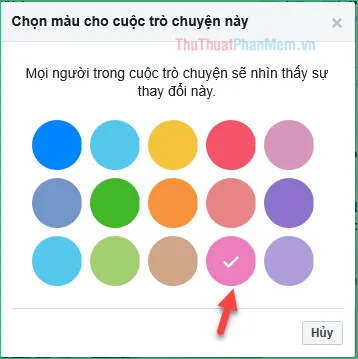 Cửa sổ tùy chọn màu sắc trong Messenger trên máy tính, minh họa việc lựa chọn màu hồng
Sự thay đổi này chỉ áp dụng cho cuộc trò chuyện cụ thể đó. Các cuộc trò chuyện khác vẫn giữ màu sắc mặc định hoặc màu sắc tùy chỉnh riêng. Điều này cho phép tùy biến giao diện cho từng đối tác chat.
 Giao diện chat Messenger trên máy tính đã được thay đổi màu sắc sang màu hồng
Thay Đổi Màu Sắc Khung Chat Messenger Trên Điện Thoại (Mobile)
Ứng dụng Messenger trên iOS và Android có giao diện trực quan hơn để thay đổi màu sắc. Tính năng này được tích hợp sâu vào phần thông tin chi tiết của mỗi cuộc trò chuyện.
Các bước thiết lập màu sắc trên Ứng dụng Messenger
1. Mở Cài đặt Trò chuyện
Trong giao diện cuộc trò chuyện, bạn nhấn vào biểu tượng chữ i hoặc hình ảnh đại diện của đối phương (tùy thuộc vào phiên bản ứng dụng). Thao tác này sẽ đưa bạn đến trang Chi tiết của cuộc trò chuyện.
2. Tìm đến mục Màu sắc
Trong trang Chi tiết, bạn cuộn xuống và tìm mục Màu (hoặc Theme trong các phiên bản mới hơn). Chọn mục này để mở bảng màu. Đây là nơi tập trung các lựa chọn tùy chỉnh màu sắc có sẵn.
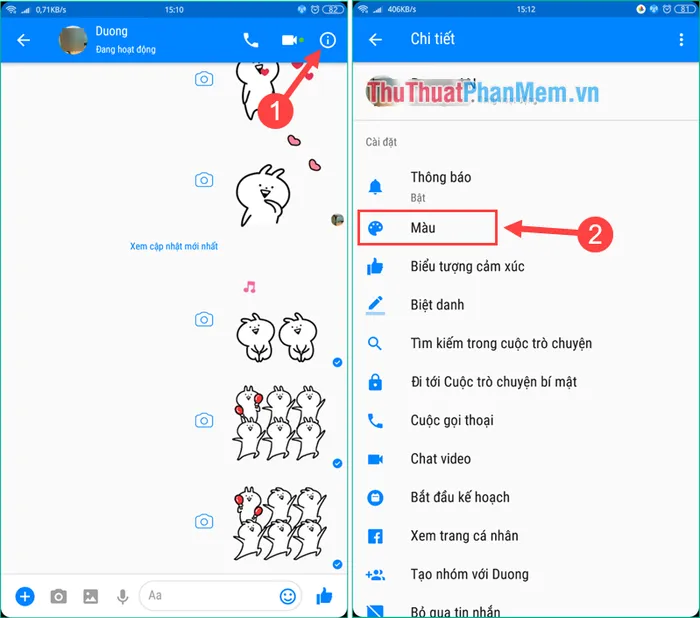 Hướng dẫn thay đổi màu sắc chat Messenger trên điện thoại bằng cách nhấn vào biểu tượng chữ i và chọn Màu
3. Lựa chọn Màu hoặc Chủ đề (Theme)
Bảng màu hoặc danh sách Chủ đề sẽ xuất hiện. Bạn có thể chọn bất kỳ màu đơn sắc nào hoặc các chủ đề phức tạp hơn với hiệu ứng chuyển màu. Ví dụ, việc chọn màu tím sẽ ngay lập tức thay đổi giao diện.
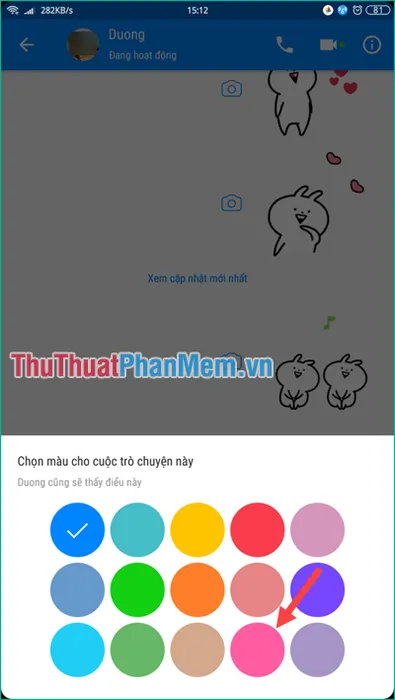 Bảng màu tùy chọn trong Messenger trên điện thoại, minh họa các màu sắc để tùy chỉnh
4. Quan sát Kết quả
Sau khi chọn, bạn trở lại cửa sổ trò chuyện và thấy ngay sự thay đổi. Màu sắc mới sẽ áp dụng cho bong bóng tin nhắn và các yếu tố giao diện khác.
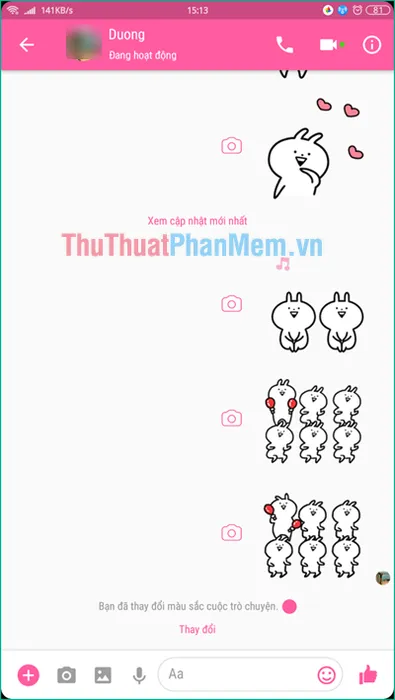 Giao diện chat Messenger trên điện thoại đã được thay đổi màu sắc sau khi tùy chỉnh
Các chủ đề (Themes) mới cho phép chọn hiệu ứng chuyển màu (Gradient) thay vì chỉ một màu đơn sắc. Điều này mang lại sự độc đáo và sống động hơn cho cuộc trò chuyện, nâng cao trải nghiệm thị giác người dùng.
Kích Hoạt Chế Độ Tối (Dark Mode) – Thay Đổi Màu Nền Chính Của Facebook
Ngoài việc thay đổi màu khung chat, Chế độ tối (Dark Mode) là tùy chỉnh màu sắc quan trọng nhất trên Facebook. Nó thay đổi toàn bộ tông màu nền từ trắng sáng sang đen hoặc xám đậm. Mục đích chính là giảm ánh sáng xanh, bảo vệ mắt và tiết kiệm pin trên các thiết bị sử dụng màn hình OLED/AMOLED. Đây là bước căn bản trong cách chỉnh màu facebook toàn hệ thống.
Lợi Ích Của Chế Độ Tối
Chế độ tối mang lại nhiều lợi ích thiết thực. Nó giúp giảm thiểu mỏi mắt khi sử dụng điện thoại vào ban đêm hoặc trong môi trường thiếu sáng. Màu nền tối làm giảm độ tương phản mạnh giữa chữ trắng và nền đen. Đối với các thiết bị di động, việc hiển thị màu đen giúp tắt các pixel trên màn hình OLED. Điều này dẫn đến việc tiết kiệm năng lượng pin đáng kể.
Cách Bật Chế Độ Tối Cho Ứng Dụng Facebook Trên Điện Thoại
Kích hoạt Chế độ tối trên ứng dụng Facebook được thực hiện qua menu Cài đặt.
1. Truy cập Menu Ba gạch (Menu Tab)
Trên ứng dụng Facebook, bạn nhấn vào biểu tượng ba gạch ngang (Menu) nằm ở góc trên bên phải (Android) hoặc góc dưới bên phải (iOS). Đây là trung tâm quản lý tài khoản và các tùy chọn cài đặt.
2. Tìm đến Cài đặt & Quyền riêng tư
Cuộn xuống và chọn mục Cài đặt & Quyền riêng tư (Settings & Privacy). Mục này sẽ mở ra một menu con.
3. Kích hoạt Chế độ tối
Trong menu con, bạn sẽ thấy tùy chọn Chế độ tối (Dark Mode). Nhấn vào đó, và bạn có ba lựa chọn:
- Bật (On): Kích hoạt Chế độ tối ngay lập tức.
- Tắt (Off): Quay lại giao diện màu sáng.
- Hệ thống (System): Facebook sẽ tự động chuyển sang Chế độ tối khi hệ điều hành điện thoại của bạn đang ở chế độ đó.
Chọn Bật để hoàn thành việc chỉnh màu giao diện Facebook sang tông tối.
Cách Bật Chế Độ Tối Cho Messenger Trên Điện Thoại
Messenger đã có Chế độ tối từ lâu và quy trình kích hoạt cũng rất đơn giản.
1. Mở Cài đặt Tài khoản
Trong ứng dụng Messenger, nhấn vào ảnh đại diện của bạn ở góc trên bên trái màn hình. Thao tác này sẽ mở trang hồ sơ và cài đặt.
2. Kích hoạt Dark Mode
Ngay đầu trang cài đặt, tùy chọn Chế độ tối (Dark Mode) thường xuất hiện. Nếu không, bạn có thể tìm thấy nó trong mục Tùy chọn (Preferences). Nhấn vào tùy chọn này và chuyển từ Tắt (Off) sang Bật (On) hoặc Hệ thống (System).
Kích Hoạt Chế Độ Tối Cho Facebook Trên Trình Duyệt Máy Tính
Phiên bản web của Facebook cũng hỗ trợ Chế độ tối. Điều này giúp giảm thiểu độ chói của màn hình khi làm việc.
1. Truy cập Menu Tài khoản
Trên trang Facebook, nhấn vào mũi tên nhỏ hoặc ảnh đại diện ở góc trên bên phải để mở menu thả xuống.
2. Chọn Hiển thị & Trợ năng
Trong menu thả xuống, chọn Hiển thị & Trợ năng (Display & Accessibility).
3. Bật Chế độ tối
Tìm đến mục Chế độ tối và chuyển từ Tắt sang Bật hoặc Tự động (Automatic), tùy thuộc vào tùy chọn hệ thống của máy tính.
Việc thay đổi màu nền chính này là một phần cốt lõi của cách chỉnh màu facebook để tối ưu hóa trải nghiệm người dùng trong nhiều điều kiện ánh sáng.
Tùy Biến Nâng Cao và Các Màu Sắc Đặc Biệt Khác
Ngoài màu khung chat và chế độ tối, Facebook Messenger tiếp tục bổ sung các tùy chọn tùy chỉnh chủ đề phức tạp hơn. Những tính năng này cho phép bạn tạo ra một không gian trò chuyện cá nhân hóa tối đa. Chúng vượt xa màu đơn sắc truyền thống.
Chủ Đề Gradient (Hiệu ứng Chuyển Màu)
Các chủ đề (Themes) mới trong Messenger thường đi kèm với hiệu ứng chuyển màu (Gradient). Thay vì chỉ áp dụng một màu duy nhất cho bong bóng chat, các chủ đề này sử dụng sự pha trộn của hai hoặc nhiều màu sắc.
Đặc điểm của Chủ đề Gradient:
- Tính Thẩm Mỹ Cao: Tạo ra hiệu ứng thị giác mềm mại, hiện đại và bắt mắt hơn.
- Phân Loại Theo Dịp: Messenger thường ra mắt các chủ đề theo mùa (Lễ tình nhân, Halloween, Giáng sinh) với các phối màu và hình nền đặc trưng. Điều này cho phép cá nhân hóa giao diện theo các sự kiện đặc biệt.
- Quy trình Kích hoạt: Tương tự như thay đổi màu đơn sắc (Vào Chi tiết cuộc trò chuyện -> Chủ đề/Màu).
Kết Hợp Với Màu Sắc Hệ Thống (iOS/Android)
Trong một số trường hợp, Messenger có thể đồng bộ một phần với cài đặt màu sắc của hệ điều hành. Ví dụ, trên iOS, màu sắc nhấn (Accent Color) của hệ thống có thể ảnh hưởng đến màu của các biểu tượng trong Messenger. Việc này tạo ra sự đồng nhất giữa ứng dụng và trải nghiệm thị giác chung của thiết bị.
Màu Sắc Đặc Biệt Của Trang (Page) và Profile
Các Trang (Pages) trên Facebook có thể có tông màu riêng khi bạn nhắn tin với họ. Đây là một phần của chiến lược xây dựng thương hiệu.
- Messenger Bot: Các bot hoặc trang kinh doanh thường có màu bong bóng tin nhắn riêng, giúp người dùng dễ dàng nhận biết đang tương tác với một doanh nghiệp.
Đối với người dùng chuyên nghiệp (SME/Webcast như bối cảnh LeOn-Live), việc hiểu rõ các tùy chọn chỉnh màu facebook này có ý nghĩa quan trọng. Nó giúp đảm bảo sự đồng bộ màu sắc thương hiệu (Brand Color) trong các chiến dịch marketing hoặc webcast tương tác qua Messenger.
Tầm Quan Trọng Của Màu Sắc và E-E-A-T Trong Thiết Kế Giao Diện
Tính năng cách chỉnh màu facebook không chỉ là một thủ thuật vui vẻ. Nó phản ánh nguyên tắc thiết kế lấy người dùng làm trung tâm (User-Centric Design).
Tính Tiếp Cận (Accessibility)
Màu sắc đóng vai trò lớn trong tính tiếp cận (Accessibility). Người dùng có thị lực kém hoặc bị mù màu cần tùy chỉnh độ tương phản và màu sắc để có thể đọc được nội dung. Chế độ tối là một giải pháp trực tiếp cho vấn đề này. Việc cung cấp nhiều tùy chọn màu sắc nhấn giúp nội dung trở nên dễ đọc hơn đối với nhiều đối tượng người dùng. Đây là yếu tố then chốt cho một trải nghiệm người dùng chất lượng cao, thể hiện sự quan tâm đến mọi đối tượng.
Tâm Lý Học Màu Sắc (Color Psychology)
Màu sắc có thể ảnh hưởng đến tâm trạng và cảm xúc.
- Xanh Dương: Gắn liền với sự tin cậy, bình tĩnh (màu mặc định của Facebook).
- Hồng/Tím: Thể hiện sự lãng mạn, sáng tạo, thường được sử dụng trong các chủ đề hẹn hò hoặc cá nhân.
- Đen/Xám Đậm (Dark Mode): Gợi cảm giác chuyên nghiệp, hiện đại, và làm dịu mắt.
Người dùng có thể chọn màu dựa trên ý định cảm xúc của cuộc trò chuyện. Điều này làm cho sự cá nhân hóa giao diện trở nên sâu sắc hơn.
Khắc Phục Lỗi và Hạn Chế
Đôi khi người dùng gặp khó khăn khi tìm kiếm tùy chọn cách chỉnh màu facebook.
1. Ứng Dụng Chưa Cập Nhật:
Lỗi phổ biến nhất là ứng dụng Messenger hoặc Facebook chưa được cập nhật lên phiên bản mới nhất. Các tính năng như Chủ đề Gradient thường chỉ có trên phiên bản mới nhất.
2. Lỗi Về Hệ Thống:
Trong trường hợp hiếm, xung đột với hệ điều hành (ví dụ: chế độ Dark Mode của hệ thống) có thể gây ra lỗi hiển thị màu. Việc xóa bộ nhớ cache (cache) hoặc cài đặt lại ứng dụng thường giải quyết được vấn đề.
3. Giới Hạn Của Nền Tảng:
Một số tính năng màu sắc hoặc chủ đề có thể chưa được triển khai trên tất cả các nền tảng (ví dụ: một số tính năng có trên iOS nhưng chưa có trên Android hoặc ngược lại).
Việc hiểu các bước chỉnh màu facebook từ đơn giản đến phức tạp, từ màu khung chat đến Chế độ tối (Dark Mode), mang lại lợi ích rõ rệt cho người dùng. Tùy chỉnh màu sắc giúp tăng trải nghiệm người dùng cá nhân và giảm thiểu mỏi mắt khi sử dụng lâu dài. Khả năng cá nhân hóa giao diện này chứng minh sự đầu tư của Facebook vào sự hài lòng của người dùng.
Ngày Cập Nhật Tháng mười một 28, 2025 by Vinh Vê Vê

Vinh Vê Vê là một nhà sáng lập leon-live.com và là một trong những người tiên phong trong lĩnh vực đánh giá (review) công nghệ với 9 năm kinh nghiệm tại Việt Nam.