Hướng Dẫn Chi Tiết: Cách Chỉnh Kích Thước Video Tải Về Máy Hiệu Quả Nhất
Trong kỷ nguyên số hóa, video đã trở thành phương tiện truyền tải thông tin và giải trí không thể thiếu, từ những đoạn phim gia đình, video khóa học đến các buổi livestream chuyên nghiệp. Tuy nhiên, một thách thức phổ biến mà nhiều người dùng gặp phải là dung lượng video lớn sau khi tải về, gây tốn dung lượng lưu trữ và khó khăn khi chia sẻ. Nắm vững cách chỉnh kích thước video tải về mays không chỉ giúp bạn giải quyết vấn đề này mà còn tối ưu hóa trải nghiệm sử dụng video, từ việc đăng tải lên các nền tảng xã hội, phục vụ mục đích học tập, hay đơn giản là lưu trữ gọn gàng hơn trên thiết bị cá nhân. Bài viết này sẽ đi sâu vào các phương pháp hiệu quả để nén video mà vẫn đảm bảo chất lượng hình ảnh, đồng thời giới thiệu các ứng dụng chỉnh sửa video và công cụ hữu ích, giúp bạn dễ dàng làm chủ mọi định dạng video.
Tại Sao Cần Chỉnh Kích Thước Video Tải Về?
Việc chỉnh kích thước video tải về máy là một nhu cầu thiết yếu trong nhiều tình huống khác nhau. Trước hết, video có dung lượng lớn chiếm đáng kể không gian lưu trữ trên thiết bị của bạn, dù là điện thoại, máy tính bảng hay máy tính. Điều này đặc biệt quan trọng đối với những người có bộ nhớ hạn chế.
Thứ hai, việc chia sẻ các tệp video lớn qua email, tin nhắn hoặc các nền tảng mạng xã hội thường gặp phải giới hạn về dung lượng tải lên. Chỉnh kích thước video giúp việc chia sẻ trở nên nhanh chóng và dễ dàng hơn. Ngoài ra, các nền tảng và thiết bị khác nhau có thể yêu cầu độ phân giải hoặc định dạng video cụ thể để hiển thị tối ưu. Việc điều chỉnh kích thước đảm bảo video của bạn tương thích và được phát mượt mà trên mọi thiết bị, nâng cao trải nghiệm người xem. Đối với các doanh nghiệp nhỏ và vừa sử dụng nền tảng livestream như LeOn-Live, việc tối ưu hóa kích thước video tải về cũng giúp quản lý nội dung hậu sự kiện hiệu quả hơn, từ việc lưu trữ đến phân phối lại.
Các Yếu Tố Ảnh Hưởng Đến Kích Thước Video
Để có thể điều chỉnh kích thước video một cách hiệu quả, việc hiểu rõ các yếu tố cấu thành dung lượng của một tệp video là vô cùng quan trọng. Mỗi yếu tố này đều đóng góp vào chất lượng và dung lượng cuối cùng của video, cho phép bạn đưa ra những điều chỉnh phù hợp.
Độ Phân Giải (Resolution)
Độ phân giải video được đo bằng số lượng pixel theo chiều ngang và chiều dọc của khung hình, chẳng hạn như 1920×1080 (Full HD) hoặc 3840×2160 (4K). Độ phân giải càng cao, hình ảnh càng sắc nét và chi tiết, nhưng đồng thời cũng làm tăng dung lượng tệp đáng kể. Khi bạn giảm độ phân giải, số lượng pixel trong mỗi khung hình giảm xuống, dẫn đến việc giảm kích thước tệp video một cách rõ rệt.
Tốc Độ Bit (Bitrate)
Bitrate (tốc độ bit) là lượng dữ liệu được xử lý mỗi giây trong một tệp video, thường được đo bằng kilobit/giây (kbps) hoặc megabit/giây (Mbps). Bitrate cao hơn đồng nghĩa với việc có nhiều dữ liệu hơn để mô tả hình ảnh và âm thanh, dẫn đến chất lượng cao hơn nhưng cũng làm tăng dung lượng file. Giảm bitrate là một phương pháp hiệu quả để nén video, nhưng cần cân bằng để tránh làm giảm chất lượng hình ảnh đến mức không chấp nhận được.
Định Dạng File (Container Format)
Định dạng file, hay còn gọi là định dạng chứa (container format), là vỏ bọc chứa video, audio, phụ đề và các dữ liệu khác. Các định dạng phổ biến bao gồm MP4, MOV, MKV, AVI và WEBM. Mỗi định dạng có những ưu và nhược điểm riêng về khả năng nén và tương thích. Ví dụ, MP4 là định dạng phổ biến nhất, tương thích rộng rãi và có khả năng nén tốt. Việc lựa chọn định dạng phù hợp có thể ảnh hưởng đến kích thước cuối cùng của video sau khi tải về máy.
Mã Hóa Video (Video Codec)
Mã hóa video (codec) là công nghệ dùng để nén và giải nén dữ liệu video. Các codec phổ biến bao gồm H.264 (AVC) và H.265 (HEVC). HEVC (High Efficiency Video Coding) là phiên bản nâng cấp của H.264, cung cấp hiệu quả nén cao hơn, cho phép giảm kích thước tệp đáng kể trong khi vẫn duy trì chất lượng tương đương. Việc chọn đúng codec có thể tạo ra sự khác biệt lớn trong việc tối ưu hóa kích thước video mà bạn đã tải về.
Tốc Độ Khung Hình (Frame Rate)
Tốc độ khung hình (frame rate), được đo bằng khung hình mỗi giây (fps), là số lượng hình ảnh tĩnh xuất hiện trong một giây video. Các tốc độ khung hình phổ biến là 24fps (chuẩn điện ảnh), 30fps (phổ biến cho video web) và 60fps (cho video chuyển động nhanh, mượt mà hơn). Tốc độ khung hình cao hơn mang lại video mượt mà hơn nhưng cũng làm tăng dung lượng tệp. Giảm tốc độ khung hình có thể là một cách để giảm kích thước file, đặc biệt nếu video không yêu cầu độ mượt cao.
Cách Chỉnh Kích Thước Video Tải Về Máy Hiệu Quả
Khi bạn đã tải video về máy và muốn điều chỉnh kích thước của chúng, có nhiều phương pháp và công cụ khác nhau để thực hiện. Việc lựa chọn công cụ phù hợp phụ thuộc vào mức độ chuyên nghiệp, yêu cầu chất lượng và hệ điều hành bạn đang sử dụng.
Sử Dụng Phần Mềm Chỉnh Sửa Video Chuyên Nghiệp
Các phần mềm chỉnh sửa video chuyên nghiệp cung cấp khả năng kiểm soát toàn diện về mọi khía cạnh của video, bao gồm độ phân giải, bitrate, codec và định dạng xuất.
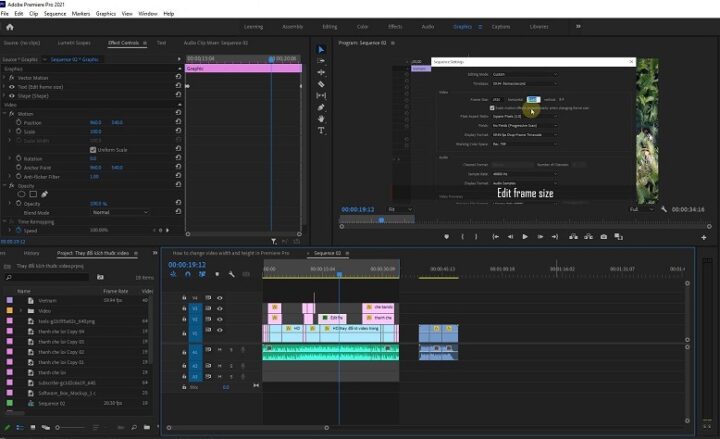
- Adobe Premiere Pro: Là một trong những phần mềm hàng đầu, Premiere Pro cho phép bạn nhập video, điều chỉnh các thông số xuất trong phần Export Settings. Bạn có thể chọn các preset có sẵn hoặc tùy chỉnh thủ công độ phân giải, tốc độ bit và codec để đạt được kích thước file mong muốn.
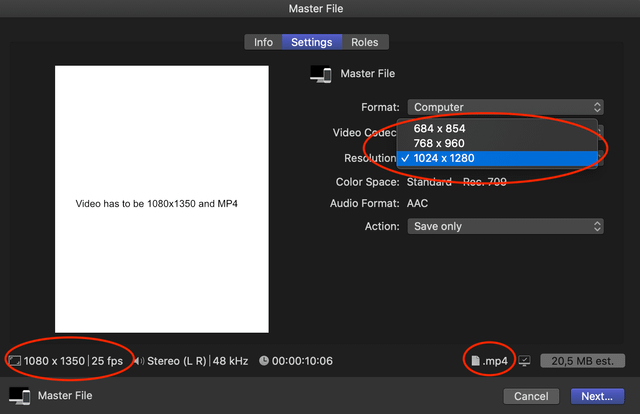
- Final Cut Pro (dành cho Mac): Tương tự, Final Cut Pro cung cấp giao diện trực quan và các tùy chọn xuất mạnh mẽ. Bạn có thể chọn các cài đặt xuất phù hợp với mục đích sử dụng, từ video chất lượng cao cho YouTube đến phiên bản nén nhẹ hơn cho thiết bị di động.
Quá trình cơ bản bao gồm nhập video, thực hiện các chỉnh sửa cần thiết (nếu có), sau đó truy cập menu xuất (Export) hoặc chia sẻ (Share), chọn định dạng và tinh chỉnh các thông số nén để nén video hiệu quả.
Sử Dụng Ứng Dụng Nén Video Miễn Phí Trên Máy Tính
Không phải ai cũng cần đến phần mềm chuyên nghiệp. Có nhiều công cụ miễn phí, mạnh mẽ giúp bạn dễ dàng thay đổi cách chỉnh kích thước video tải về mays mà không tốn kém.
- HandBrake: Đây là một công cụ mã nguồn mở, miễn phí và cực kỳ hiệu quả để chuyển đổi và nén video. HandBrake cung cấp nhiều preset có sẵn cho các thiết bị và nền tảng khác nhau, giúp bạn dễ dàng chọn cài đặt phù hợp. Bạn cũng có thể tùy chỉnh các thông số như codec (H.264, H.265), chất lượng (RF), tốc độ bit và độ phân giải.
- Mở HandBrake và chọn video bạn muốn chỉnh sửa.
- Chọn preset phù hợp trong mục “Summary” hoặc tùy chỉnh các cài đặt chi tiết trong tab “Video” và “Audio”.
- Chọn nơi lưu tệp và bấm “Start Encode”.
- VLC Media Player: Mặc dù chủ yếu được biết đến là trình phát đa phương tiện, VLC cũng có khả năng chuyển đổi và nén video.
- Mở VLC, chọn “Media” > “Convert/Save”.
- Thêm video bạn muốn chuyển đổi.
- Chọn “Convert/Save” và chọn một profile xuất (ví dụ: Video – H.264 + MP3 (MP4)). Bạn có thể tinh chỉnh thêm bằng cách nhấp vào biểu tượng công cụ.
- Chọn thư mục đích và bấm “Start”.
Sử Dụng Công Cụ Trực Tuyến
Nếu bạn chỉ cần nén một vài video nhỏ và không muốn cài đặt phần mềm, các công cụ trực tuyến là một lựa chọn tiện lợi.
- Clideo, VEED.io, FreeConvert.com: Đây là các trang web cung cấp dịch vụ nén video trực tuyến. Bạn chỉ cần tải video lên, chọn mức độ nén hoặc các thông số mong muốn, và tải về phiên bản đã nén. Ưu điểm là nhanh chóng, không cần cài đặt. Nhược điểm thường là giới hạn về dung lượng file tải lên, tốc độ xử lý phụ thuộc vào đường truyền Internet và có thể đặt ra lo ngại về quyền riêng tư đối với các tệp nhạy cảm.
- Hãy luôn đảm bảo kết nối internet ổn định và xem xét các chính sách bảo mật của dịch vụ trước khi tải lên các video quan trọng.
Tận Dụng Tính Năng Có Sẵn Trên Thiết Bị Di Động
Với sự phát triển của điện thoại thông minh, việc chỉnh sửa video ngay trên thiết bị đã trở nên dễ dàng hơn bao giờ hết.
-
Trên iPhone/iPad:
-
Tính năng Tối ưu hóa Dung lượng (Optimize Storage): Mặc dù không phải là công cụ chỉnh sửa trực tiếp, tính năng này trong cài đặt iCloud Photos giúp bạn quản lý dung lượng lưu trữ video trên thiết bị. Khi bật, các bản video gốc độ phân giải cao sẽ được lưu trên iCloud, trong khi các phiên bản tiết kiệm dung lượng sẽ được giữ trên thiết bị của bạn. Điều này giúp giảm tải cho bộ nhớ thiết bị mà không làm mất bản gốc.
-
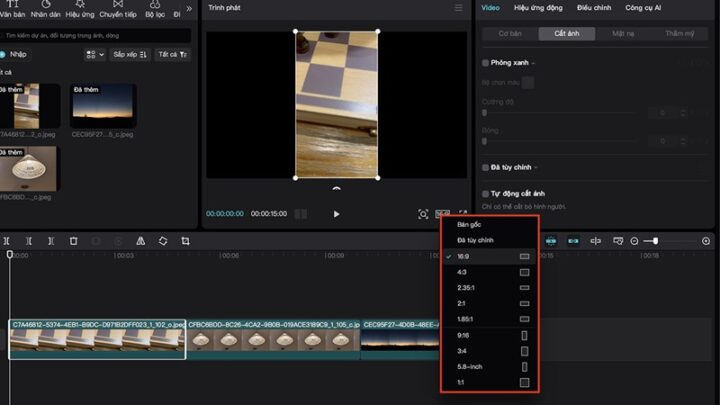
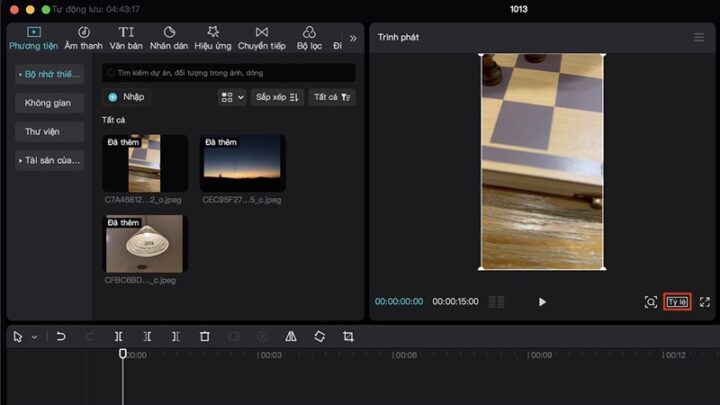
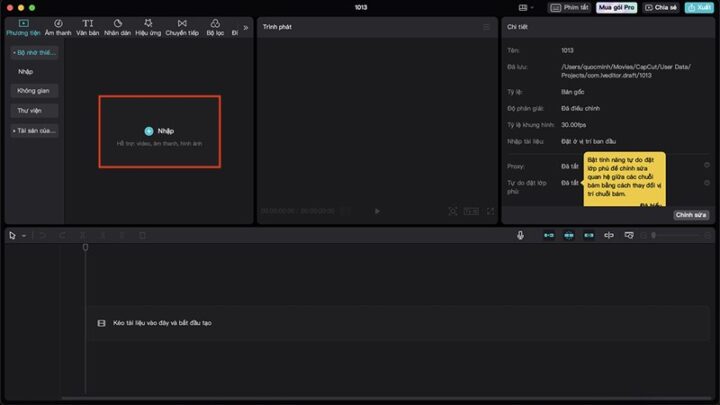
Ứng dụng chỉnh sửa video: Các ứng dụng như InShot, CapCut, LumaFusion (có phí) cung cấp các công cụ nén và xuất video với các tùy chọn độ phân giải và chất lượng khác nhau. Bạn có thể nhập video đã tải về và xuất ra phiên bản với kích thước file nhỏ hơn.
-
-
Trên Android: Tương tự, có rất nhiều ứng dụng nén và chỉnh sửa video miễn phí và trả phí trên Google Play Store, như Video Compressor, InShot, PowerDirector. Các ứng dụng này cho phép bạn chọn độ phân giải, tốc độ bit và chất lượng đầu ra để giảm kích thước tệp.
Lựa Chọn Định Dạng Video Phù Hợp
Việc lựa chọn định dạng file cuối cùng cũng là một yếu tố quan trọng trong cách chỉnh kích thước video tải về mays.
- MP4 (sử dụng codec H.264 hoặc H.265): Đây là định dạng được khuyến nghị cho hầu hết các trường hợp do khả năng tương thích rộng rãi và hiệu suất nén tốt. H.265 (HEVC) đặc biệt hiệu quả cho video 4K, giúp giảm đáng kể dung lượng mà vẫn giữ được chất lượng cao.
- WEBM: Phù hợp cho video trên web, cung cấp khả năng nén tốt và tương thích với hầu hết các trình duyệt hiện đại.
- MOV: Định dạng của Apple, thường được sử dụng cho các video chất lượng cao trên hệ sinh thái Apple, nhưng có thể tạo ra tệp lớn hơn MP4.
Lưu Ý Quan Trọng Khi Chỉnh Kích Thước Video
Việc điều chỉnh kích thước video là một quá trình đánh đổi giữa dung lượng tệp và chất lượng hình ảnh/âm thanh. Để đạt được kết quả tối ưu, bạn cần lưu ý một số điểm quan trọng.
- Đánh đổi Chất lượng và Dung lượng: Khi nén video, đặc biệt là giảm độ phân giải hoặc bitrate quá nhiều, chất lượng hình ảnh và âm thanh có thể bị suy giảm rõ rệt. Luôn thử nghiệm với các cài đặt khác nhau để tìm ra sự cân bằng tốt nhất cho mục đích sử dụng của bạn.
- Luôn Giữ Bản Gốc: Đây là nguyên tắc vàng. Trước khi chỉnh sửa hoặc nén bất kỳ video nào, hãy đảm bảo bạn có một bản sao lưu của tệp gốc. Điều này giúp bạn có thể quay lại phiên bản ban đầu nếu kết quả nén không như mong muốn hoặc nếu bạn cần chất lượng cao hơn trong tương lai. iCloud, như đã đề cập, lưu giữ các bản gốc đầy đủ độ phân giải của bạn, tạo điều kiện thuận lợi cho việc này.
- Kiểm tra Khả Năng Tương Thích: Sau khi đã điều chỉnh kích thước và định dạng video, hãy kiểm tra khả năng phát trên các thiết bị hoặc nền tảng mục tiêu. Một số trình phát hoặc website có thể không hỗ trợ một số codec hoặc định dạng nhất định.
- Tối ưu hóa cho Mục đích Cụ Thể: Mục đích sử dụng video sẽ quyết định cách bạn chỉnh kích thước.
- Chia sẻ mạng xã hội: Cần dung lượng nhỏ, chất lượng đủ dùng, thường là Full HD hoặc HD.
- Livestream và Webcast (như LeOn-Live): Yêu cầu bitrate ổn định, độ phân giải phù hợp để truyền tải mượt mà. Video tải về có thể cần nén lại cho mục đích lưu trữ hoặc phân phối sau.
- Trình chiếu chuyên nghiệp: Ưu tiên chất lượng cao nhất, có thể chấp nhận dung lượng lớn hơn.
- Lưu trữ cá nhân: Cần cân bằng giữa chất lượng và dung lượng lưu trữ để tiết kiệm không gian.
Quản Lý Dung Lượng Video Với iCloud và Các Dịch Vụ Đám Mây Khác
Việc quản lý dung lượng video không chỉ dừng lại ở việc chỉnh sửa các tệp đã tải về mà còn liên quan đến cách bạn lưu trữ chúng. Các dịch vụ đám mây đóng vai trò quan trọng trong việc này, đặc biệt là iCloud đối với người dùng Apple.
-
Ảnh iCloud và Tùy chọn “Tối ưu hóa dung lượng”: Ảnh iCloud giúp lưu giữ mọi ảnh và video bạn chụp/quay trong iCloud với định dạng gốc và độ phân giải đầy đủ. Điều này đảm bảo rằng các bản gốc chất lượng cao của bạn luôn được bảo vệ và có thể truy cập từ mọi thiết bị.
Khi bạn bật tùy chọn “Tối ưu hóa dung lượng” trên iPhone, iPad hoặc Mac, hệ thống sẽ tự động thay thế các bản video gốc độ phân giải cao bằng các phiên bản tiết kiệm dung lượng trên thiết bị của bạn. Điều này giải phóng đáng kể không gian lưu trữ cục bộ, trong khi các bản gốc vẫn an toàn trên iCloud. Khi bạn cần xem hoặc chỉnh sửa video chất lượng cao, thiết bị sẽ tự động tải về bản gốc qua Wi-Fi hoặc mạng di động.Để bật tính năng này:
- Trên iPhone, iPad hoặc Apple Vision Pro: Vào Cài đặt > [tên bạn] > iCloud > Ảnh, sau đó chọn “Tối ưu hóa dung lượng [thiết bị]”.
- Trên máy Mac: Trong ứng dụng Ảnh, vào Ảnh > Cài đặt hoặc Tùy chọn > iCloud, sau đó chọn “Tối ưu hóa dung lượng máy Mac”. Để lưu giữ bản gốc đầy đủ trên máy Mac, bạn chọn “Tải về bản gốc vào máy Mac này”. Điều này cho thấy sự linh hoạt trong việc quản lý cách chỉnh kích thước video tải về mays hoặc các bản sao lưu cục bộ.
-
Các Dịch Vụ Đám Mây Khác: Ngoài iCloud, các dịch vụ như Google Drive, Dropbox, OneDrive cũng cung cấp giải pháp lưu trữ đám mây cho video. Chúng cho phép bạn tải video lên để giải phóng dung lượng thiết bị và truy cập chúng từ bất cứ đâu. Nhiều dịch vụ cũng tích hợp trình phát video, cho phép bạn xem mà không cần tải về toàn bộ file, hoặc cung cấp tùy chọn tải về với độ phân giải thấp hơn để tiết kiệm dữ liệu.
Việc kết hợp giữa việc chỉnh sửa kích thước video tải về và sử dụng hiệu quả các dịch vụ lưu trữ đám mây sẽ mang lại giải pháp toàn diện cho việc quản lý tài nguyên video của bạn.
Việc nắm vững cách chỉnh kích thước video tải về mays là kỹ năng thiết yếu trong bối cảnh nội dung đa phương tiện bùng nổ. Thông qua việc hiểu rõ các yếu tố cấu thành video, sử dụng thành thạo các công cụ nén từ phần mềm chuyên nghiệp, ứng dụng miễn phí đến công cụ trực tuyến, bạn có thể dễ dàng tối ưu hóa dung lượng lưu trữ mà vẫn duy trì chất lượng hình ảnh phù hợp. Đừng quên luôn giữ bản gốc và tận dụng các dịch vụ đám mây như iCloud để quản lý thư viện video hiệu quả, đảm bảo mọi video của bạn luôn sẵn sàng cho mọi mục đích sử dụng, từ chia sẻ nhanh chóng đến lưu trữ lâu dài.
Ngày Cập Nhật Tháng 10 26, 2025 by Vinh Vê Vê

Vinh Vê Vê là một nhà sáng lập leon-live.com và là một trong những người tiên phong trong lĩnh vực đánh giá (review) công nghệ với 9 năm kinh nghiệm tại Việt Nam.