cách chia sẻ video facebook lên zalo Chi Tiết Cho Mọi Thiết Bị
Việc tìm hiểu cách chia sẻ video facebook lên zalo đang trở nên cực kỳ phổ biến đối với người dùng mạng xã hội tại Việt Nam. Khi bạn bắt gặp một nội dung video thú vị, hữu ích hoặc hài hước trên Facebook, nhu cầu chia sẻ nhanh chóng sang nền tảng nhắn tin mạng xã hội Zalo là hoàn toàn tự nhiên để trao đổi với bạn bè, đồng nghiệp. Quá trình này không chỉ đơn giản là sao chép liên kết mà còn liên quan đến các yếu tố kỹ thuật như quyền riêng tư của video và phương pháp chia sẻ trực tiếp hay gián tiếp. Nắm vững các bước này giúp bạn tiết kiệm thời gian, đồng thời đảm bảo nội dung được truyền tải đầy đủ và chính xác đến người nhận.
Hai Phương Pháp Chính Để Chia Sẻ Video Facebook Lên Zalo
Nhu cầu chuyển đổi nội dung giữa hai nền tảng Facebook và Zalo là rất lớn. Tuy nhiên, việc chia sẻ một video Facebook lên Zalo không chỉ có một cách duy nhất. Người dùng có thể lựa chọn giữa hai phương pháp chính. Việc này phụ thuộc vào loại video và sở thích cá nhân của họ. Hai phương pháp đó là chia sẻ bằng liên kết (link) và chia sẻ bằng cách tải video trực tiếp. Mỗi cách thức đều có những ưu và nhược điểm riêng.
Phương pháp chia sẻ bằng liên kết rất nhanh chóng và tiện lợi. Bạn chỉ cần thực hiện vài thao tác cơ bản trên điện thoại hoặc máy tính. Nó không yêu cầu phải tải về tập tin video, giúp tiết kiệm dung lượng bộ nhớ. Tuy nhiên, người nhận buộc phải có tài khoản Facebook và truy cập lại vào ứng dụng này để xem video. Đây là một điểm hạn chế cần lưu ý.
Ngược lại, phương pháp tải video về và gửi trực tiếp sẽ đảm bảo người nhận xem được ngay trên Zalo. Họ không cần phải chuyển sang nền tảng khác. Cách làm này mang lại trải nghiệm xem liền mạch hơn. Nhược điểm chính là việc tải xuống có thể mất thời gian. Ngoài ra, nó cũng tiêu tốn một lượng dung lượng lưu trữ trên thiết bị của bạn.
Hướng Dẫn cách chia sẻ video facebook lên zalo Bằng Liên Kết
Chia sẻ bằng liên kết là cách đơn giản và được áp dụng phổ biến nhất. Phương pháp này hoạt động hiệu quả đối với hầu hết các video công khai trên Facebook. Bạn cần đảm bảo video đó không bị giới hạn về quyền riêng tư. Quá trình thực hiện có sự khác biệt nhỏ giữa điện thoại và máy tính.
Chia sẻ video trên điện thoại (iOS/Android)
Bạn nên thực hiện các bước tuần tự để đảm bảo thao tác thành công. Đầu tiên, hãy mở ứng dụng Facebook trên thiết bị di động của mình. Sau đó, tìm và chọn video mà bạn muốn chia sẻ. Đây là bước đầu tiên và quan trọng nhất.
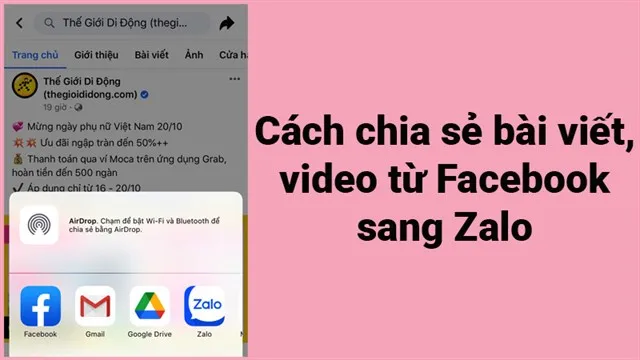
Dưới video, bạn sẽ thấy tùy chọn “Chia sẻ” (Share). Nhấn vào tùy chọn đó để mở ra các lựa chọn tiếp theo. Trong danh sách các lựa chọn, bạn hãy tìm và chọn “Sao chép liên kết” (Copy Link). Liên kết của video đã được lưu vào bộ nhớ tạm của điện thoại.
Tiếp theo, bạn mở ứng dụng Zalo lên. Sau đó, vào cuộc trò chuyện của người bạn muốn gửi. Dán (Paste) liên kết vừa sao chép vào khung chat. Bấm gửi để hoàn tất quá trình chia sẻ. Liên kết sẽ hiển thị dưới dạng xem trước (preview) nếu Zalo hỗ trợ.
Chia sẻ video trên máy tính (Website)
Trên máy tính, thao tác sao chép liên kết cũng rất dễ dàng. Bạn truy cập vào trang web Facebook bằng trình duyệt bất kỳ. Tìm đến video mong muốn và nhấp chuột vào nó để mở chế độ xem toàn màn hình. Video phải được mở ở chế độ xem riêng biệt.
Bạn nhìn lên thanh địa chỉ (address bar) của trình duyệt. Toàn bộ đường dẫn URL hiện tại chính là liên kết của video. Sao chép toàn bộ đường dẫn URL này một cách cẩn thận.
Cuối cùng, mở Zalo PC hoặc Zalo Web. Dán liên kết đã sao chép vào cửa sổ trò chuyện. Nhấn Enter để gửi đi. Việc sử dụng máy tính giúp bạn xử lý các liên kết dài một cách dễ dàng hơn.
cách chia sẻ video facebook lên zalo Bằng Cách Tải Về
Phương pháp tải video về máy và gửi qua Zalo là lựa chọn tối ưu. Nó đặc biệt hữu ích khi video là riêng tư hoặc bạn muốn người nhận xem ngay. Video đã tải về sẽ không bị ảnh hưởng bởi vấn đề quyền riêng tư nữa. Tuy nhiên, Facebook không có tính năng tải trực tiếp đối với tất cả video.
Sử dụng công cụ bên thứ ba
Do hạn chế của Facebook, người dùng thường phải dùng đến các trang web hoặc ứng dụng của bên thứ ba. Các công cụ này được thiết kế để trích xuất tập tin video gốc. Bạn cần sao chép liên kết video Facebook theo hướng dẫn ở phần trước. Sau đó, dán liên kết này vào công cụ tải video.
Hầu hết các công cụ này sẽ phân tích liên kết. Sau đó, chúng cung cấp tùy chọn tải xuống ở nhiều độ phân giải khác nhau. Bạn nên chọn độ phân giải mong muốn và tiến hành tải về. Đảm bảo rằng bạn tải từ những nguồn uy tín để tránh rủi ro bảo mật.
Sau khi video được tải xuống thành công, tập tin sẽ nằm trong thư mục tải xuống (Downloads). Tập tin có thể ở định dạng MP4 hoặc định dạng tương thích khác. Định dạng MP4 là phổ biến nhất và được Zalo hỗ trợ tốt.
Gửi video qua Zalo
Bước cuối cùng là gửi tập tin video đã tải về thông qua Zalo. Bạn mở ứng dụng Zalo trên điện thoại hoặc máy tính. Chọn cuộc trò chuyện mà bạn muốn chia sẻ nội dung.
Sử dụng tính năng đính kèm tệp (Attach File) hoặc ảnh/video (Photo/Video). Duyệt tìm đến tập tin video vừa tải về trong bộ nhớ máy. Chọn tập tin đó và nhấn gửi. Video sẽ được tải lên Zalo và gửi đến người nhận một cách hoàn chỉnh.
Lưu ý rằng Zalo có giới hạn về dung lượng tệp tin video được gửi. Nếu video quá dài hoặc chất lượng quá cao, bạn có thể cần phải nén lại. Việc nén video giúp giảm dung lượng trước khi gửi đi.
Xử Lý Các Trường Hợp Đặc Biệt Về Quyền Riêng Tư
Quyền riêng tư là một yếu tố then chốt cần được xem xét. Nó ảnh hưởng trực tiếp đến khả năng chia sẻ video trực tiếp của bạn. Video công khai (Public) luôn có thể chia sẻ dễ dàng bằng liên kết. Video riêng tư (Friends/Only Me) lại là một vấn đề hoàn toàn khác.
Video không thể chia sẻ bằng liên kết
Nếu video bị đặt ở chế độ “Bạn bè” (Friends) hoặc “Chỉ mình tôi” (Only Me), việc sao chép liên kết sẽ vô dụng. Người nhận nhấp vào liên kết sẽ chỉ thấy thông báo lỗi. Họ sẽ được yêu cầu đăng nhập hoặc không có quyền truy cập. Điều này là do Facebook bảo vệ quyền riêng tư của người đăng.
Trong trường hợp này, bạn buộc phải sử dụng phương pháp tải video về máy. Video cần được xử lý và lưu trữ trên thiết bị của bạn. Chỉ khi đó bạn mới có thể gửi nó đi như một tệp tin độc lập. Tệp tin độc lập sẽ không còn phụ thuộc vào cài đặt quyền riêng tư của Facebook.
Chia sẻ video Livestream
Video livestream trên Facebook thường có độ dài lớn. Việc chia sẻ video Facebook livestream bằng liên kết là phương án tối ưu. Nó giúp tránh việc phải tải về một tập tin khổng lồ. Liên kết sẽ dẫn người xem đến mốc thời gian đã được lưu trữ trên Facebook.
Nếu cần cắt một đoạn ngắn của livestream để gửi, bạn vẫn phải tải video về. Sau đó, bạn cần sử dụng các công cụ chỉnh sửa để cắt cúp. Tiếp theo, bạn có thể gửi đoạn video đã được chỉnh sửa qua Zalo. Quá trình này đòi hỏi thêm một bước xử lý hậu kỳ.
Lời Kết
Việc nắm vững cách chia sẻ video facebook lên zalo mang lại sự linh hoạt cao. Bạn có thể dễ dàng trao đổi nội dung đa phương tiện giữa hai nền tảng phổ biến nhất Việt Nam. Dù chọn phương pháp chia sẻ bằng liên kết đơn giản hay tải về để gửi tệp tin trực tiếp, điều quan trọng là hiểu rõ về quyền riêng tư của video. Từ đó, bạn chọn được cách thức tối ưu nhất cho từng trường hợp cụ thể. Nền tảng LeOn-Live luôn sẵn sàng hỗ trợ bạn chia sẻ nội dung livestream chất lượng cao một cách hiệu quả.
Ngày Cập Nhật Tháng 12 7, 2025 by Vinh Vê Vê

Vinh Vê Vê là một nhà sáng lập leon-live.com và là một trong những người tiên phong trong lĩnh vực đánh giá (review) công nghệ với 9 năm kinh nghiệm tại Việt Nam.